HomepageSezione risorseFresha Academy
Rimborso di una vendita
Indietro
  1. Sezione risorse•
  2. Vendite e Pagamento•
  3. Rimborso di una vendita

Rimborso di una vendita

Scopri come correggere facilmente gli errori di pagamento oppure offrire un compenso rimborsando le vendite direttamente ai tuoi clienti.

Nel presente articolo

  • Informazioni sul rimborso di una vendita a un cliente
  • Rimborsa un articolo
  • Rimborsare un importo

Informazioni sul rimborso di una vendita a un cliente

Il rimborso di una vendita ti consente di restituire denaro ai clienti o di correggere le transazioni completate annullando totalmente o parzialmente la vendita.

Ci sono due modi per rimborsare una vendita:

  • Rimborso di articoli: Rimborso di singoli articoli, come servizi o prodotti, di una vendita.  
  • Rimborsare un importo: Restituire l'intero importo o una parte di esso della transazione senza specificare gli articoli. Questa opzione è utile quando non è necessario un rimborso dettagliato, ad esempio per offrire un compenso.

Rimborsare un importo specifico anziché un singolo articolo può essere utile quando si rimborsa parzialmente una vendita con un solo articolo. Tuttavia, poiché il rimborso non è legato a un prodotto o servizio, è consigliabile effettuare il rimborso per articolo per garantire l'accuratezza dei report. 

Se devi cambiare il membro del team assegnato alla vendita o modificare l'assegnazione delle mance, puoi invece modificare la vendita.

Rimborsa un articolo

  1. Dal menu principale sulla sinistra dello schermo, vai su Vendite, quindi seleziona Vendite dal pannello del menu a sinistra.  seleziona_vendite_web.jpg
  2. Sopra l'Elenco delle vendite, usa la barra di ricerca e i filtri nella barra degli strumenti per trovare la vendita. refund_an_item_web_3.jpg
  3. Clicca sul Numero di riferimento della vendita per visualizzarne i dettagli.  refund_an_item_web_4.jpg
  4. Nel pannello destro della vista vendita, clicca su Azioni rapide (tre puntini), quindi seleziona Rimborsa vendita. refund_an_item_web_5.jpg
  5. Nella schermata Rimborso, spunta le caselle accanto a ogni articolo che vuoi rimborsare, quindi seleziona Continua in alto a destra.  refund_an_item_web_6.jpg
  6. Nella sezione Metodo di rimborso, scegli se rimborsare il pagamento sul metodo di pagamento originale del cliente o in Contanti.  refund_an_item_web_7.jpg
  7. Utilizza il menu a discesa per selezionare un Motivo del rimborso. 
  8. Clicca sul pulsante Emetti rimborso in alto a destra per elaborare il rimborso.
  9. Una volta elaborato, il rimborso viene visualizzato con lo stato Rimborsato, insieme ai relativi dettagli. refund_an_item_web_9.jpg
  1. Dal menu principale nella parte inferiore dello schermo, tocca l'icona Vendite.
  2. Seleziona Vendite dall'elenco delle opzioni. 
  3. Sopra l'Elenco delle vendite, usa la barra di ricerca e i filtri nella barra degli strumenti per trovare la vendita.
  4. Tocca il Numero di riferimento della vendita per visualizzarne i dettagli. 
  5. Nella parte superiore della schermata delle vendite, tocca Azioni rapide (tre puntini), quindi seleziona Rimborsa vendita.
  6. Nella schermata Rimborso, spunta le caselle accanto a ogni articolo che vuoi rimborsare, quindi seleziona Continua in basso. 
  7. Nella sezione Metodo di rimborso, scegli se rimborsare il pagamento sul metodo di pagamento originale del cliente o in Contanti. 
  8. Utilizza il menu a discesa per selezionare un Motivo del rimborso. 
  9. Tocca il pulsante Emetti rimborso in alto a destra per elaborare il rimborso.
  10. Una volta elaborato, il rimborso viene visualizzato con lo stato Rimborsato, insieme ai relativi dettagli.

Una registrazione del rimborso è disponibile anche nel tuo elenco Vendite e nei dettagli della vendita originale.

Rimborsare un importo

  1. Dal menu principale sulla sinistra dello schermo, vai su Vendite, quindi seleziona Vendite dal pannello del menu a sinistra.  select_sales_web.jpg
  2. Sopra l'Elenco delle vendite, usa la barra di ricerca e i filtri nella barra degli strumenti per trovare la vendita. refund_an_amount_web_3.jpg
  3. Clicca sul Numero di riferimento della vendita per visualizzarne i dettagli.  refund_an_amount_web_4.jpg
  4. Nel pannello destro della vista vendita, clicca su Azioni rapide (tre puntini), quindi seleziona Rimborsa vendita. refund_an_item_web_5.jpg
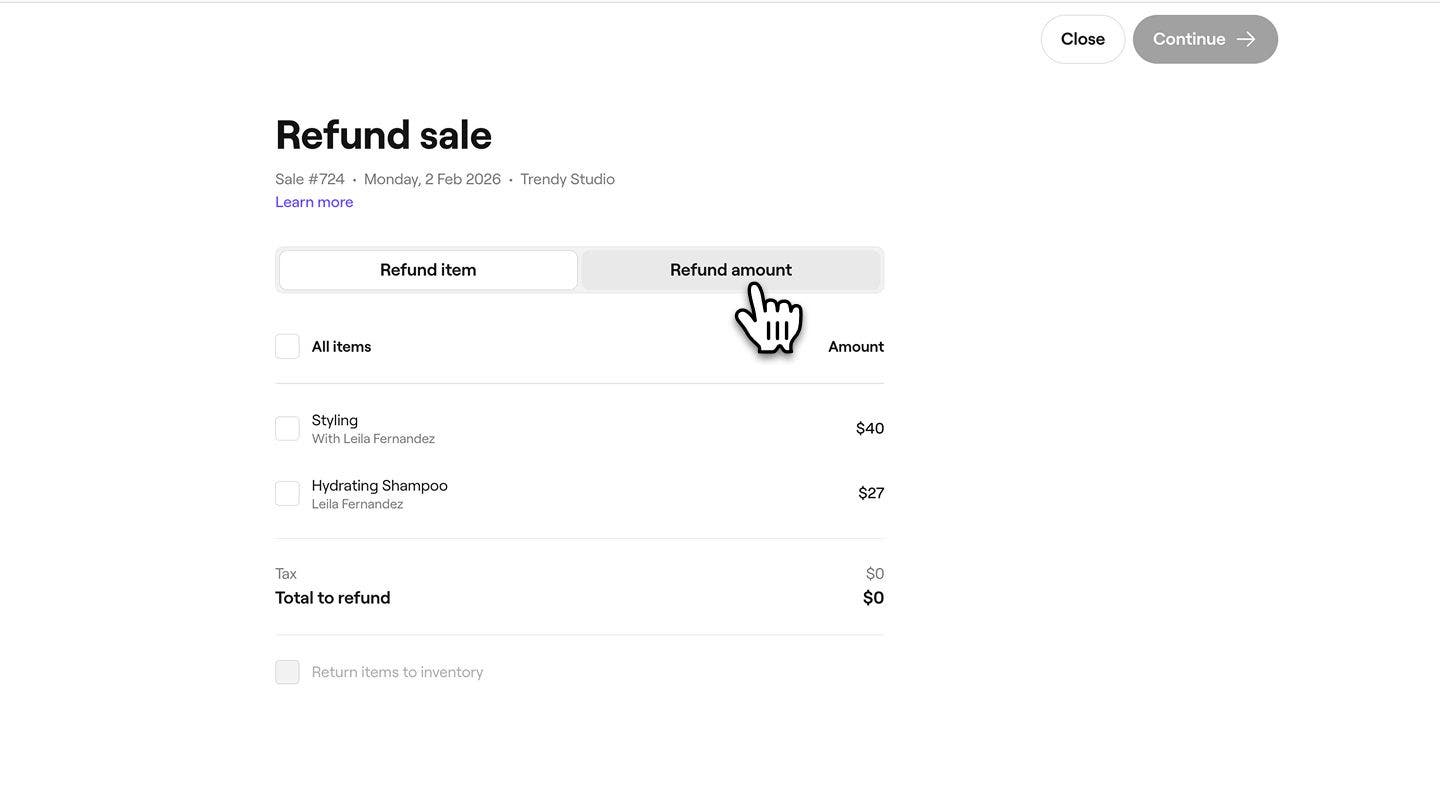
  5. Nella schermata Rimborso, seleziona la scheda Importo del rimborso.  refund_an_amount_web_6.jpg
  6. Nella sezione Metodo di rimborso, scegli se rimborsare il pagamento sul metodo di pagamento originale del cliente o in Contanti.
  7. Inserisci l'Importo del rimborso da emettere a favore del/della cliente.  refund_an_amount_web_8.jpg
  8. Utilizza il menu a tendina per selezionare un Motivo del rimborso. 
  9. Clicca sul pulsante Emetti rimborso in alto a destra per elaborare il rimborso.
  10. Una volta elaborato, il rimborso viene visualizzato con lo stato Rimborsato, insieme ai relativi dettagli. refund_amount_web_11.jpg
  1. Dal menu principale nella parte inferiore dello schermo, tocca l'icona Vendite.
  2. Seleziona Vendite dall'elenco delle opzioni. 
  3. Sopra l' Elenco delle vendite, usa la barra di ricerca e i filtri nella barra degli strumenti per trovare la vendita.
  4. Tocca il Numero di riferimento della vendita per visualizzare i dettagli. 
  5. Nella parte superiore della schermata delle vendite, tocca Azioni rapide (tre puntini), quindi seleziona Rimborso vendita.
  6. Nella schermata Rimborso, seleziona la scheda Importo del rimborso. 
  7. Nella sezione Metodo di rimborso, scegli se rimborsare il pagamento sul metodo di pagamento originale del cliente o in Contanti.  
  8. Inserisci l'Importo del rimborso da emettere per il/la cliente. 
  9. Utilizza il menu a discesa per selezionare un Motivo del rimborso. 
  10. Tocca il pulsante Emetti rimborso in alto a destra per elaborare il rimborso.
  11. Una volta elaborato, il rimborso viene visualizzato con lo stato Rimborsato, insieme ai relativi dettagli.

Una registrazione del rimborso è disponibile anche nel tuo elenco Vendite e nei dettagli della vendita originale.

Domande frequenti

    • I rimborsi di pagamenti con carta di solito compaiono sul conto del cliente entro 3-5 giorni lavorativi. I rimborsi su una Gift card Fresha vengono applicati istantaneamente.

      Quando un abbonamento ricorrente viene annullato e rimborsato, rimane riscattabile fino alla successiva data di rinnovo. L'abbonamento rimane annullato, ma resterà attivo e utilizzabile fino alla fine del periodo di rinnovo attuale.

      Se un rimborso è stato emesso per errore, puoi creare una nuova vendita con i servizi o gli articoli rimborsati ed effettuare nuovamente il pagamento come di consueto.

      Quando un cliente paga usando una gift card aziendale, i rimborsi vengono gestiti al di fuori del Saldo gift card. In questi casi, il rimborso viene emesso in contanti anziché essere riaccreditato sulla gift card.


Punto vendita


Articoli correlati

Corsi Fresha Academy
Anteprima video del corso

Registra una vendita

6 lezioni•9 min

Vedi tutti i corsi

Questa guida ti è stata utile?

Punto vendita

Accetta pagamenti rapidi

Elabora facilmente pagamenti unici dai clienti usando la funzione Pagamento rapido di Fresha.

Crea una vendita

Gestisci in modo efficiente le transazioni di vendita per prodotti, servizi, abbonamenti e gift card.

Crea una bozza di vendita

Salva e modifica le vendite in qualsiasi momento prima del pagamento. Impara a creare, gestire e completare le bozze di vendita.

Annulla una vendita

Mantieni accurati i tuoi registri finanziari annullando le vendite errate.

Rimborso di una vendita

Correggi facilmente gli errori di pagamento oppure offri un compenso rimborsando direttamente le vendite.

Applica Offerte e sconti in cassa

Gestisci Offerte e sconti sul carrello per modificare i totali in cassa.

Modifica una vendita

Garantisci una tenuta accurata dei registri e correggi eventuali errori modificando le ricevute di vendita.

Accetta pagamenti utilizzando più metodi

Abilita i clienti a pagare utilizzando più metodi di pagamento con la funzione di pagamento frazionato di Fresha.

Vendite non pagate e pagate parzialmente

Salva le vendite senza pagamento completo e riscuoti il saldo residuo in un secondo momento.

Articoli correlati

Crea una vendita

Gestisci in modo efficiente le transazioni di vendita per prodotti, servizi, abbonamenti e gift card.

Gestisci metodi di checkout personalizzati

Semplifica il processo di pagamento offrendo ai clienti diverse Opzioni di pagamento.

Corsi Fresha Academy
Anteprima video del corso

Registra una vendita

6 lezioni•9 min

Vedi tutti i corsi
Fresha
Scarica l'app

Info su Fresha

Opportunità di lavoro

Assistenza e supporto

Blog

Mappa del sito

Per le attività

Per i partner

Prezzi

Funzionalità

Pianificazione

POS

Pagamenti

Capitale

Marketplace

Assistenza

Stato

Informazioni legali

Informativa sulla privacy

Termini di servizio

Termini di utilizzo

Cercaci sui social

Facebook
Linkedin
Instagram

© 2026 Fresha.com SV Ltd