Gestisci metodi di checkout personalizzati
Scopri come gestire i metodi di checkout personalizzati che puoi offrire ai clienti quando accetti pagamenti in negozio.
Nel presente articolo
Informazioni sui metodi di checkout personalizzati
I metodi di checkout personalizzati ti offrono più modi per registrare i pagamenti effettuati al di fuori di Fresha, come i bonifici bancari. Oltre alle opzioni predefinite come Contanti e Fresha Terminal, puoi creare i tuoi metodi per rispecchiare le modalità di pagamento dei clienti.
Questi metodi vengono utilizzati esclusivamente per il monitoraggio e la creazione di report, aiutandoti a tenere registri accurati dei pagamenti ricevuti. Puoi visualizzare un riepilogo per metodo di pagamento nel tuo Report di riepilogo dei pagamenti.
Aggiungi un metodo di checkout personalizzato
- Dal menu a sinistra dello schermo, vai su Impostazioni.

- Clicca sulla categoria Vendite per gestire i tuoi Metodi di checkout personalizzati.

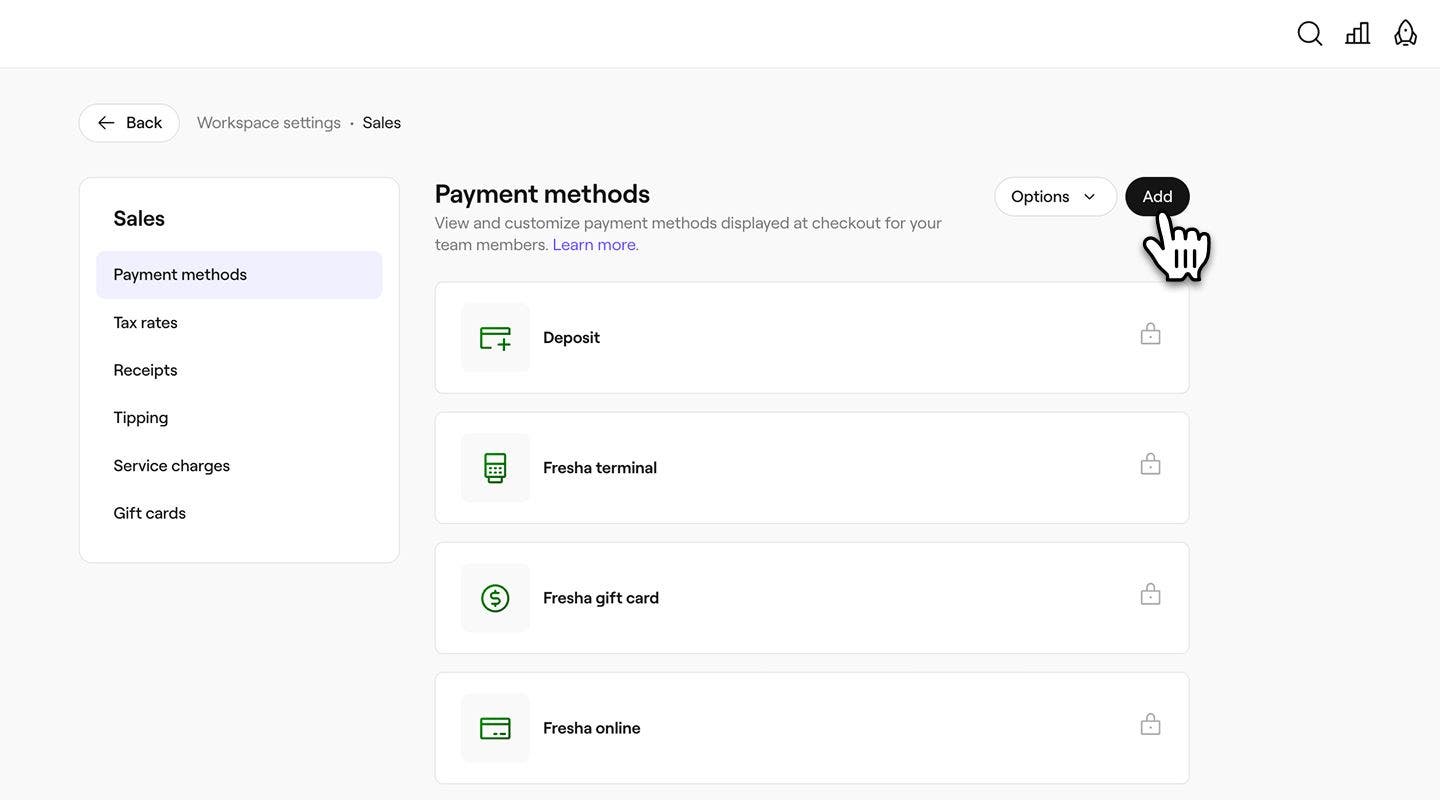
- Seleziona il pulsante Aggiungi in alto a destra per creare un nuovo metodo di checkout.
- Nella schermata Metodo di pagamento, inserisci il nome di un metodo di pagamento.
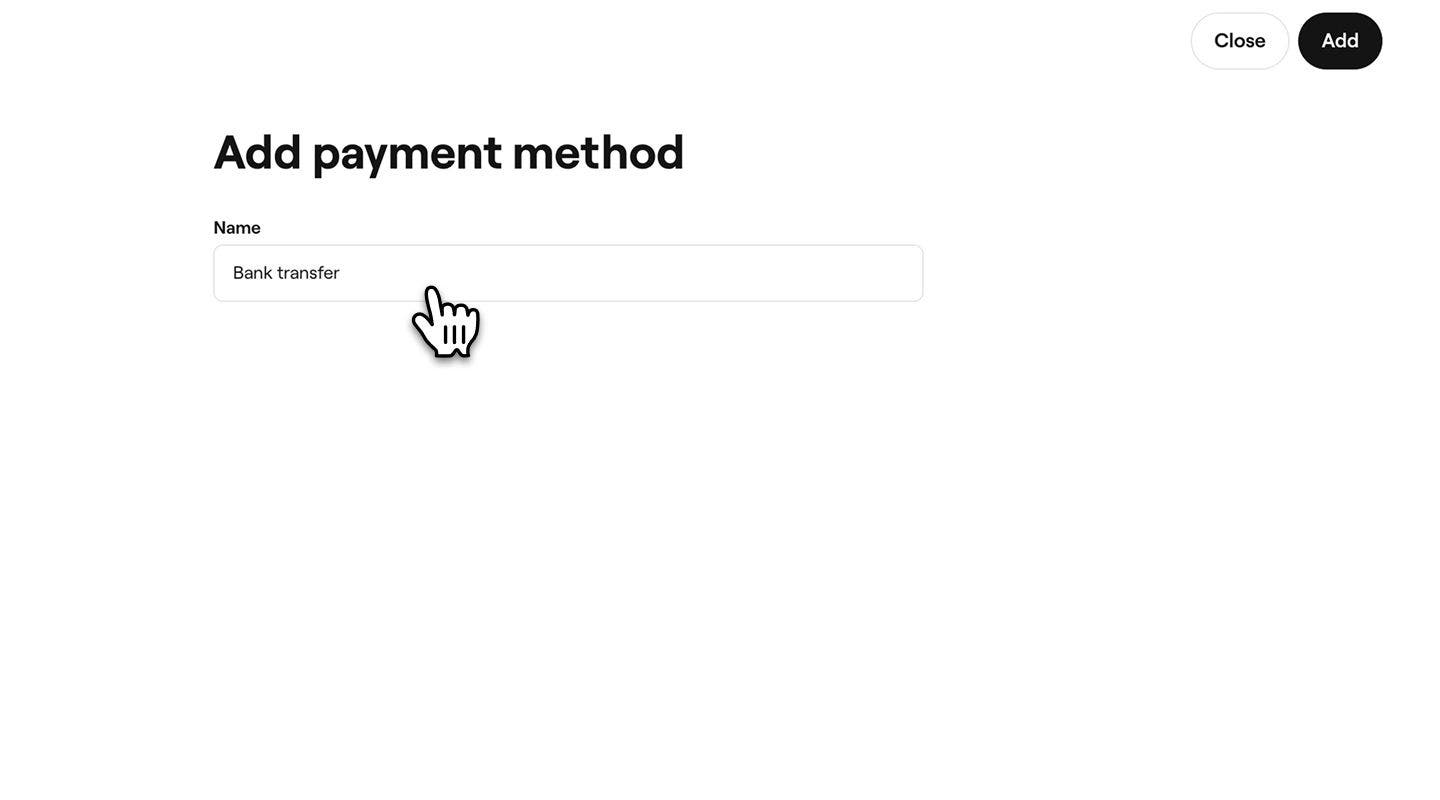
- Clicca sul pulsante Salva in alto a destra per aggiungere il metodo.
Una volta aggiunto, il metodo di checkout viene immediatamente visualizzato come opzione di pagamento quando accetti pagamenti in negozio.
Per consentire ai membri del team di accettare pagamenti in contanti, attiva l'opzione Può riscuotere pagamenti in contanti nelle impostazioni delle autorizzazioni.
Modifica o elimina un metodo di checkout personalizzato
-
Apri Metodi di checkout personalizzati dalle Impostazioni dello spazio di lavoro Vendite.
-
Seleziona Azioni accanto a un metodo e scegli una delle seguenti opzioni:
- Modifica: aggiorna il nome del metodo.
- Elimina: rimuovi definitivamente il metodo dall'elenco delle opzioni di pagamento al momento del checkout.

Modifica l'ordine dei metodi personalizzati
-
Apri Metodi di checkout personalizzati dalle Impostazioni dello spazio di lavoro Vendite.
-
Clicca sul pulsante Opzioni in alto a destra e seleziona Modifica ordine.

-
Trascina e rilascia i metodi di pagamento nell'ordine in cui desideri che vengano visualizzati al momento del checkout.

-
Clicca sul pulsante Salva in alto a destra per applicare le modifiche.
L'ordine aggiornato dei metodi di pagamento personalizzati viene mostrato al momento del checkout.
Puoi anche selezionare Azioni accanto a un metodo di pagamento personalizzato e scegliere Sposta su o Sposta giù per modificare l'ordine in cui appaiono al momento del checkout.
Domande frequenti
I metodi di checkout bloccati, come Contanti o POS Fresha, sono opzioni predefinite fornite da Fresha e vengono mantenute per garantire la coerenza del sistema. Questi metodi sono contrassegnati da un'icona a forma di lucchetto per aiutarti a identificarli facilmente.