HomepageSezione risorseFresha Academy
Accetta pagamenti utilizzando più metodi
Indietro
  1. Sezione risorse•
  2. Vendite e Pagamento•
  3. Accetta pagamenti utilizzando più metodi

Accetta pagamenti utilizzando più metodi

Scopri come ricevere il pagamento per una vendita utilizzando più metodi di pagamento manuali.

Nel presente articolo

  • Informazioni sui pagamenti frazionati
  • Riscuoti un pagamento frazionato

Informazioni sui pagamenti frazionati

I pagamenti frazionati ti consentono di incassare il pagamento di una singola vendita utilizzando più metodi di pagamento, come un POS e i contanti. Durante il checkout, puoi inserire importi separati per ciascun metodo di pagamento fino al completo saldo della somma dovuta.

Se un cliente desidera pagare utilizzando più carte, puoi suddividere il pagamento su più carte.

Riscuoti un pagamento frazionato

  1. Apri un appuntamento esistente dal tuo calendario.

  2. Nel pannello destro della schermata dell'appuntamento, clicca sul pulsante Checkout in basso. raise_a_sale_web_2.jpg

    1. Puoi anche:

      1. Aggiungere altri articoli al carrello utilizzando il pulsante Aggiungi al carrello nel pannello di destra.
      2. Clicca su Azioni rapide (tre puntini) nella parte inferiore del pannello di destra per trovare le opzioni per Applicare uno sconto all'intero carrello o a singoli servizi e per Modificare le commissioni sui servizi.
  3. Nel pannello di sinistra, sotto Metodi di pagamento, seleziona Dividi il pagamento. manual_split_payment_web_5.jpg
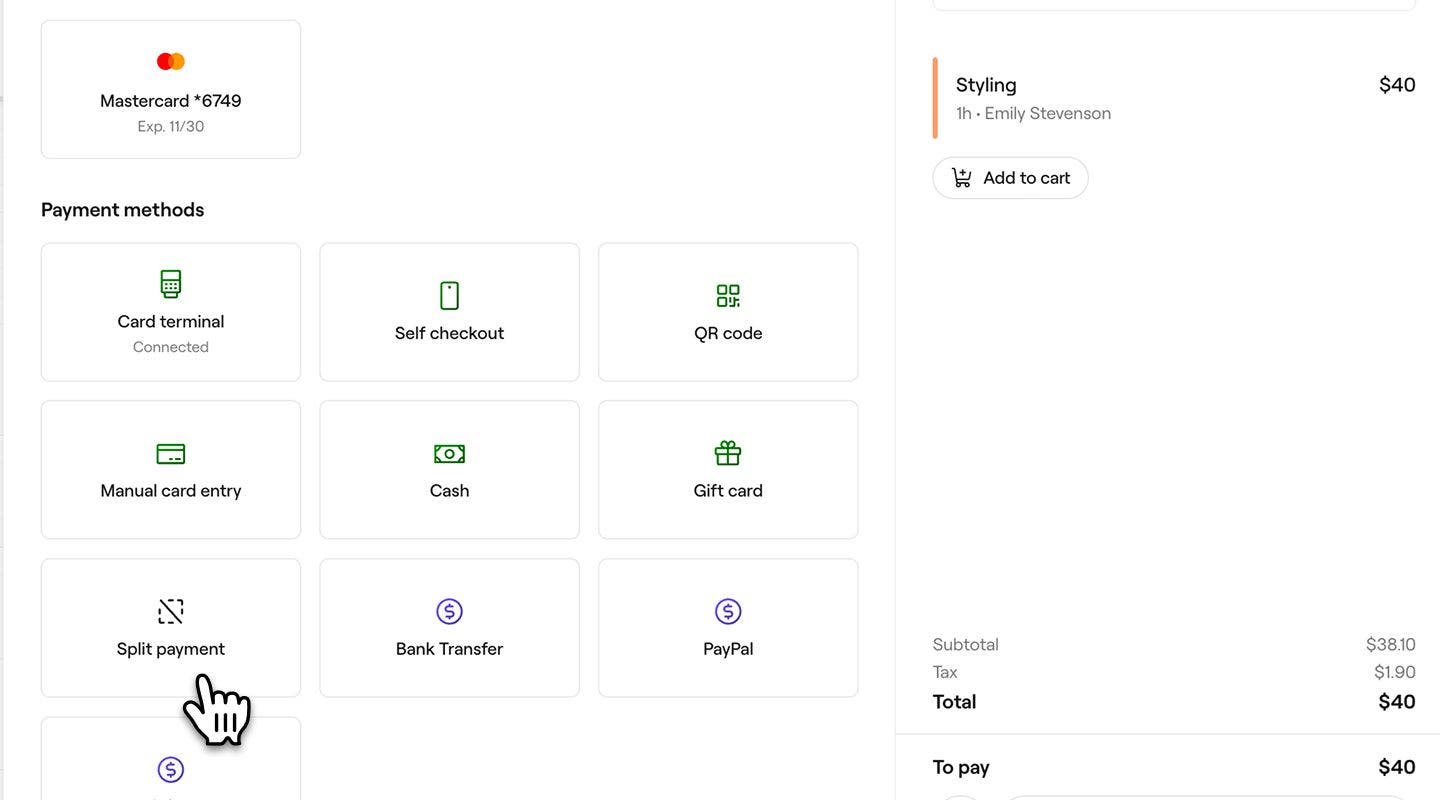
  4. Nella finestra pop-up di pagamento, scegli un metodo di pagamento. manual_split_payment_web_6.jpg

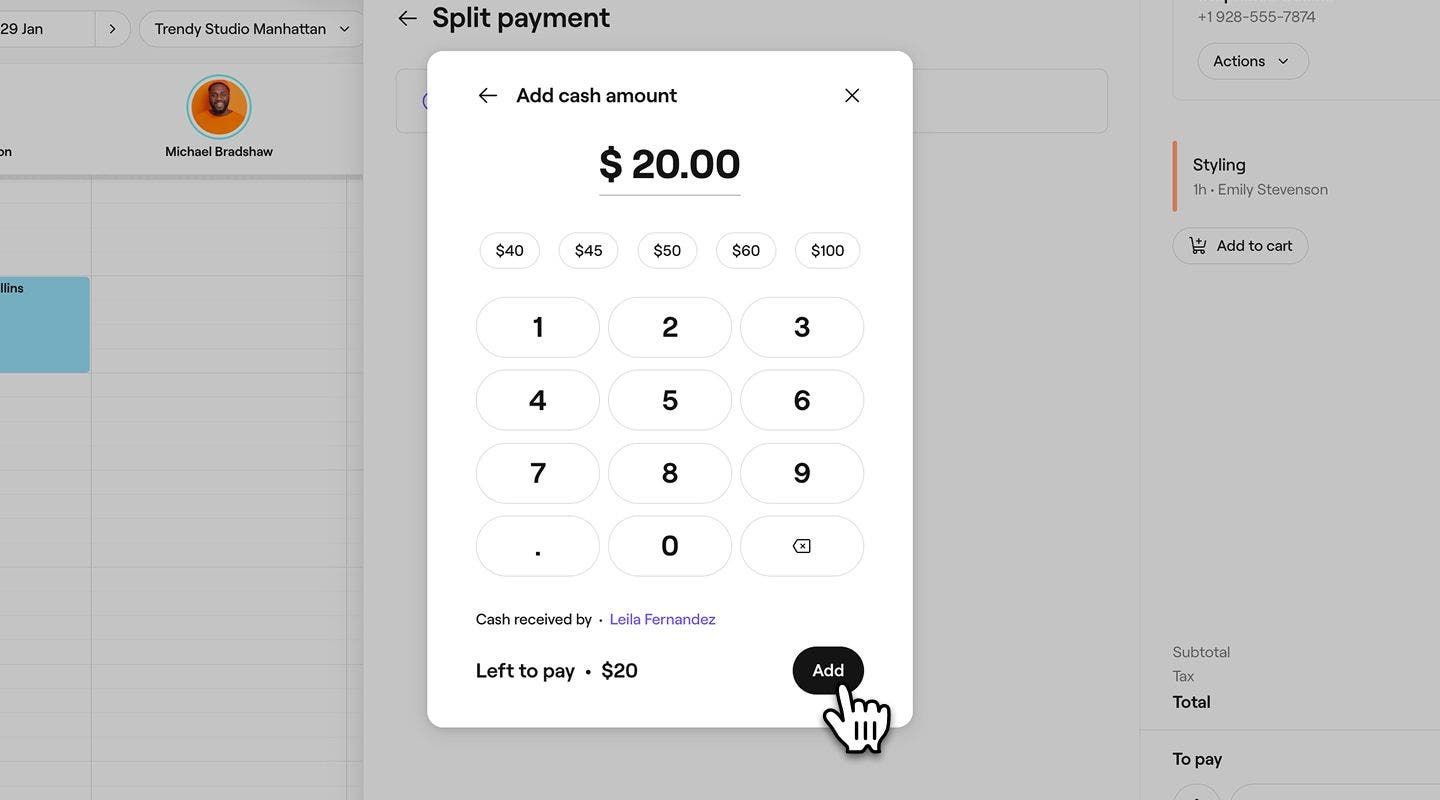
  5. Inserisci l'importo del pagamento, quindi clicca sul pulsante Aggiungi.  manual_split_payment_web_7.jpg
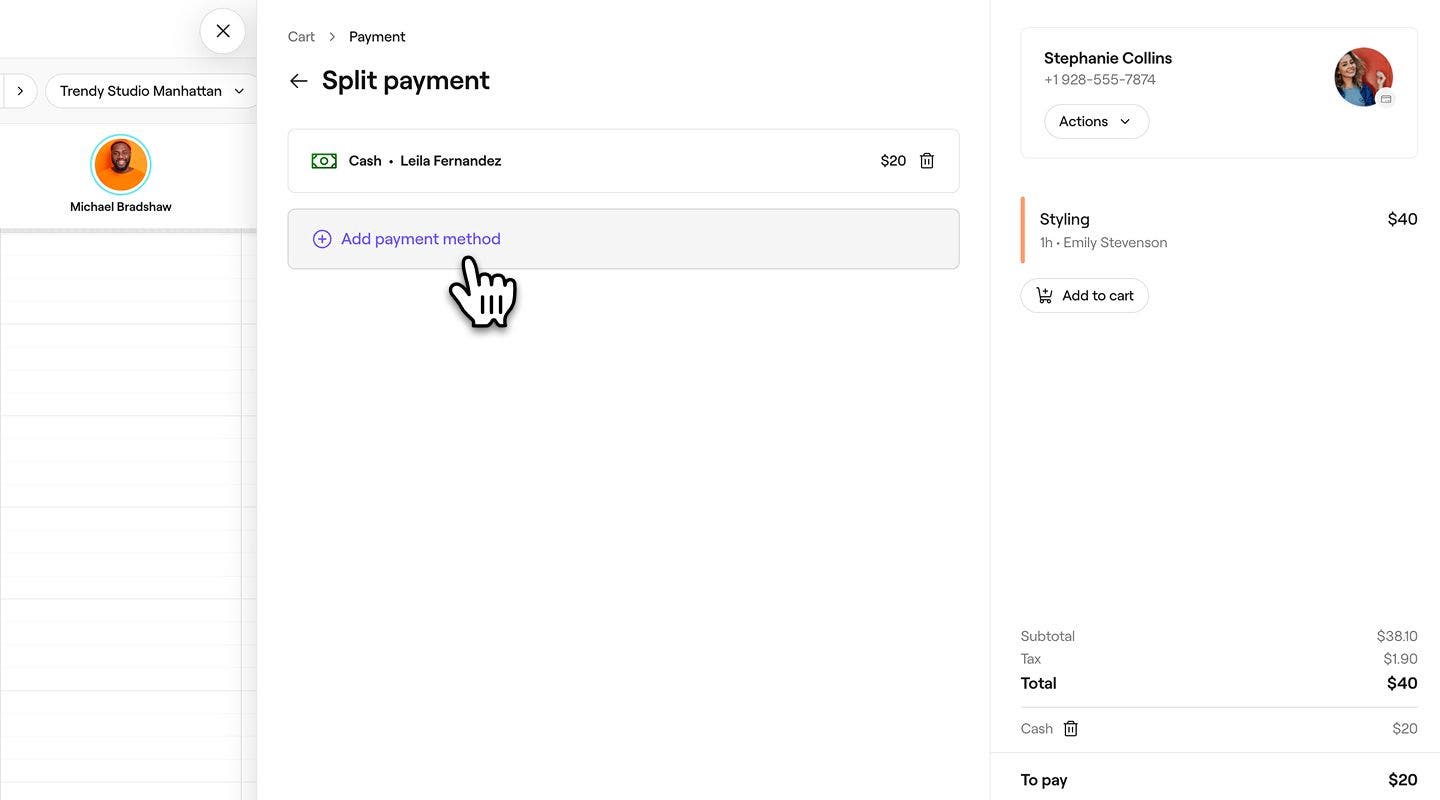
  6. Nel pannello sinistro della schermata di pagamento, seleziona Aggiungi metodo di pagamento per elaborare l'importo residuo utilizzando un altro metodo di pagamento.  manual_split_payment_web_8.jpg
  7. Clicca sul pulsante Paga ora nella parte inferiore del pannello di destra per elaborare i pagamenti del cliente e completare la vendita. payment_multiple_payment_method_web_8.jpg

  1. Apri un appuntamento esistente dal tuo calendario.

  2. Nella schermata dell'appuntamento, tocca il pulsante Checkout.

    1. Puoi anche:

      1. Aggiungere altri articoli al carrello utilizzando il pulsante Aggiungi al carrello.
      2. Tocca Azioni rapide (tre puntini) nella parte inferiore del pannello destro per trovare le opzioni per Applicare uno sconto all'intero carrello o a singoli servizi e Modificare le commissioni sui servizi.
  3. Nella sezione Metodi di pagamento, seleziona Dividi il pagamento.

  4. Nella finestra pop-up di pagamento, scegli un metodo di pagamento.

  5. Inserisci l'importo del pagamento, quindi tocca il pulsante Aggiungi. 

  6. Nella schermata di pagamento, seleziona Aggiungi metodo di pagamento per elaborare l'importo residuo utilizzando un altro metodo di pagamento. 

  7. Tocca il pulsante Paga ora nella parte inferiore del pannello di destra per elaborare i pagamenti del cliente e completare la vendita.
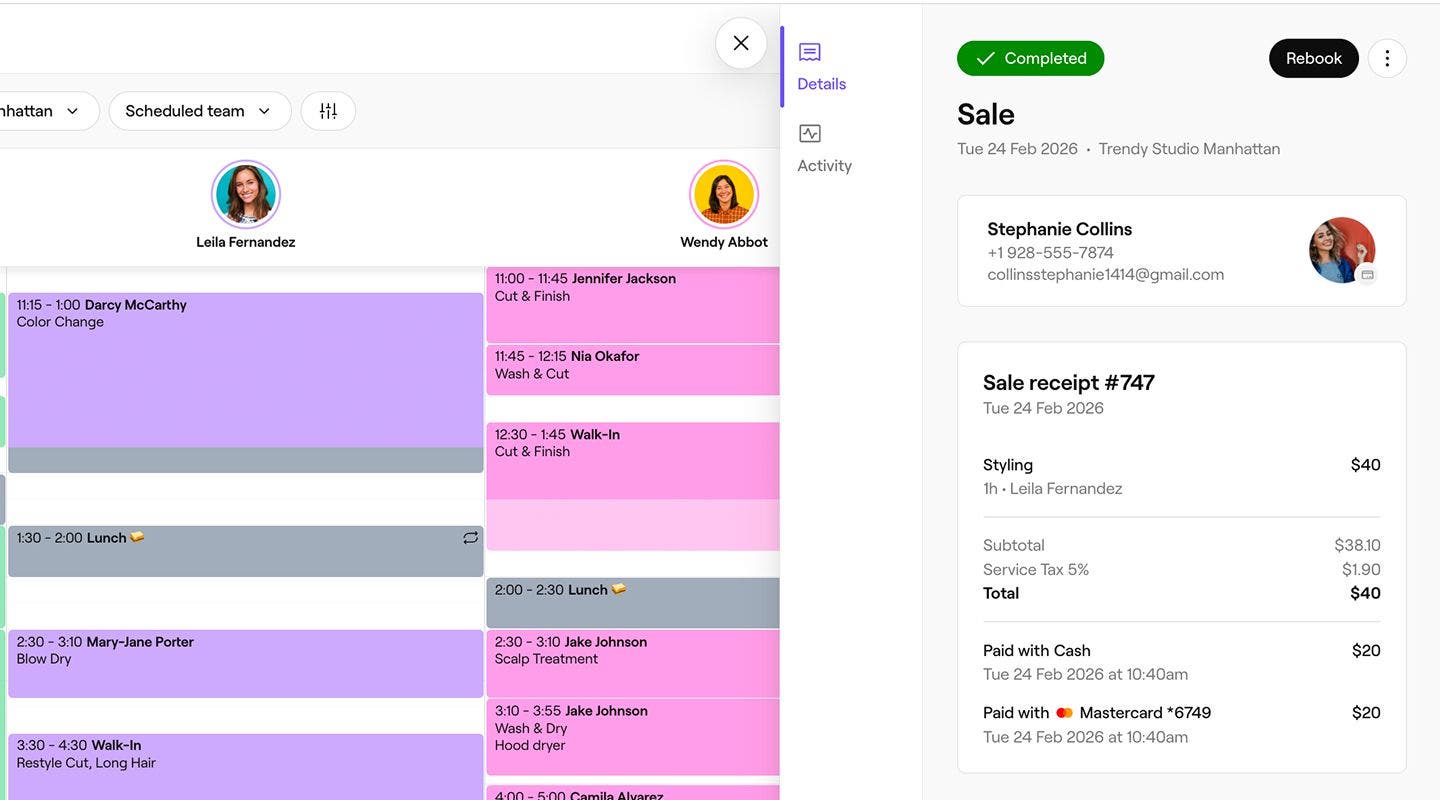
Una volta elaborato il pagamento, viene creata una ricevuta di vendita che puoi condividere con il cliente via e-mail o stampare.

Per creare una nuova vendita, clicca sul pulsante Aggiungi nella barra degli strumenti del Calendario, quindi seleziona Vendita.

Punto vendita


Articoli correlati

Questa guida ti è stata utile?

Punto vendita

Accetta pagamenti rapidi

Elabora facilmente pagamenti unici dai clienti usando la funzione Pagamento rapido di Fresha.

Crea una vendita

Gestisci in modo efficiente le transazioni di vendita per prodotti, servizi, abbonamenti e gift card.

Crea una bozza di vendita

Salva e modifica le vendite in qualsiasi momento prima del pagamento. Impara a creare, gestire e completare le bozze di vendita.

Annulla una vendita

Mantieni accurati i tuoi registri finanziari annullando le vendite errate.

Rimborso di una vendita

Correggi facilmente gli errori di pagamento oppure offri un compenso rimborsando direttamente le vendite.

Applica Offerte e sconti in cassa

Gestisci Offerte e sconti sul carrello per modificare i totali in cassa.

Modifica una vendita

Garantisci una tenuta accurata dei registri e correggi eventuali errori modificando le ricevute di vendita.

Accetta pagamenti utilizzando più metodi

Abilita i clienti a pagare utilizzando più metodi di pagamento con la funzione di pagamento frazionato di Fresha.

Vendite non pagate e pagate parzialmente

Salva le vendite senza pagamento completo e riscuoti il saldo residuo in un secondo momento.

Articoli correlati

Accetta pagamenti rapidi

Elabora facilmente pagamenti unici dai clienti usando la funzione Pagamento rapido di Fresha.

Riscuoti pagamenti con un Codice QR

Semplifica i pagamenti con i codici QR, abilitando i clienti a pagare in modo rapido e sicuro tramite i loro dispositivi mobili.

Accetta pagamenti tramite pagamento self service

Offri ai clienti un modo comodo per pagare gli appuntamenti da remoto usando i link per il self-checkout.

Fresha
Scarica l'app

Info su Fresha

Opportunità di lavoro

Assistenza e supporto

Blog

Mappa del sito

Per le attività

Per i partner

Prezzi

Funzionalità

Pianificazione

POS

Pagamenti

Capitale

Marketplace

Assistenza

Stato

Informazioni legali

Informativa sulla privacy

Termini di servizio

Termini di utilizzo

Cercaci sui social

Facebook
Linkedin
Instagram

© 2026 Fresha.com SV Ltd