Riscuoti pagamenti manuali usando un POS
Scopri come elaborare i Pagamenti direttamente sul tuo POS utilizzando l'addebito Manuale.
Nel presente articolo
Come funzionano i pagamenti manuali tramite POS
L'addebito manuale ti permette di inserire un importo totale direttamente sul tuo POS senza generare una vendita nella tua Area di lavoro. Una volta abilitato l'addebito manuale, tutti i pagamenti vengono elaborati direttamente sul POS anziché tramite la schermata di pagamento.
Tutte le Transazioni con addebito manuale, incluse le mance, vengono visualizzate come Pagamenti con Carta nel tuo portafoglio e nei Report sulle vendite. Sono elencate come appuntamenti senza appuntamento con un servizio Varie, senza alcun servizio specifico associato.
Non è consigliato usare l'addebito manuale su un POS se vuoi creare un Report sulle vendite del tuo POS su Fresha.
Abilita addebito manuale su un POS
- Dal menu principale a sinistra dello schermo, vai su Impostazioni.
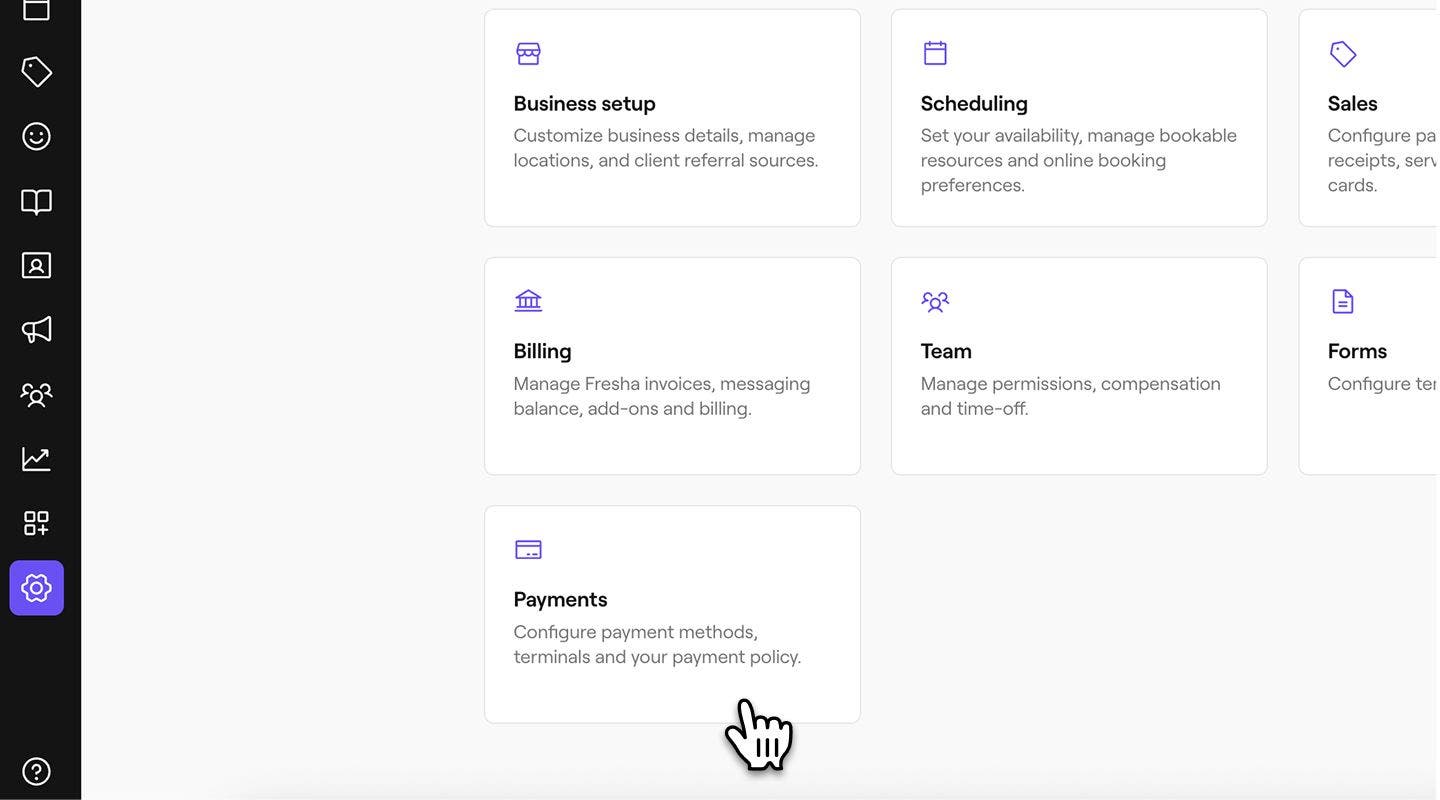
- Clicca sulla categoria Pagamenti per gestire i tuoi POS.
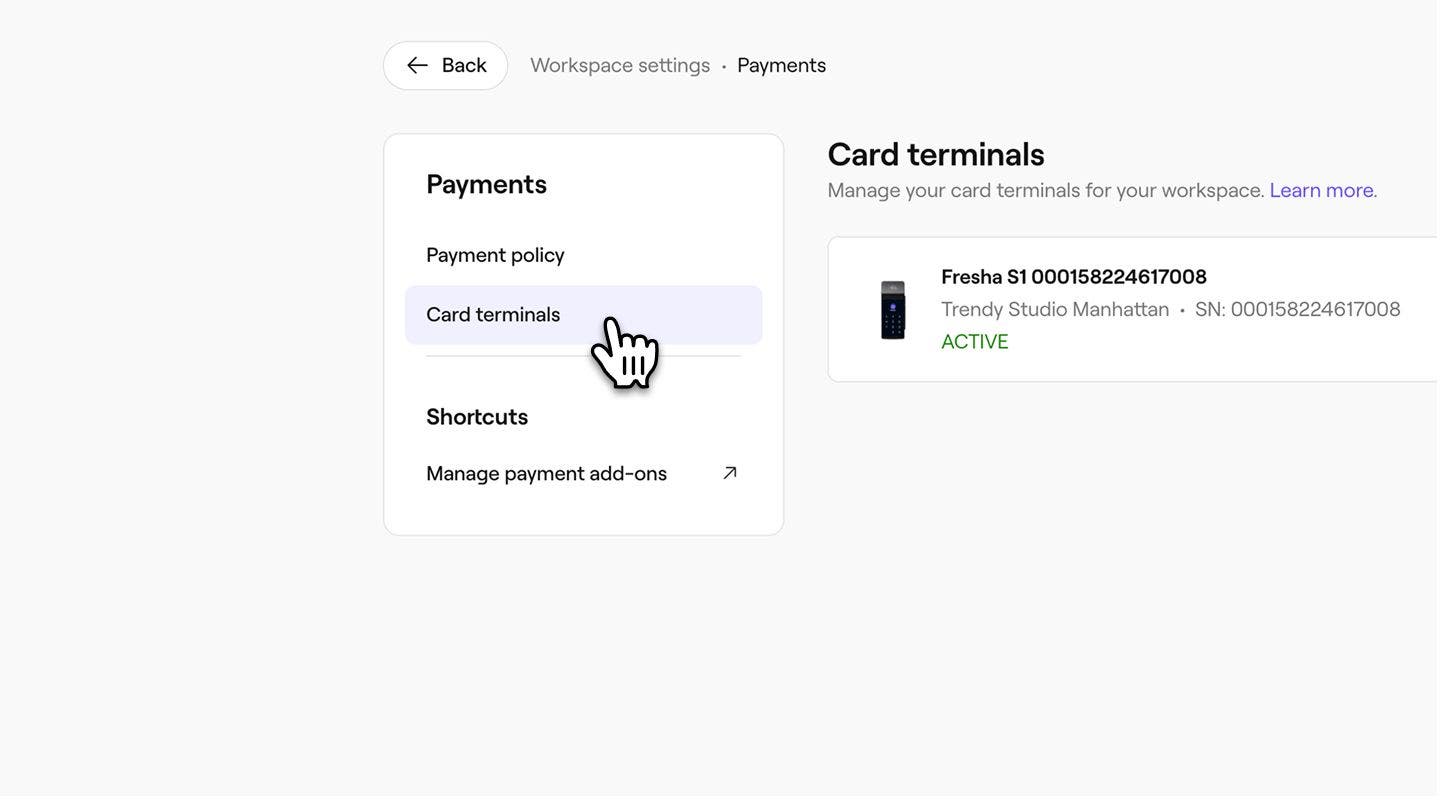
- Nel menu a sinistra, seleziona POS per visualizzare i tuoi dispositivi.
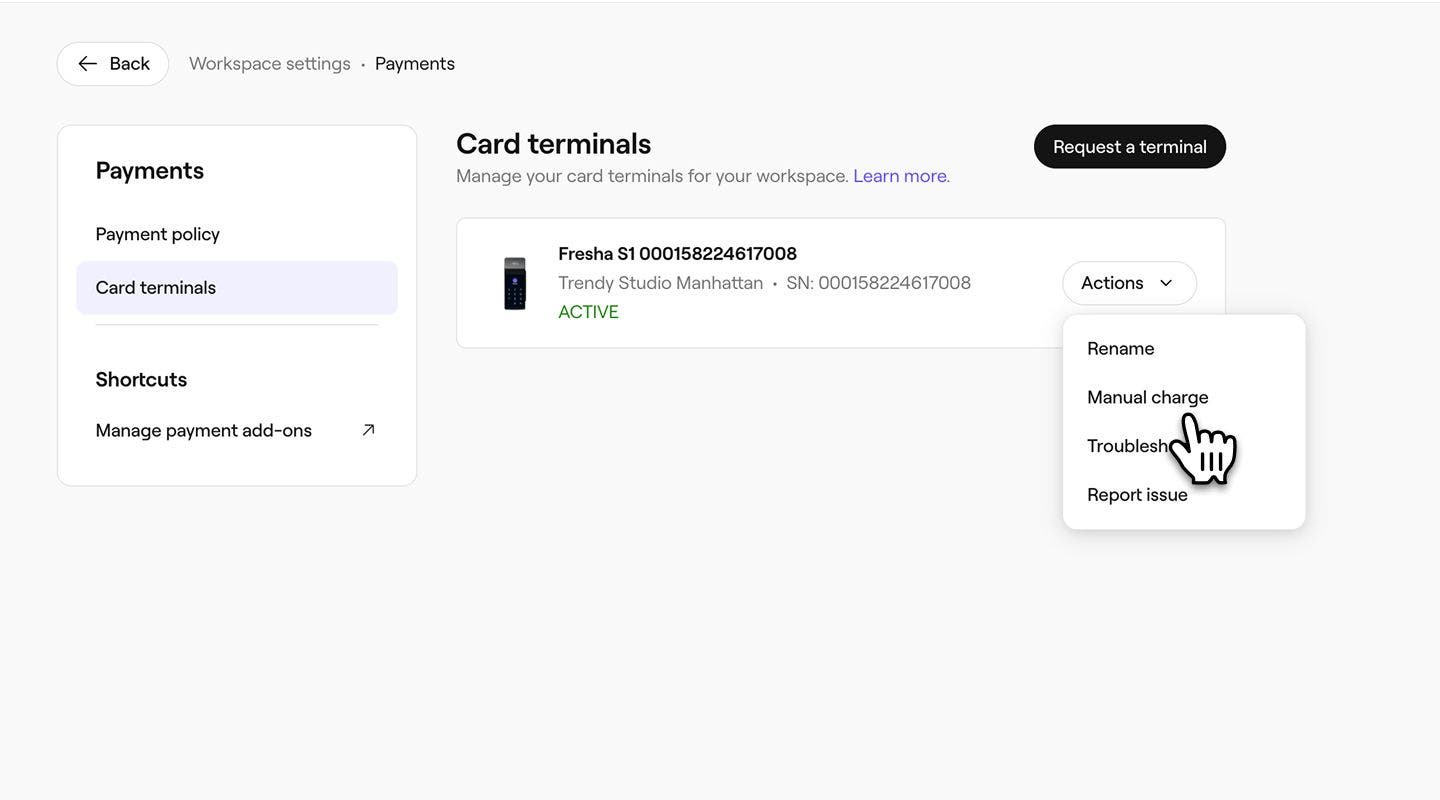
- Accanto al POS, seleziona Attività e poi Addebito manuale.
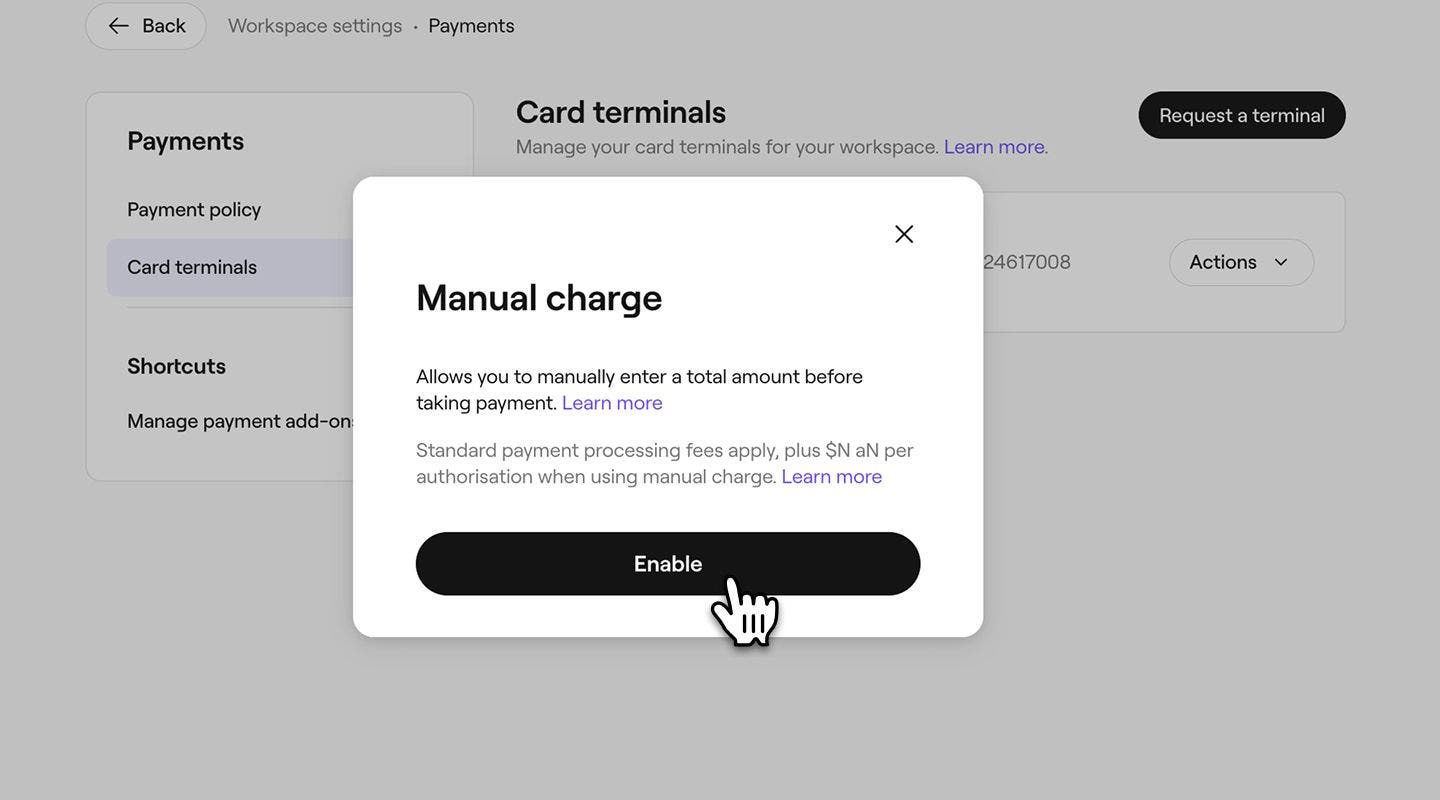
- Nel pop-up, verifica le commissioni di gestione pagamento, quindi clicca sul pulsante Abilita per attivare l'addebito manuale.

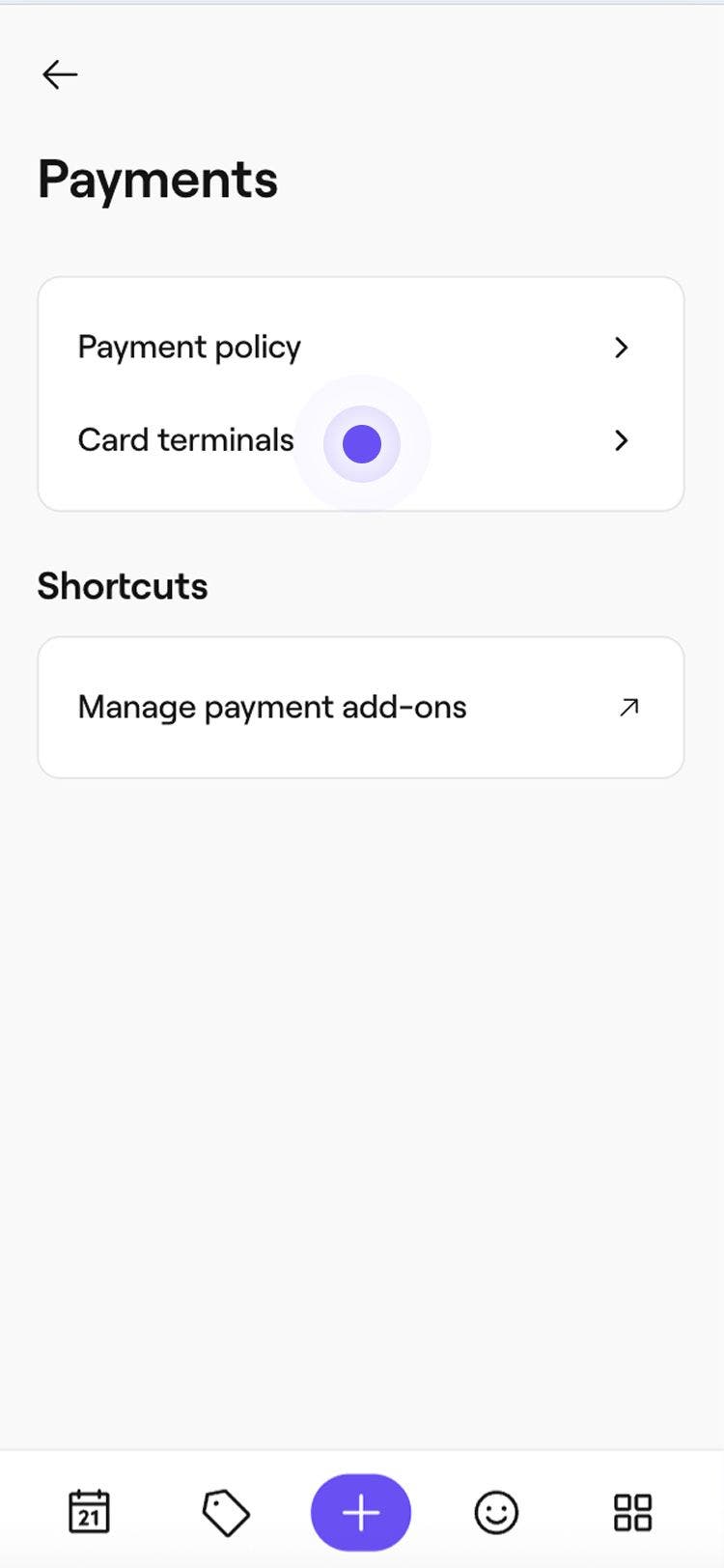
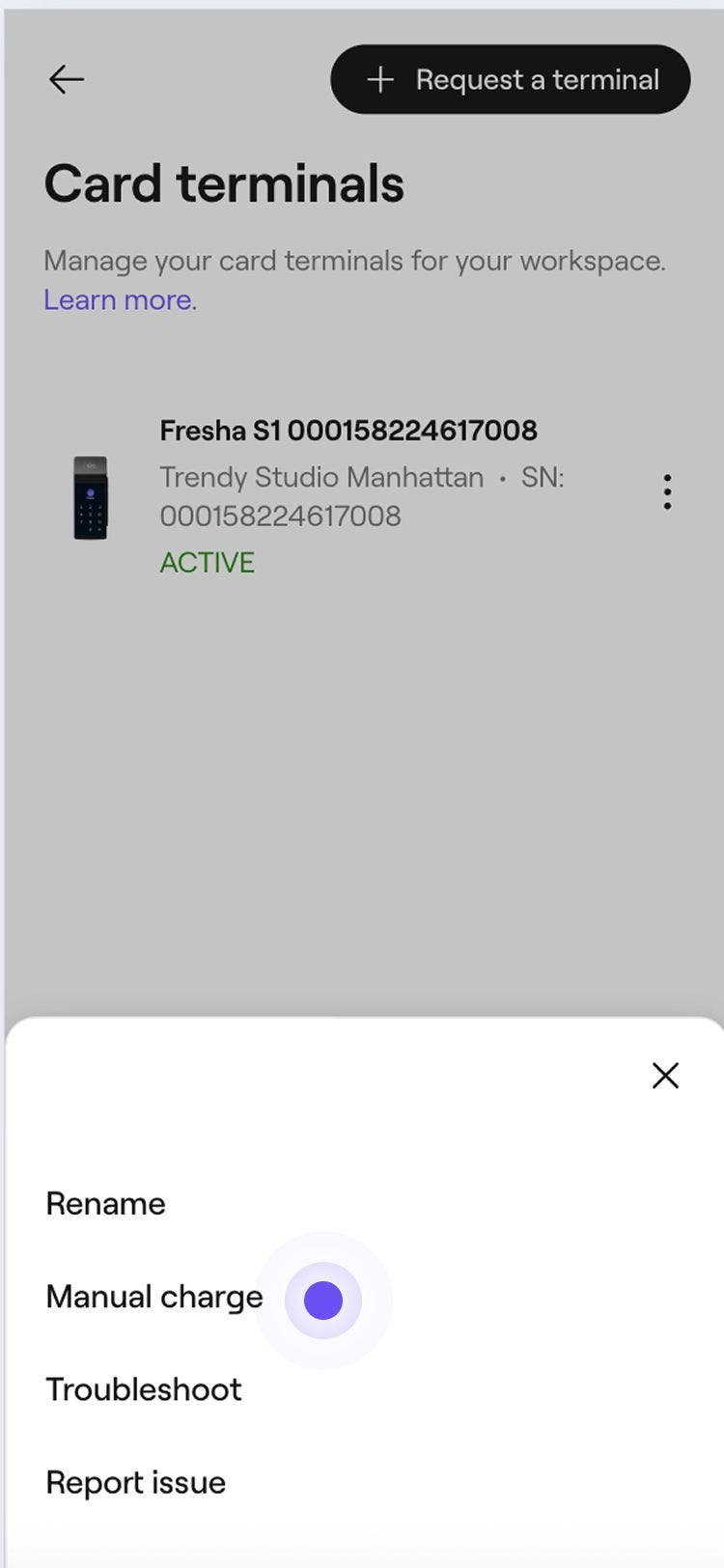

Una volta abilitato e il tuo POS è stato aggiornato, puoi inserire gli importi direttamente sul POS. Per disabilitare l'addebito manuale, segui gli stessi passaggi. Accanto al POS, seleziona Attività, quindi Disabilita addebito manuale.
Incassa i Pagamenti usando un addebito Manuale su un POS
- Nella schermata iniziale del POS, seleziona l'icona Pagamento in basso a sinistra.
- Inserisci l'importo che vuoi addebitare al/alla cliente, quindi tocca il pulsante Conferma (icona del segno di spunta).
- Se le mance sono abilitate, il cliente può scegliere di aggiungere una mancia o saltare questo passaggio selezionando Nessuna mancia.
- Sul POS, il cliente può scegliere di aggiungere una mancia o saltare questo passaggio selezionando Nessuna mancia.
- Chiedi al cliente di inserire, appoggiare o usare il suo portafoglio digitale sul POS per completare il pagamento.
Una volta che il pagamento viene elaborato, il pagamento verrà automaticamente completato sul tuo schermo. Se il tuo POS supporta la stampa della ricevuta, questa verrà stampata automaticamente. La vendita appare nella tua Area di lavoro come un servizio Varie e il cliente viene registrato come Senza appuntamento.
Domande frequenti
Quando si riscuote un pagamento utilizzando l'addebito manuale su un POS Fresha, si applicano una Commissione di gestione di persona e una commissione di autorizzazione aggiuntiva. Puoi verificare tutte le commissioni di gestione dei pagamenti sulla nostra pagina dei prezzi.
Gli addebiti manuali hanno un limite massimo che varia a seconda della sede e della valuta locale. Questi Limiti sono impostati per motivi di sicurezza e conformità.
I pagamenti con addebito manuale non sono collegati a un cliente o servizio specifico. La vendita appare come un servizio Varie e il cliente viene registrato come Senza appuntamento.
Le mance riscosse tramite pagamenti manuali vengono assegnate automaticamente al titolare. Se devi assegnare queste mance a un membro del team, puoi modificare la sua paga prima di finalizzare una sessione di retribuzione.
Per l'emissione di un rimborso per un addebito Manuale effettuato su un POS, vai su Vendite e seleziona Pagamenti. Apri la vendita, clicca su Attività (tre puntini) in alto a destra e seleziona Vendite rimborsate per completare il processo.