HomepageSezione risorseFresha Academy
Attiva e inizia a usare un POS Fresha
Indietro
  1. Sezione risorse•
  2. Pagamenti•
  3. Attiva e inizia a usare un POS Fresha

Attiva e inizia a usare un POS Fresha

Scopri come attivare il POS per iniziare a elaborare i pagamenti con Fresha.

Nel presente articolo

  • Attiva un POS

Come attivare un POS

I POS Fresha sono pronti all'uso non appena vengono accesi e si connettono automaticamente al 4G senza che sia necessaria alcuna configurazione. L'attivazione viene completata direttamente dal tuo Account Fresha, abilitando il POS a elaborare i Pagamenti in negozio.

Attiva un POS

Durante la configurazione, tieni il tuo POS in carica per assicurarti che abbia una batteria sufficiente.

  1. Sul tuo POS, tieni premuto il pulsante di accensione finché il display non si accende. Potrebbero essere necessari alcuni minuti prima che il logo Fresha appaia.
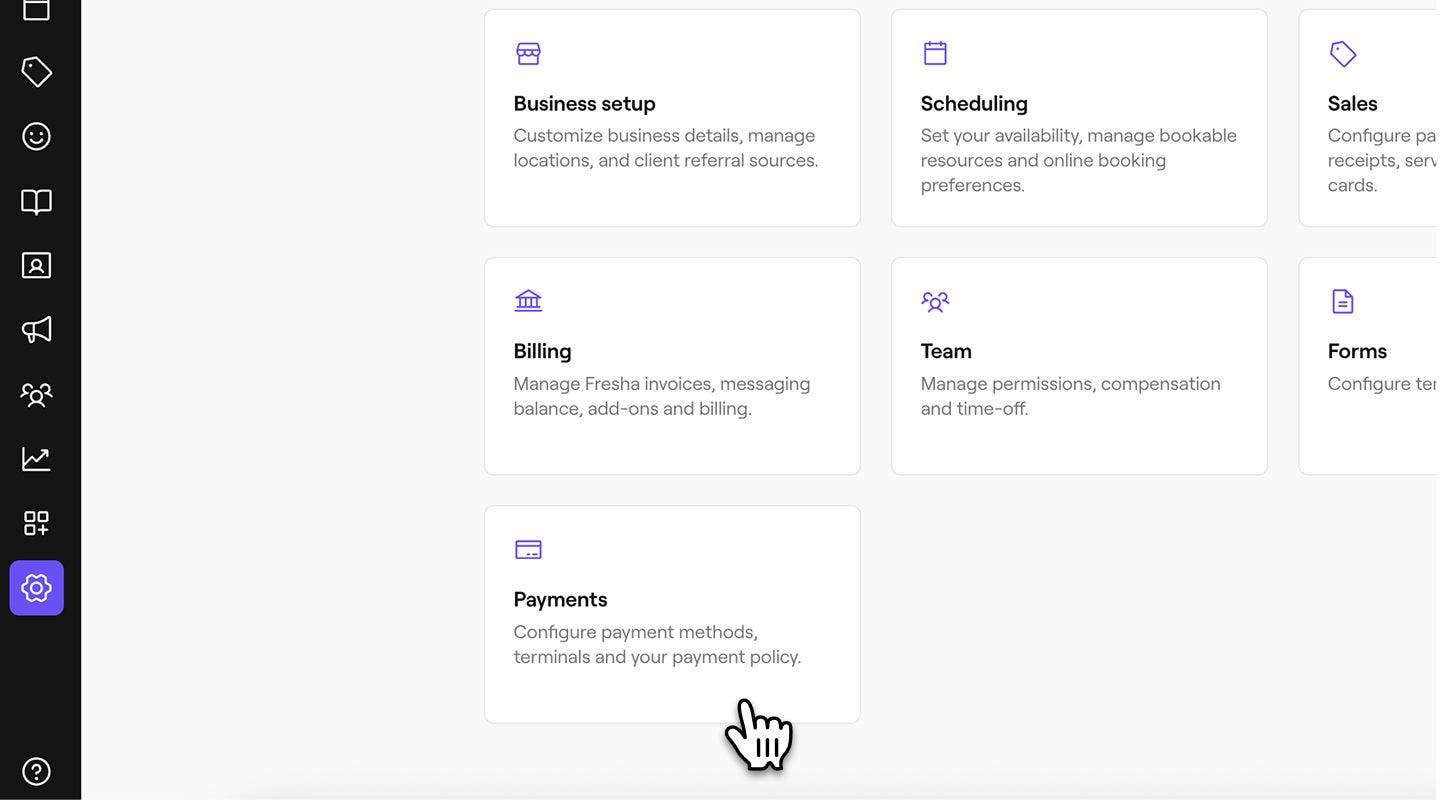
  2. Nella tua Area di lavoro, vai su Impostazioni dal menu principale a sinistra dello schermo.
  3. Clicca sulla categoria Pagamenti per gestire i tuoi POS. 
    activate_terminal_web_3.jpg
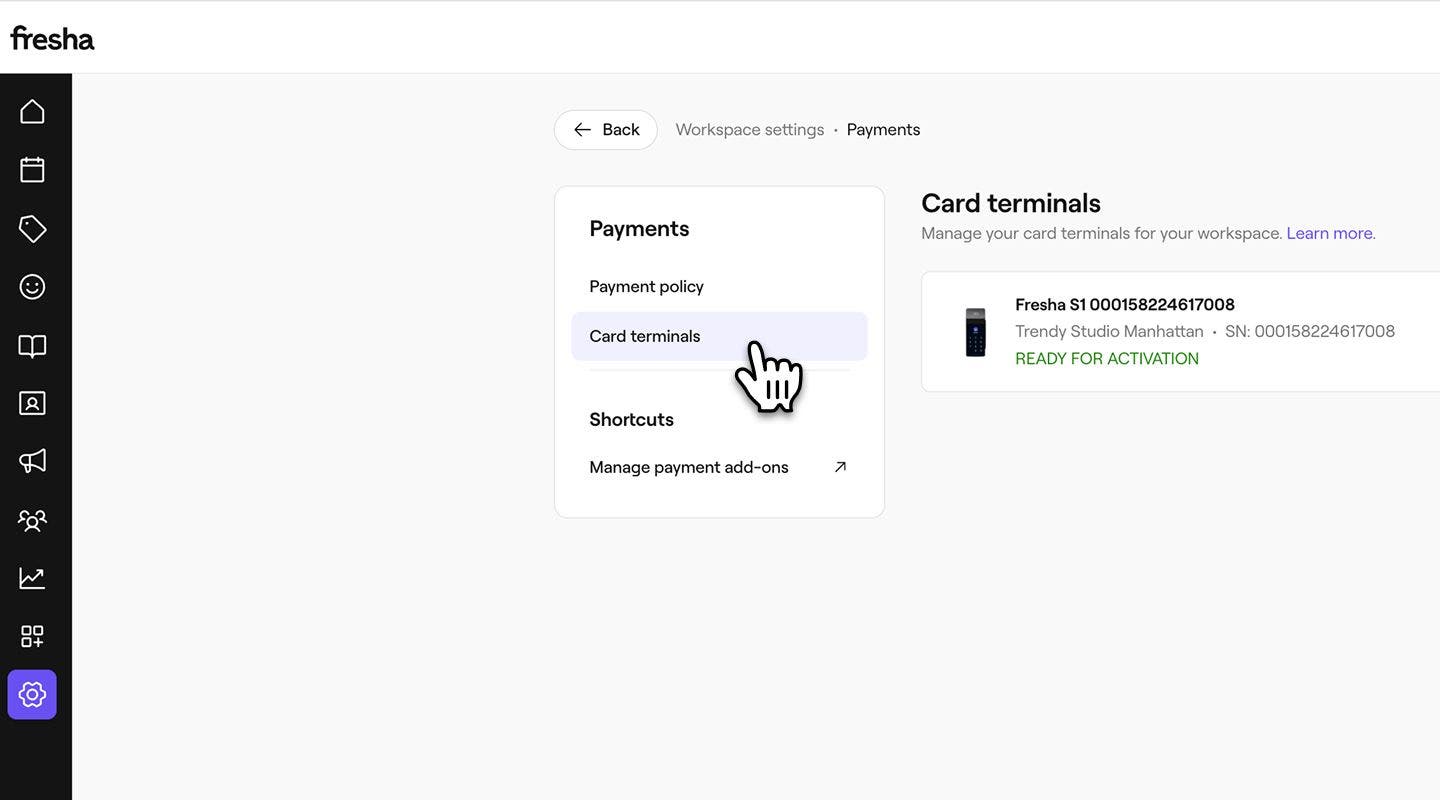
  4. Nel menu a sinistra, seleziona POS per visualizzare i dispositivi connessi al tuo account. 
    activate_terminal_web_4.jpg
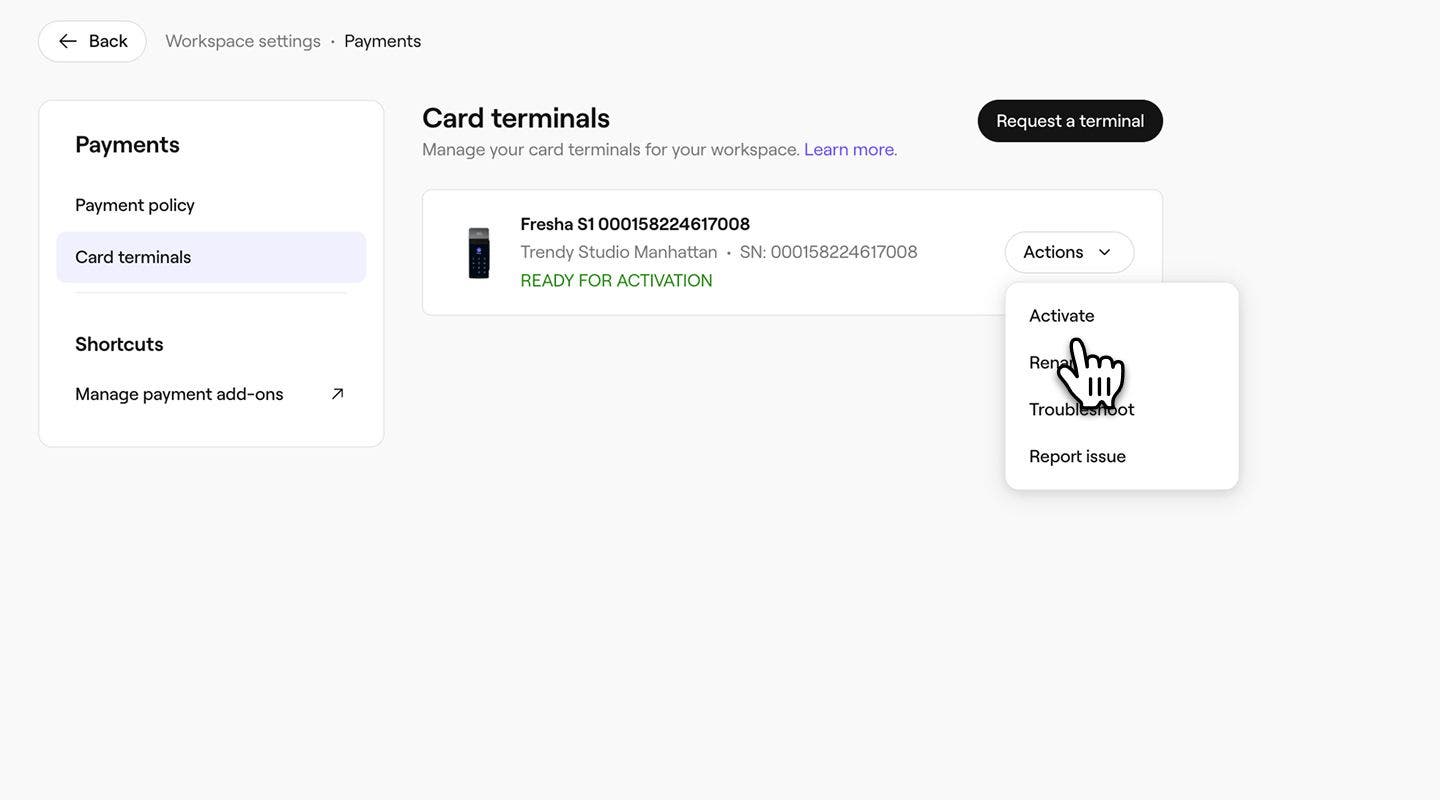
  5. Accanto al POS appena ordinato, clicca su Attività e seleziona Attiva.
    activate_terminal_web_5.jpg
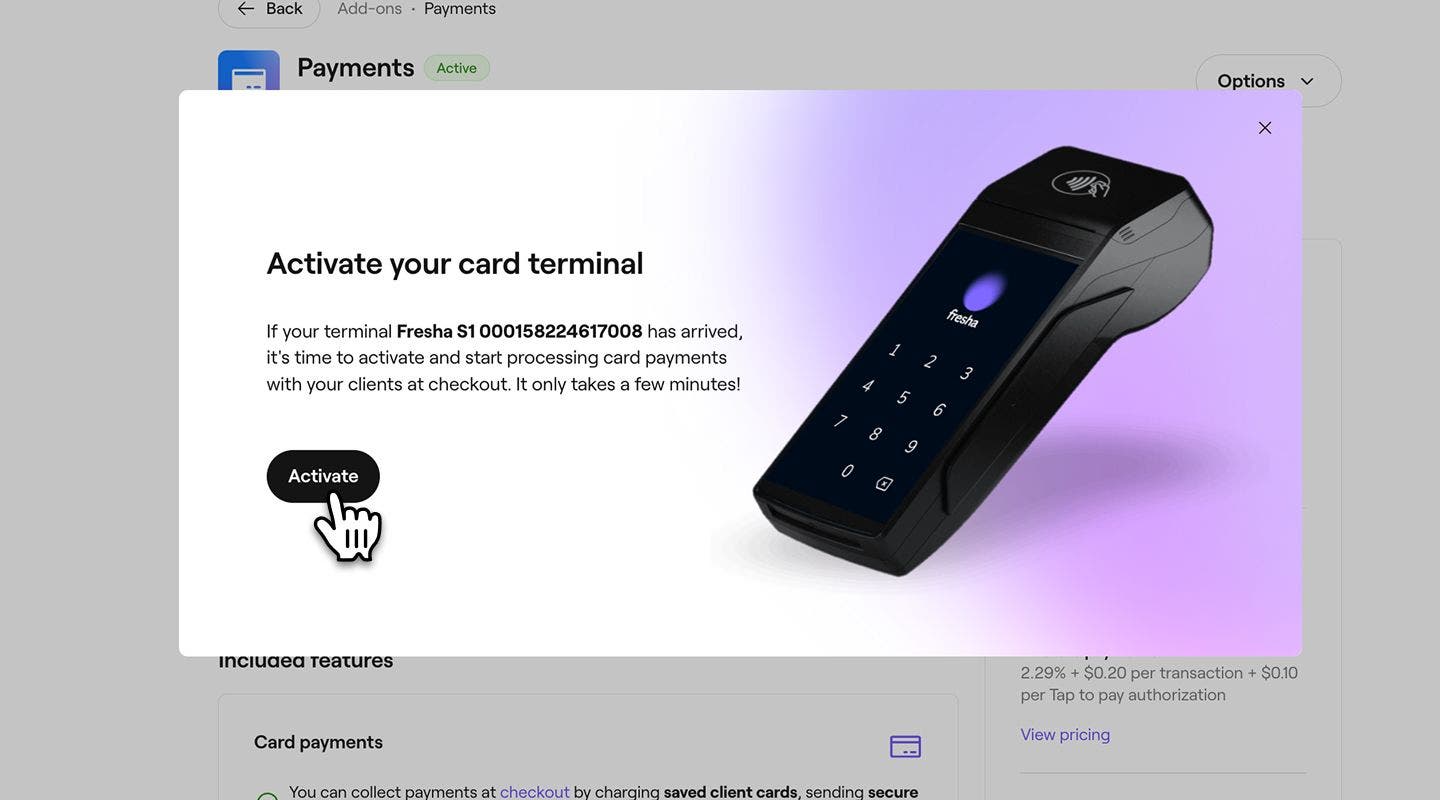
  6. Nel pop-up, clicca sul pulsante Attiva e continua con la configurazione. Viene visualizzata una schermata di caricamento mentre il tuo POS si connette. Il tuo POS si connette automaticamente al 4G e puoi saltare la connessione al Wi-Fi, a meno che tu non abbia copertura di rete cellulare.
    activate_terminal_web_6.jpg
  1. Tieni premuto il pulsante di accensione sul tuo POS finché il display non si accende. Potrebbero essere necessari alcuni minuti prima che il logo Fresha appaia.
  2. Metti il POS in carica per assicurarti che abbia una batteria sufficiente.
  3. Dal menu principale nella parte inferiore dello schermo, tocca Altro (icona a griglia) e apri le Impostazioni.
  4. Nell'elenco Impostazioni dello spazio di lavoro, tocca Pagamenti, quindi POS. 
  5. Accanto al POS appena ordinato, seleziona Attività (tre puntini) e poi Attiva.
  6. Nel pop-up, tocca il pulsante Attiva, quindi seleziona il pulsante Continua. 
  7. Il tuo POS si connette automaticamente al 4G. Mentre il tuo POS si connette, viene visualizzata una schermata di caricamento. Il tuo POS si connette automaticamente al 4G e puoi saltare la connessione al Wi-Fi, a meno che tu non abbia copertura di rete cellulare.
  8. Clicca sul pulsante  Continua per terminare l'attivazione del POS.

Una volta attivato, il tuo POS è pronto per accettare Pagamenti. Effettua una vendita di prova per vedere come funziona l'elaborazione di un pagamento tramite POS.

Domande frequenti

    • I POS di Fresha accettano pagamenti contactless, con chip e PIN e con firma dalle principali Carte di debito e di credito, tra cui Visa, Mastercard e American Express. I clienti possono anche pagare usando Apple Pay o Google Pay.

      Un POS Fresha si connette a una sola Area di lavoro alla volta, ma può essere assegnato a diverse sedi all'interno di tale Area di lavoro, se necessario. Per ricevere assistenza nell'assegnazione del tuo POS a un'altra sede, contatta il nostro team di assistenza.

      Per cambiare la Lingua del tuo POS, contatta il nostro team di assistenza, che aggiornerà il POS per te.

      Il tuo POS Fresha non deve rimanere collegato in ogni momento, ma tenerlo connesso durante la notte aiuta a garantire che rimanga carico e riceva aggiornamenti software automatici per un uso giornaliero senza intoppi.

      Quando è acceso, lo schermo del POS non si spegne completamente ma si attenua automaticamente quando non è in uso.

      Per attivare e usare il POS, hai bisogno di una connessione a Internet tramite rete cellulare o Wi-Fi.


POS


Articoli correlati

Questa guida ti è stata utile?

POS

Attiva e inizia a usare un POS Fresha

Metti in funzione il tuo POS per semplificare l'elaborazione dei pagamenti.

POS V400m

Gestisci il tuo POS V400m precedente.

Panoramica del POS

Accetta Pagamenti di persona in modo rapido e sicuro con i POS Fresha, completamente connessi al tuo account.

Aggiorna il software del tuo POS

Mantieni il tuo POS perfettamente funzionante aggiornandone regolarmente il software.

Riscuoti pagamenti manuali usando un POS

Inserisci manualmente gli importi per elaborare pagamenti una tantum sul tuo POS Fresha S1.

Ordina un POS da Fresha

Potenzia la tua attività con un POS per pagamenti in negozio veloci e sicuri.

Riscuoti i pagamenti usando un POS

Elabora facilmente i Pagamenti in negozio con il tuo POS Fresha.

Ristampa le ricevute da un POS

Ristampa le ricevute dal tuo POS Fresha per i clienti e per la tua contabilità.

Abilita il Wi-Fi su un POS

Garantisci un'elaborazione affidabile dei pagamenti in negozio connettendo il tuo POS Fresha al Wi-Fi.

Risoluzione dei problemi del tuo POS

Effettua semplici controlli per risolvere i problemi di connessione, alimentazione, stampa delle ricevute e pagamenti del POS.

Articoli correlati

Ordina un POS da Fresha

Potenzia la tua attività con un POS per pagamenti in negozio veloci e sicuri.

Riscuoti i pagamenti usando un POS

Elabora facilmente i Pagamenti in negozio con il tuo POS Fresha.

Fresha
Scarica l'app

Info su Fresha

Opportunità di lavoro

Assistenza e supporto

Blog

Mappa del sito

Per le attività

Per i partner

Prezzi

Funzionalità

Pianificazione

POS

Pagamenti

Capitale

Marketplace

Assistenza

Stato

Informazioni legali

Informativa sulla privacy

Termini di servizio

Termini di utilizzo

Cercaci sui social

Facebook
Linkedin
Instagram

© 2026 Fresha.com SV Ltd