Crea abbonamenti
Incoraggia i clienti ad acquistare i servizi in anticipo, incrementando le tue vendite e attirando nuovi clienti. Scopri come raggruppare i tuoi servizi in un Pacchetto sotto forma di corso o abbonamento che i clienti possono pagare in anticipo o tramite pagamenti ricorrenti.
Nel presente articolo
Per iniziare
I membri del team con le autorizzazioni giuste possono creare abbonamenti. Se non hai ancora accesso, ti consigliamo di:
- Contattare il titolare dell'account per richiedere l'autorizzazione per gli abbonamenti in Servizi.
Creazione di un abbonamento
Un abbonamento richiede un pagamento ricorrente, con sessioni che si rinnovano alla data di rinnovo specificata.
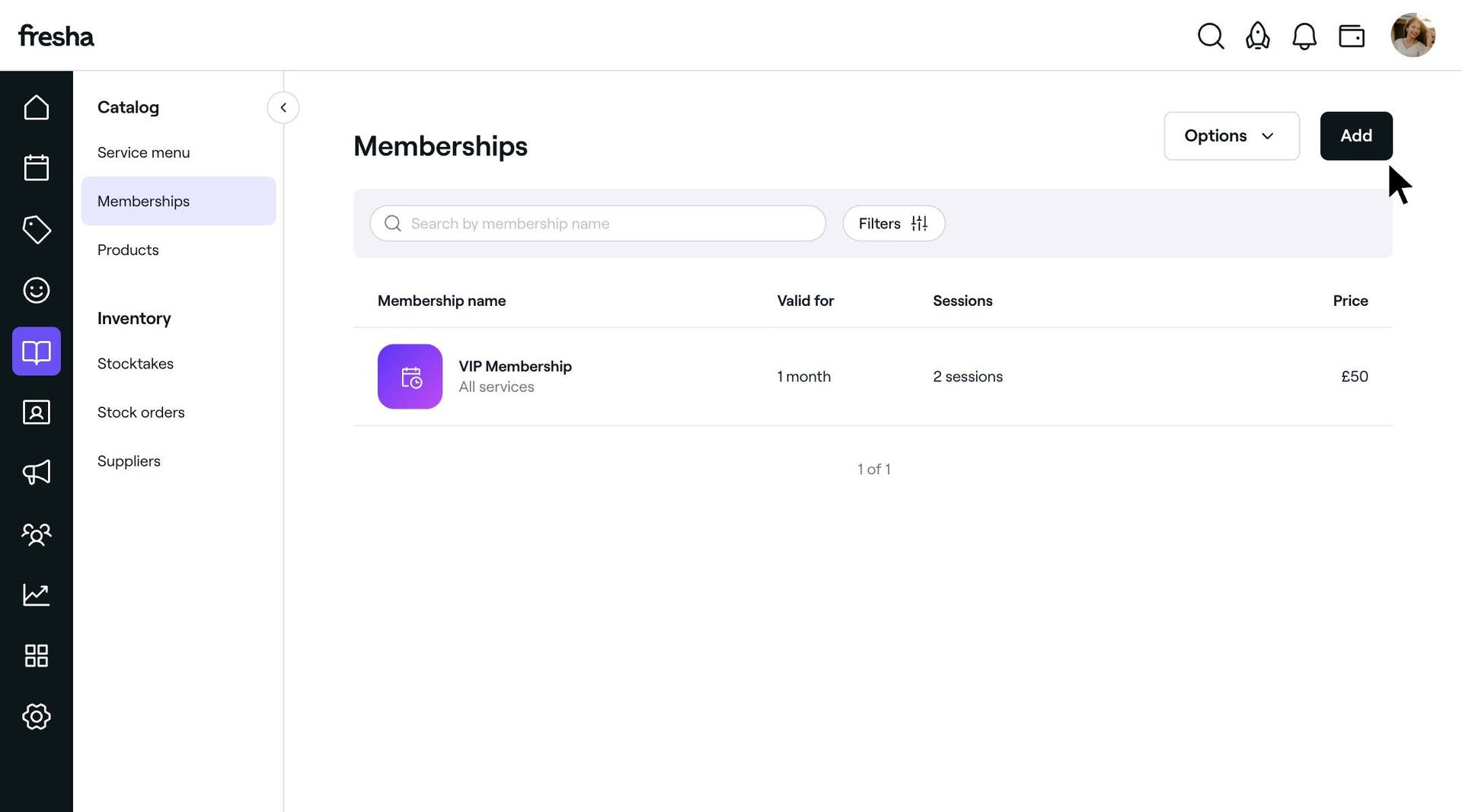
Per creare un abbonamento:
-
Apri il Catalogo e seleziona Abbonamenti.
-
Clicca su Aggiungi.
-
In Informazioni di base aggiungi le seguenti informazioni:
- Nome dell'abbonamento: Il nome dell'abbonamento mostrato ai tuoi clienti.
- Descrizione dell'abbonamento: Una descrizione facoltativa del servizio, comprese eventuali politiche specifiche applicabili all'abbonamento.
-
In Servizi e sedute, specifica quanto segue:
- Servizi inclusi: Clicca su Modifica e seleziona la casella accanto a tutti i servizi o a quelli che desideri includere.
- Sedute: Scegli se includere un numero di sedute limitate o illimitate.
-
Per Prezzi e pagamenti, scegli la tipologia di pagamento preferita:
- Pagamenti ricorrenti: I clienti ricevono l'addebito nella data di rinnovo dell'abbonamento. Specifica la frequenza di pagamento, il prezzo e la durata dell'abbonamento.
- Aliquota fiscale: Seleziona l'aliquota fiscale che desideri applicare a questo piano.
-
Seleziona il colore che meglio corrisponde al tuo abbonamento in Personalizzazione colore.
-
In Vendita e riscatto online, scegli se desideri:
- Abilita vendite online: Consenti ai clienti di acquistare l'abbonamento online.
- Abilita transazioni online: I clienti possono usare l'abbonamento per prenotare servizi online.
-
In Termini e condizioni, aggiungi eventuali regole relative al tuo abbonamento.
-
Seleziona Crea abbonamento.
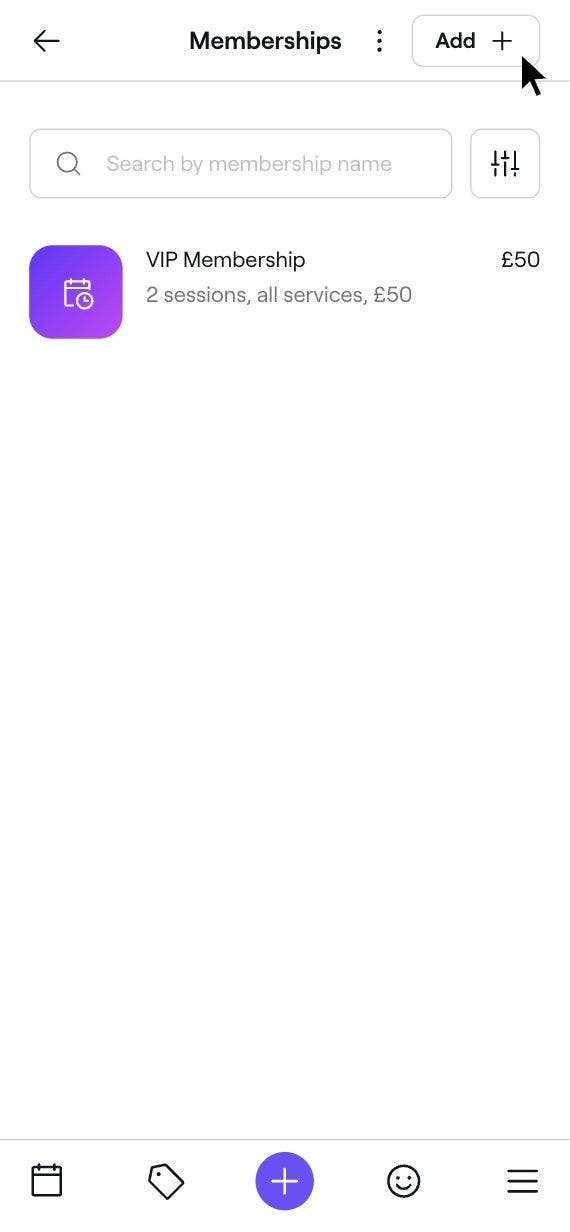
Puoi modificare i tuoi abbonamenti in qualsiasi momento dal Catalogo. Clicca su Abbonamenti e seleziona il piano che desideri modificare.
Servizi aggiuntivi per gli abbonamenti
- Apri Impostazioni dello spazio di lavoro, seleziona Pianificazione, quindi Servizi aggiuntivi.
- Accanto a Servizi aggiuntivi, utilizza il pulsante per attivare l'impostazione.
Puoi personalizzare l'upselling degli abbonamenti per ogni servizio del tuo catalogo.
Domande frequenti
I tuoi termini di mancata presentazione e cancellazione tardiva si applicheranno comunque ai tuoi abbonamenti.
Se l'appuntamento non è stato pagato o il pagamento non è stato riscosso tramite Pagamenti Fresha, puoi annullare la vendita e quindi modificare l'appuntamento rimuovendo e aggiungendo nuovamente il servizio. Se il cliente ha un abbonamento attivo, potrai selezionarlo e detrarre la sessione.
Tuttavia, se l'appuntamento è stato pagato usando Pagamenti Fresha, non è possibile apportare modifiche una volta che il pagamento è stato elaborato.
Puoi applicare uno sconto sugli abbonamenti utilizzando una Offerta lampo. Questo sconto può essere applicato online e in cassa.
Se applichi uno sconto a un abbonamento con pagamenti ricorrenti, lo sconto si applica solo al primo pagamento. I rinnovi futuri torneranno al prezzo originale dell'abbonamento nel tuo catalogo. Ad esempio, se un abbonamento costa 10 €/mese e applichi un'Offerta lampo per venderlo a 9 €, il cliente paga 9 € per il primo mese. Alla successiva data di rinnovo, il prezzo torna a 10 €/mese.
Per applicare un abbonamento a un appuntamento esistente, apri l'appuntamento dal tuo calendario. Clicca sull'icona Modifica (matita) accanto al servizio, quindi seleziona l'abbonamento dal menu a discesa Sconto. Clicca sul pulsante Applica, quindi scegli Pagamento o Salva per aggiornare l'appuntamento.