HomepageSezione risorseFresha Academy
Crea pacchetti di servizi
Indietro
  1. Sezione risorse•
  2. Servizi•
  3. Crea pacchetti di servizi

Crea pacchetti di servizi

Scopri come raggruppare più servizi in pacchetti che i clienti possono prenotare.

Nel presente articolo

  • Come funzionano i pacchetti di servizi
  • Crea un pacchetto di servizi
  • Aggiungi tempo supplementare a un Pacchetto

Come funzionano i pacchetti di servizi

I pacchetti raggruppano i servizi, in modo che vengano prenotati insieme nello stesso appuntamento. Sono perfetti per le combinazioni di trattamenti comuni, come lavaggio, taglio e piega, e puoi impostare Prezzi scontati per incoraggiare i clienti a prenotare più servizi contemporaneamente.

I pacchetti usano servizi già presenti nel tuo elenco, permettendoti di combinare e abbinare ciò che offri e di impostare l'ordine in cui vengono consegnati. Appaiono come qualsiasi altro servizio nel tuo elenco, con una chiara ripartizione di ciò che è incluso, insieme al prezzo totale e alla durata.

Se desideri offrire ai clienti più servizi che possono essere prenotati indipendentemente in momenti diversi, imposta gli abbonamenti.

Crea un pacchetto di servizi

  1. Dal menu principale a sinistra dello schermo, vai su Catalogo. 

  2. Seleziona Elenco dei servizi dal pannello del menu a sinistra.  pacchetti_web_2.jpg

  3. Clicca sul pulsante Aggiungi in alto a destra, quindi seleziona Pacchetto. pacchetti_web_3.jpg

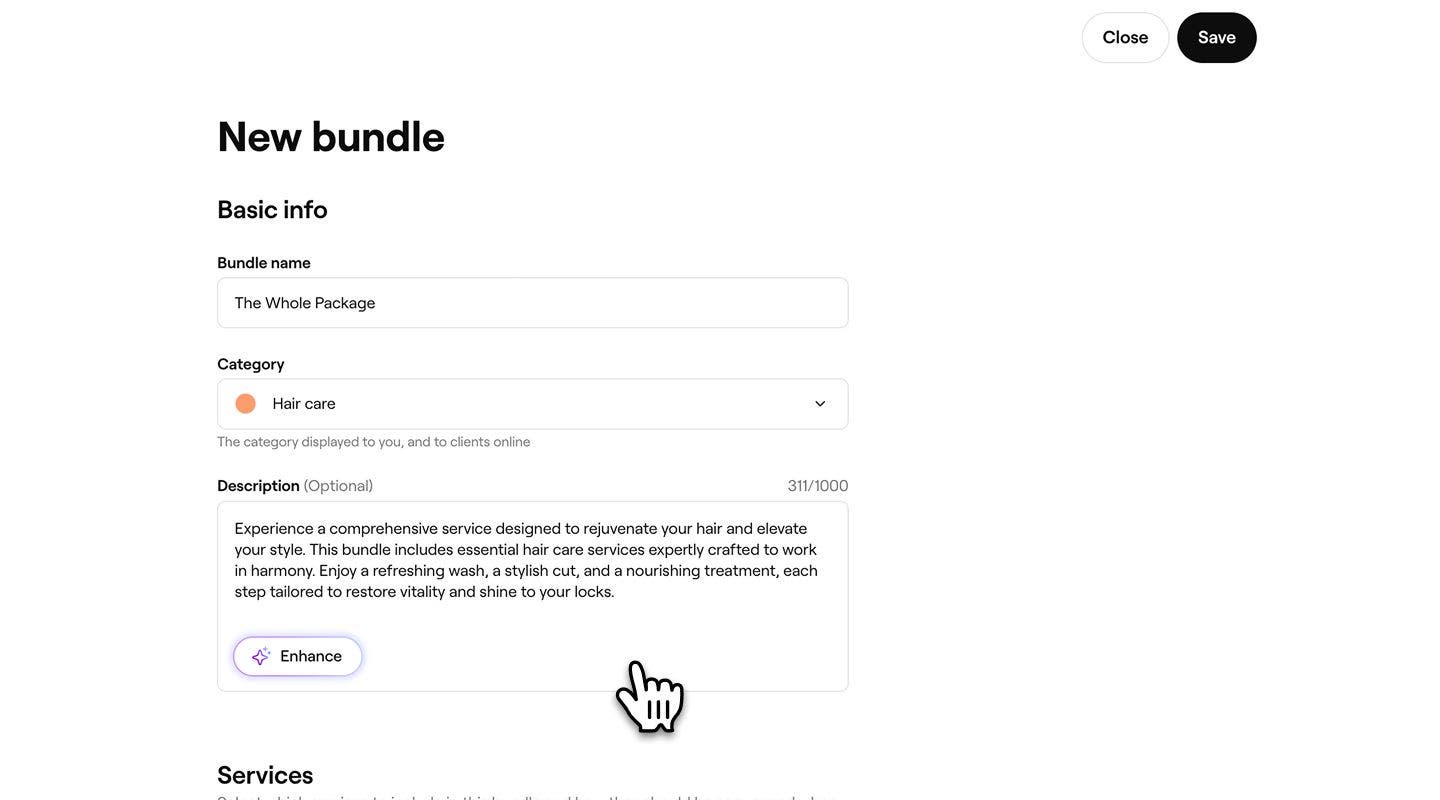
  4. Nella schermata Nuovo pacchetto, inserisci i seguenti dettagli in Informazioni di base:

    1. Nome del pacchetto: il nome che appare nel tuo Elenco dei servizi e che i clienti vedono al momento della prenotazione.

    2. Categoria: scegli la categoria in cui deve apparire questo servizio. Questo sarà visibile a te e ai clienti online.

    3. Descrizione: aggiungi un breve riepilogo che aiuti i clienti a capire quali tipi di servizi sono inclusi in questo pacchetto.   

      create_bundle_web_4.jpg

  5. Nella sezione Servizi, clicca sul pulsante Aggiungi servizio e seleziona almeno due servizi da aggiungere al pacchetto. pacchetti_web_5.jpg

  6. Sotto Tipo di programma, scegli come verranno consegnati i servizi da:

    1. Prenotati consecutivamente: i servizi vengono aggiunti al calendario uno dopo l'altro.
    2. Prenotati contemporaneamente: i servizi vengono aggiunti al calendario nello stesso momento, per più membri del team. pacchetti_web_6.jpg
  7. In Assegnazione delle risorse, scegli come assegnare le risorse quando questo pacchetto viene prenotato, se sono necessarie risorse:

    1. Usa le stesse risorse: i servizi che richiedono la stessa risorsa la condividono. Ad esempio, un massaggio di coppia si svolge in una stanza invece che in due.
    2. Usa risorse separate: ogni servizio nel pacchetto è prenotato nella propria risorsa. Ad esempio, un massaggio di coppia userebbe due stanze separate.
  8. In Prezzi scegli tra le seguenti Opzioni come impostare i prezzi del pacchetto:

    1. Prezzi dei servizi: calcola automaticamente il totale in base ai prezzi standard di tutti i servizi inclusi nel Pacchetto.
    2. Prezzi personalizzati: imposta il tuo Prezzo fisso per l'intero Pacchetto.
    3. Percentuale di sconto: applica una percentuale di sconto al valore combinato dei servizi inclusi.
    4. Gratis: offri il pacchetto senza costi. pacchetti_web_7.jpg
  9. Sotto Prenotazione online, usa il pulsante per consentire ai clienti di prenotare il servizio online, quindi specifica la Disponibilità del servizio per sesso. pacchetti_web_8.jpg

  10. Clicca sul pulsante Salva in alto a destra per salvare il Pacchetto nel tuo elenco.

  1. Dal menu principale nella parte inferiore dello schermo, tocca Altro (icona a griglia) e apri il Catalogo.

  2. Seleziona Elenco dei servizi dal menu. 

  3. Tocca il pulsante Aggiungi in alto a destra, quindi seleziona Pacchetto.

  4. Nella schermata Nuovo pacchetto, inserisci i seguenti dettagli in Informazioni di base:

    1. Nome del pacchetto: il nome che appare nel tuo Elenco dei servizi e che viene mostrato ai clienti al momento della prenotazione.
    2. Categoria: scegli la categoria in cui deve apparire questo servizio. Questo sarà visibile a te e ai clienti online.
    3. Descrizione: aggiungi un breve riepilogo che aiuti i clienti a capire quali tipi di servizi sono inclusi in questo pacchetto.
  5. Nella sezione Servizi, tocca il pulsante Aggiungi servizio e seleziona almeno due servizi nel pacchetto.

  6. Per includere tempo supplementare nei servizi, tocca Attività (tre punti) accanto ai servizi, quindi seleziona Aggiungi tempo supplementare.

  7. In Assegnazione delle risorse, scegli come assegnare le risorse quando questo pacchetto viene prenotato, se sono necessarie risorse:

    1. Usa le stesse risorse: i servizi che richiedono la stessa risorsa la condividono. Ad esempio, un massaggio di coppia si svolge in una stanza invece che in due.
    2. Usa risorse separate: ogni servizio nel pacchetto è prenotato nella propria risorsa. Ad esempio, un massaggio di coppia userebbe due stanze separate.
  8. Sotto Tipo di programma, scegli come verranno erogati i servizi:

    1. Prenotati consecutivamente: i servizi vengono aggiunti al calendario uno dopo l'altro.
    2. Prenotati contemporaneamente: i servizi vengono aggiunti al calendario nello stesso momento, per più membri del team.
  9. In Prezzi scegli tra le seguenti Opzioni come impostare i prezzi del pacchetto:

    1. Prezzi dei servizi: calcola automaticamente il totale in base ai prezzi standard di tutti i servizi inclusi nel pacchetto.
    2. Prezzi personalizzati: imposta il tuo Prezzo fisso per l'intero Pacchetto.
    3. Percentuale di sconto: applica una percentuale di sconto al valore combinato dei servizi inclusi.
    4. Gratis: offri il pacchetto senza alcun costo.
  10. Sotto Prenotazione online, usa l'interruttore per consentire ai clienti di prenotare il servizio online.

  11. In Disponibile per, specifica la disponibilità del servizio in base al sesso.

  12. Tocca il pulsante Salva in fondo alla schermata per salvare il Pacchetto nel tuo menu.

Una volta salvato, il pacchetto apparirà nel tuo elenco dei servizi con tutte le impostazioni selezionate applicate. I clienti potranno prenotarlo online e i servizi inclusi nel Pacchetto verranno aggiunti automaticamente al tuo calendario in base al tipo di programma che hai scelto.

Riordina i servizi trascinandoli e rilasciandoli. L'ordine determinerà la sequenza sul calendario.

Aggiungi tempo supplementare a un Pacchetto

  1. Dal menu principale a sinistra dello schermo, vai su Catalogo. 
  2. Seleziona Elenco dei servizi dal pannello del menu a sinistra. 
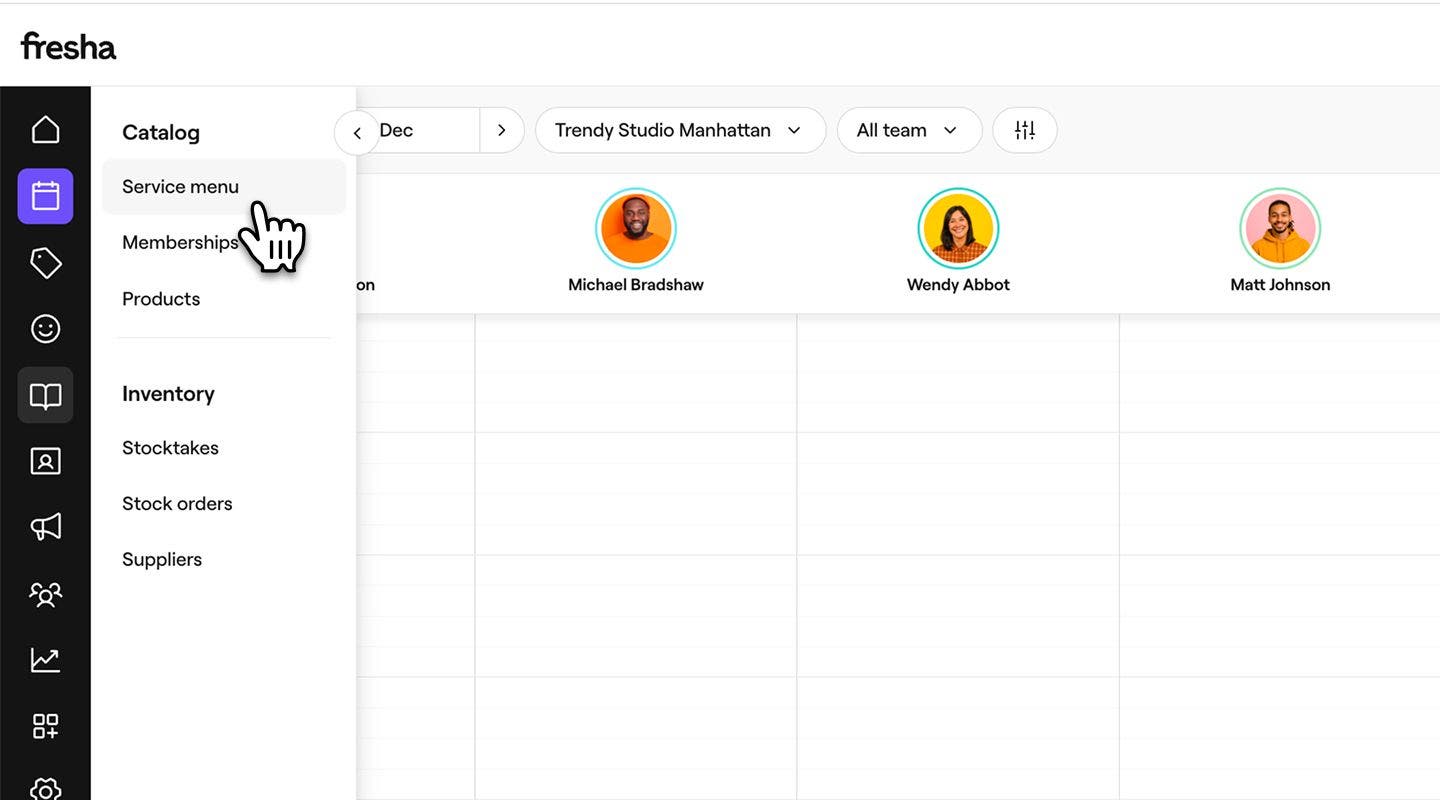
    extra_time_bundle_web_2.jpg
  3. Clicca su un pacchetto dall'Elenco dei servizi per aggiornarlo. 
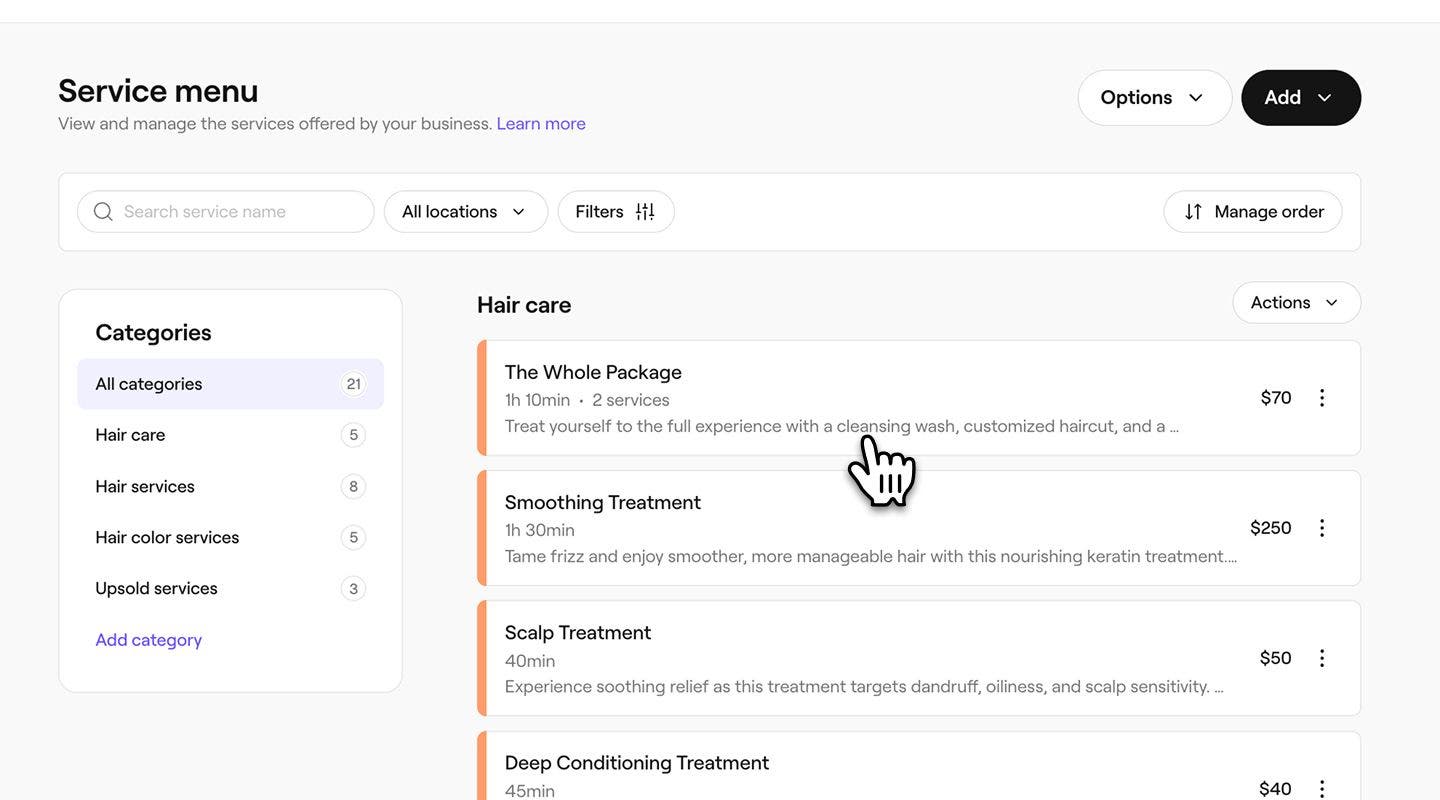
    extra_time_bundle_web_3.jpg
  4. Nella schermata Modifica pacchetto, clicca su Attività (tre puntini) accanto al Servizio a cui desideri aggiungere del tempo supplementare e seleziona Aggiungi tempo supplementare.
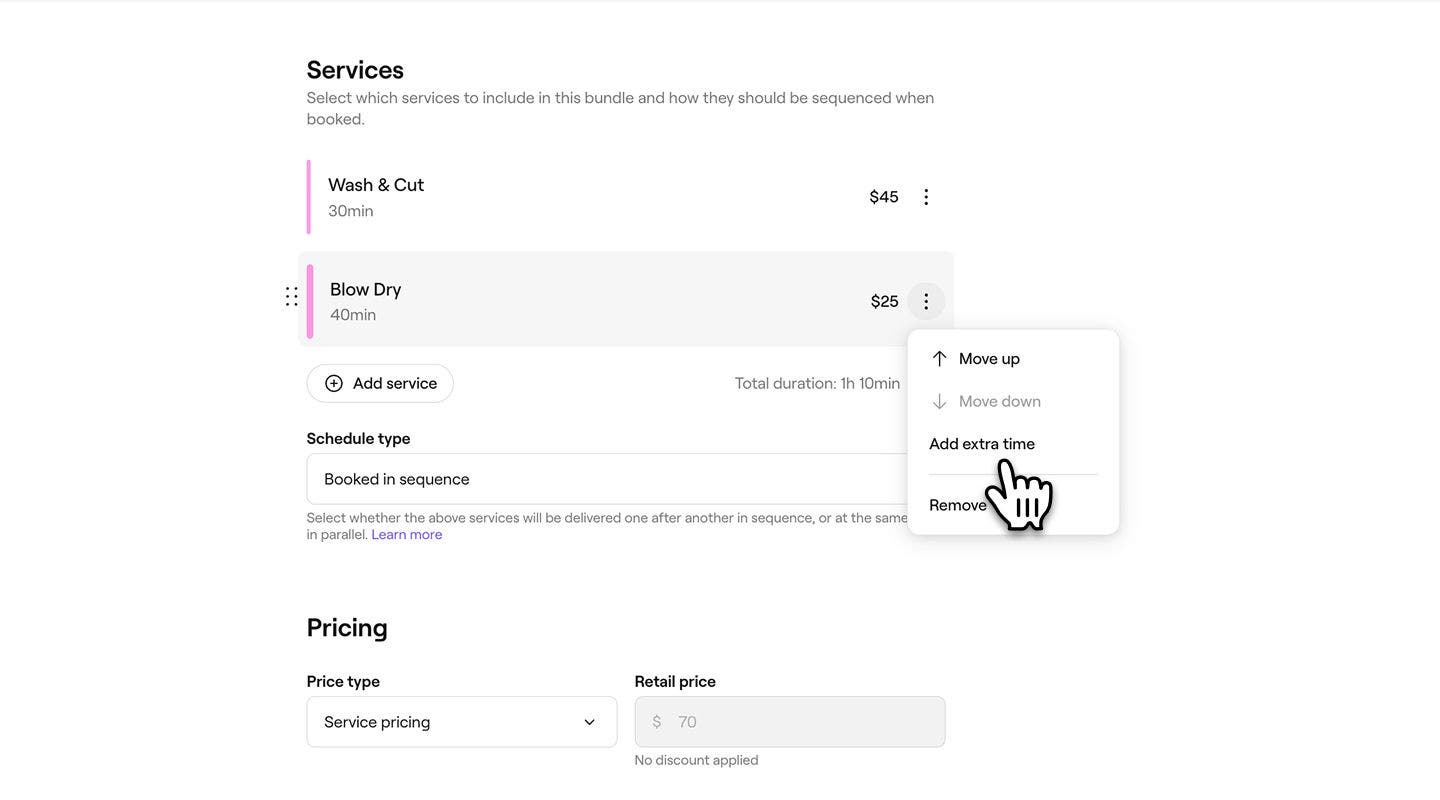
    extra_time_bundle_web_4.jpg
  5. Nel pop-up Aggiungi tempo supplementare, clicca sul pulsante Aggiungi tempo supplementare e seleziona tra In elaborazione, Bloccato o Tempo supplementare richiesto dal servizio.
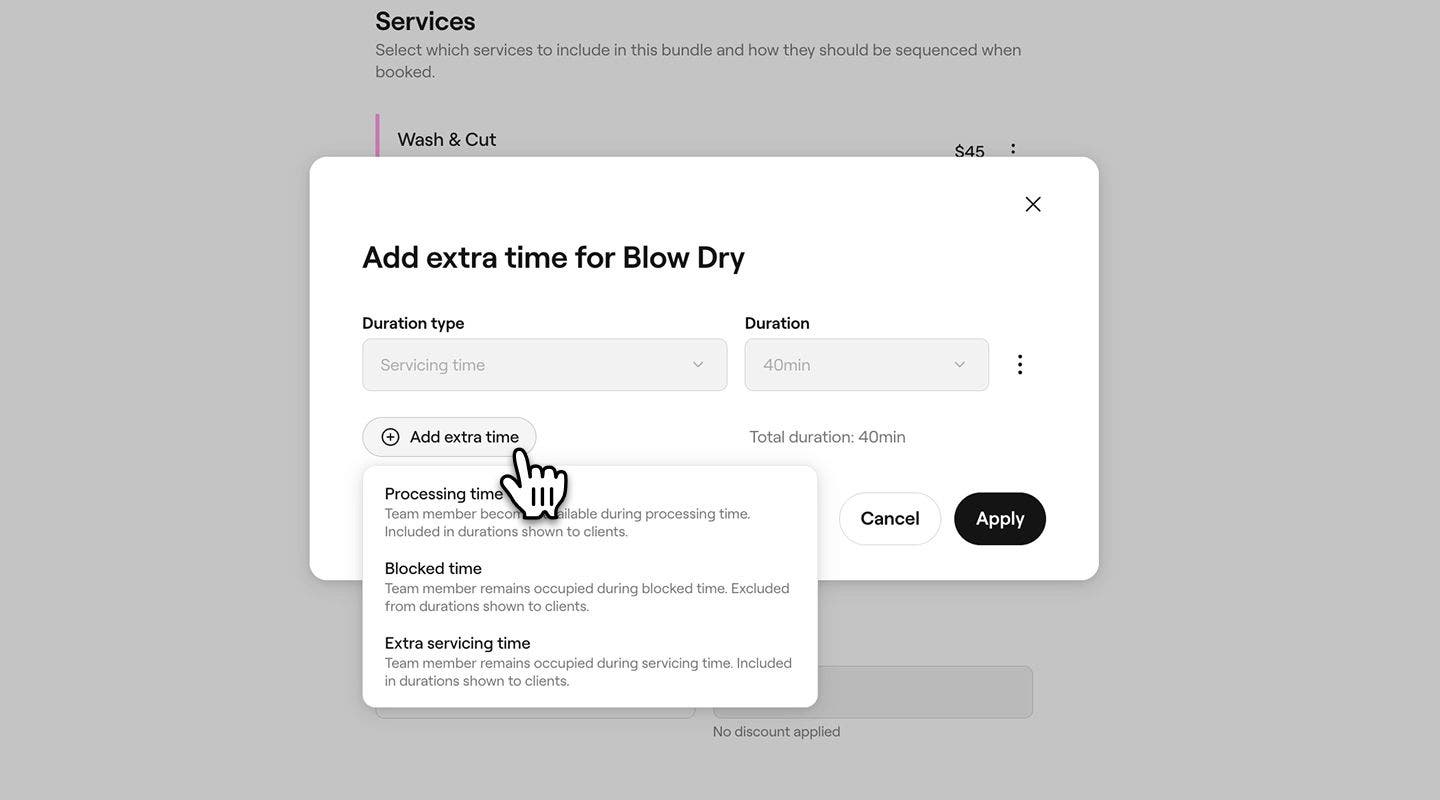
    extra_time_bundle_web_5.jpg
  6. Sotto Durata, usa il menu a discesa per impostare la durata del tempo extra, quindi clicca sul pulsante Applica.
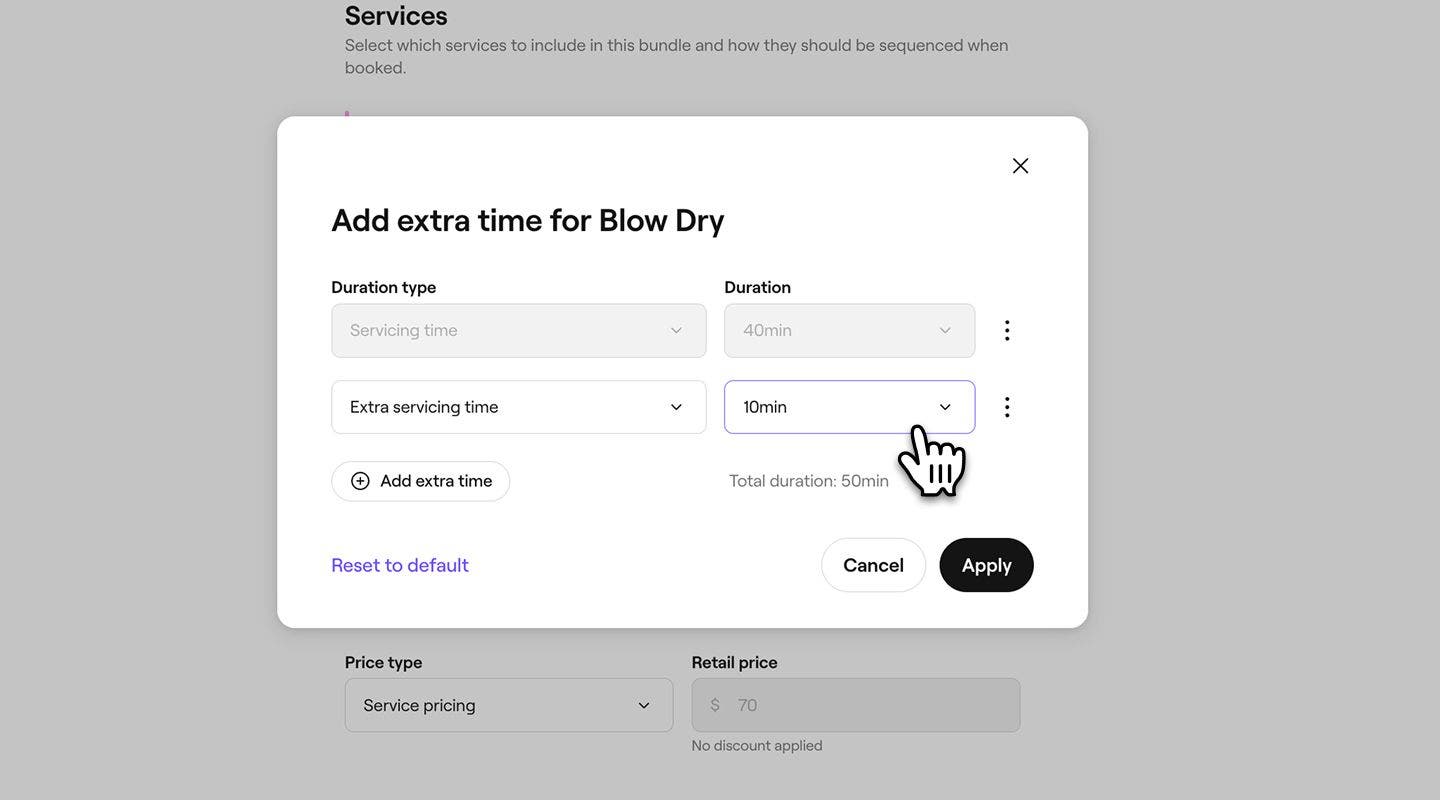
    extra_time_bundle_web_6.jpg
  7. Clicca sul pulsante Salva in alto a destra per applicare il tempo aggiuntivo al Pacchetto.
  1. Dal menu principale nella parte inferiore del tuo dispositivo, tocca Altro (icona a griglia) e apri Catalogo.
  2. Dalla pagina Catalogo, seleziona Elenco dei servizi.
  3. Nel tuo menu Servizio, tocca un pacchetto esistente e seleziona Modifica.
  4. Nella schermata Modifica pacchetto, scorri verso il basso per trovare i servizi inclusi nel pacchetto e tocca il servizio a cui vuoi aggiungere del tempo extra.
  5. Dal pop-up Aggiungi tempo extra, tocca il pulsante Aggiungi tempo extra per applicare il nuovo tempo extra al Servizio.
  6. Nel menu a discesa, scegli tra In elaborazione, Bloccato o Tempo supplementare richiesto dal servizio.
  7. Accanto al tempo aggiuntivo inserito, usa il menu a discesa per impostare la Durata del tempo aggiuntivo e tocca il pulsante Applica per salvare il tempo aggiuntivo inserito per il servizio nel pacchetto. 
  8. Per finalizzare le modifiche alla durata del pacchetto, tocca il pulsante Applica.

Una volta aggiunto il tempo supplementare a un pacchetto, questo si applica solo al servizio all'interno di quel pacchetto specifico pacchetto. Se uno qualsiasi dei servizi del pacchetto viene prenotato separatamente, questo tempo aggiuntivo non sarà incluso.

Domande frequenti

    • Puoi nascondere i tuoi pacchetti di servizi dalla prenotazione online aprendo un pacchetto dal tuo Elenco dei servizi, e disattivando l'opzione in Prenotazione online. Il Pacchetto rimane disponibile nel tuo account ma non viene più mostrato ai clienti durante la prenotazione online.


Elenco dei servizi


Articoli correlati

Corsi Fresha Academy
Anteprima video del corso

Ottieni il massimo dai tuoi servizi

6 lezioni•12 min

Vedi tutti i corsi

Questa guida ti è stata utile?

Elenco dei servizi

Imposta i servizi da prenotare consecutivamente

Assicurati che i tuoi servizi siano prenotati e consegnati nell'ordine corretto con una sequenza di prenotazione dei servizi.

Archivia ed elimina articoli nel tuo elenco dei servizi

Mantieni aggiornato il tuo Elenco dei servizi archiviando o eliminando servizi e pacchetti.

Crea pacchetti di servizi

Incremento delle prenotazioni con pacchetti che combinano più servizi in un'unica comoda opzione per i clienti.

Esporta il tuo elenco dei servizi

Esporta il tuo Elenco dei servizi da Fresha per una facile gestione dei registri.

Gestisci le categorie di servizi

Organizza i tuoi servizi in categorie per rendere più facile ai clienti la navigazione e la prenotazione.

Ordina il tuo elenco dei servizi

Organizza il tuo Elenco dei servizi per rendere più facile ai clienti visualizzare e prenotare i servizi online.

Best practice per la creazione del tuo elenco dei servizi

Crea un elenco dei servizi chiaro e professionale che migliori la tua visibilità sul Marketplace e aiuti i clienti a comprendere e prenotare facilmente i tuoi trattamenti.

Articoli correlati

Imposta i servizi da prenotare consecutivamente

Assicurati che i tuoi servizi siano prenotati e consegnati nell'ordine corretto con una sequenza di prenotazione dei servizi.

Imposta opzioni di prezzi e durata avanzate

Impostazione di prezzi e durate diversi per membri del team o sedi.

Ordina il tuo elenco dei servizi

Organizza il tuo Elenco dei servizi per rendere più facile ai clienti visualizzare e prenotare i servizi online.

Corsi Fresha Academy
Anteprima video del corso

Ottieni il massimo dai tuoi servizi

6 lezioni•12 min

Vedi tutti i corsi
Fresha
Scarica l'app

Info su Fresha

Opportunità di lavoro

Assistenza e supporto

Blog

Mappa del sito

Per le attività

Per i partner

Prezzi

Funzionalità

Pianificazione

POS

Pagamenti

Capitale

Marketplace

Assistenza

Stato

Informazioni legali

Informativa sulla privacy

Termini di servizio

Termini di utilizzo

Cercaci sui social

Facebook
Linkedin
Instagram

© 2026 Fresha.com SV Ltd