Personalizza la visualizzazione del calendario
In questa guida imparerai a personalizzare la visualizzazione del calendario usando i filtri per trovare rapidamente gli appuntamenti che stai cercando.
Nel presente articolo
Come funziona la personalizzazione della visualizzazione del calendario
Puoi personalizzare il tuo calendario applicando filtri che evidenziano specifici tipi di appuntamento, stati o dettagli della prenotazione. Man mano che modifichi questi filtri, il tuo calendario si aggiornerà per mostrare solo gli appuntamenti pertinenti.
Applica i filtri al calendario
-
Dal menu principale a sinistra dello schermo, vai su Calendario.
-
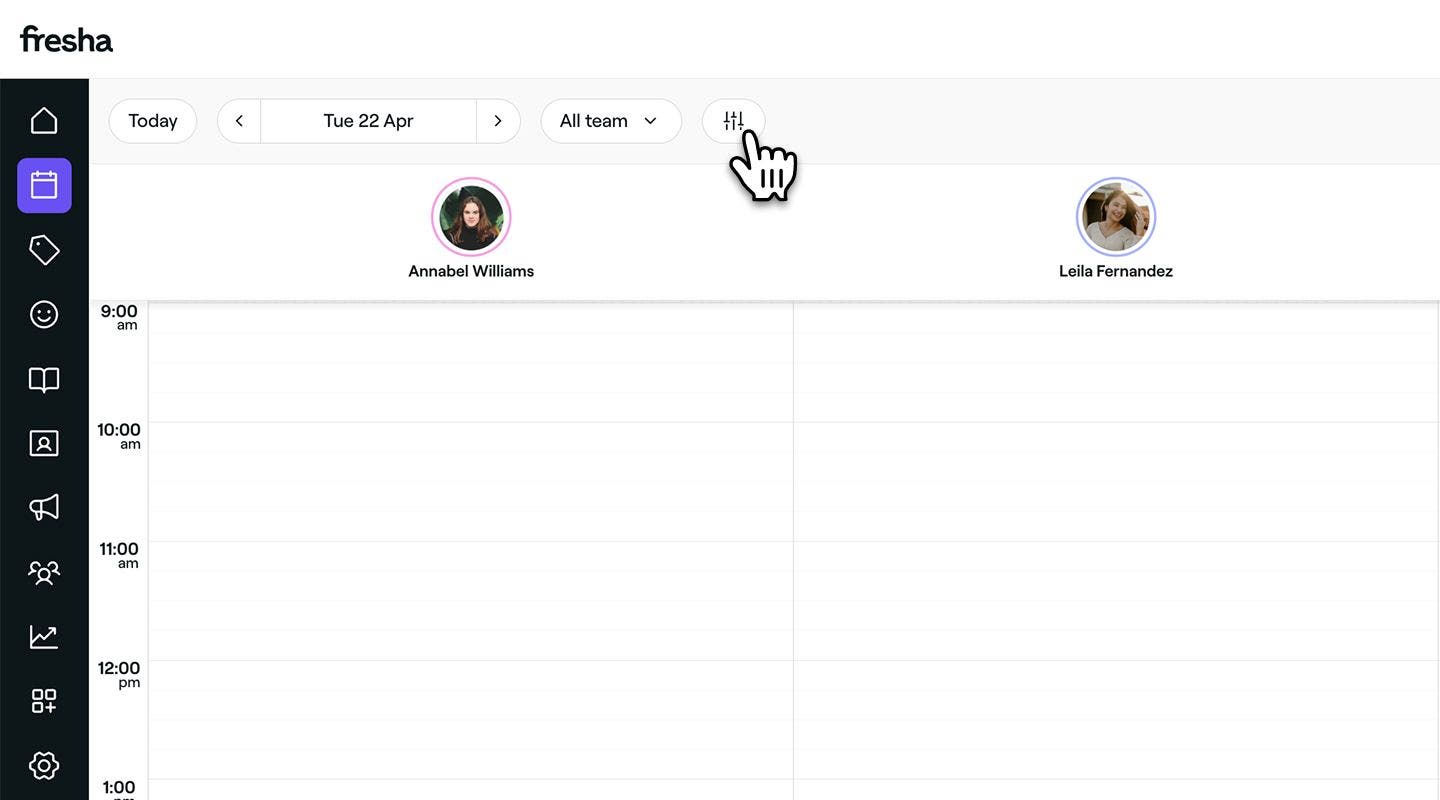
Clicca sull'icona Filtri nella barra degli strumenti del calendario per aprire la visualizzazione dei filtri.
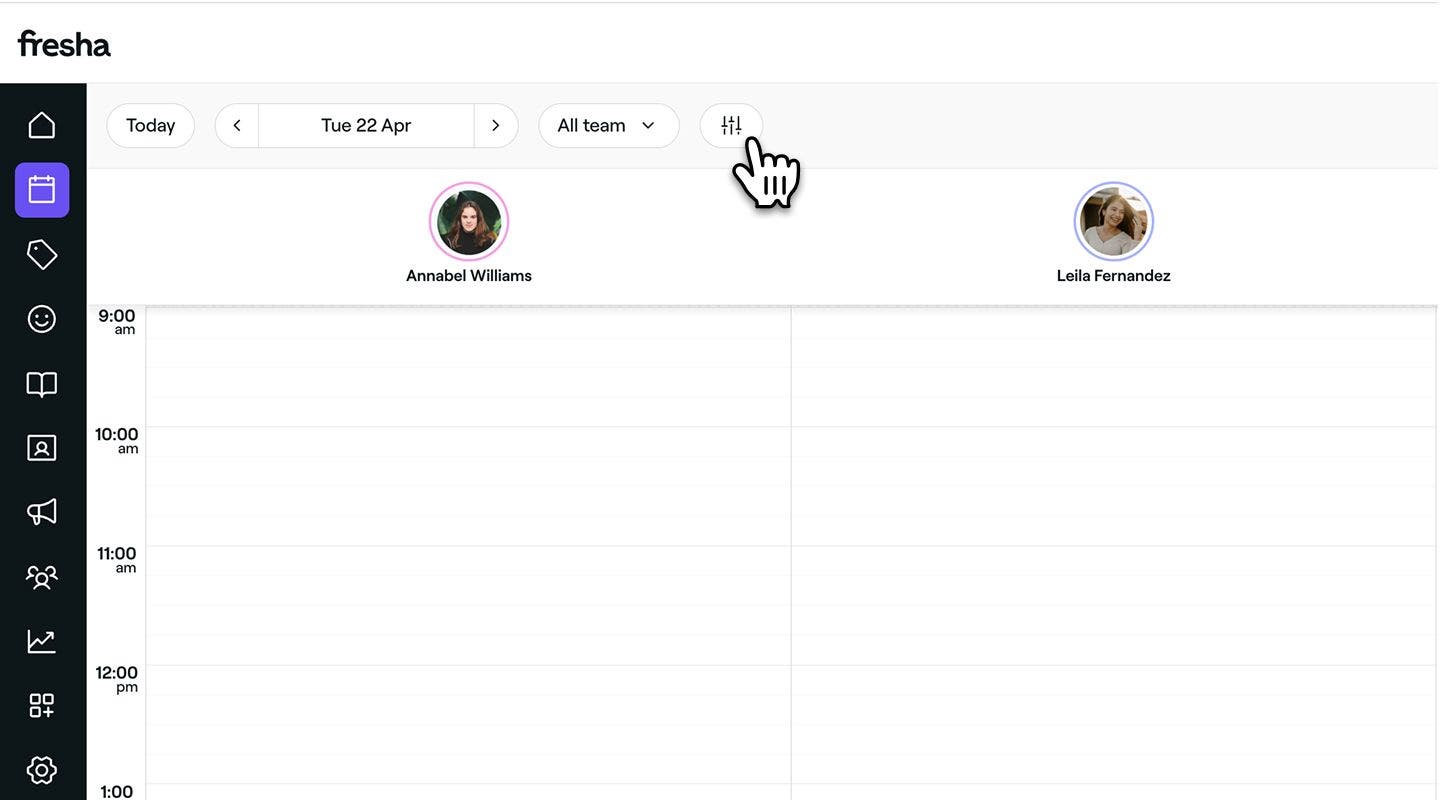
-
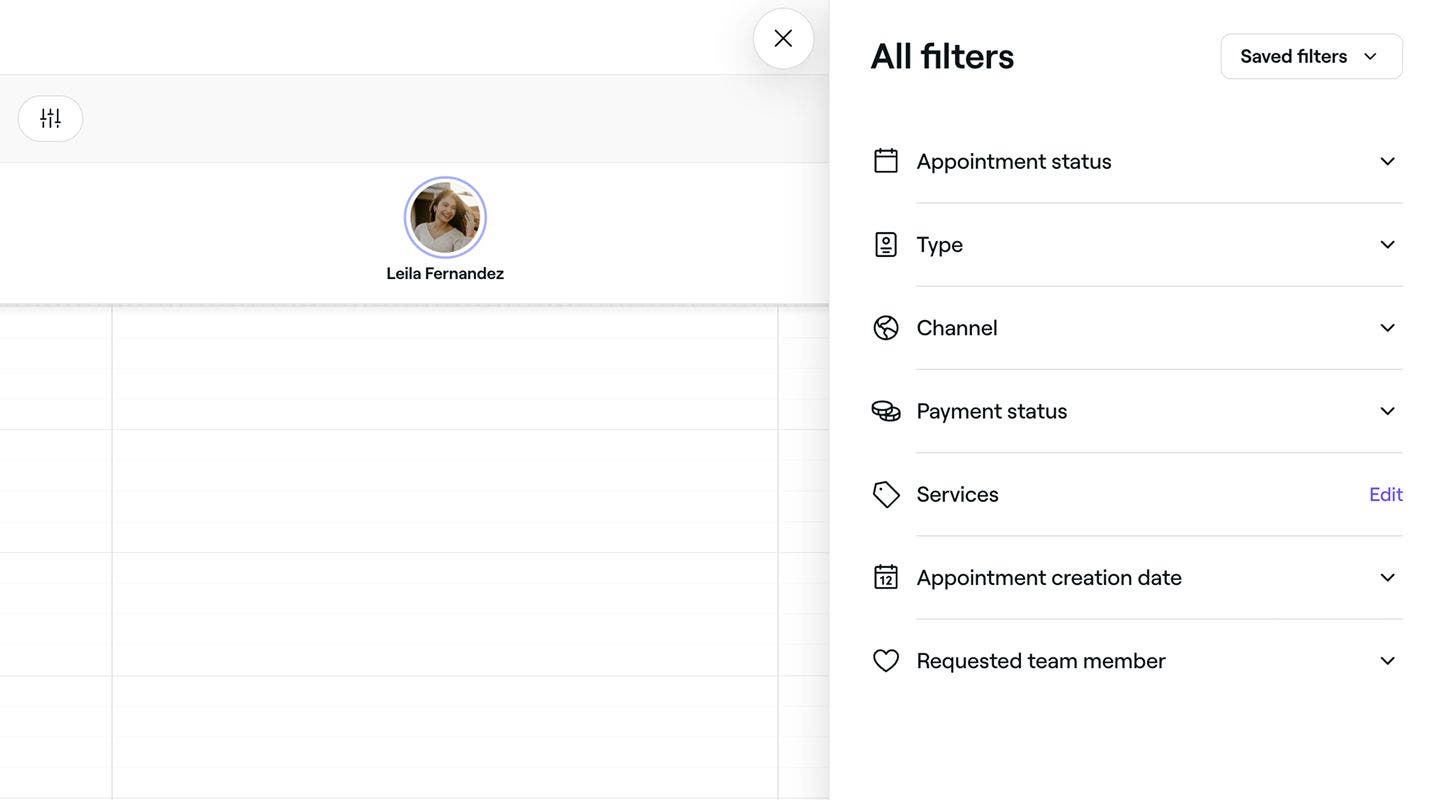
Nella visualizzazione dei filtri, seleziona le caselle di spunta accanto alle seguenti Opzioni:
- Stato dell'appuntamento: evidenzia gli appuntamenti in base al loro stato attuale, inclusi Prenotato, Confermato, Arrivato, Iniziato, Completato e Mancata presentazione.
- Tipo: ordina gli appuntamenti in base al tipo di prenotazione, inclusi Appuntamenti per singolo cliente, Appuntamenti di gruppo o Orario bloccato.
- Canale: mostra gli appuntamenti in base a come i clienti hanno prenotato, classificati come Prenotazioni online o Prenotazioni offline.
- Stato del pagamento: filtra le prenotazioni in base allo stato del pagamento, tra Non pagato, Parzialmente pagato o Pagato interamente.
- Servizi: focalizza la visualizzazione del calendario in base agli appuntamenti che includono servizi specifici. Clicca su Modifica accanto a Servizi e seleziona quelli pertinenti dal tuo elenco. Clicca sul pulsante Applica per salvare la tua selezione.
- Data di creazione dell'appuntamento: ordina il calendario in base alla data in cui gli appuntamenti sono stati prenotati in un intervallo di tempo specifico.
- Membro del team specifico: evidenzia gli appuntamenti in base al fatto che sia stato richiesto un membro del team o che non sia stata selezionata alcuna preferenza.
-
Clicca sul pulsante Applica per applicare il filtro al tuo calendario.


Una volta applicati i filtri, il tuo calendario si aggiornerà per evidenziare solo gli appuntamenti che corrispondono ai filtri selezionati.
Salva filtri preimpostati
- Dal menu principale a sinistra dello schermo, vai su Calendario.
- Clicca sull'icona Filtri nella barra degli strumenti del calendario per aprire la visualizzazione dei filtri.
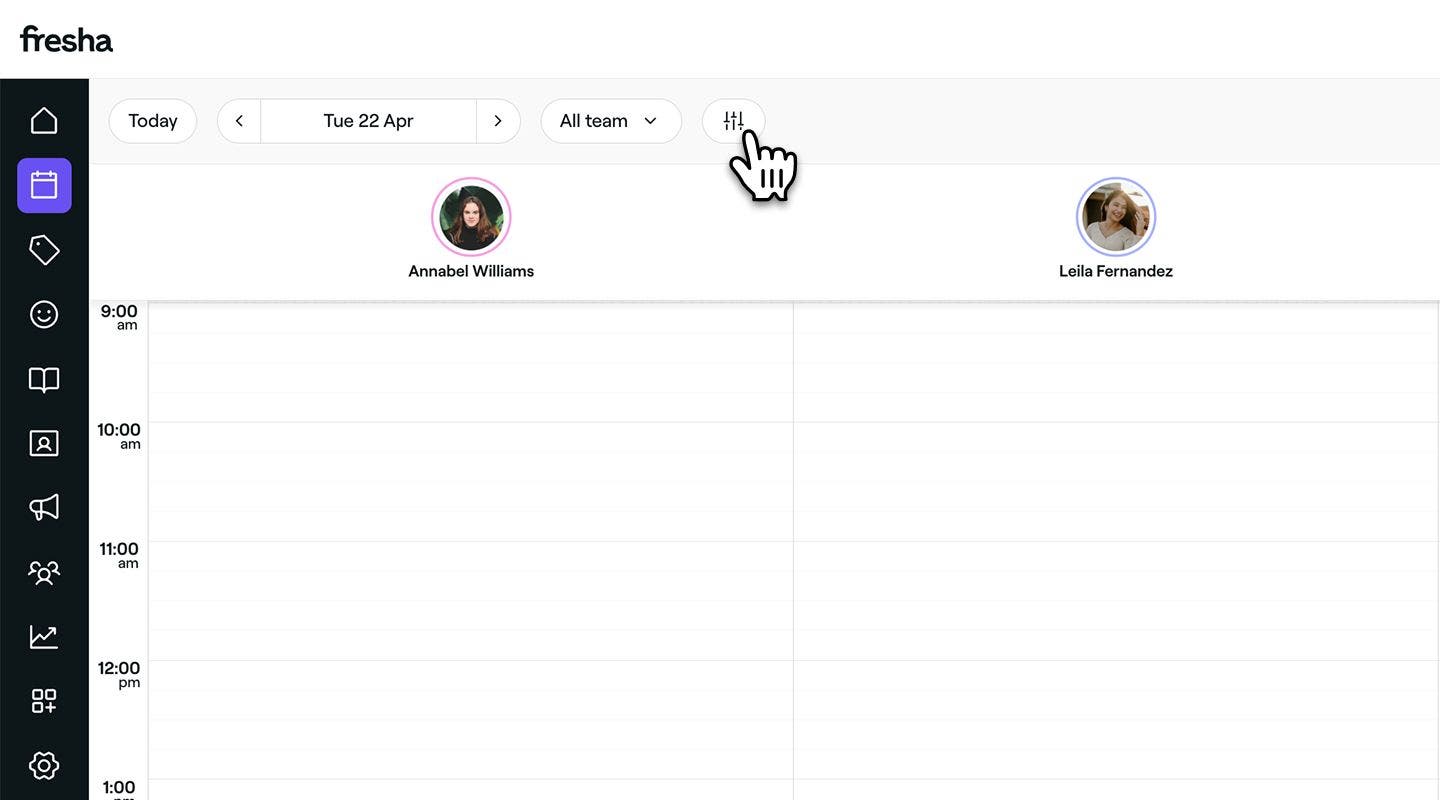
- Nella visualizzazione dei filtri, seleziona le caselle di spunta accanto alle tue preferenze.
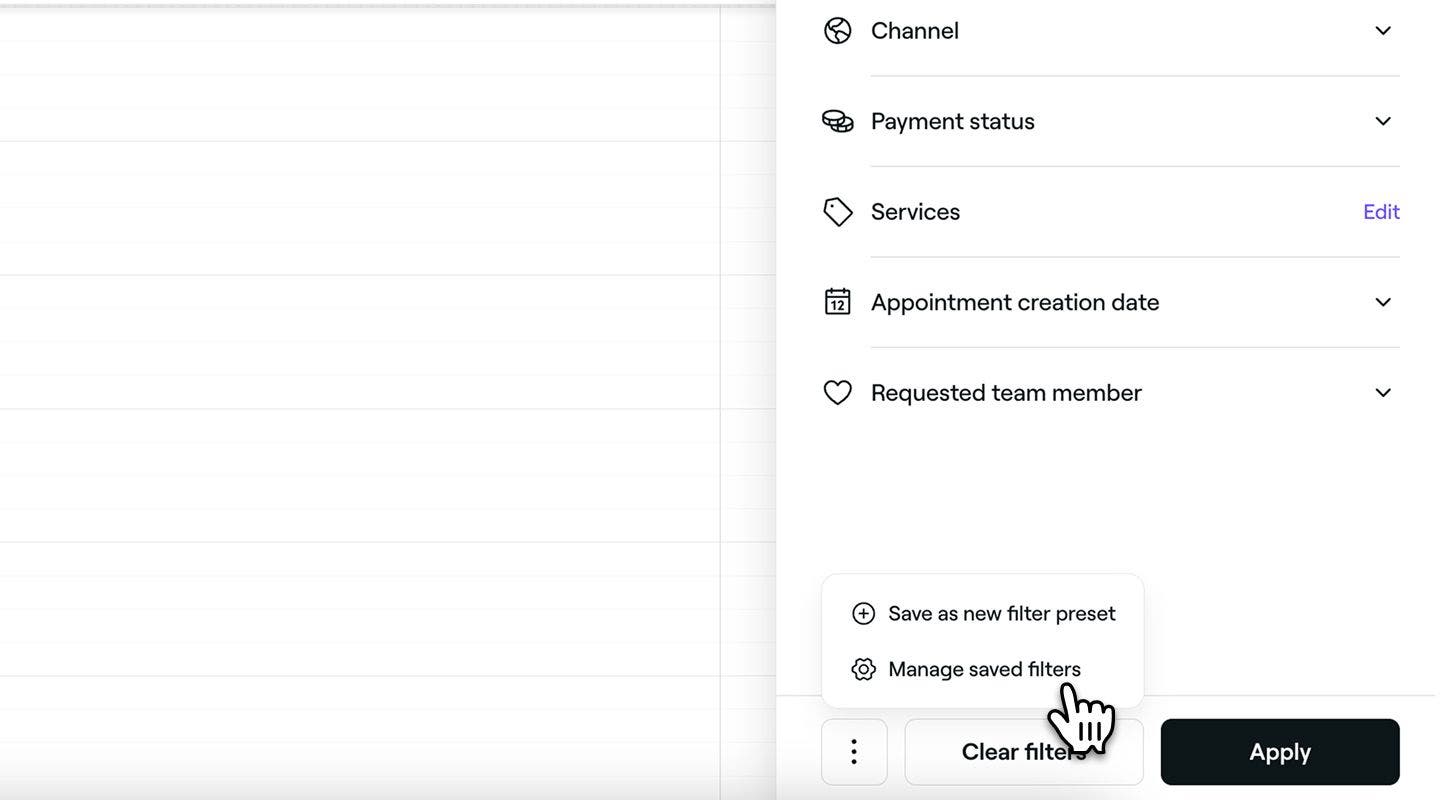
- Clicca su Attività (tre punti) in fondo alla vista filtro e seleziona Salva come nuova preimpostazione filtro dal pannello.
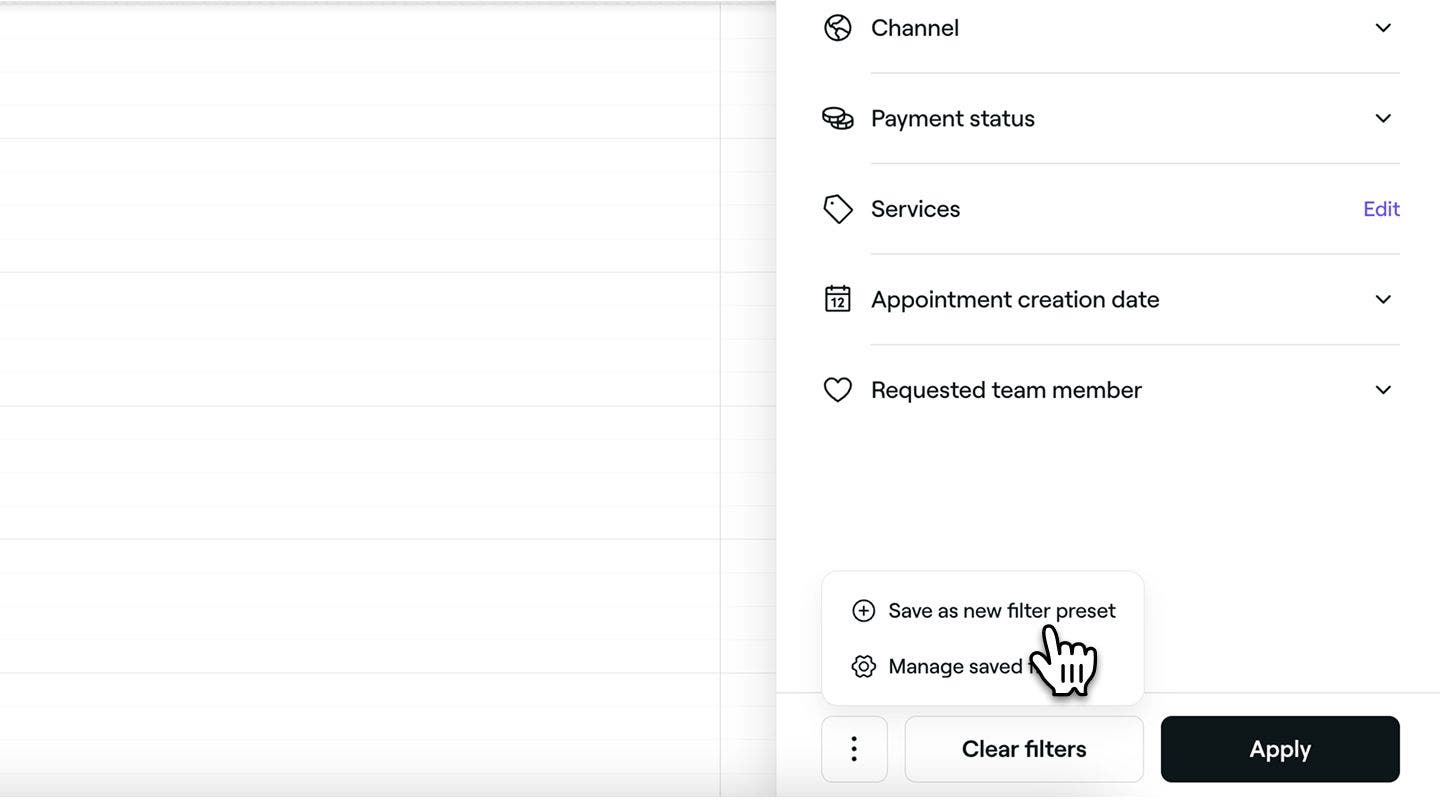
- Inserisci un Nome predefinito nella finestra pop-up.
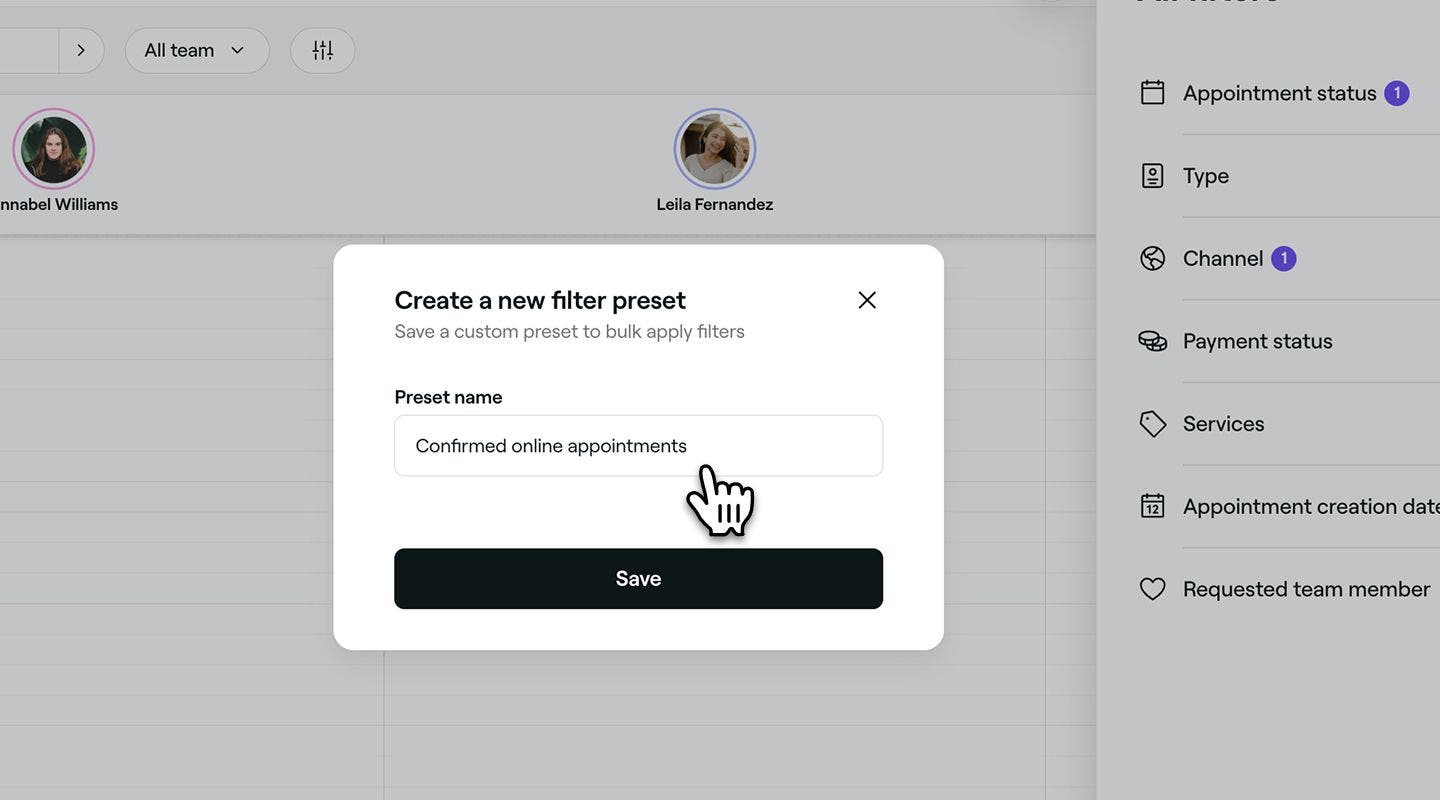
- Clicca sul pulsante Salva per creare un nuovo filtro prestabilito.


Il filtro preimpostato apparirà ora nella tua lista di Filtri salvati in alto a destra nella Vista Filtri, pronto per essere applicato per un accesso più rapido alla tua vista del calendario preferita.
Rinomina o elimina filtri preimpostati
- Dal menu principale nella parte inferiore dello schermo, tocca l'icona Calendario.
- Clicca sull'icona Filtri nella barra degli strumenti del calendario per aprire la visualizzazione Filtri.
- Clicca su Attività (tre puntini) nella parte inferiore della vista filtri e seleziona Gestisci filtri salvati dal pannello.
- Accanto al filtro salvato, scegli una delle seguenti Opzioni:
- Modifica: clicca sull'icona a forma di matita e aggiorna il Nome attuale. Clicca sul pulsante Salva per applicare l'aggiornamento.
- Elimina: clicca sull'icona del cestino per rimuovere definitivamente il filtro preimpostato. Apparirà un pop-up di conferma che ti chiederà di confermare l'eliminazione.
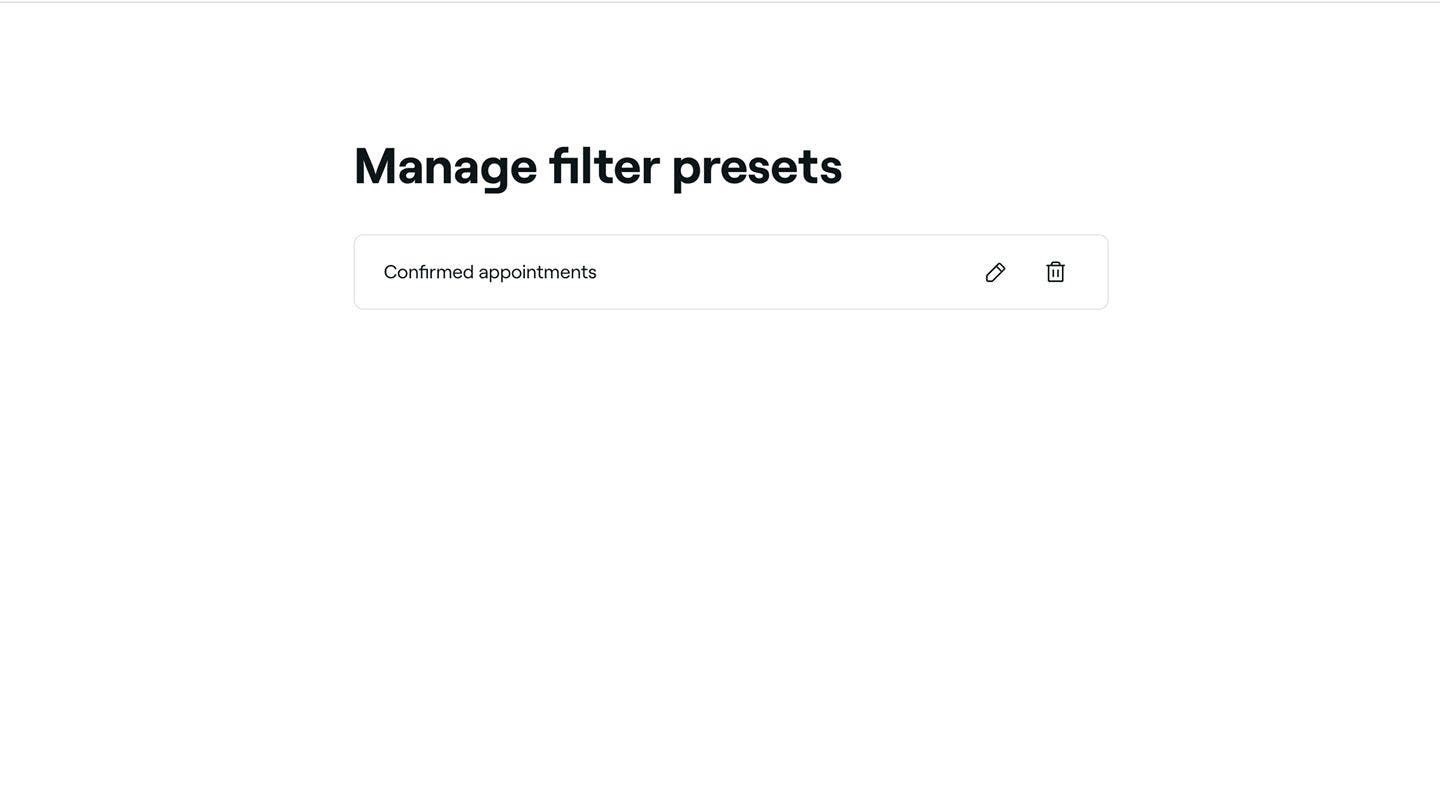


I tuoi preset salvati saranno aggiornati in base all'attività che svolgi. I preset modificati mostreranno immediatamente il Nome aggiornato, mentre i preset eliminati verranno rimossi definitivamente dal tuo elenco.
Domande frequenti
Se vengono prenotati più appuntamenti di quanti ne possano essere visualizzati nello spazio del calendario visibile, Fresha mostrerà i primi in ordine cronologico. Eventuali prenotazioni aggiuntive saranno raggruppate sotto un link "+X altre".
Cliccando su questo link, accederai a una visualizzazione del calendario filtrata, che mostra tutti gli appuntamenti per il membro del team specifico che gestisce quelle prenotazioni.
Tutti i filtri che applichi appariranno nella parte superiore del tuo calendario. Per tornare alla visualizzazione Standard, clicca semplicemente sulla X accanto ai filtri.
