Crea e gestisci le fasce orarie bloccate nel tuo calendario
In questa guida scoprirai come bloccare le fasce orarie nel tuo calendario per le pause, il tempo personale o le attività amministrative.
Nel presente articolo
Come funziona la fascia oraria bloccata
La fascia oraria bloccata ti consente di bloccare parti del calendario quando i membri del team non sono disponibili per gli appuntamenti. Ad esempio, puoi bloccare l'orario nel calendario di un membro del team per le pause pranzo, le sessioni di formazione o il tempo di preparazione prima dell'apertura della tua sede, assicurandoti che non sia disponibile per gli appuntamenti durante questi periodi.
Aggiungi una fascia oraria bloccata al calendario per i membri del team
-
Dal menu principale a sinistra dello schermo, vai su Calendario.
-
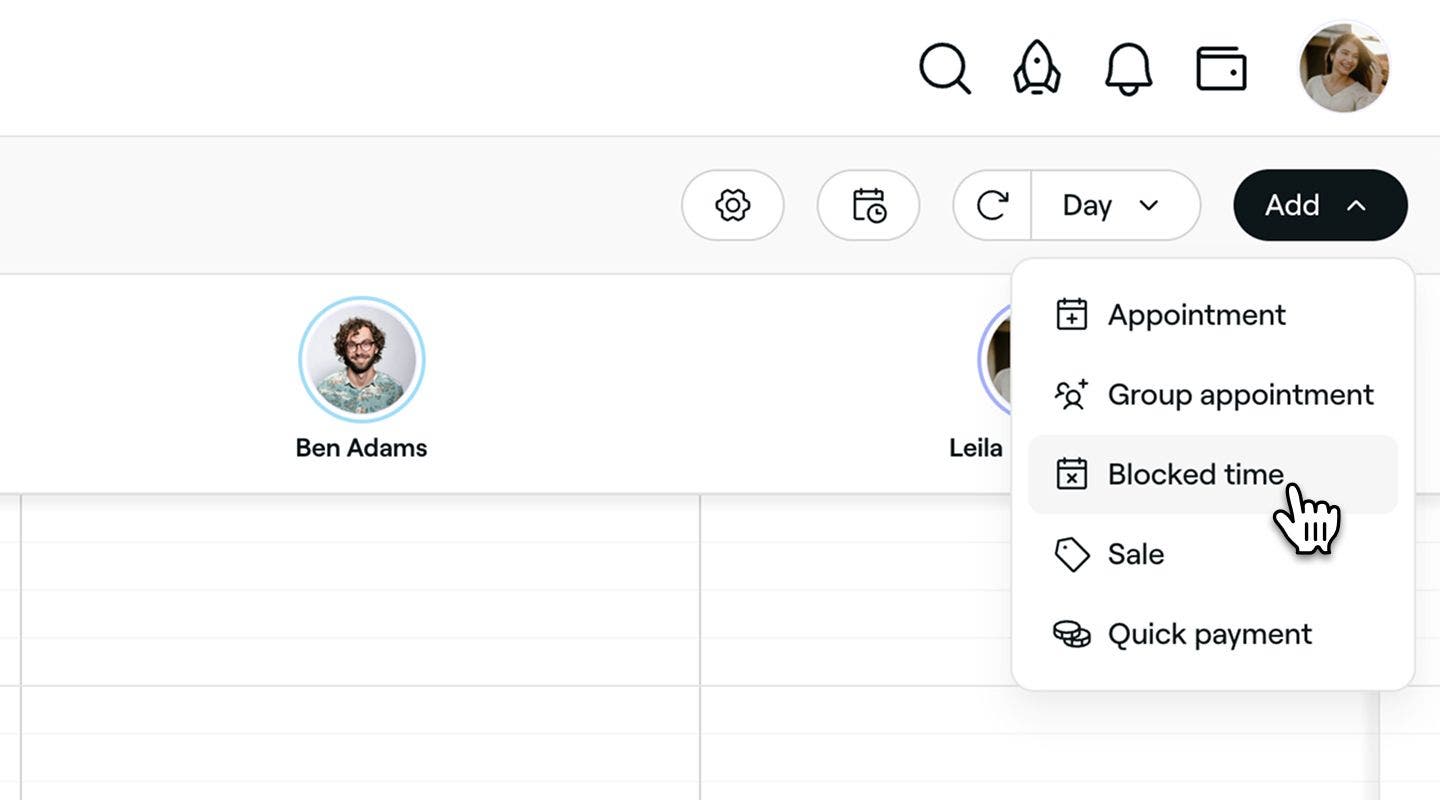
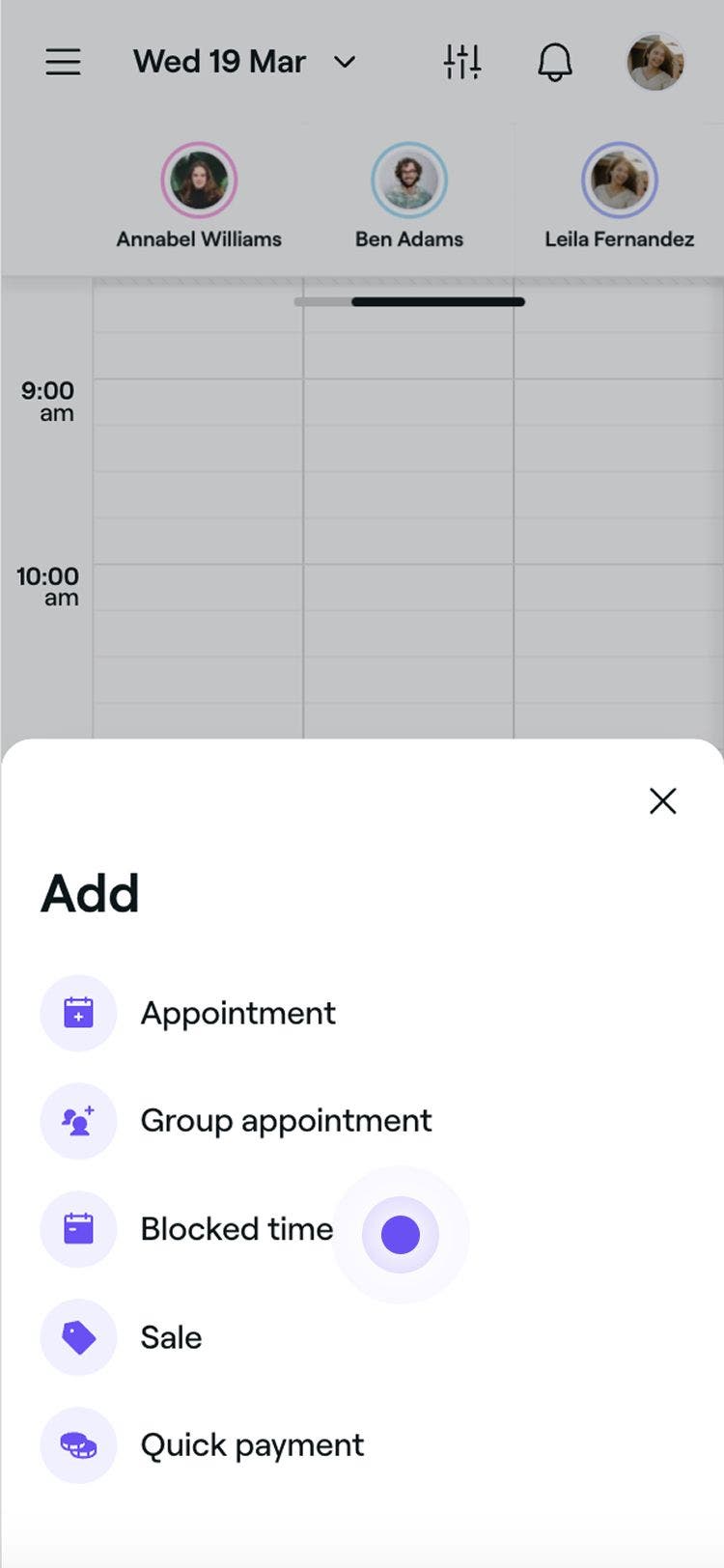
Clicca sul pulsante Aggiungi nella barra degli strumenti del calendario e seleziona Orario bloccato dal pannello.
-
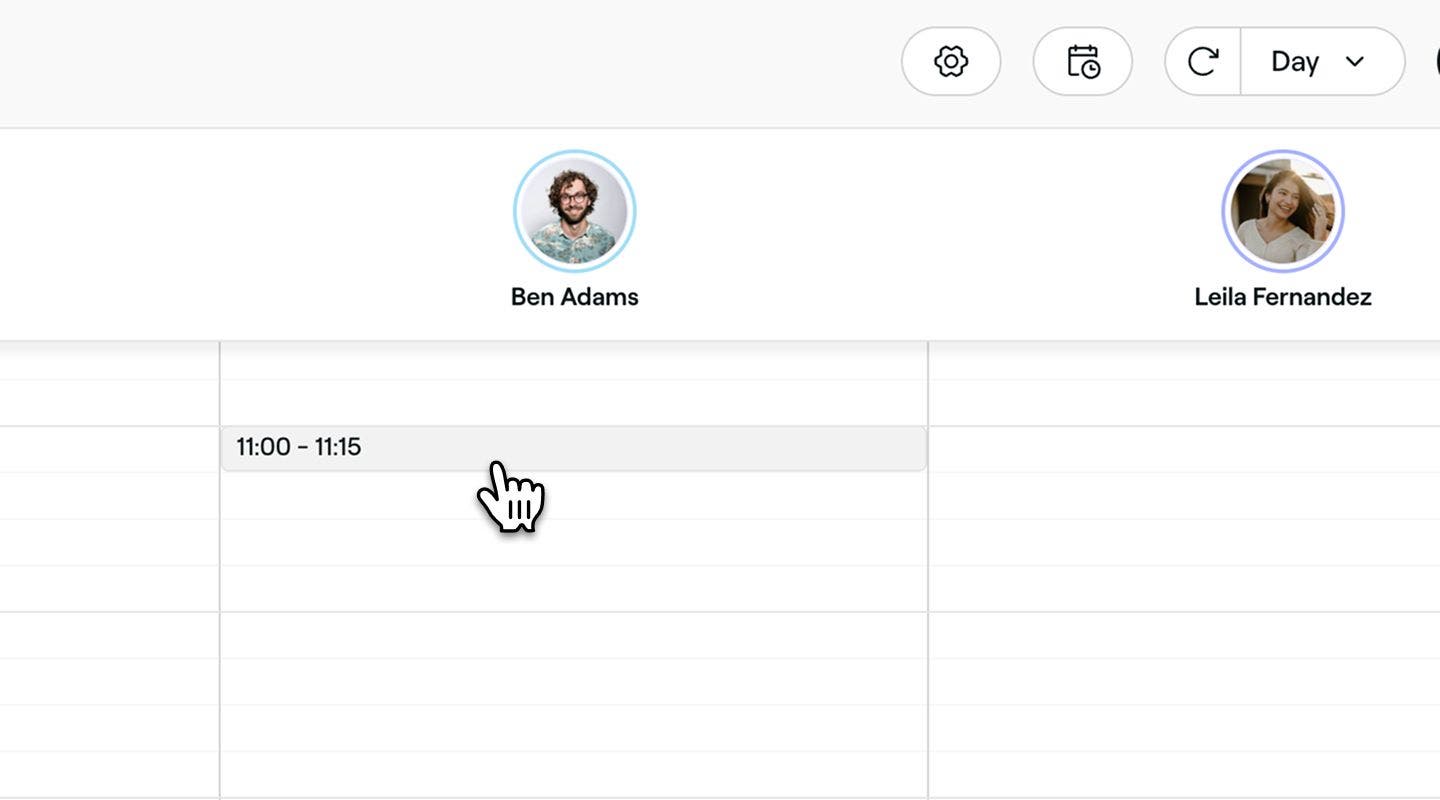
Seleziona una fascia oraria nel calendario per aprire una nuova vista della fascia oraria bloccata.
-
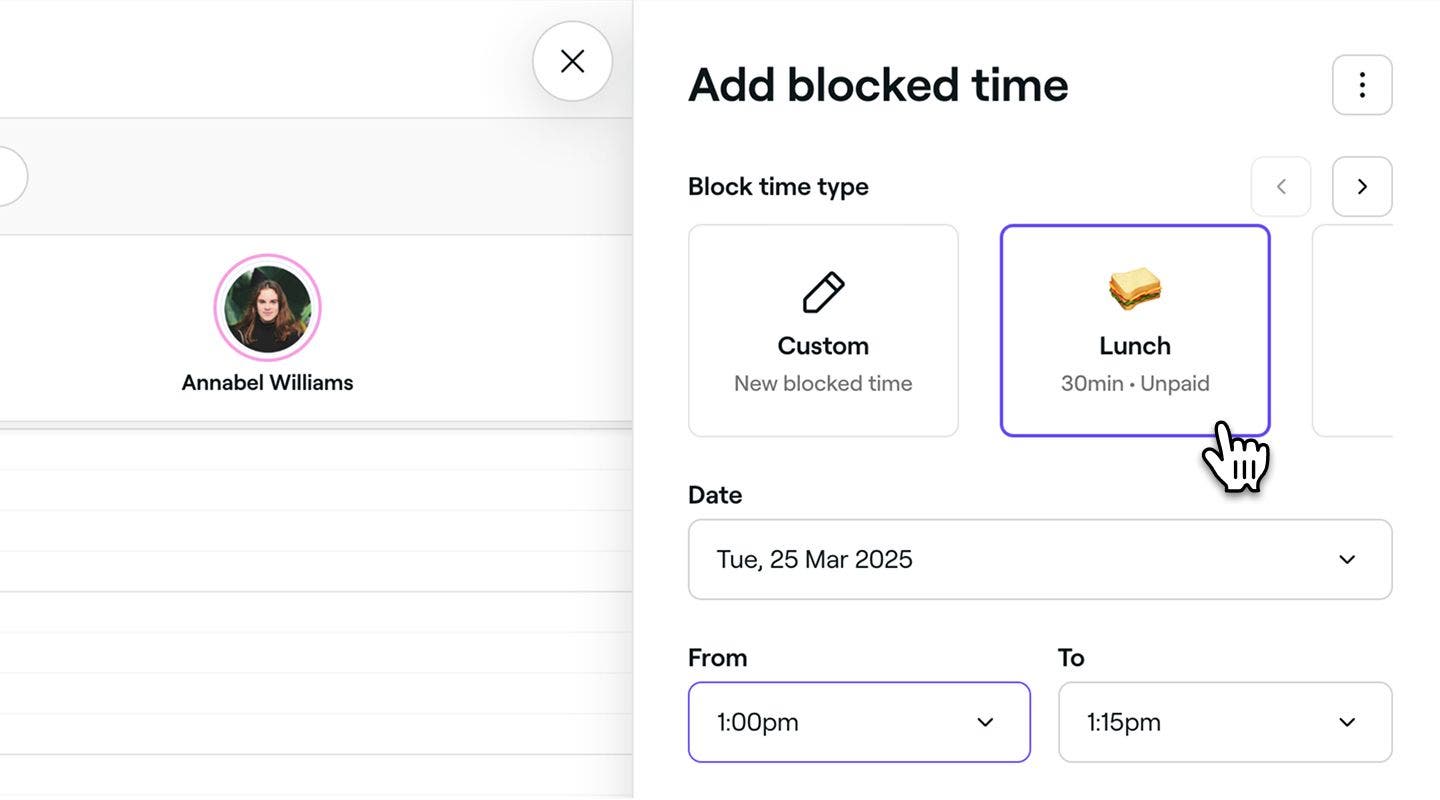
In Tipo di fascia oraria bloccata, seleziona un motivo preimpostato per la fascia oraria bloccata.
-
Puoi personalizzare la tua selezione con le seguenti Opzioni:
- Clicca sulla freccia nell'angolo in alto a destra della pagina per selezionare Nuovo tipo. Questo ti consente di creare un'etichetta personalizzata per la fascia oraria bloccata e di aggiungerla ai tuoi tipi di fascia oraria bloccata disponibili. Puoi anche creare nuovi tipi di fascia oraria bloccata dalle tue impostazioni.
- Clicca sull'icona Personalizzato per creare una voce di tempo bloccato unica per un motivo specifico (ad esempio un appuntamento dal medico).
-
Se necessario, modifica la Data, la Durata e i Membri del team per i quali è programmata la fascia oraria bloccata.
- Per aggiungere un orario bloccato per più membri del team, apri il menu Membri del team e seleziona le caselle di spunta accanto ai loro nomi oppure seleziona Tutti i membri del team per includere tutti.

-
In Frequenza seleziona dal pannello la frequenza con cui la fascia oraria bloccata deve ripetersi. Puoi scegliere tra Tutti i giorni, A cadenza settimanale, Ogni mese o Non ricorrente.
- Puoi impostare un Programma personalizzato con giorni e intervalli specifici.
-
Usa la sezione Descrizione per aggiungere eventuali informazioni aggiuntive per il tuo Team.
-
Clicca sul pulsante Salva in basso per programmare la fascia oraria bloccata.


Una volta aggiunta una fascia oraria bloccata, la fascia oraria non sarà più disponibile per la prenotazione online da parte dei clienti. Tuttavia, puoi comunque programmare appuntamenti durante tale periodo nel calendario e aggiornare o rimuovere la fascia oraria bloccata ogni volta che ne hai bisogno, seguendo gli stessi passaggi.
Se stai aggiungendo una fascia oraria bloccata personalizzata, puoi aggiungere un Titolo e selezionare la casella accanto a "Prenotazione online consentita durante la fascia oraria bloccata" per consentire ai clienti di prenotare in quell'orario.
Modifica una fascia oraria bloccata nel tuo calendario
- Nel tuo Calendario, clicca sulla fascia oraria bloccata che vuoi modificare.
- Nel pannello Modifica fascia oraria bloccata, aggiorna i dettagli della fascia oraria bloccata e clicca su Salva per applicare le modifiche.
- Se stai modificando il primo blocco di una fascia oraria bloccata ricorrente, scegli se aggiornare solo questo blocco, questo blocco e quelli futuri o tutti i blocchi, quindi clicca su Conferma.
Una volta aggiornata una fascia oraria bloccata, la fascia oraria rifletterà il nuovo orario e la nuova durata nel tuo calendario. I clienti non potranno prenotare in quell'orario, ma potrai comunque programmare appuntamenti manualmente se necessario.
Per riprogrammare rapidamente una fascia oraria bloccata, trascinala e rilasciala in una nuova fascia oraria. Per modificarne la durata, trascina il bordo inferiore della fascia oraria bloccata fino al nuovo orario di fine.
Elimina una fascia oraria bloccata dal tuo calendario
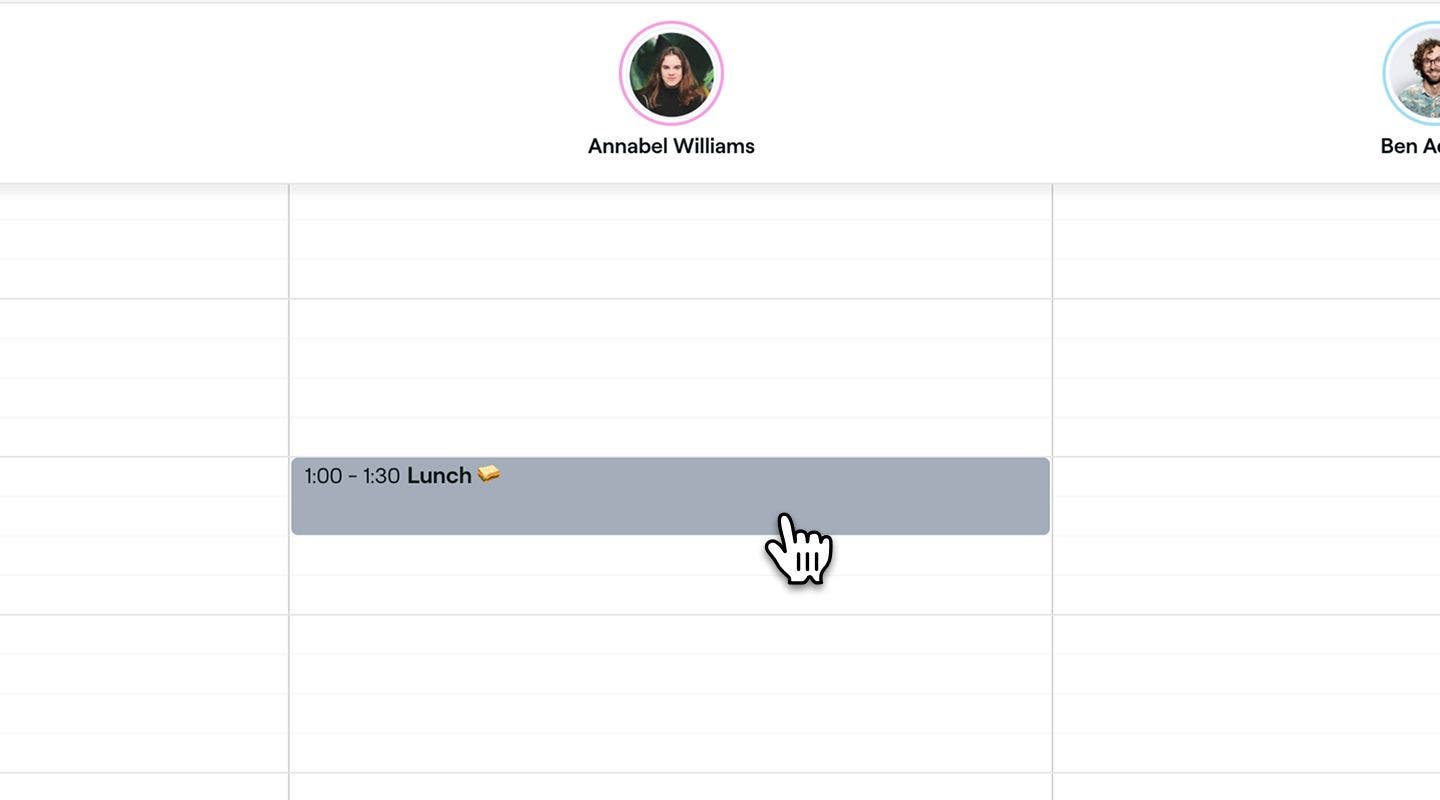
- Apri una fascia oraria bloccata esistente dal Calendario.
- Nella visualizzazione della fascia oraria bloccata, clicca sull'icona del cestino in basso per eliminare la fascia oraria bloccata.
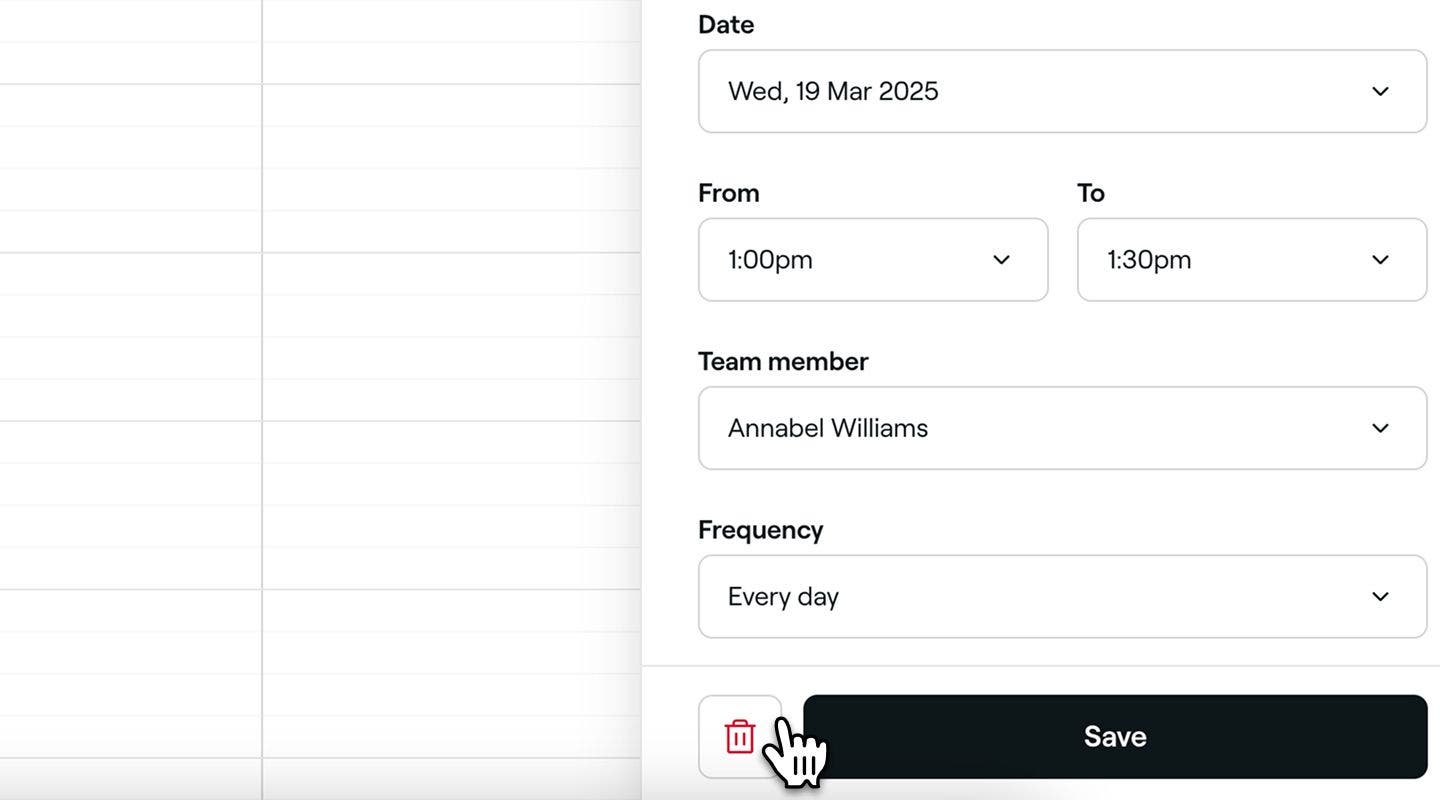
- Clicca sul pulsante Elimina nel pop-up di conferma per riconfermare.

Una volta eliminata, la fascia oraria bloccata non apparirà più nel tuo calendario, mantenendo il tuo Programma aperto.
Quando elimini una fascia oraria bloccata impostata per ripetersi, apparirà un pop-up in cui puoi scegliere di Eliminare solo questa fascia oraria bloccata, Eliminare questa fascia oraria e tutte le occorrenze future o Eliminare tutte le fasce orarie bloccate.
Aggiungi al calendario una fascia oraria bloccata per le tue Risorse
- Dal menu principale a sinistra dello schermo, vai su Calendario.
- Se il tuo calendario non è già nella visualizzazione Tutte le risorse, seleziona Tutte le risorse dal menu della barra degli strumenti in alto.
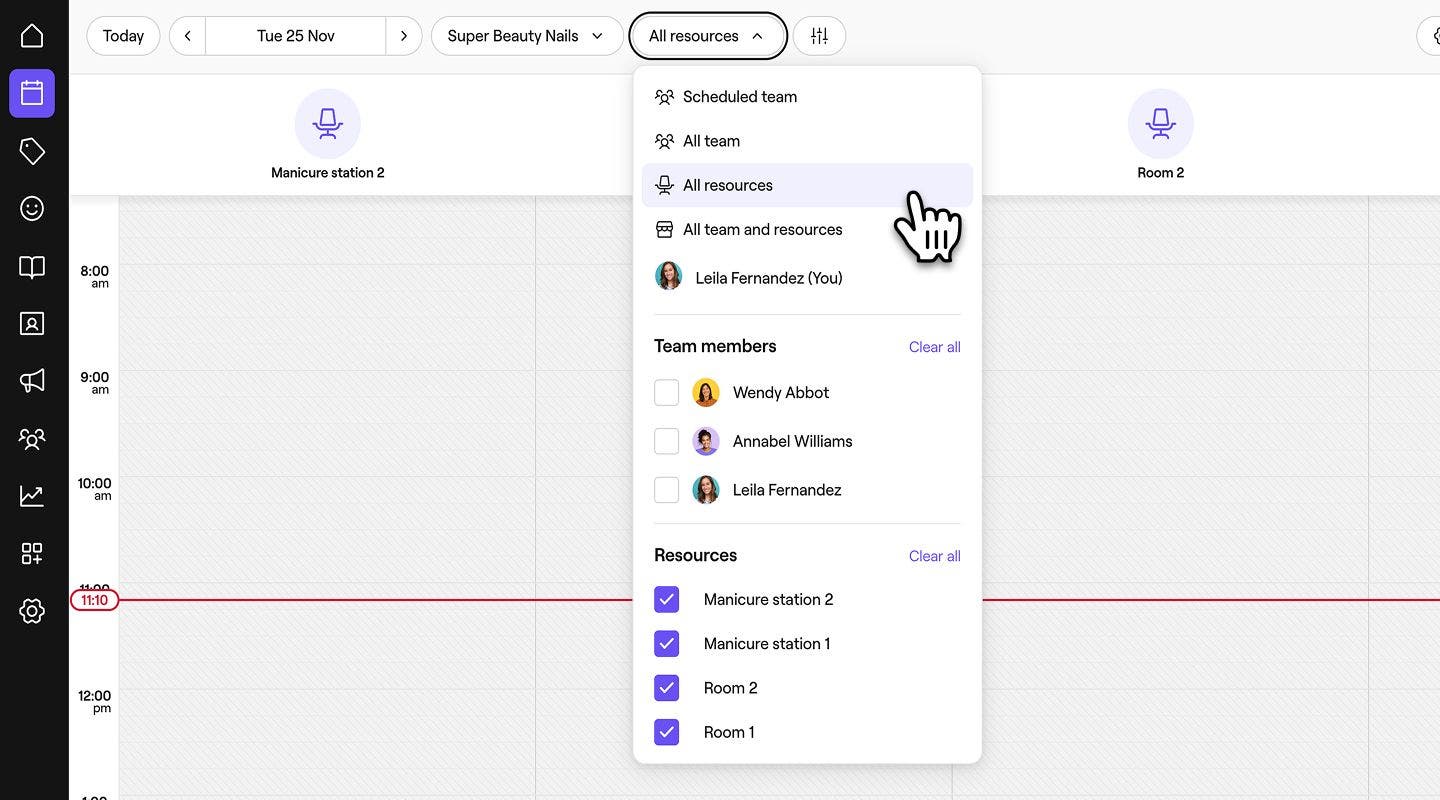
- Clicca sul pulsante Aggiungi nella barra degli strumenti del calendario e seleziona Orario bloccato.

- Dal pannello Aggiungi fascia oraria bloccata, aggiungi un Titolo per la fascia oraria bloccata, se necessario.

- Se necessario, modifica la Data, l'Orario di inizio e l'Orario di fine e le Risorse per cui è programmata la fascia oraria bloccata.
- Per aggiungere una fascia oraria bloccata per più risorse, apri il menu a discesa Risorse e seleziona le caselle accanto ai nomi delle risorse, oppure seleziona Tutte le risorse per includere tutte le tue risorse.

- Per aggiungere una fascia oraria bloccata per più risorse, apri il menu a discesa Risorse e seleziona le caselle accanto ai nomi delle risorse, oppure seleziona Tutte le risorse per includere tutte le tue risorse.
- In Frequenza, seleziona dal pannello la frequenza con cui la fascia oraria bloccata dovrebbe ripetersi. Puoi scegliere tra Tutti i giorni, A cadenza settimanale, Ogni mese o Non ricorrente.
- Puoi anche impostare un programma personalizzato con Giorni e intervalli specifici.
- Usa il campo Descrizione per aggiungere eventuali informazioni supplementari che vuoi rendere visibili al tuo team.
- Clicca sul pulsante Salva in basso per programmare la fascia oraria bloccata.
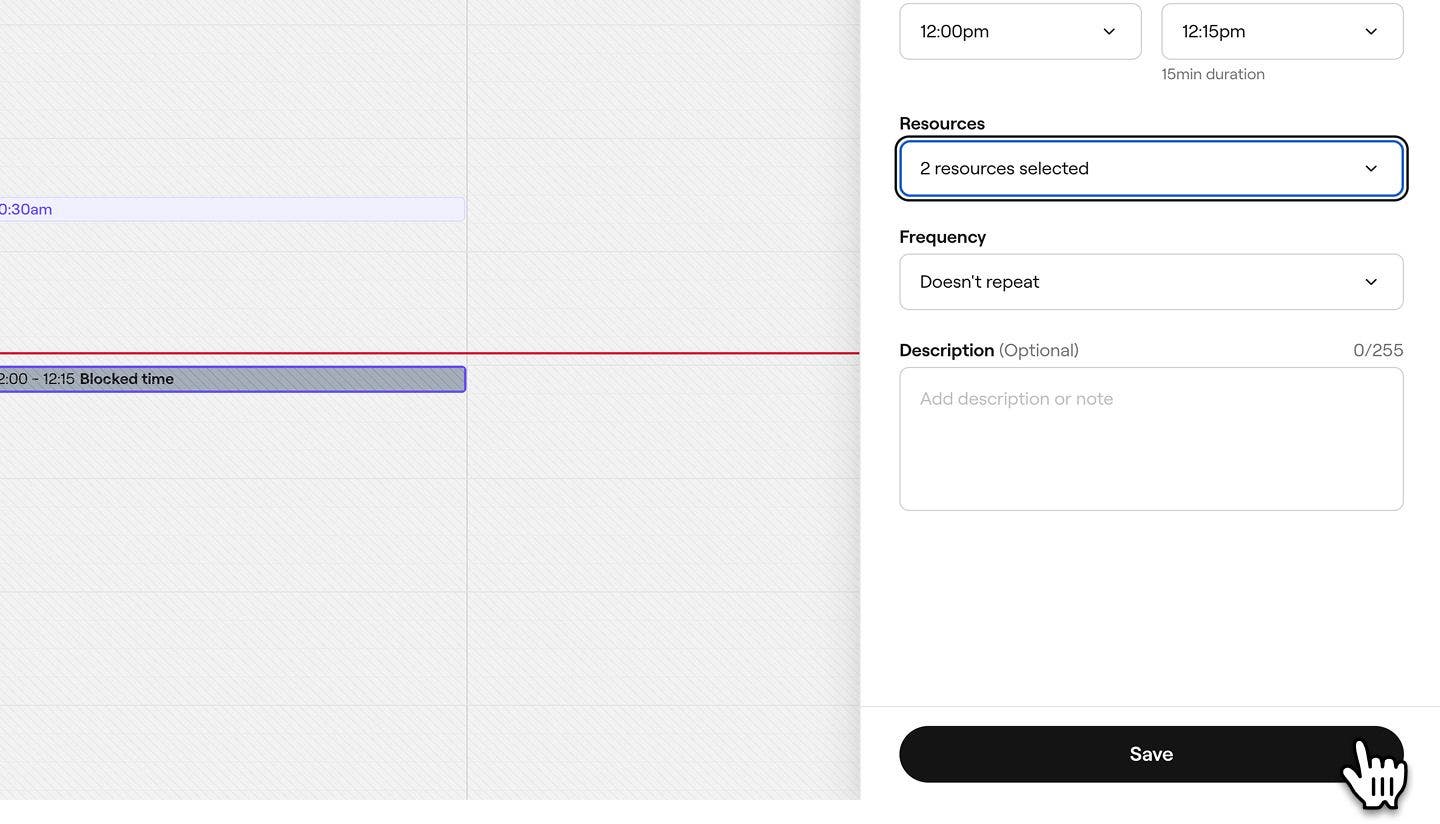


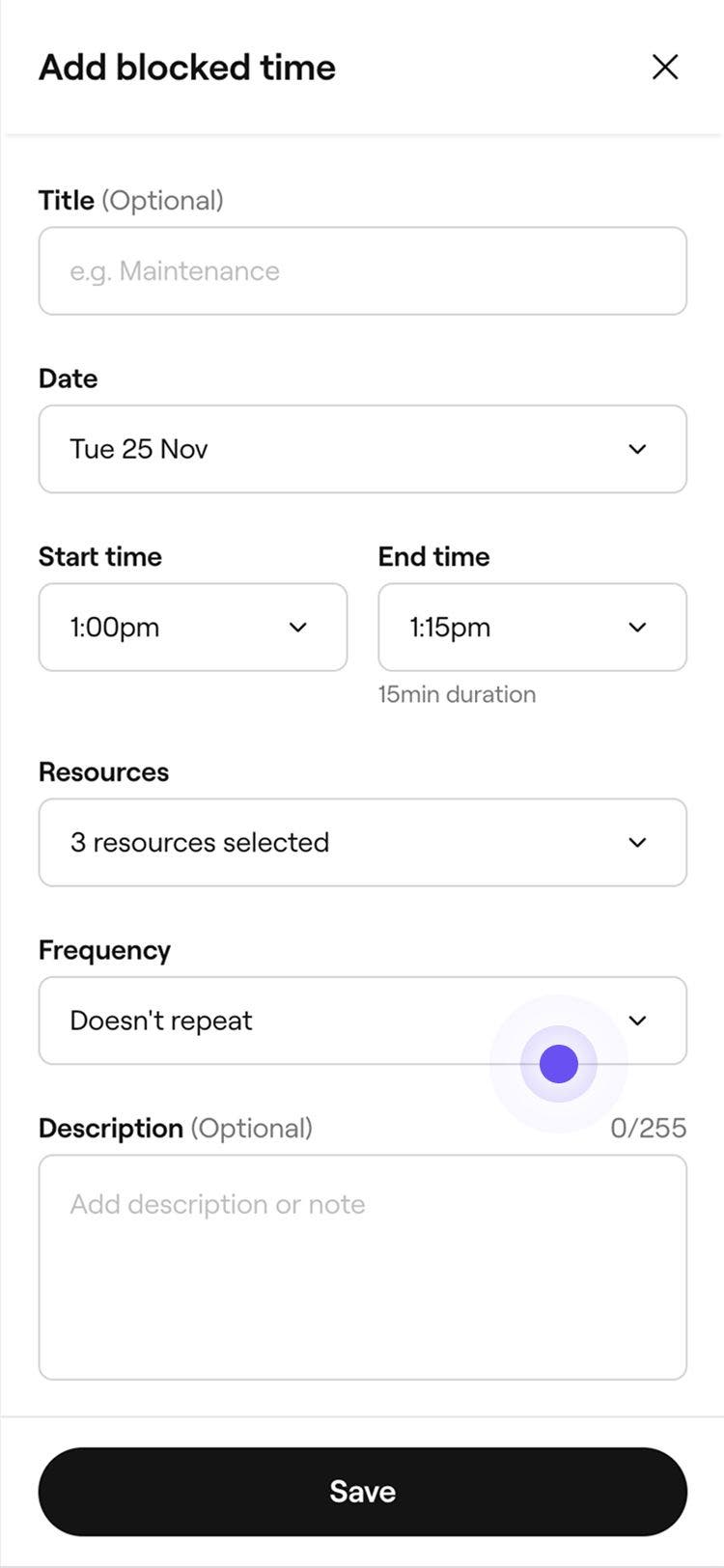
Una volta aggiunta una fascia oraria bloccata per una risorsa, la fascia oraria non sarà più disponibile per la prenotazione online da parte dei clienti. Tuttavia, puoi comunque programmare Appuntamenti durante quella fascia oraria nel calendario e aggiornare o rimuovere la fascia oraria bloccata ogni volta che ne hai bisogno, seguendo gli stessi passaggi.
Domande frequenti
Se tenti di programmare un appuntamento durante una fascia oraria bloccata, sullo schermo apparirà un messaggio che ti informa che il membro del team non è disponibile. Potrai comunque continuare a programmare la fascia oraria bloccata.
Se programmi una serie di appuntamenti che si ripete, gli appuntamenti possono essere programmati in fasce orarie future con orari bloccati, senza che venga visualizzato un messaggio di conflitto di programmazione.
I clienti vedranno solo le fasce orarie per gli appuntamenti disponibili in base al programma del tuo team e alle Impostazioni di disponibilità. La fascia oraria bloccata non apparirà nel tuo calendario di prenotazione online, il che aiuta a mantenere la tua Disponibilità chiara e accurata.
Se desideri consentire le prenotazioni durante un periodo bloccato, puoi creare una fascia oraria bloccata personalizzata e semplicemente abilitare l'opzione per consentire ai clienti di prenotare in quell'intervallo di tempo.
Se desideri impedire tutte le prenotazioni per l'intera attività per un intero Giorno, puoi impostare un periodo di chiusura dell'attività.
