Siapkan dan kelola tip
Pelajari cara menyiapkan opsi tip, menyesuaikan nilai default, dan memilih cara penghitungan tip.
Dalam artikel ini
Tentang tips
Tips adalah jumlah opsional yang dapat ditambahkan klien ke penjualan sebagai ucapan terima kasih kepada anggota tim atas layanan yang luar biasa. Klien dapat menambahkan tip selama pembayaran secara langsung, serta setelah checkout, dengan mengaktifkan Pesan otomatis Terima kasih telah berkunjung. Setelah janji temu selesai, klien menerima notifikasi untuk meninggalkan ulasan dan memberikan tip.
Saat memakai Terminal kartu Fresha, opsi tip ditampilkan langsung di layar terminal, sehingga klien dapat dengan mudah menambahkan tip saat pembayaran. Anda dapat mengontrol cara kerja tip dengan menyesuaikan opsi tip default yang ditampilkan saat checkout.
Atur opsi tip untuk klien
-
Dari menu di sebelah kiri layar Anda, buka Pengaturan.

-
Klik Kategori penjualan untuk mengelola Pengaturan tip Anda.

-
Di panel menu sebelah kiri, pilih Tip untuk mengelola opsi tip, nilai, dan perhitungan Anda.
-
Di bawah Opsi tip, gunakan tombol geser untuk mengaktifkan kapan Anda ingin meminta tip dari klien dari opsi berikut:
- Tampilkan layar opsi tip di point of sale: Selama checkout, layar tip muncul dengan persentase yang telah ditetapkan dan opsi jumlah kustom, sehingga Anda dapat menampilkannya kepada klien dan membiarkan mereka memilih sebelum melanjutkan ke pembayaran.
- **Tampilkan opsi tip pada terminal kartu dan saat checkout mandiri: **Opsi tip muncul pada terminal kartu Anda selama pembayaran, atau pada halaman pembayaran checkout mandiri yang dibuka ketika klien mengetuk tautan yang terkirim ke telepon mereka, dan mereka dapat memilih janji temu sebelum membayar.
- Izinkan klien memberikan tip secara online: Opsi Tinggalkan tip muncul dalam janji temu yang telah selesai di Akun Fresha klien, tempat mereka dapat memilih jumlah atau menetapkan tip kustom.

Setelah menyiapkan opsi tip yang Anda pilih, opsi tersebut sekarang akan diterapkan saat checkout.
Edit nilai tip default
- Buka Tip dari Pengaturan ruang kerja penjualan.
- Di samping Nilai default, klik tombol Edit untuk memperbarui pengaturan tip Anda.

- Pada tampilan Nilai tip, masukkan persentase default yang ingin Anda tawarkan saat checkout. Nilai ini ditampilkan sebagai opsi prasetel untuk klien, yang juga dapat menambahkan jumlah kustom. Untuk mendorong lebih banyak pemberian tip, sebaiknya Anda menawarkan tidak lebih dari tiga nilai.
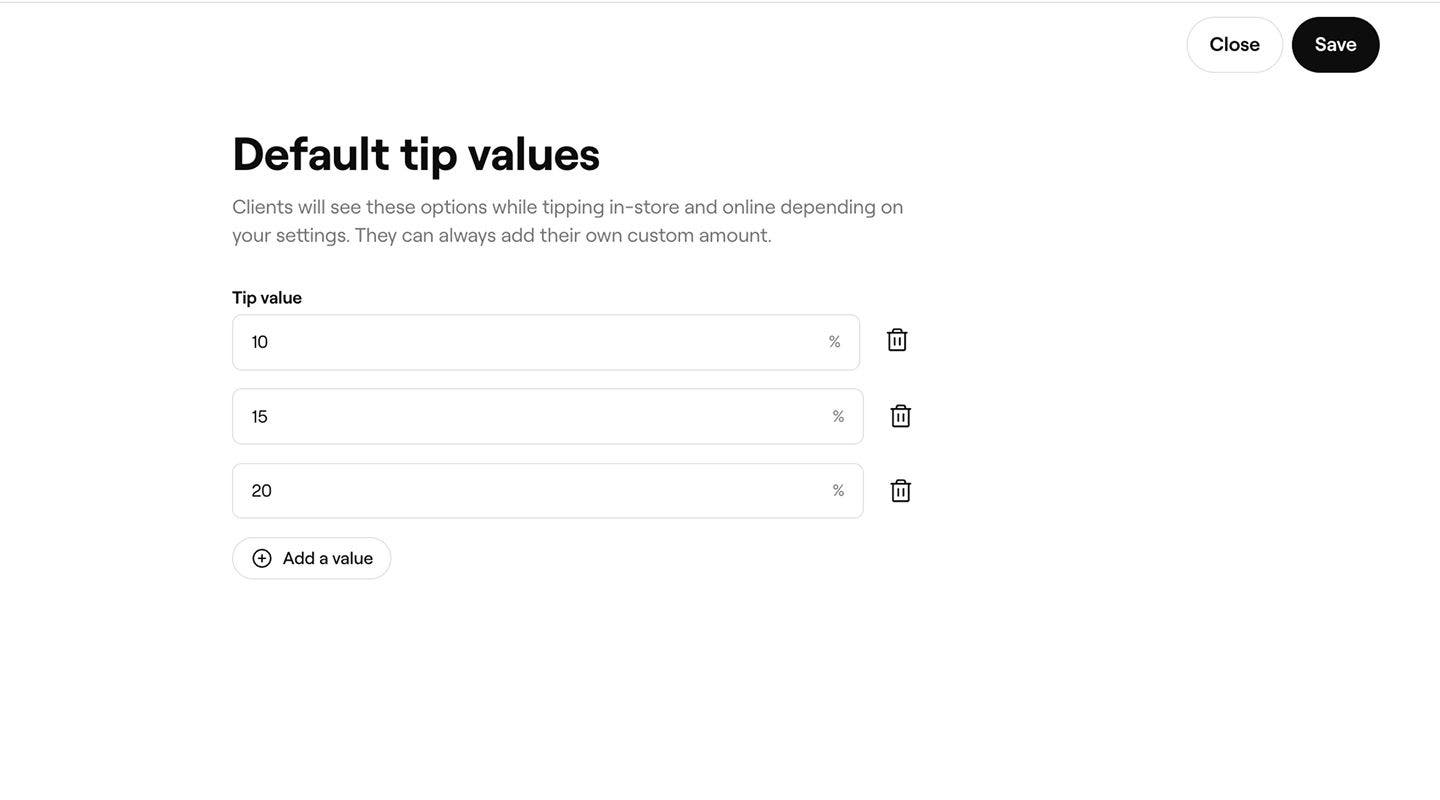
- Klik tombol Simpan di kanan atas untuk mengonfirmasi perubahan Anda.
Setelah diperbarui, nilai tip akan otomatis muncul berdasarkan opsi tip Anda untuk klien.
Edit metode perhitungan tip default
- Buka Tip dari Pengaturan ruang kerja penjualan.
- Di samping Perhitungan tip, klik Edit untuk menyesuaikan cara tip dihitung saat checkout.

- Pada tampilan Perhitungan tip di bawah Item keranjang, pilih jenis item yang ingin Anda sertakan saat menghitung tip.
- Pilih apakah Biaya layanan, Diskon, dan Pajak Termasuk atau Dikecualikan saat menghitung tip.

- Klik tombol Simpan di kanan atas untuk menerapkan pengaturan perhitungan tip yang telah diperbarui.
Setelah diperbarui, preferensi perhitungan tip Anda akan diterapkan saat checkout berdasarkan jenis item dan biaya yang Anda pilih.
Edit opsi tip untuk suatu lokasi
- Buka Tip dari Pengaturan ruang kerja penjualan.
- Di bawah Perhitungan tip, klik Opsi lanjutan untuk mengedit opsi tip, nilai, dan perhitungan untuk lokasi Anda.

- Di Tampilan opsi tip lanjutan, sesuaikan pengaturan per lokasi
- Klik tombol Simpan di kanan atas untuk menyesuaikan pengaturan tip Anda untuk suatu lokasi.
Setelah diperbarui, nilai tip dan metode perhitungan untuk lokasi akan diterapkan saat checkout.
Untuk mengedit opsi tip secara massal untuk beberapa lokasi, centang kotak di samping setiap lokasi dan pilih tombol Edit massal dari bilah alat.
FAQ
Tip dibagi secara proporsional berdasarkan nilai layanan yang disediakan setiap anggota tim selama penjualan. Misalnya, jika satu layanan menyumbang sepertiga dari penjualan dan layanan lainnya menyumbang dua pertiga, tip didistribusikan dalam rasio yang sama. Anda dapat memperbarui rasio pembagian saat checkout atau dengan mengedit penjualan setelah checkout.
Tips dapat dilihat di Laporan ringkasan keuangan, yang menampilkan perincian semua biaya yang dikenakan pada semua penjualan Anda.
