Buat templat formulir kustom
Dalam panduan ini, Anda akan mempelajari cara menyusun templat formulir Anda menggunakan bagian kustom untuk mengumpulkan informasi yang Anda butuhkan.
Dalam artikel ini
Cara kerja bagian kustom dalam templat formulir
Formulir terdiri dari bagian-bagian yang membantu Anda menata informasi yang Anda kumpulkan dari klien. Anda dapat membuat formulir sederhana untuk mengumpulkan detail dasar, atau membuat formulir yang sepenuhnya kustom menggunakan bagian dan pertanyaan yang disesuaikan.
Bagian kustom memungkinkan Anda menambahkan pertanyaan Anda sendiri berdasarkan informasi yang ingin Anda kumpulkan. Anda dapat memilih di antara berbagai jenis pertanyaan, seperti teks singkat, pilihan ganda, Ya atau Tidak, dan banyak lagi.
- Anda dapat membuat template formulir baru untuk memulai.
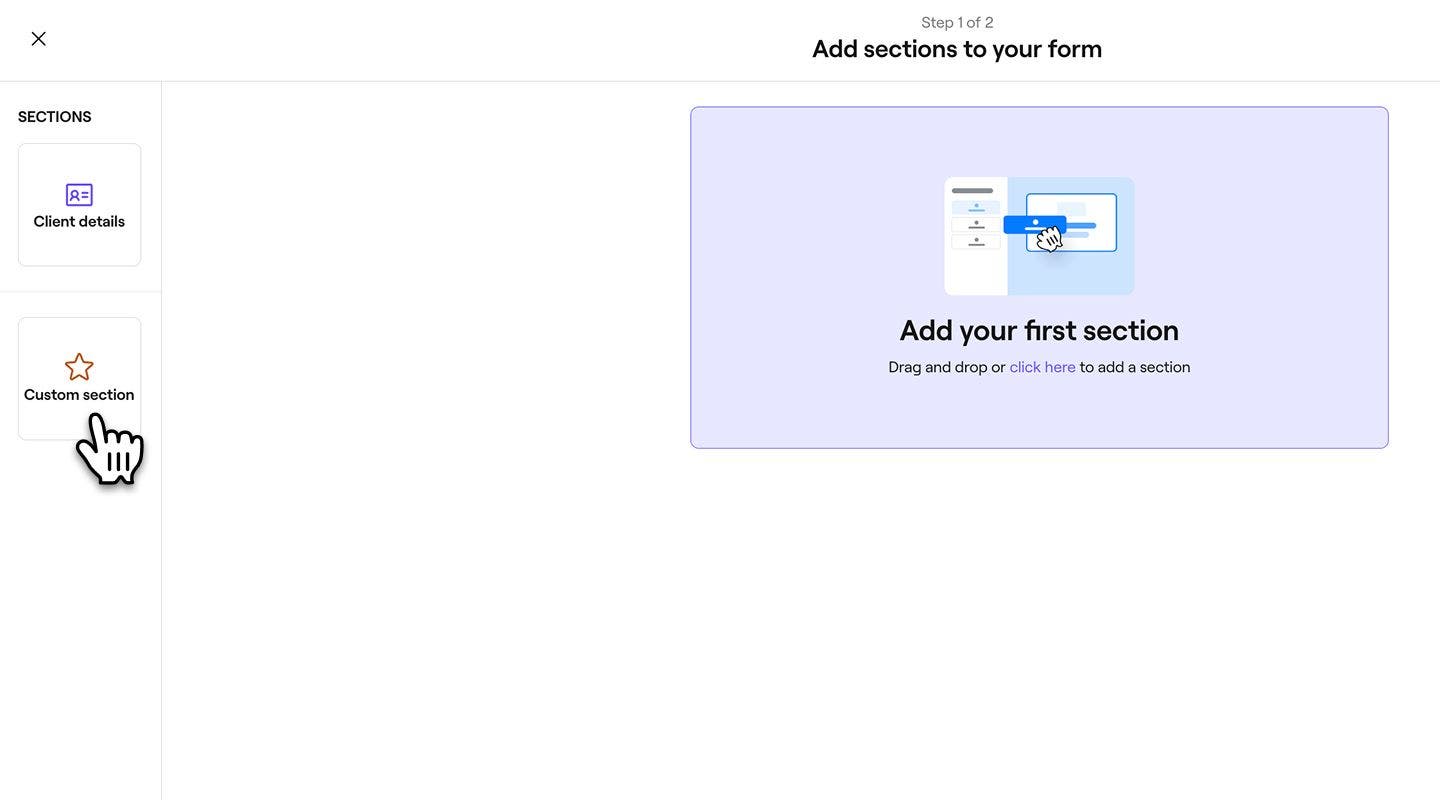
- Pada Langkah Tambahkan bagian, pilih Bagian kustom dari menu di sebelah kiri.
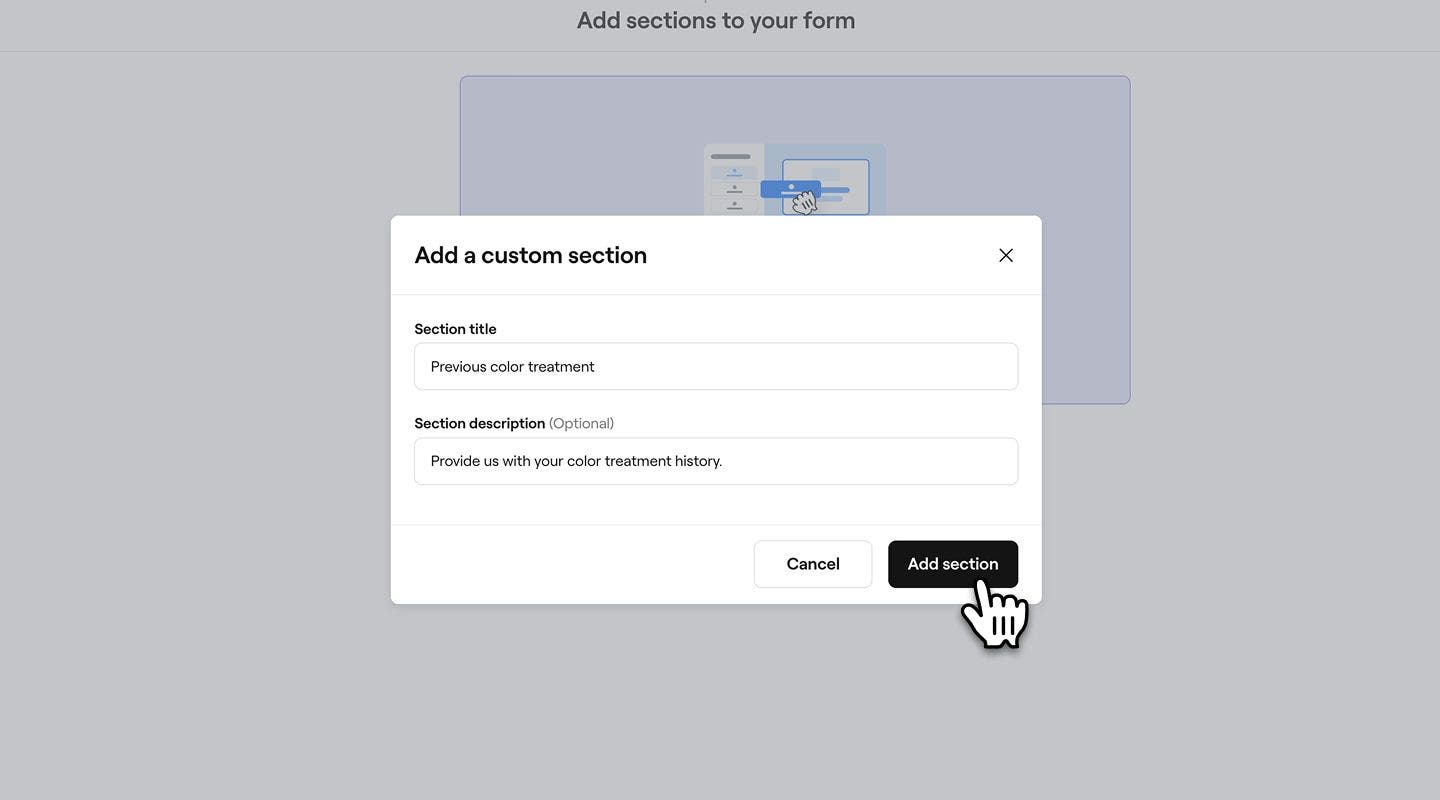
- Di pop-up, masukkan Judul bagian dan deskripsi.
- Klik tombol Tambahkan Bagian untuk menyesuaikan detail.
- Dalam tampilan Form Builder, pilih Jenis atau item jawaban, dan tambahkan Pertanyaan menggunakan opsi berikut:

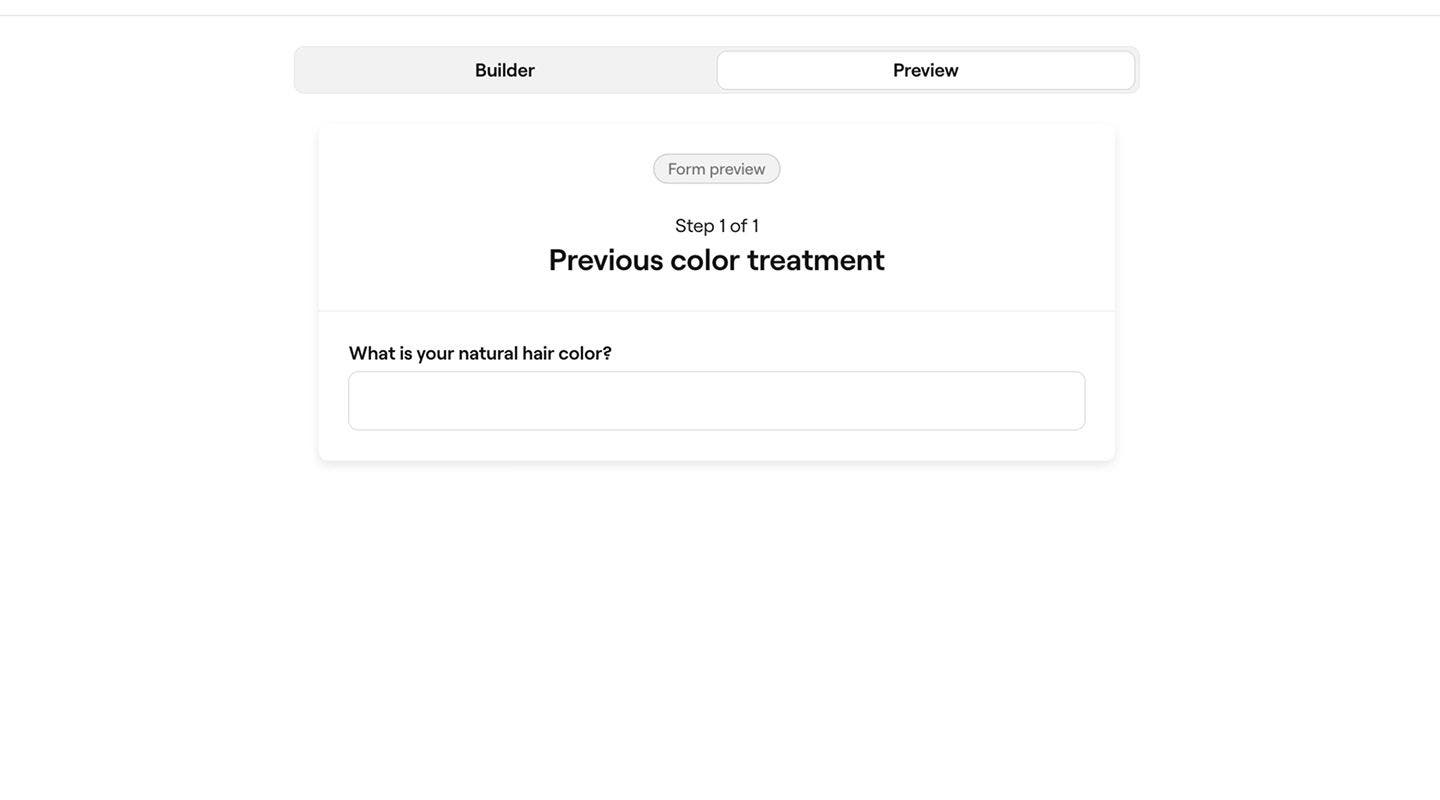
- Jawaban singkat: Kolom teks satu baris untuk jawaban singkat.
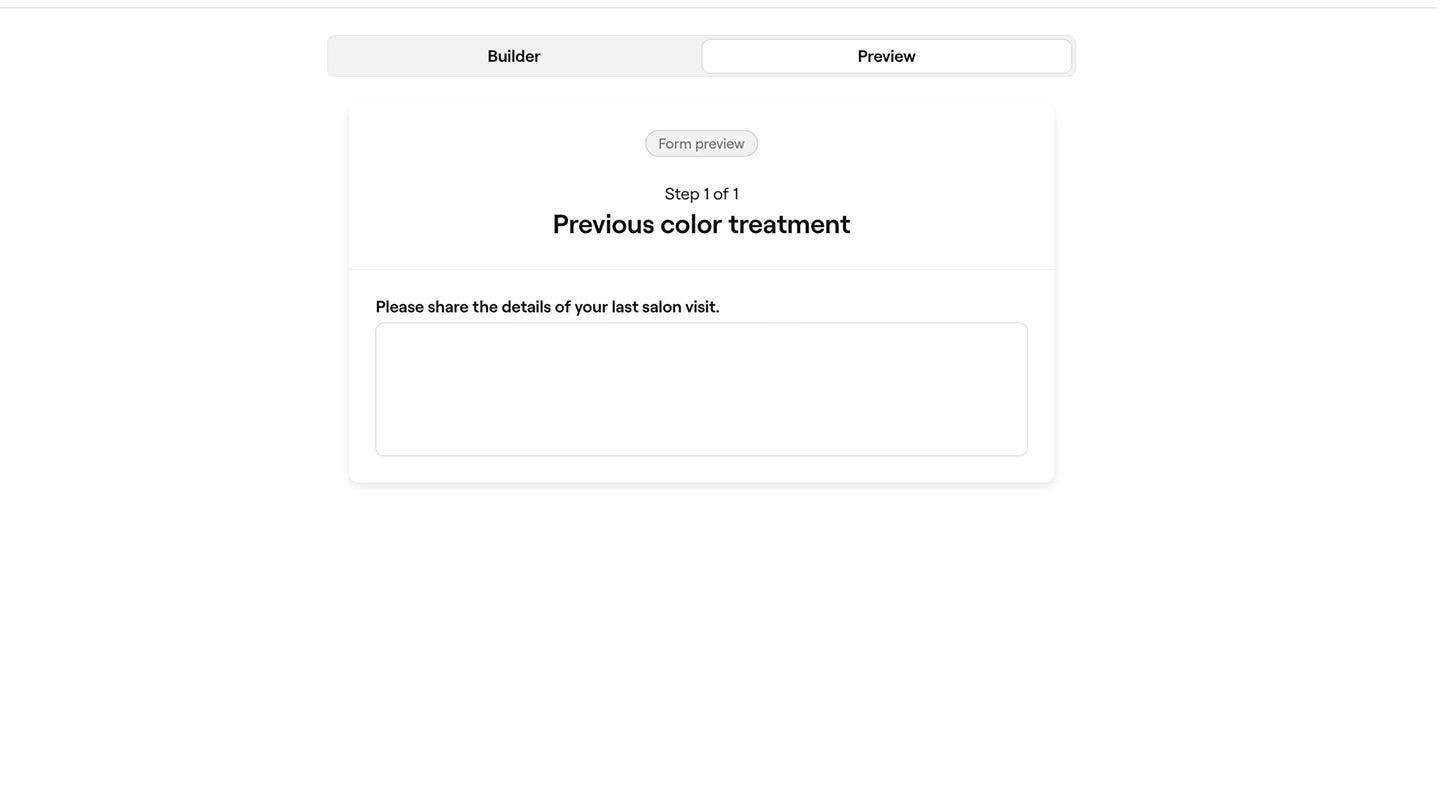
- Jawaban panjang: Kotak teks multi-baris untuk jawaban terperinci.
- Jawaban tunggal: Biarkan klien memilih satu opsi dari daftar.
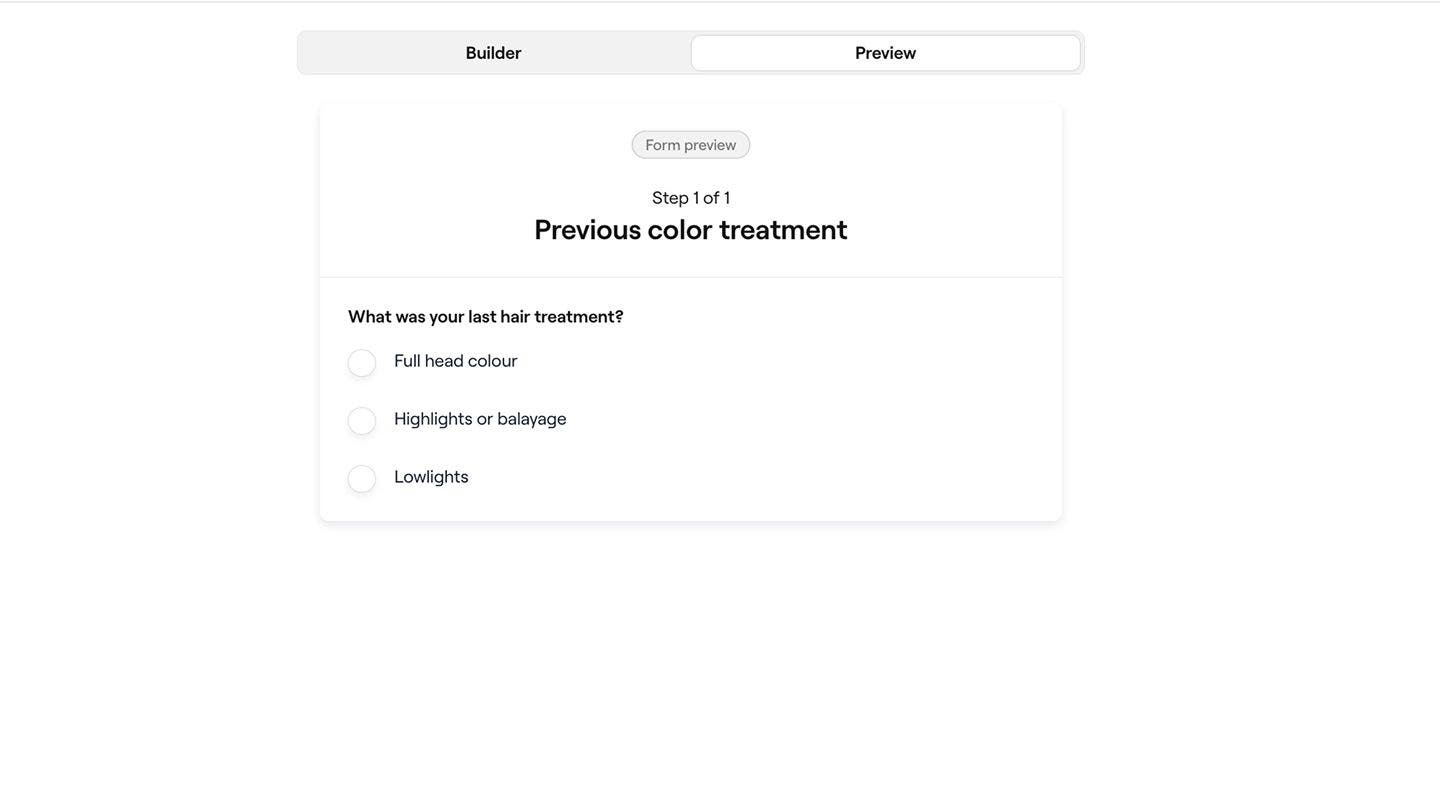
- Kotak centang tunggal: Kotak centang tunggal yang dapat dicentang klien untuk menyetujui atau mengonfirmasi sesuatu.

- Pilihan ganda: Biarkan klien memilih lebih dari satu opsi dari daftar kotak centang.
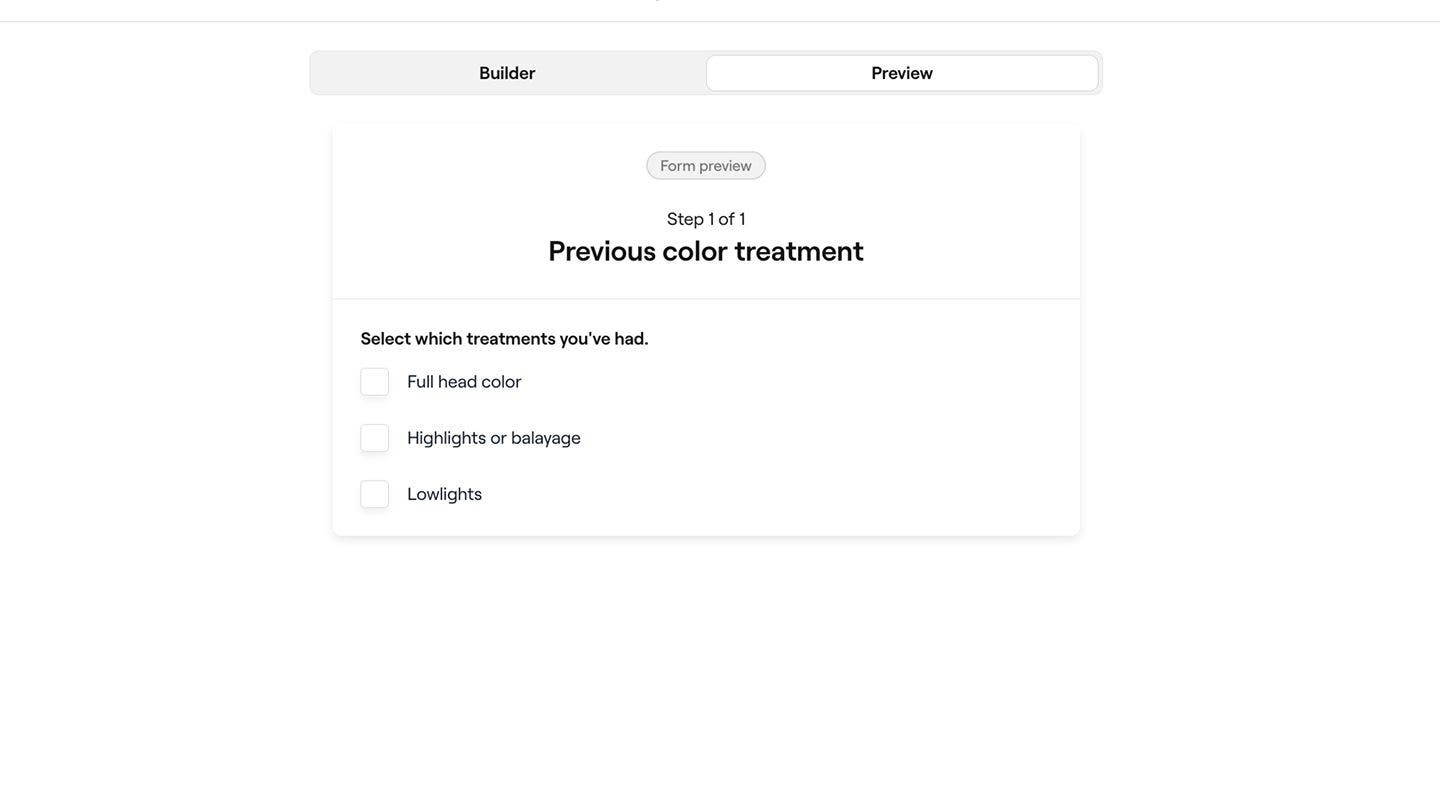
- Tarik-turun: Memungkinkan klien memilih opsi dari menu.
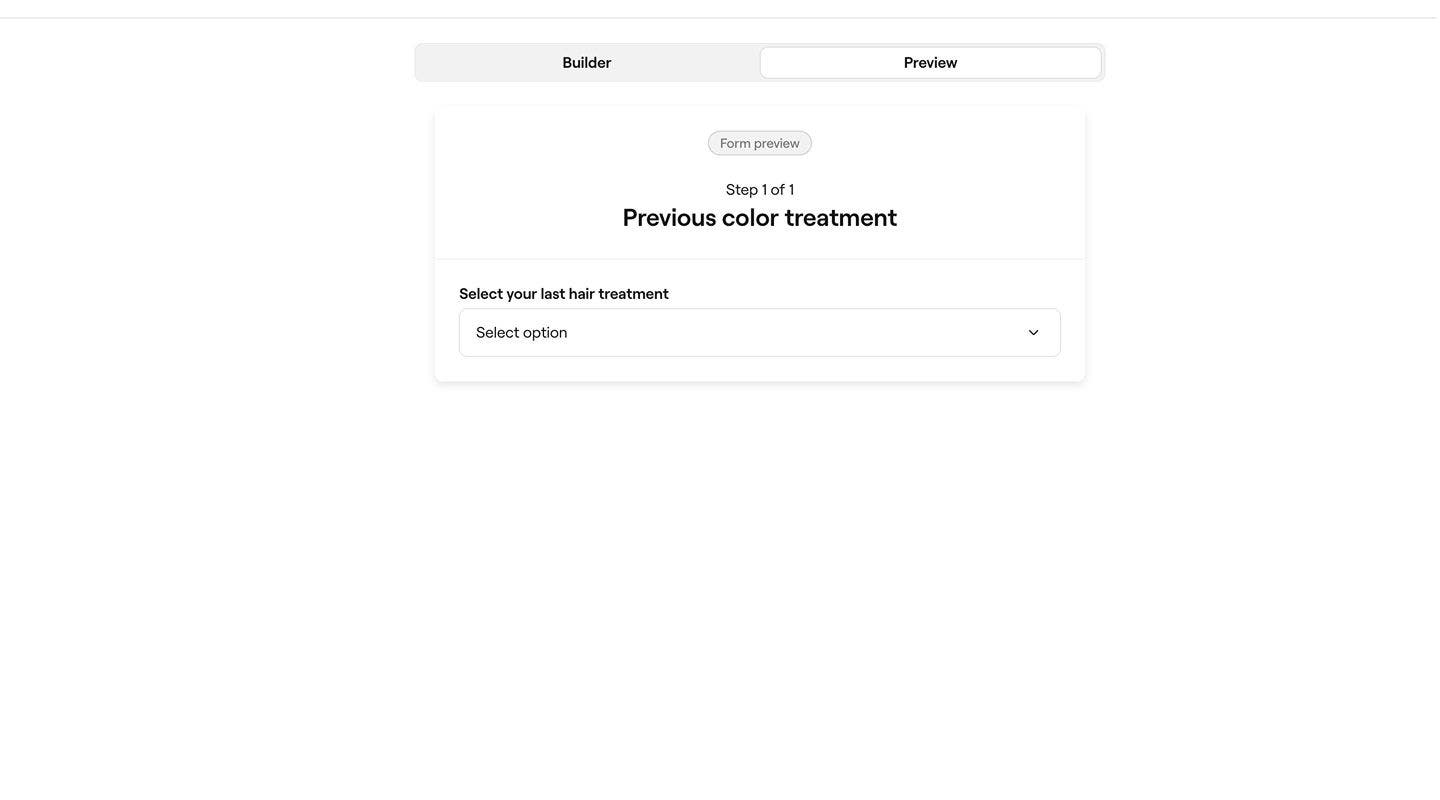
- Ya atau Tidak: Biarkan klien memilih di antara dua opsi.

- Teks deskripsi: Tambahkan informasi dalam blok teks bebas, untuk dibaca klien.
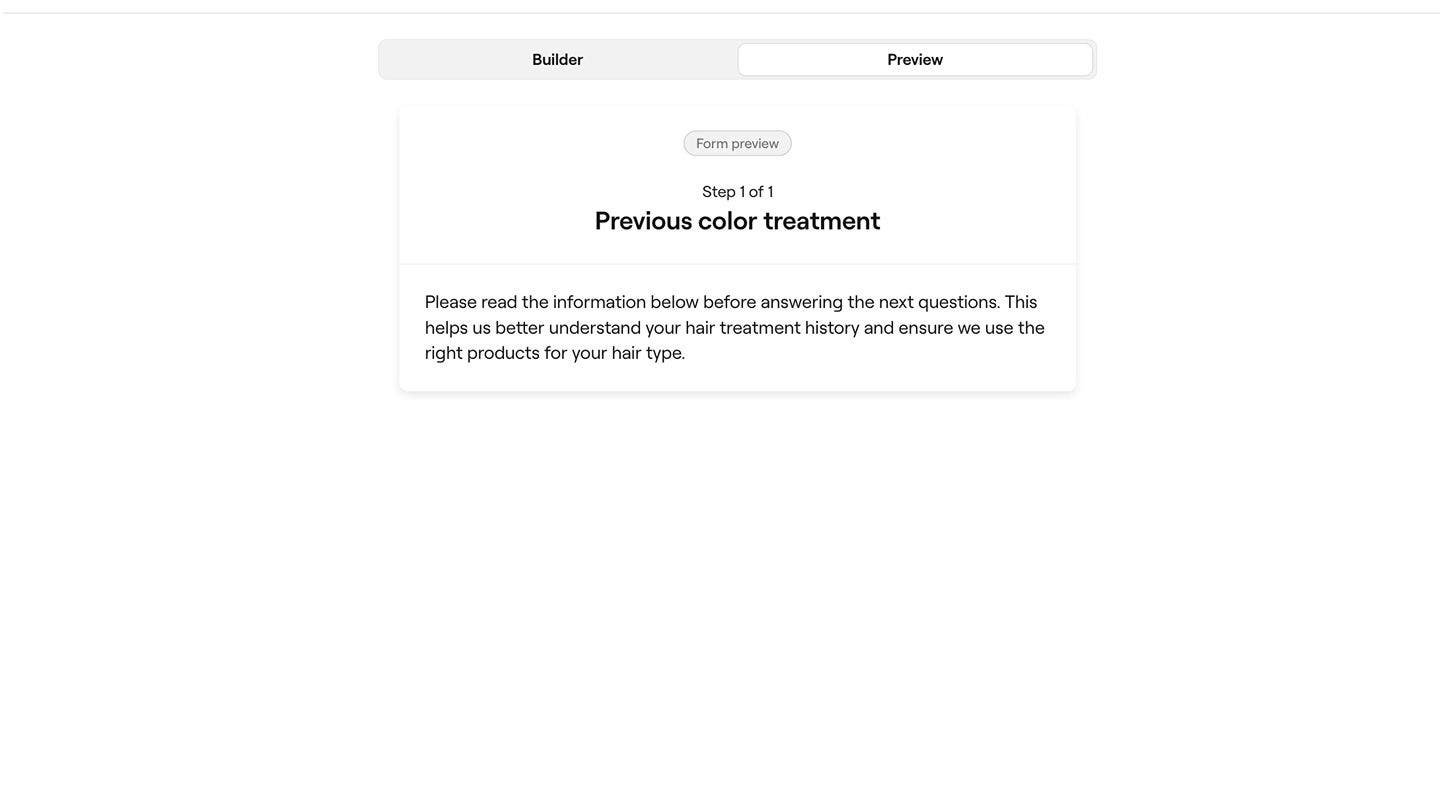
- Jawaban singkat: Kolom teks satu baris untuk jawaban singkat.
- Pilih apakah pertanyaan harus dilengkapi sebelum formulir dapat dikirimkan.
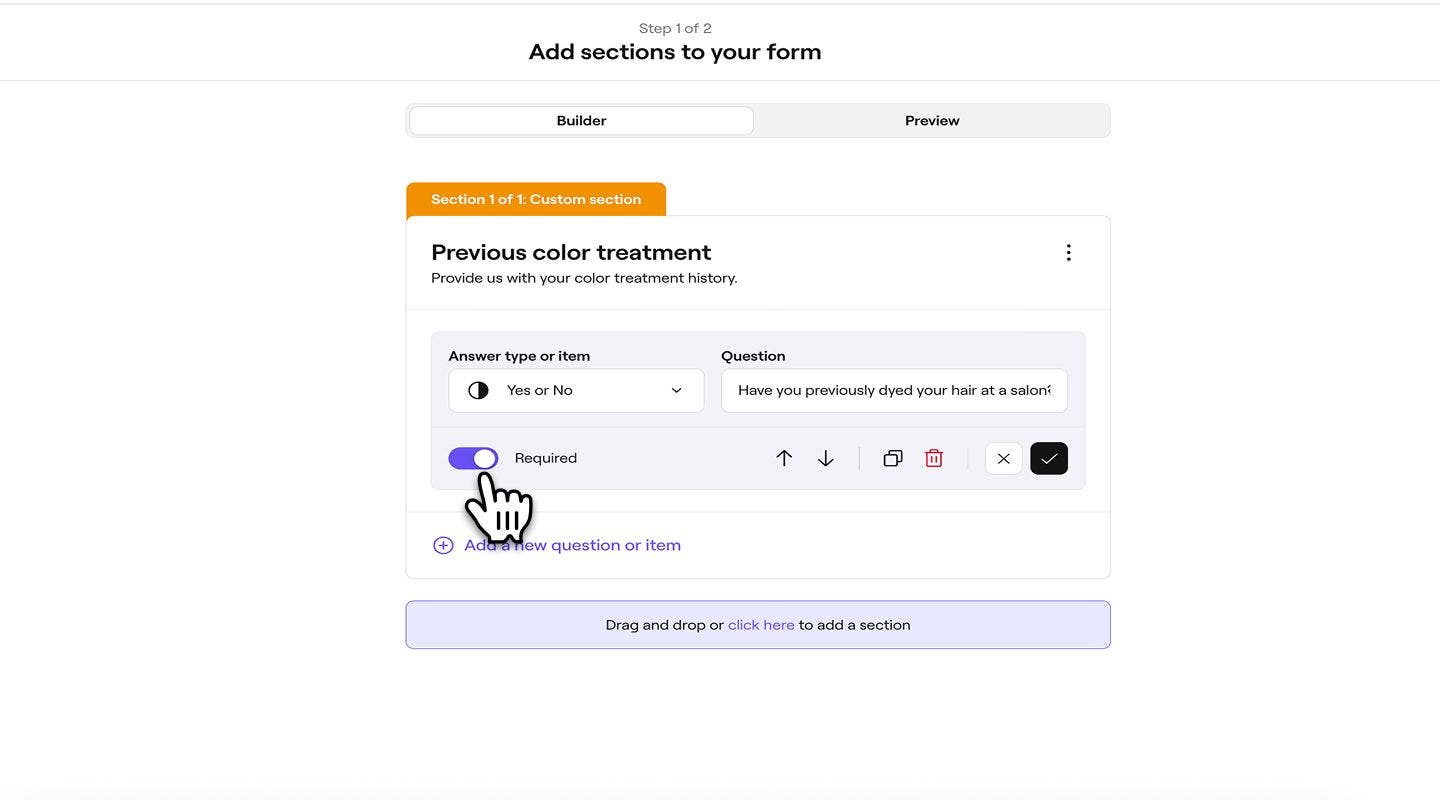
- Di bagian bawah setiap pertanyaan atau item, gunakan opsi pengeditan untuk mengatur bagian kustom:
- Panah atas/bawah: Pindahkan ke atas atau ke bawah dalam Bagian.
- Ikon Duplikatkan: Buat salinan.
- Ikon hapus: Hapus dari bagian.
- Ikon batalkan: Buang perubahan yang dibuat.
- Ikon centang: Terapkan dan simpan perubahan Anda.
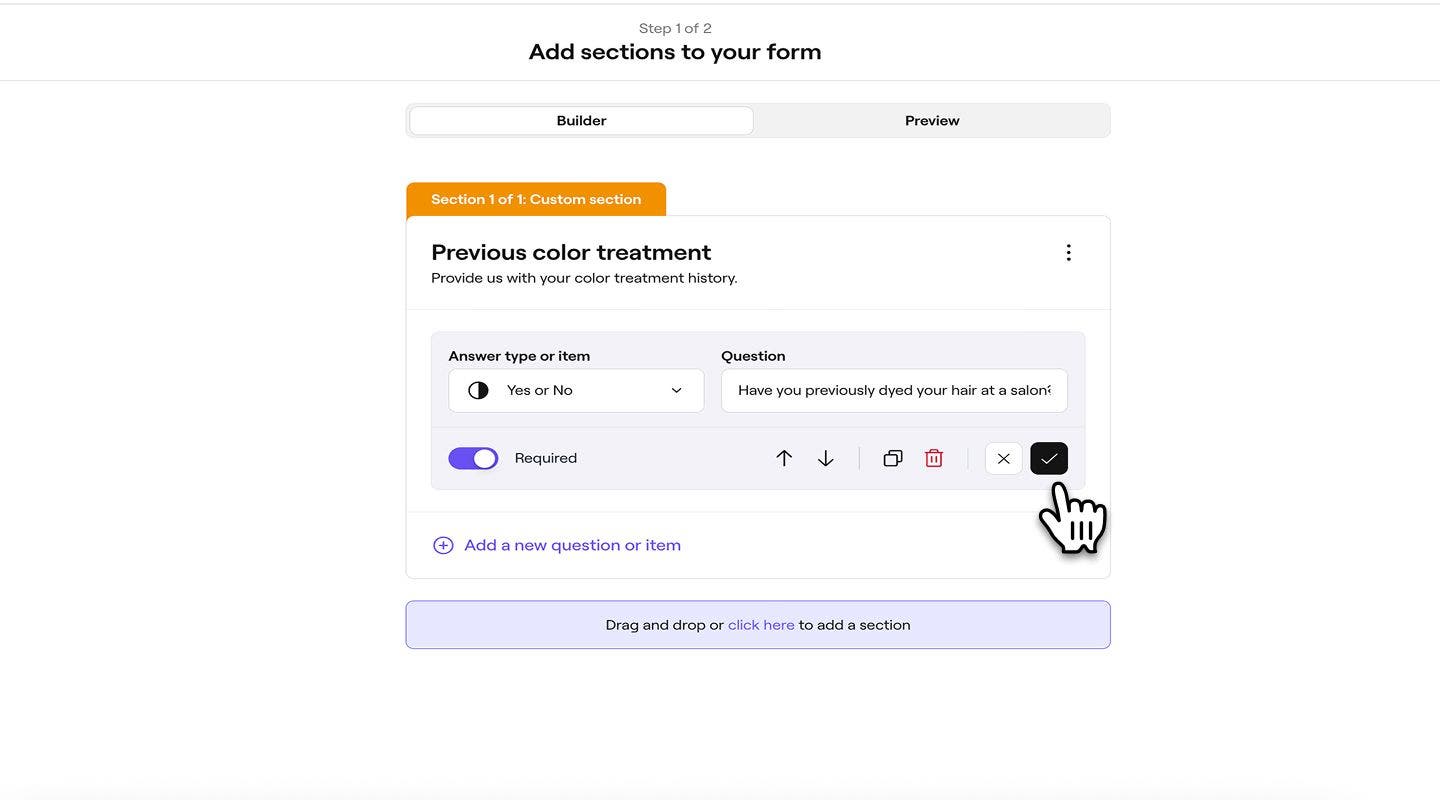
- Untuk menambahkan pertanyaan atau item lain, klik Tambahkan pertanyaan atau item baru di bagian bawah.
- Lanjutkan dengan mengikuti langkah-langkah untuk menyelesaikan templat formulir Anda.
