Impor daftar klien Anda yang sudah ada
Pelajari cara menambahkan daftar klien Anda yang sudah ada ke Fresha sekaligus.
Dalam artikel ini
Tentang mengimpor daftar klien Anda
Pindahkan klien lama Anda ke Fresha menggunakan File CSV atau kontak seluler Anda. Mengimpor daftar klien Anda akan membuat profil untuk setiap klien, sehingga mereka dikenali sebagai klien lama saat mereka memesan secara online.
Fresha juga mengidentifikasi profil klien duplikat yang dapat digabungkan, membantu Anda menjaga daftar klien tetap tertata.
Impor daftar klien Anda dari file
- Dari menu utama di sebelah kiri layar, buka Klien.
- Pilih Daftar klien dari panel menu sebelah kiri.
- Klik tombol Opsi di kanan atas dan pilih Impor klien.
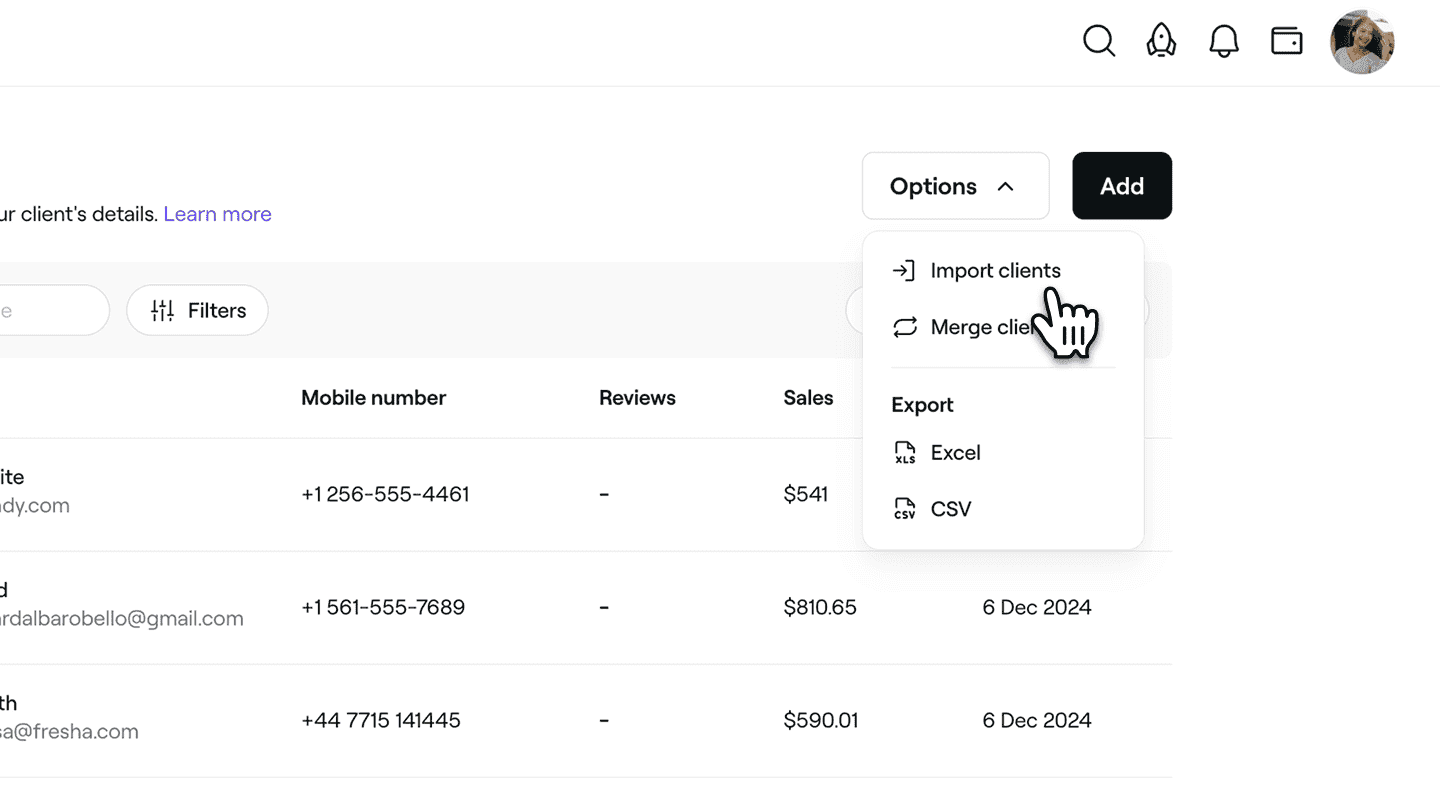
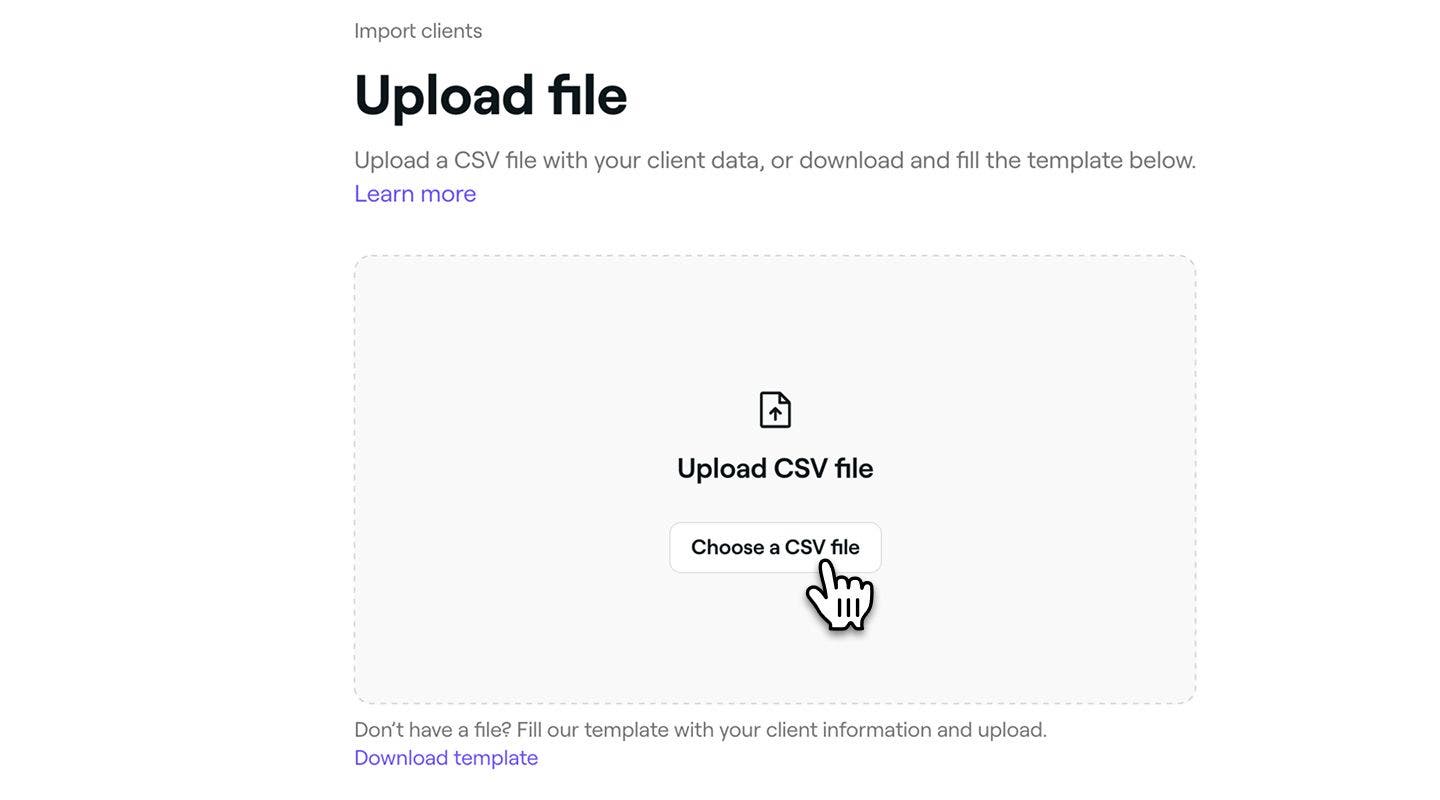
- Pada langkah Unggah file, pilih salah satu opsi berikut:
-
Pilih Unggah file CSV atau tarik lalu lepas file ke dalam kotak.
-
Unduh dan isi template yang siap pakai dengan memilih Unduh template.
-
- Setelah Anda mengunggah daftar klien, klik tombol Langkah berikutnya di kanan atas untuk melanjutkan.
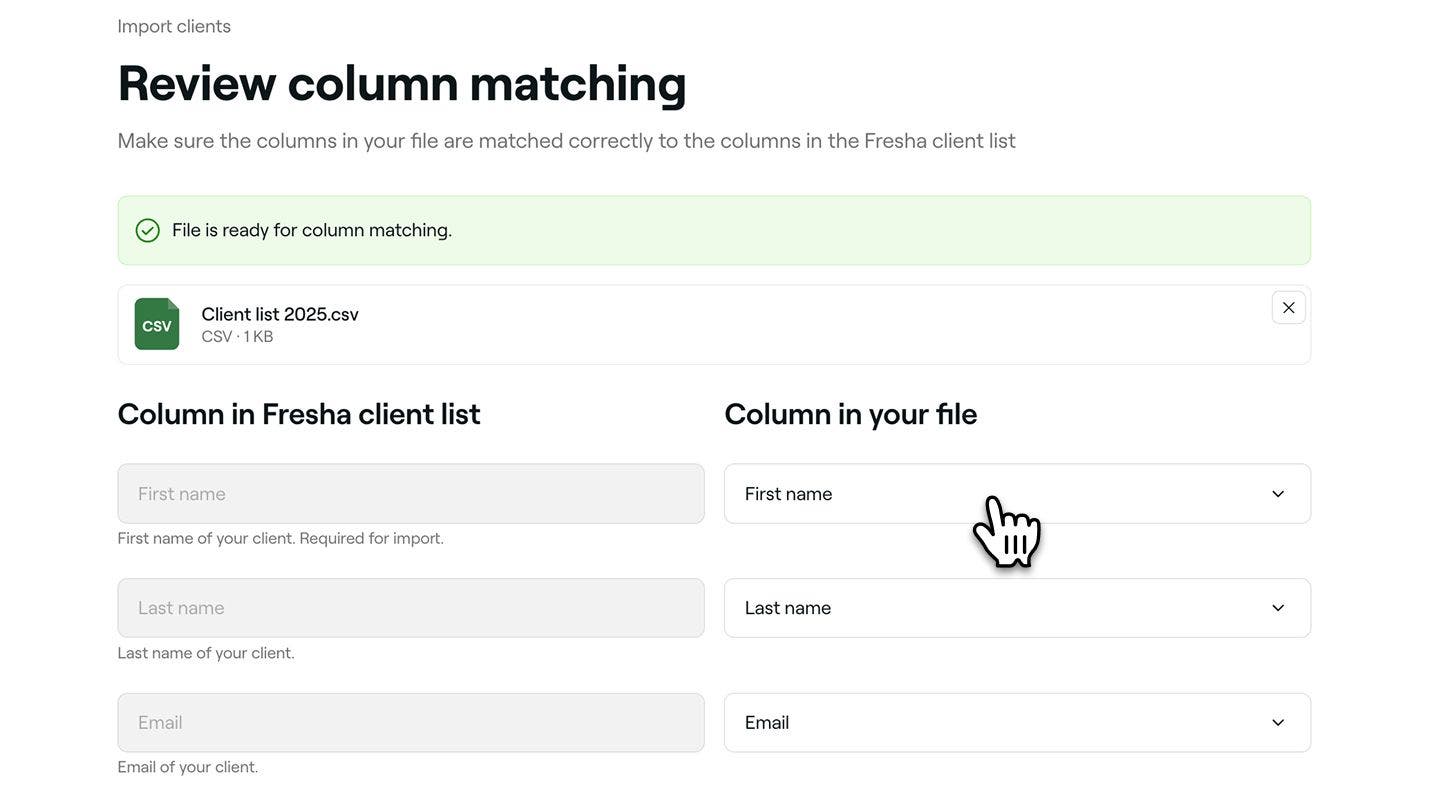
- Pada langkah Tinjau kolom, lakukan penyesuaian agar sesuai dengan nama kolom Anda, lalu klik tombol Langkah berikutnya di kanan atas untuk melanjutkan.
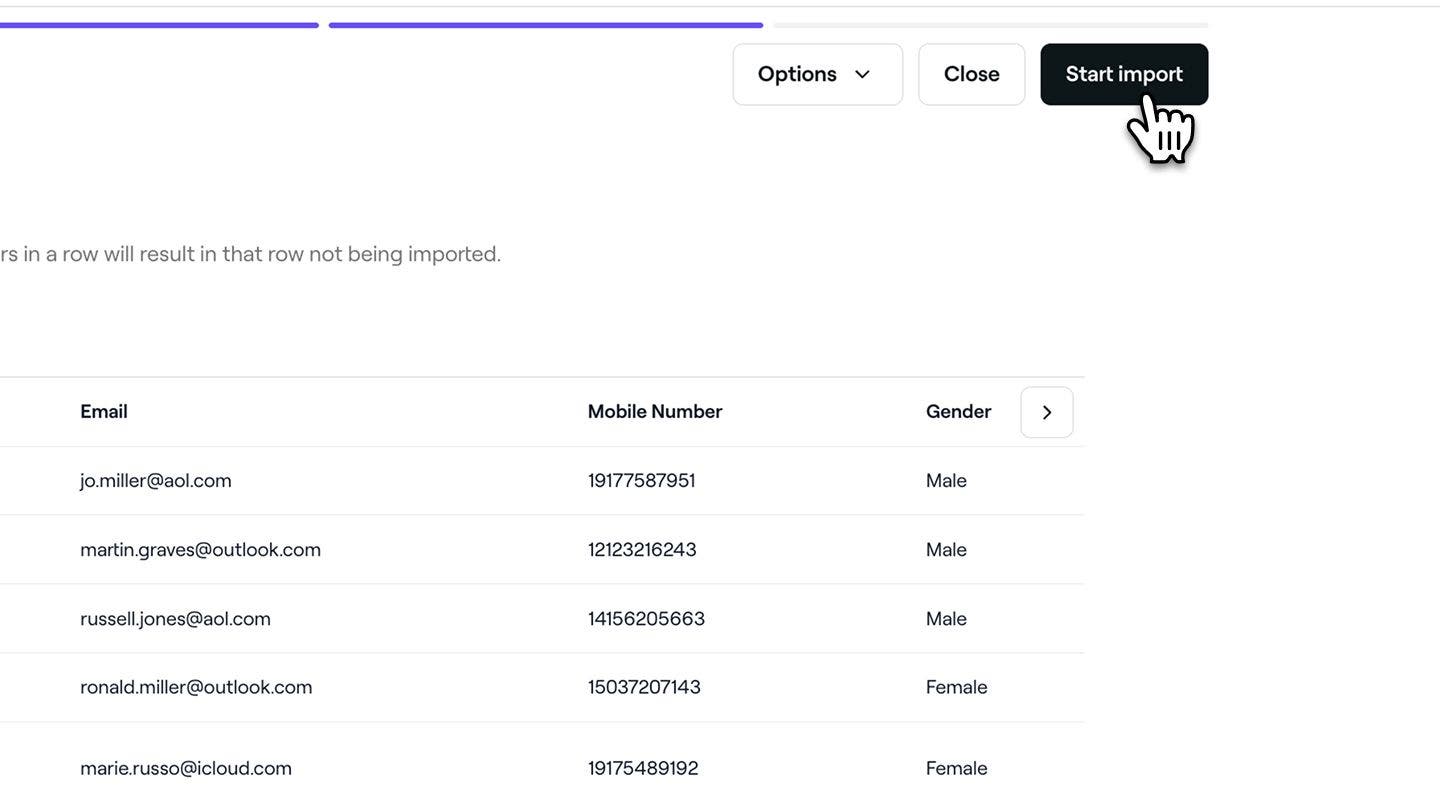
- Pada langkah Pratinjau daftar klien, tinjau daftar klien untuk memastikan semua detail sudah benar.
- Klik tombol Mulai impor di kanan atas untuk mulai mengunggah file Anda.
- Setelah diimpor, klik tombol Selesai di kanan atas.


Setelah impor selesai, klien akan muncul di daftar klien Anda dengan semua Detail mereka dan akan dikenali sebagai klien yang sudah ada.
Impor klien dari ponsel Anda
- Buka Klien**, **ketuk Opsi (tiga titik) di kanan atas, dan pilih Impor klien.
- Pada langkah Tambahkan kontak, pilih tombol **Pilih kontak **.
- Jika diminta, berikan akses Fresha ke kontak Anda.
- Pada langkah Tambahkan kontak, pilih kontak yang ingin Anda impor, lalu ketuk tombol Berikutnya di kanan atas.
- Pada langkah Tinjau dan tambahkan, tinjau kontak untuk memastikan semua detail sudah benar.
- Pilih tombol Tambahkan kontak di bagian bawah untuk mulai mengimpor kontak Anda.
- Ketuk tombol Selesai.
Persyaratan file daftar klien
Untuk mengunggah daftar klien Anda yang sudah ada, data harus diformat sebagai File CSV. Jika Anda tidak memiliki file daftar klien, unduh template kami dan isi dengan informasi berikut untuk setiap klien:
- Nama depan (wajib)
- Nama belakang
- Ponsel
- Jenis kelamin
- Catatan klien
- Ulang tahun
Kami sarankan untuk menyertakan alamat email dan nomor ponsel agar klien Anda dapat menerima pembaruan janji temu.
Pedoman pemformatan
Untuk memastikan daftar klien Anda diunggah dengan benar, ikuti aturan pemformatan di bawah ini. Kami sarankan Anda mengunduh templat menggunakan tautan di bagian bawah Unggah file, untuk memastikan kolom Anda disiapkan dengan benar.
Gunakan format email yang valid, misalnya:
name@gmail.com
Ponsel
Sertakan kode area lengkap, misalnya:
+44 755 555 5555
Jenis kelamin
Nilai yang diterima:
- L
- P
- Pria
- Perempuan
- Non biner
- Memilih untuk tidak mengatakan
Tanggal Lahir
Masukkan tanggal dalam format berikut:
- Sebagian besar wilayah: HH-BB-TTTT
- Amerika Serikat, Panama, Filipina: BB-HH-TTTT
Anda dapat memakai salah satu pemisah berikut antara hari, bulan, dan tahun:
: (Misalnya, 01:03:2002)
/ (Misalnya, 01/03/2002)
\ (Misalnya, 01\03\2002)
- (Misalnya, 01-03-2002)
. (Misalnya, 01.03.2002)
Menangani error
Gunakan langkah-langkah di bawah ini untuk meninjau dan memperbaiki error.
Tinjau pencocokan kolom
Saat Anda mencapai langkah Tinjau Pencocokan Kolom, pastikan kolom file CSV Anda dipetakan dengan benar ke kolom yang diperkirakan.
- Kolom yang tidak cocok akan diabaikan selama pengimporan.
- Tinjau daftar dengan cermat untuk memastikan bahwa semua data klien yang penting dikenali.
Tinjau error impor
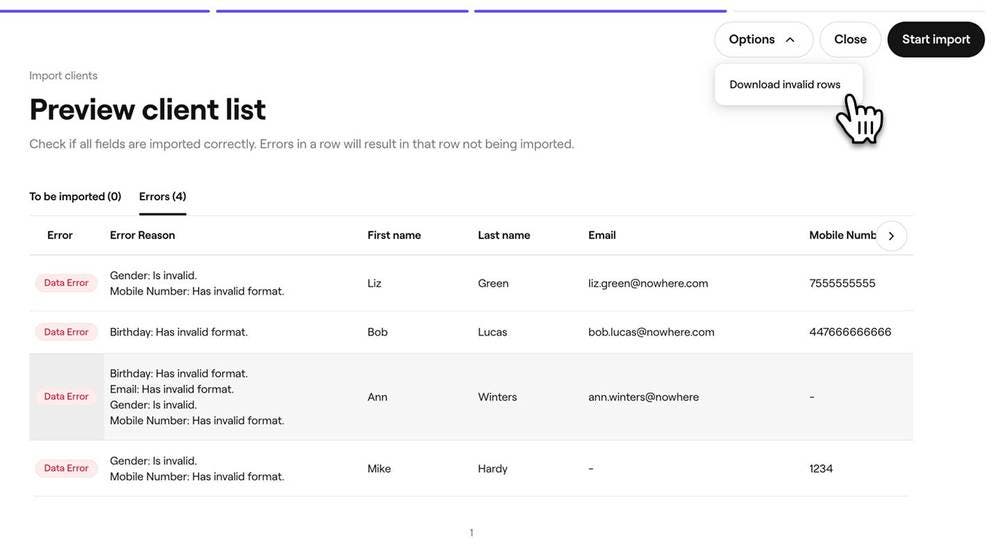
Saat Anda mencapai langkah Pratinjau daftar klien, semua error yang terdeteksi akan muncul di tab Error. Angka dalam tanda kurung menunjukkan jumlah baris yang berisi masalah.
Setiap masalah muncul di kolom Alasan Error untuk barisnya. Gunakan panah di sebelah kiri tabel untuk menggulir hasil dan melihat semua kolom.
Kami sarankan Anda mengunduh daftar baris yang tidak valid menggunakan opsi Unduh baris yang tidak valid dari menu Opsi di pojok kanan atas layar Anda. Anda kemudian dapat memperbaiki baris tersebut dalam File CSV Anda dan mengunggahnya kembali sebagai subset.
Menangani duplikat
Fresha secara otomatis memeriksa entri duplikat berdasarkan alamat email dan nomor telepon. Jika dua klien memiliki email atau nomor telepon yang sama, mereka akan ditandai sebagai duplikat. Nama tidak dipakai untuk mendeteksi duplikat, karena beberapa klien mungkin memiliki nama yang sama.
Lihat contoh duplikat di bawah ini:
| Nama | Alamat email | Nomor ponsel |
|---|---|---|
| John Smith | johnsmith@example.com | +44 113 496 0000 |
| John Smith | johnsmith@example.com | Tidak Ada |
| Nama | Alamat email | Nomor ponsel |
|---|---|---|
| John Smith | johnsmith@example.com | Tidak Ada |
| John Smith | johnsmith@example.com | Tidak ada |
| Nama | Alamat email | Nomor ponsel |
|---|---|---|
| John Smith | johnsmith@example.com | +44 113 496 0000 |
| Jonny Smith | NA | +44 113 496 0000 |
Lihat contoh non-duplikat di bawah ini:
| Nama | Alamat email | Nomor ponsel |
|---|---|---|
| John Smith | Tidak Ada | +44 113 496 0000 |
| John Smith | johnsmith@example.com | Tidak Ada |
FAQ
Fresha akan menyoroti setiap error yang ditemukan dalam file Anda untuk membantu Anda memperbaikinya dengan cepat. Anda dapat mengunduh versi yang berisi masalah dengan mengeklik tombol Opsi pada langkah Pratinjau daftar klien, membuat perubahan, dan mengunggahnya lagi.
Mengimpor detail kontak klien lama Anda sebelum tayang di marketplace memastikan mereka dikenali sebagai klien yang kembali. Ini membantu Anda menghindari dikenakan Biaya Klien Baru di Marketplace saat mereka memesan secara online melalui Fresha.
Anda dapat keluar dari proses untuk meninjau format file Anda dan mencoba lagi. Gunakan layar pratinjau untuk mengecek apakah kolomnya cocok dengan benar. Jika beberapa entri masih tidak dapat diunggah, Anda dapat menambahkan klien tersebut secara manual setelahnya.
Jika Anda telah mengunggah daftar klien yang salah, Anda dapat menghapus klien Anda dalam jumlah besar untuk menghapus klien tersebut dari ruang kerja Anda. Setelah dihapus, Anda dapat mengunggah kembali file yang benar.