BerandaBasis pengetahuanAkademi Fresha
Lacak bagaimana klien menemukan bisnis Anda
Kembali
  1. Basis pengetahuan•
  2. Klien•
  3. Lacak bagaimana klien menemukan bisnis Anda

Lacak bagaimana klien menemukan bisnis Anda

Dalam panduan ini, Anda akan belajar membuat sumber klien untuk membantu memahami basis klien Anda dengan lebih baik.

Dalam artikel ini

  • Cara kerja sumber klien
  • Tambahkan sumber klien baru
  • Sesuaikan sumber klien di profil
  • Pelaporan tentang sumber klien

Cara kerja sumber klien

Sumber klien membantu Anda melacak bagaimana klien menemukan bisnis Anda. Sumber klien ditampilkan di setiap profil klien dan di Laporan daftar klien, memberi Anda wawasan tentang saluran mana yang paling banyak mendatangkan klien.  Sudah ada sumber default seperti marketplace, datang langsung, dan tautan Pesan sekarang, tetapi Anda dapat menambahkan sumber baru kapan saja.

Tambahkan sumber klien baru

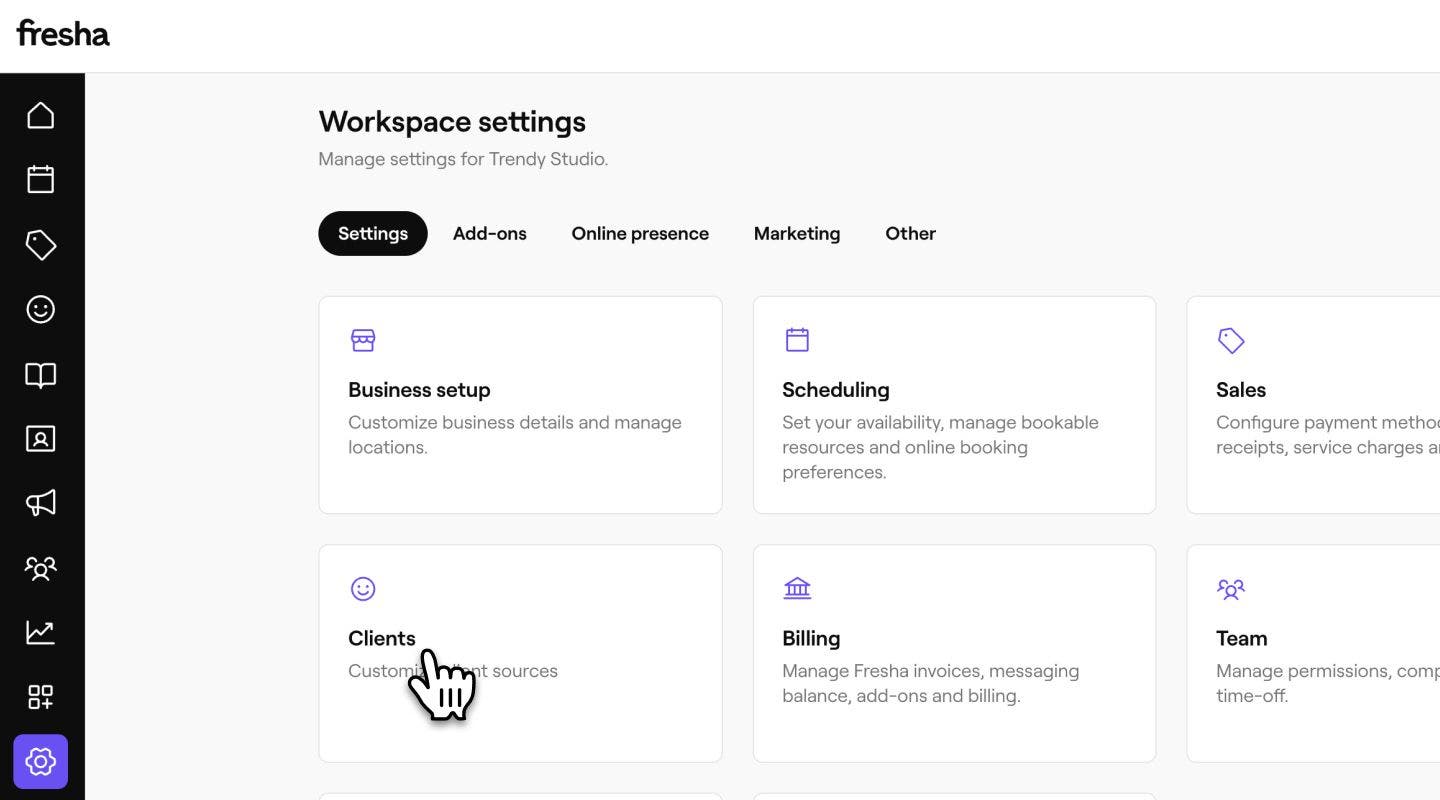
  1. Dari menu utama di sebelah kiri layar Anda, buka Pengaturan.
  2. Klik kategori Klien untuk mengelola pengaturan sumber klien Anda.   Pengaturan klien fresha.jpg
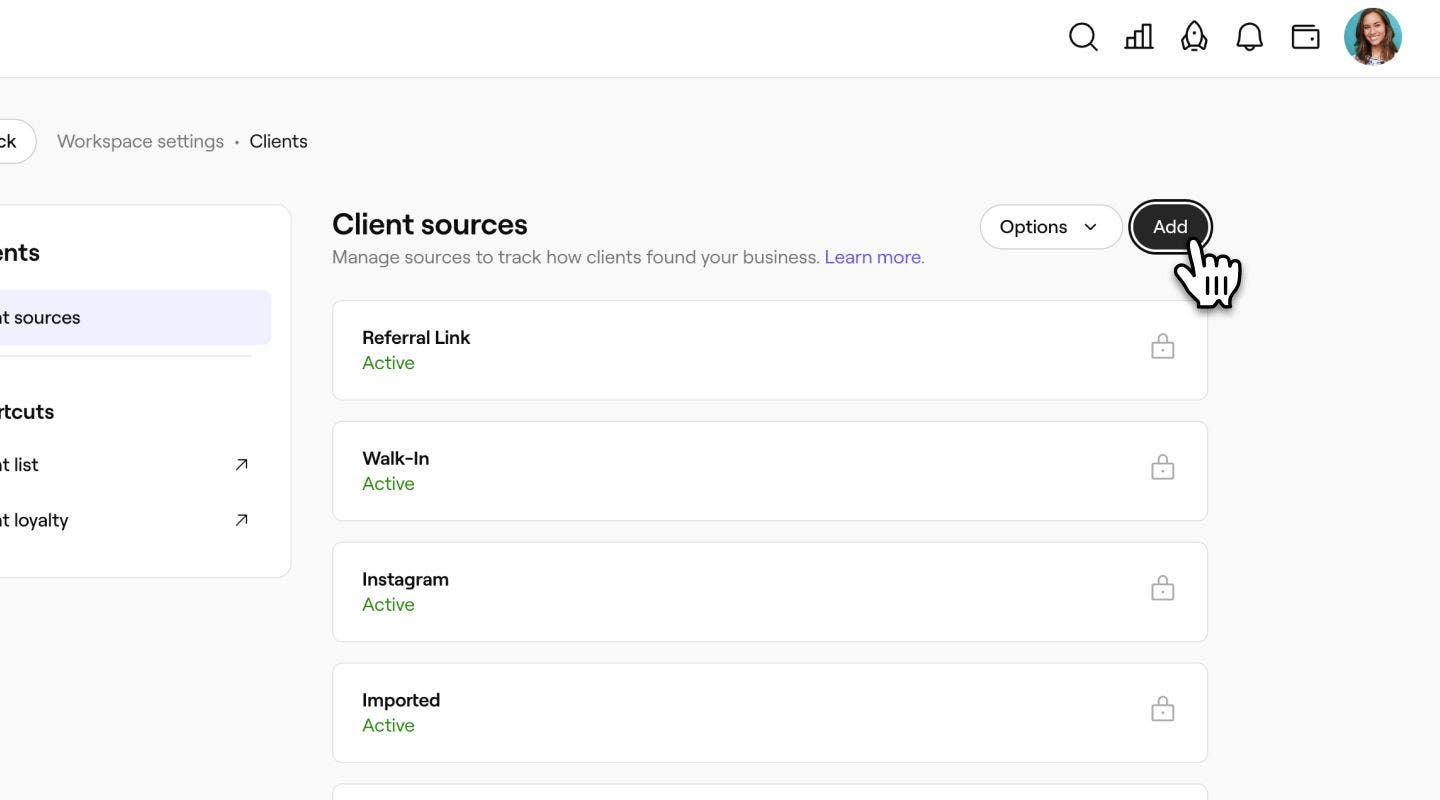
  3. Di panel menu sebelah kiri, pilih Sumber klien untuk melihat dan mengelola daftar sumber Anda. 
  4. Di kanan atas daftar sumber, klik tombol Tambahkan untuk membuat sumber baru. Tambahkan sumber klien baru Fresha.jpg
  5. Pada tampilan Tambahkan sumber klien, masukkan Nama sumber klien. Beri nama sumber klien baru Fresha.jpg
  6. Klik tombol Tambahkan di kanan atas untuk menyimpan sumber baru.
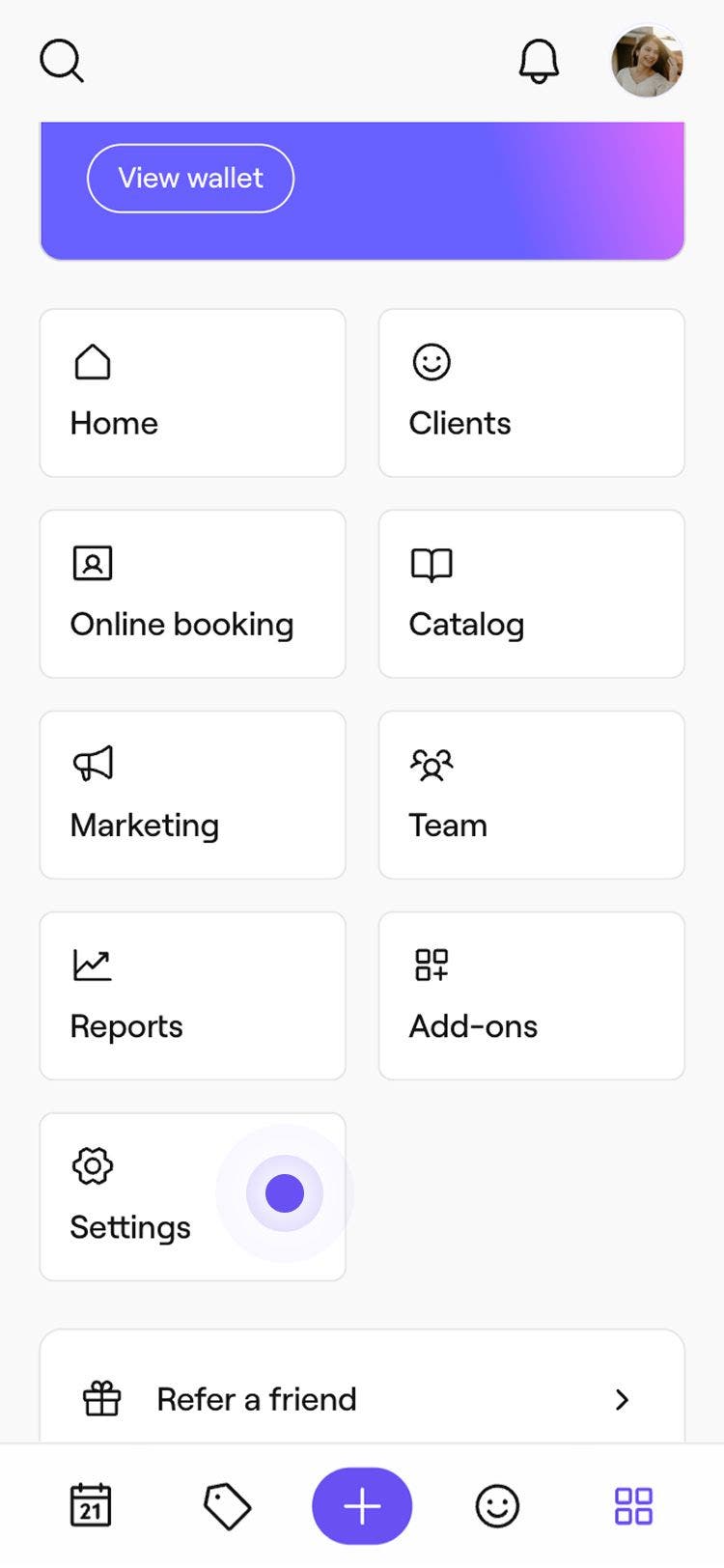
  1. Dari menu utama di bagian bawah perangkat Anda, ketuk ikon Lainnya dan buka Pengaturan. Grup 193.jpg
  2. Ketuk Klien untuk mengelola pengaturan sumber klien Anda. 
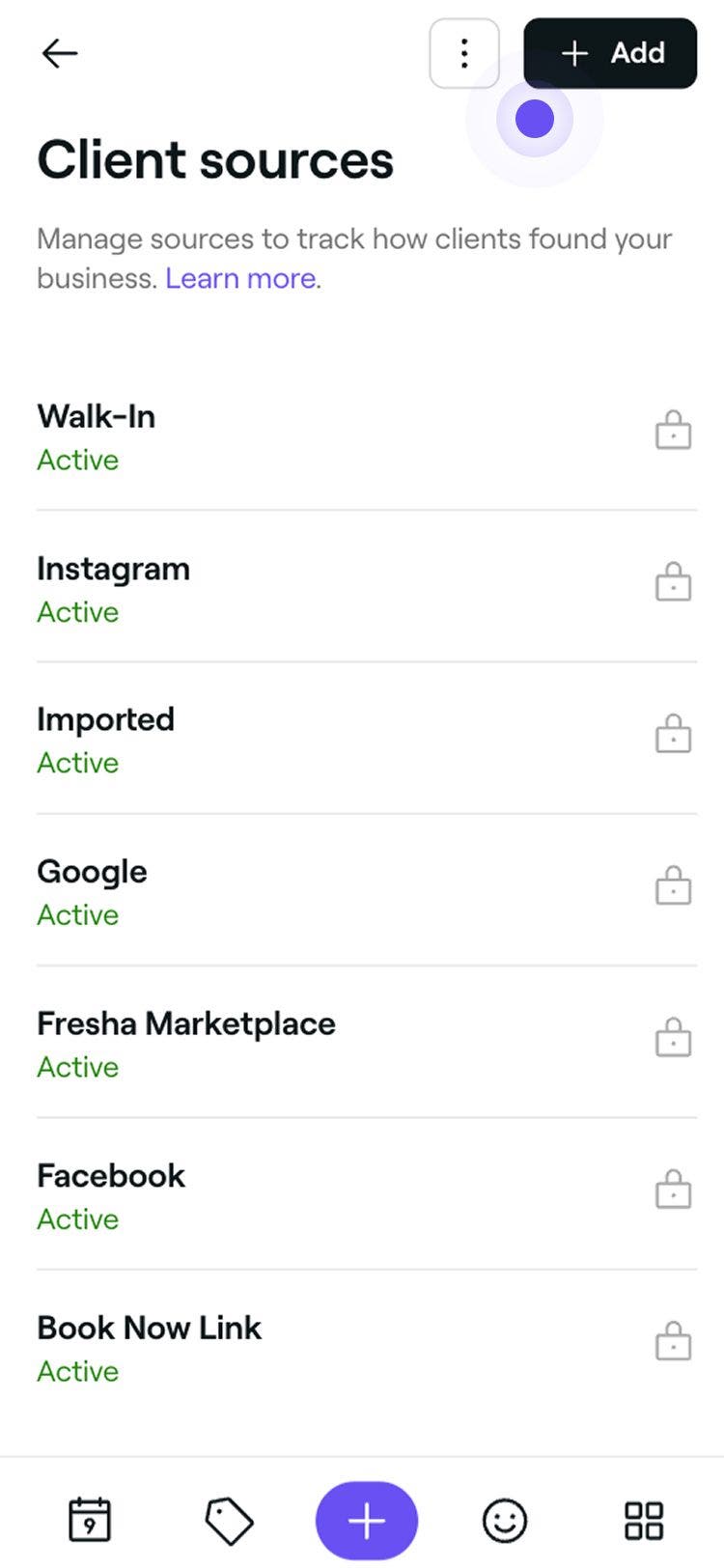
  3. Di menu, pilih Sumber klien untuk melihat dan mengelola daftar sumber Anda.
  4. Di kanan atas daftar sumber, ketuk tombol Tambah untuk membuat sumber baru.
    client_sources_mob_4.jpg
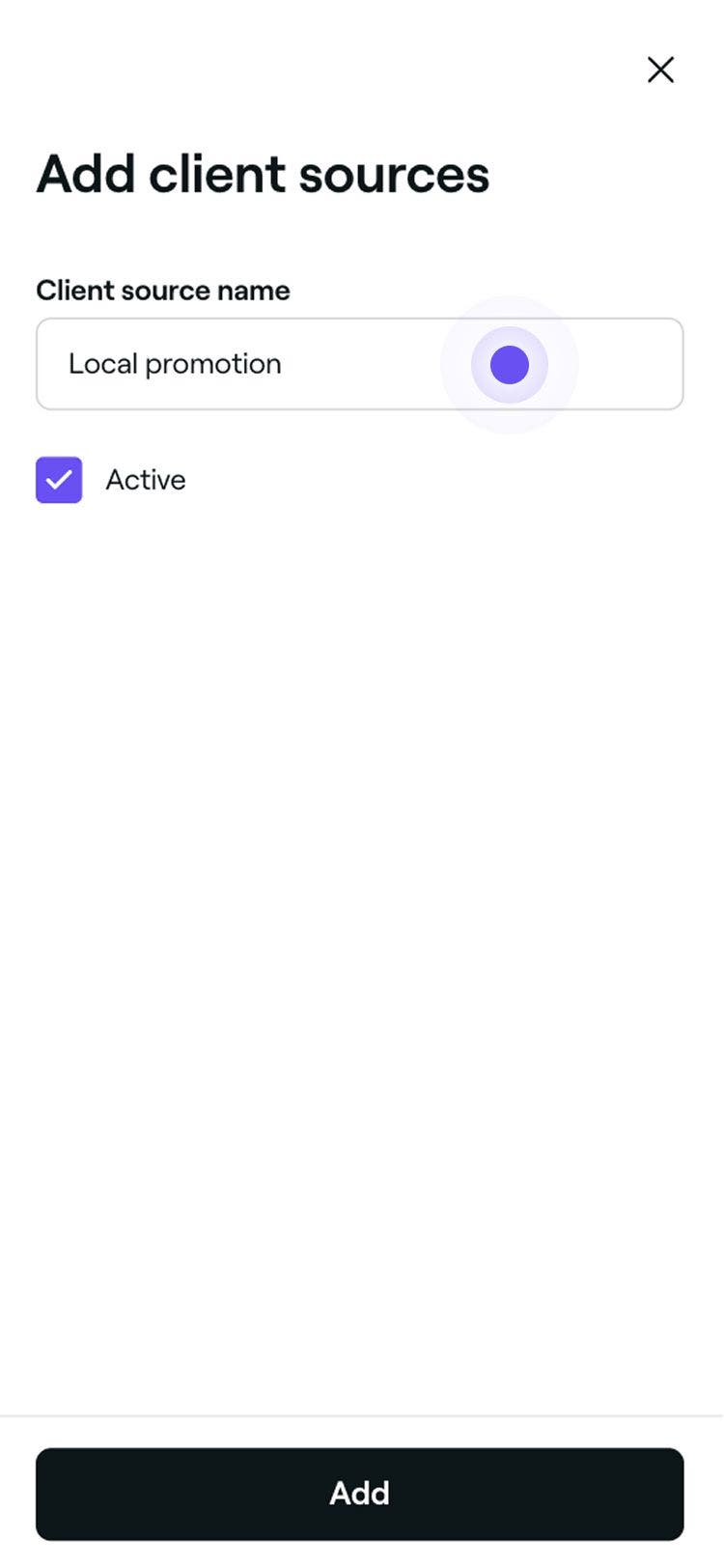
  5. Pada tampilan Tambahkan sumber klien, masukkan Nama sumber klien.
    client_sources_mob_5.jpg
  6. Ketuk tombol Tambah di bagian bawah untuk menyimpan sumber baru.

Setelah disimpan, sumber klien baru akan muncul di daftar Anda dan dapat dipilih saat memperbarui profil klien. Anda dapat mengedit, menghapus, atau menyusun ulang sumber dengan mengeklik Tindakan di samping sumber.

Sesuaikan sumber klien di profil

  1. Dari menu utama di sebelah kiri layar, buka Klien.
  2. Pilih Daftar klien dari panel menu sebelah kiri.

    Adjust_client_source_web_1.jpg
  3. Pilih klien dari daftar klien Anda untuk membuka profilnya. 
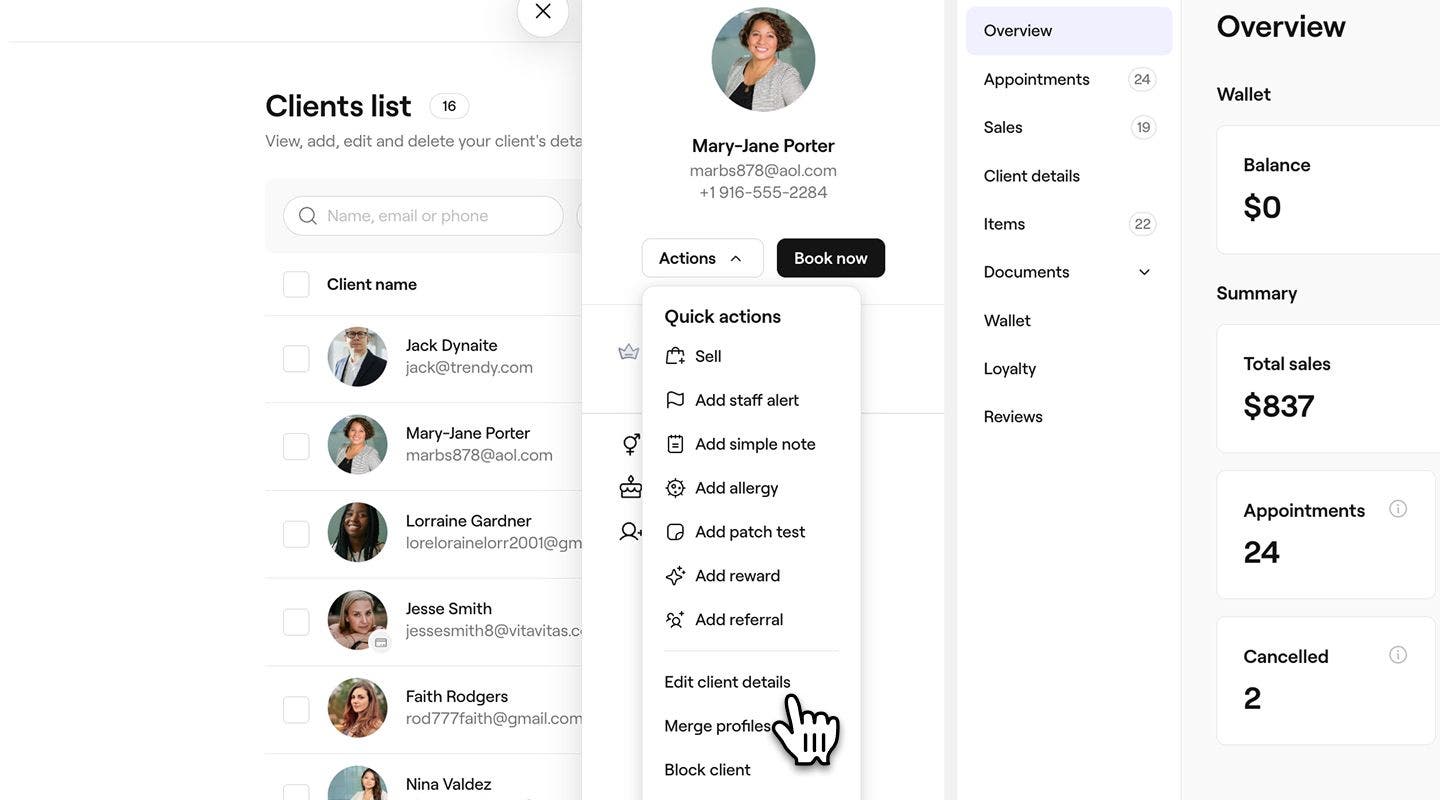
  4. Di panel kiri tampilan klien, klik tombol Tindakan dan pilih Edit detail klien. 
    Adjust_client_source_web_3.jpg
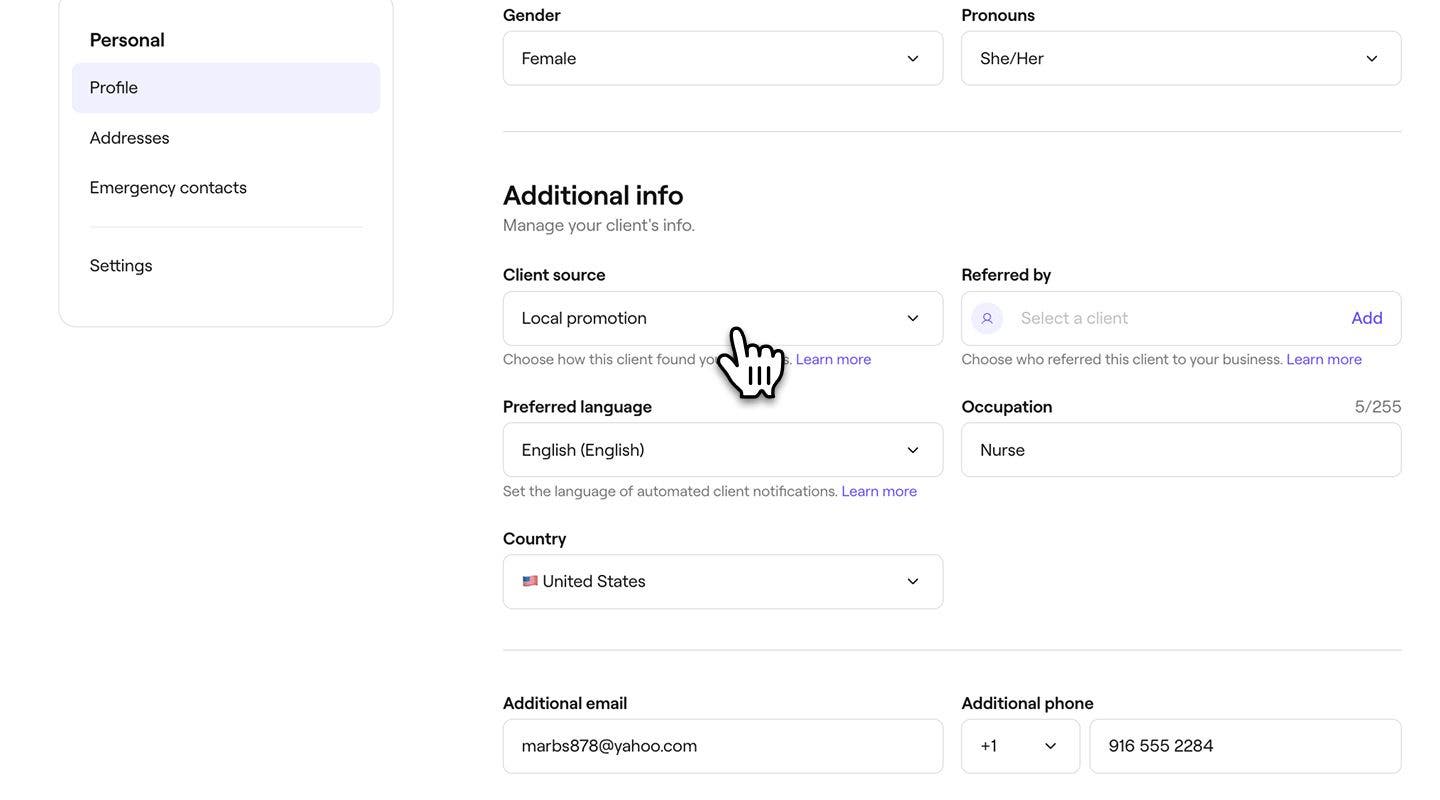
  5. Pada tampilan Edit klien, gulir ke bawah ke Info tambahan untuk menyesuaikan sumber klien. 
  6. Di bawah Sumber klien, pakai menu tarik-turun untuk memilih sumber lain. 
    Adjust_client_source_web_4.jpg
  7. Klik tombol Simpan di kanan atas untuk memperbarui detail profil klien.
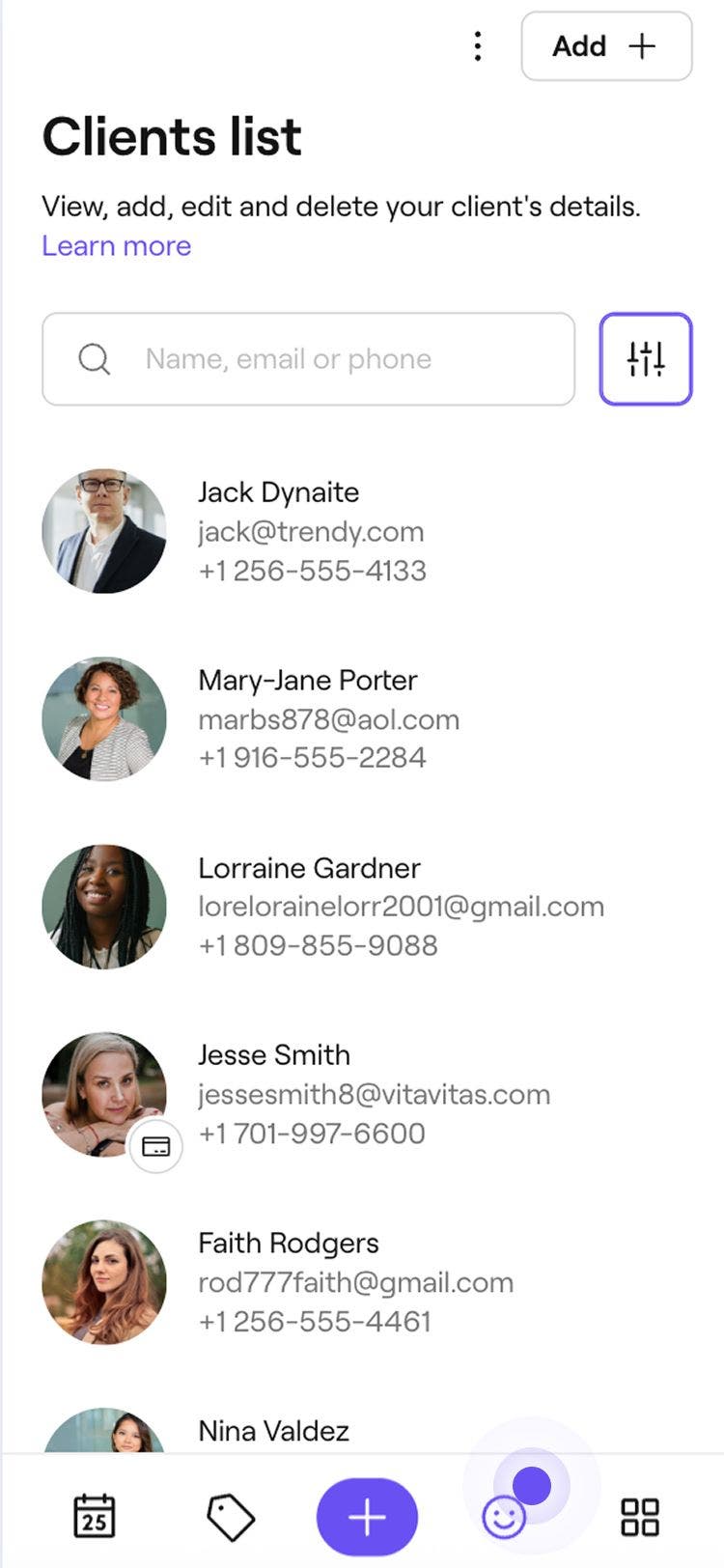
  1. Dari menu utama di bagian bawah layar, ketuk ikon Klien untuk membuka Daftar klien.
    Adjust_client_source_mob_1.jpg
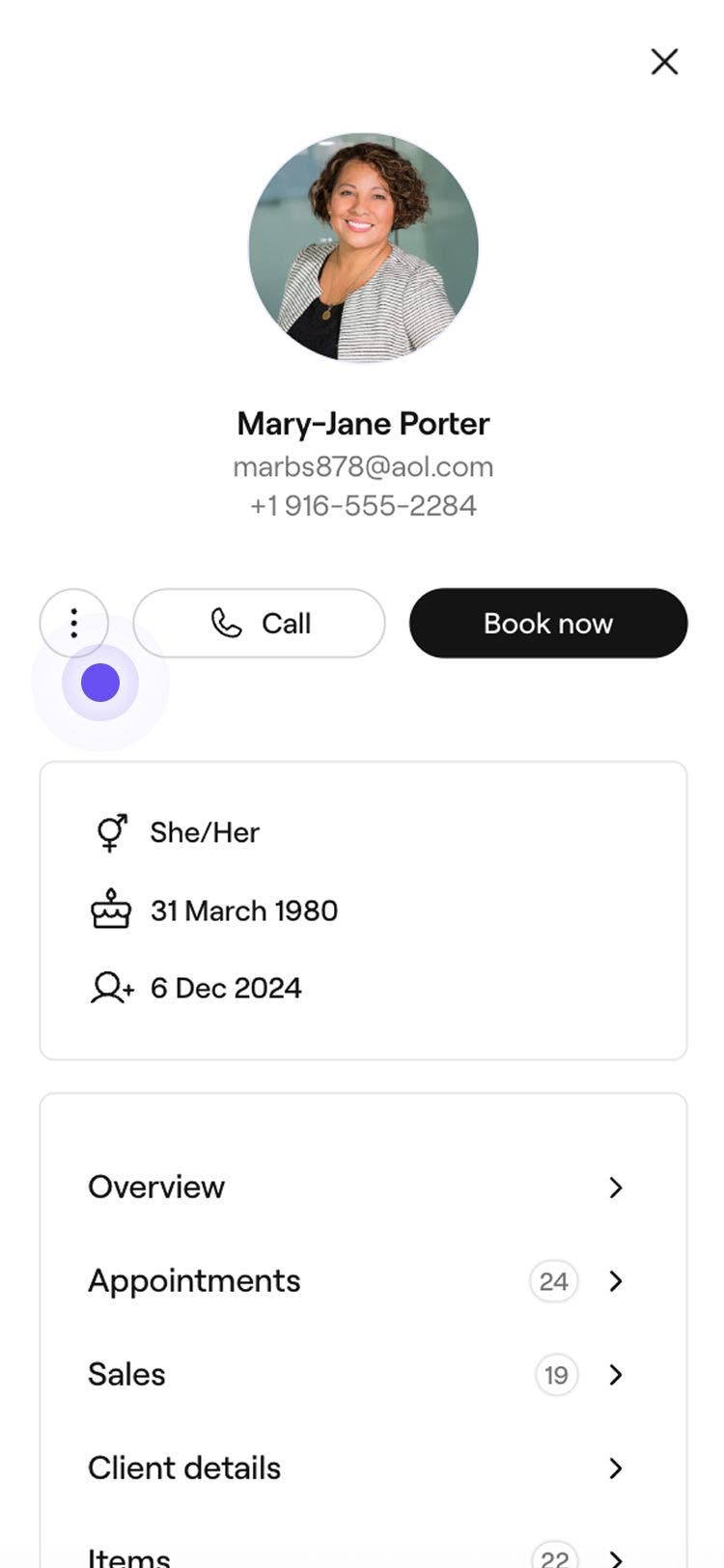
  2. Di tampilan klien, ketuk Tindakan (tiga titik) dan pilih Edit detail klien.
    Adjust_client_source_mob_2.jpg
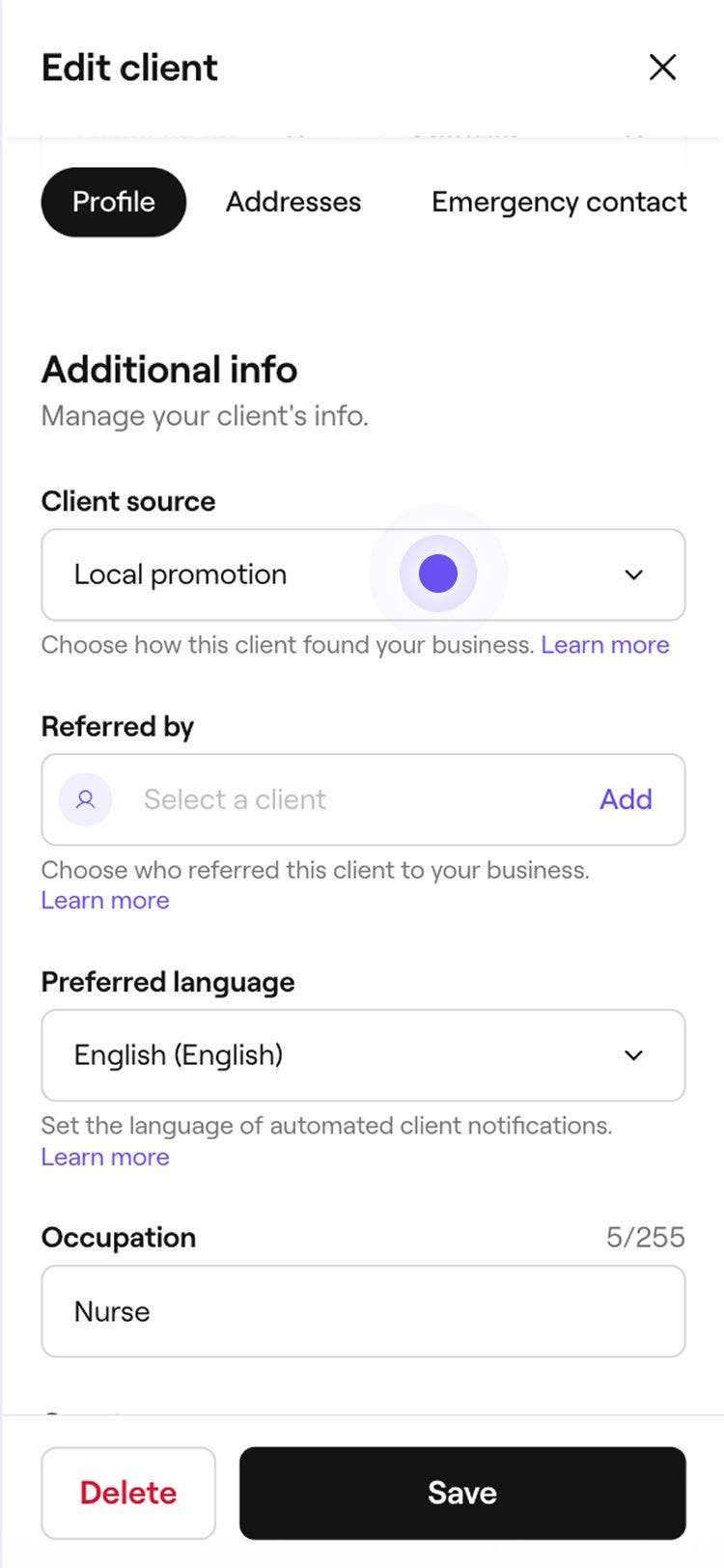
  3. Pada tampilan Edit klien, gulir ke bawah ke Info tambahan untuk menyesuaikan sumber klien. 
  4. Di bawah Sumber klien, pakai menu tarik-turun untuk memilih sumber lain. 
    Adjust_client_source_mob_4.jpg
  5. Ketuk tombol Simpan di bagian bawah untuk memperbarui detail profil klien.
Setelah disimpan, sumber klien yang diperbarui akan terlihat di profil klien dan laporan klien.

Pelaporan tentang sumber klien 

Sumber klien muncul di Laporan klien Anda untuk membantu Anda memahami dari mana asal klien Anda. Wawasan ini memudahkan Anda untuk melacak sumber mana yang menghasilkan klien terbanyak.

FAQ

    • Sumber klien default, yang ditampilkan dengan ikon gembok, tidak dapat diedit atau dihapus karena secara otomatis dipicu saat klien memesan melalui saluran tertentu.

      Saat sumber klien diganti namanya, ini akan secara otomatis memperbarui profil klien jika mereka sebelumnya ditetapkan ke sumber tersebut.

      Ya, Anda dapat memperbarui sumber untuk klien mana pun yang ditambahkan secara manual kapan saja. Sumber default, yang ditampilkan dengan gembok, ditetapkan secara otomatis dan tidak dapat diubah.


Daftar klien


Artikel terkait

Apakah panduan ini membantu?

Daftar klien

Lacak bagaimana klien menemukan bisnis Anda

Bedakan jenis janji temu dengan menetapkan warna berdasarkan layanan, tim, atau status.

Gabungkan profil klien

Bersihkan daftar klien Anda dengan menggabungkan profil duplikat menjadi satu catatan terpadu.

Impor daftar klien Anda yang sudah ada

Pindahkan bisnis Anda ke Fresha dengan mengimpor daftar klien yang sudah ada.

Kelola daftar klien Anda

Hapus atau blokir beberapa klien sekaligus.

Ekspor daftar klien Anda

Ekspor daftar klien Anda untuk mendapatkan tampilan info penting klien yang jelas dan tertata.

Artikel terkait

Buat profil klien

Tambahkan klien baru ke bisnis Anda dan simpan informasi mereka secara tertata di satu tempat.

Tambahkan catatan ke profil klien

Jaga agar informasi klien yang penting tetap tertata dengan menyimpan catatan di profil mereka.

Impor daftar klien Anda yang sudah ada

Pindahkan bisnis Anda ke Fresha dengan mengimpor daftar klien yang sudah ada.

Fresha
Dapatkan aplikasinya

Tentang Fresha

Karier

Bantuan dan dukungan

Blog

Peta situs

Untuk bisnis

Untuk mitra

Harga

Fitur

Penjadwalan

Point of sale

Pembayaran

Modal

Marketplace

Dukungan

Status

Hukum

Kebijakan Privasi

Ketentuan layanan

Ketentuan penggunaan

Temukan kami di media sosial

Facebook
Linkedin
Instagram

© 2026 Fresha.com SV Ltd