Buat dan kelola waktu tidak tersedia di kalender Anda
Dalam panduan ini, Anda akan mempelajari cara memblokir waktu di kalender Anda untuk istirahat, waktu pribadi, atau tugas admin.
Dalam artikel ini
Cara kerja waktu tidak tersedia
Waktu tidak tersedia memungkinkan Anda memblokir beberapa bagian kalender saat anggota tim tidak tersedia untuk janji temu. Misalnya, Anda dapat memblokir waktu di kalender anggota tim untuk istirahat makan siang, sesi pelatihan, atau waktu persiapan sebelum tempat Anda buka, sehingga memastikan mereka tidak tersedia untuk janji temu selama periode ini.
Tambahkan waktu tidak tersedia ke kalender Anda untuk anggota tim
-
Dari menu utama di sebelah kiri layar Anda, buka Kalender.
-
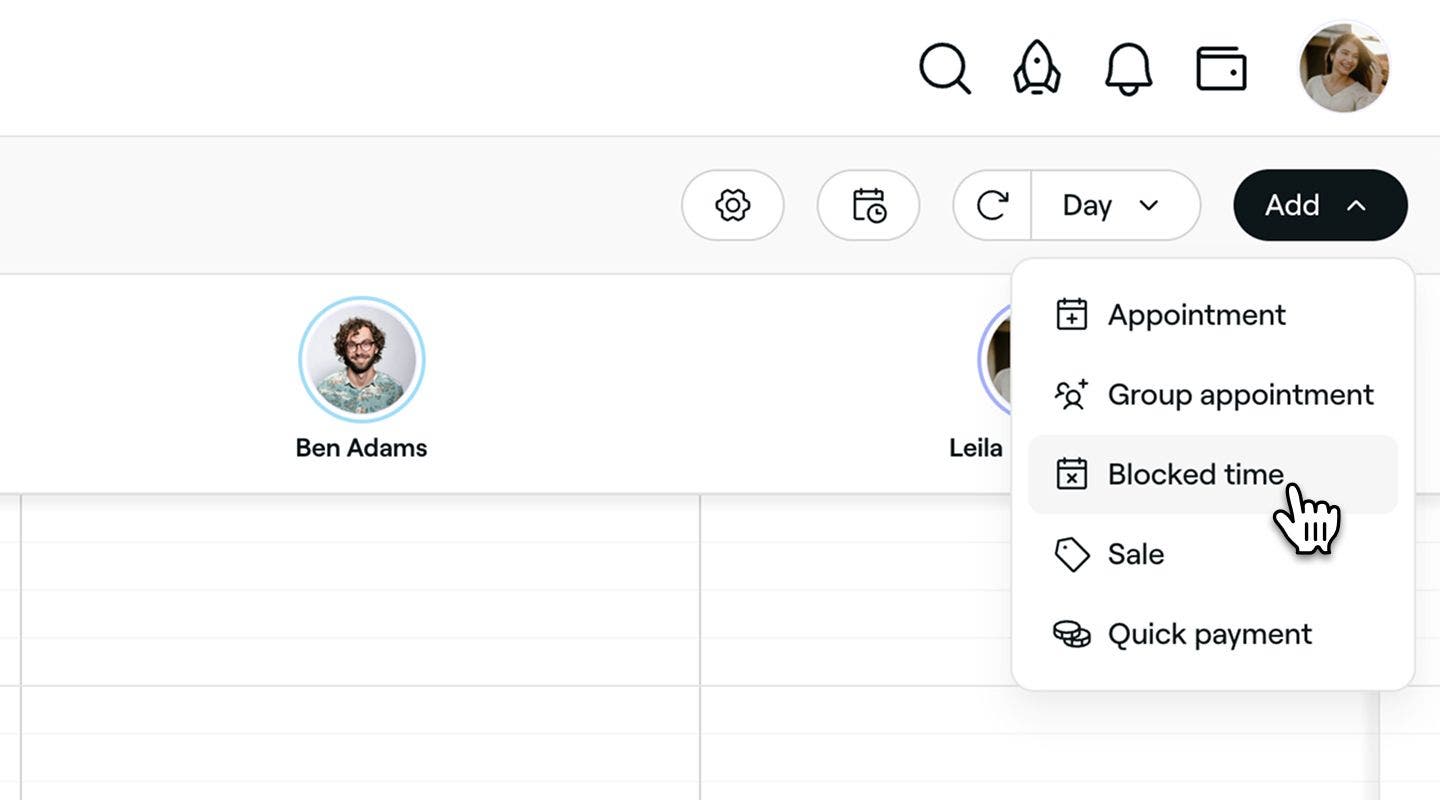
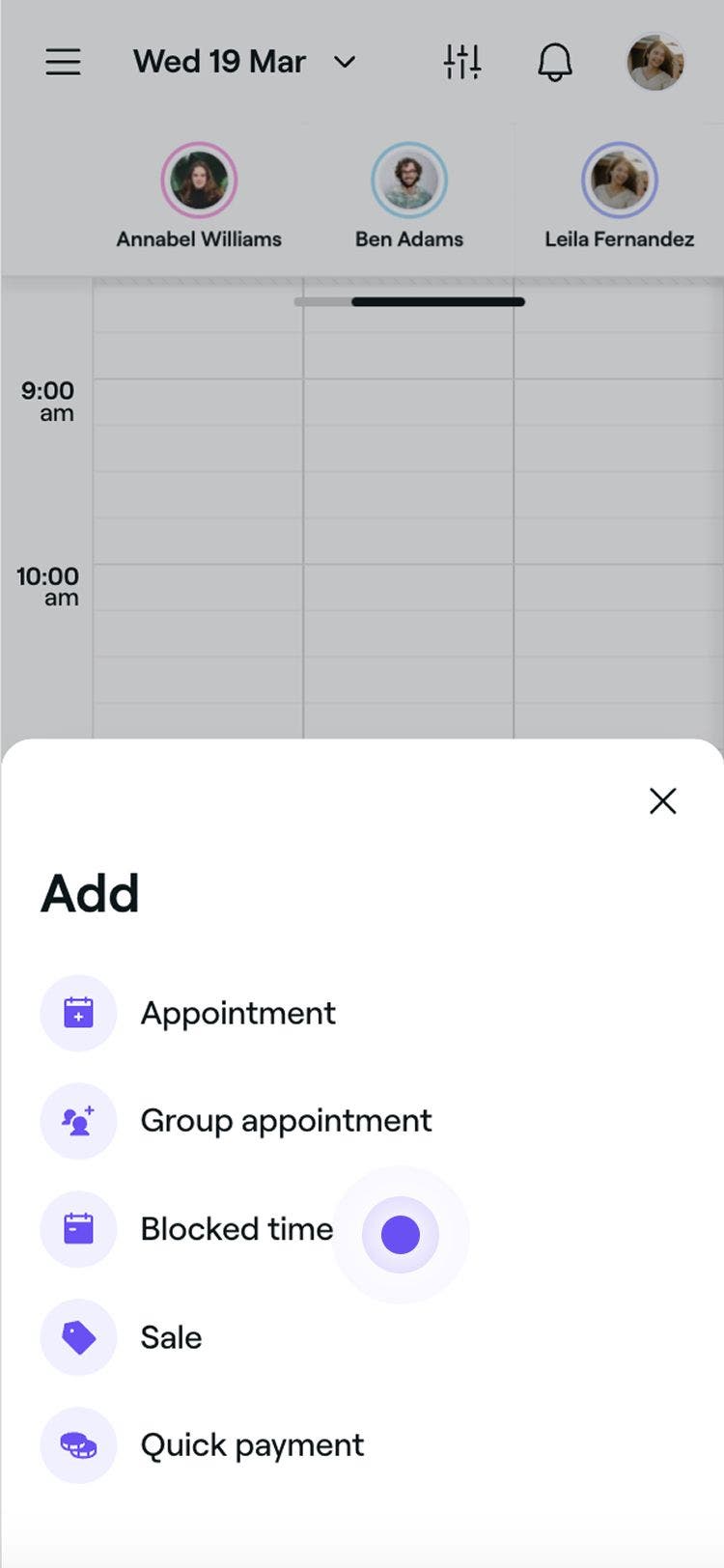
Klik tombol Tambahkan di bilah alat kalender dan pilih Waktu yang diblokir dari panel.
-
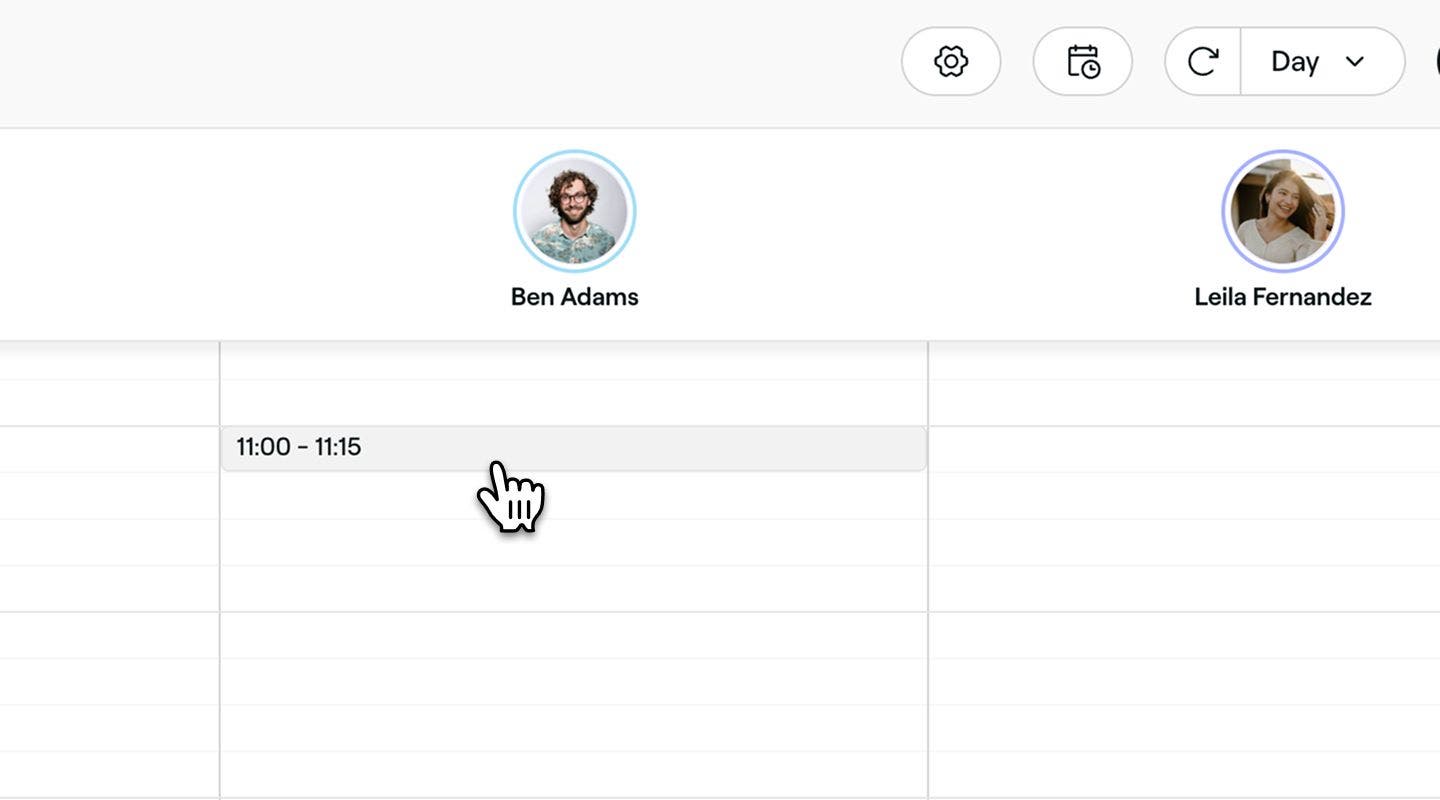
Pilih slot waktu di kalender untuk membuka tampilan waktu tidak tersedia yang baru.
-
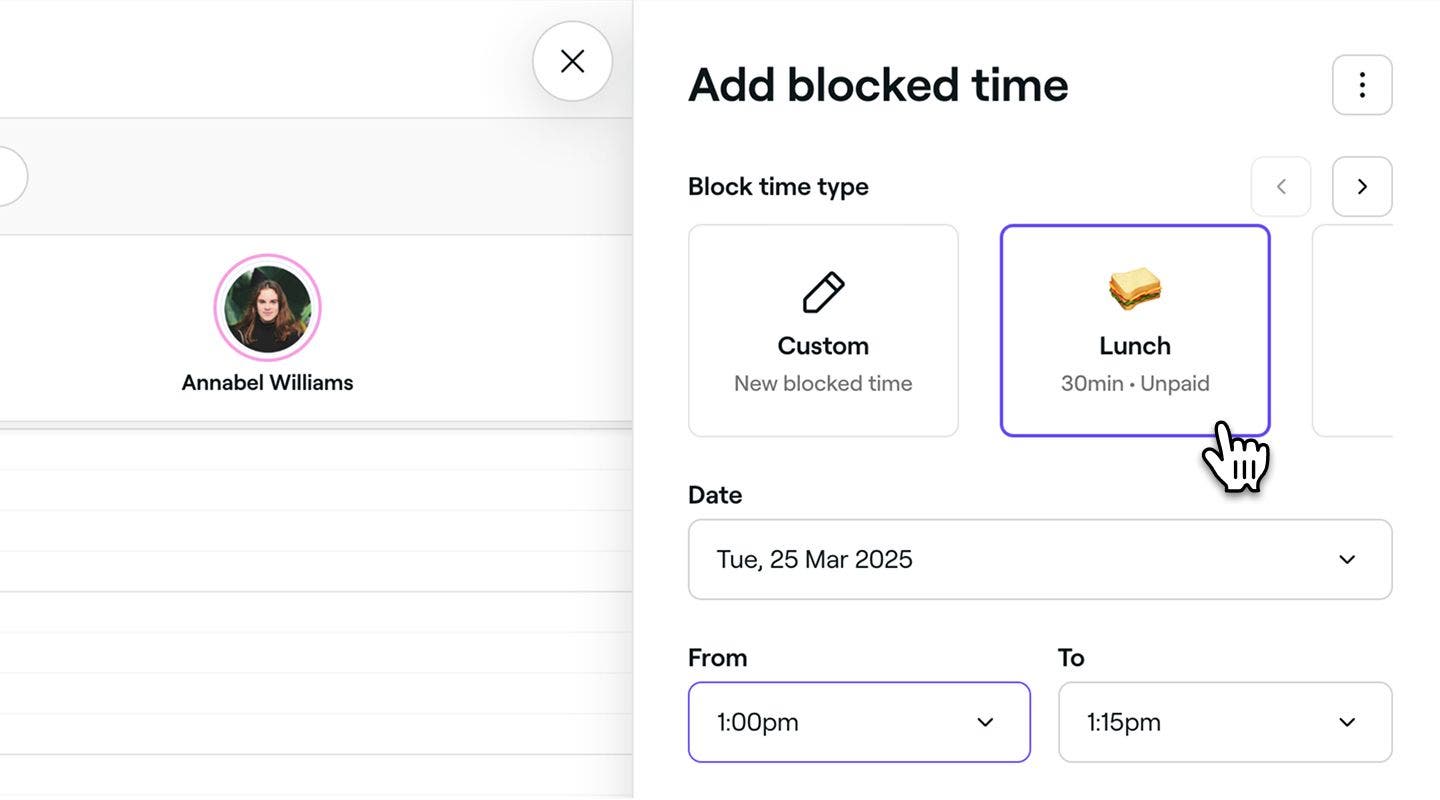
Di bawah Jenis waktu tidak tersedia, pilih alasan yang sudah ditetapkan sebelumnya untuk waktu tidak tersedia.
-
Anda dapat menyesuaikan pilihan Anda dengan opsi berikut:
- Klik panah di sudut kanan atas halaman untuk memilih Jenis baru. Ini memungkinkan Anda membuat label waktu tidak tersedia kustom dan menambahkannya ke jenis waktu tidak tersedia yang ada. Anda juga dapat membuat jenis waktu tidak tersedia yang baru dari pengaturan Anda.
- Klik Ikon kustom untuk membuat entri waktu tidak tersedia satu kali untuk alasan tertentu (misalnya janji temu dengan dokter).
-
Jika perlu, sesuaikan Tanggal, Durasi, dan Anggota tim yang dijadwalkan untuk waktu tidak tersedia.
- Untuk menambahkan waktu tidak tersedia untuk beberapa anggota tim, buka menu Anggota tim dan centang kotak di samping nama mereka atau pilih Semua anggota tim untuk menyertakan semua orang.

-
Di bawah Frekuensi, pilih seberapa sering waktu tidak tersedia harus berulang dari panel. Anda dapat memilih antara Setiap hari, Setiap minggu, Setiap bulan, atau Tidak berulang.
- Anda dapat mengatur jadwal kustom dengan hari dan interval tertentu.
-
Gunakan bagian Deskripsi untuk menambahkan informasi tambahan untuk tim Anda.
-
Klik tombol Simpan di bagian bawah untuk menjadwalkan waktu tidak tersedia.


Setelah Anda menambahkan waktu tidak tersedia, slot tersebut tidak akan lagi tersedia bagi klien untuk dipesan secara online. Namun, Anda masih dapat menjadwalkan janji temu selama waktu tersebut di kalender dan memperbarui atau menghapus waktu tidak tersedia kapan pun Anda perlukan, dengan menggunakan langkah-langkah yang sama.
Jika Anda menambahkan waktu tidak tersedia Kustom, Anda dapat menambahkan judul dan mencentang kotak centang di samping "Pemesanan online diizinkan selama waktu tidak tersedia" agar klien dapat memesan selama waktu tersebut.
Edit waktu tidak tersedia di kalender Anda
- Di Kalender Anda, klik waktu tidak tersedia yang ingin Anda edit.
- Di panel Edit Waktu Tidak Tersedia, perbarui detail waktu tidak tersedia dan klik Simpan untuk menerapkan perubahan Anda.
- Jika Anda mengedit blok pertama dari waktu tidak tersedia yang berulang, pilih apakah akan memperbarui blok ini saja, blok ini dan blok di masa mendatang, atau semua blok, lalu klik Konfirmasi.
Setelah Anda memperbarui waktu tidak tersedia, slot akan menampilkan waktu dan durasi baru di kalender Anda. Klien tidak akan dapat memesan selama waktu tersebut, tetapi Anda masih dapat menjadwalkan janji temu secara manual jika diperlukan.
Untuk menjadwalkan ulang waktu tidak tersedia dengan cepat, tarik lalu lepas ke slot waktu baru. Untuk menyesuaikan durasinya, seret tepi bawah waktu tidak tersedia ke waktu berakhir baru Anda.
Hapus waktu tidak tersedia dari kalender Anda
- Buka waktu tidak tersedia yang sudah ada dari Kalender.
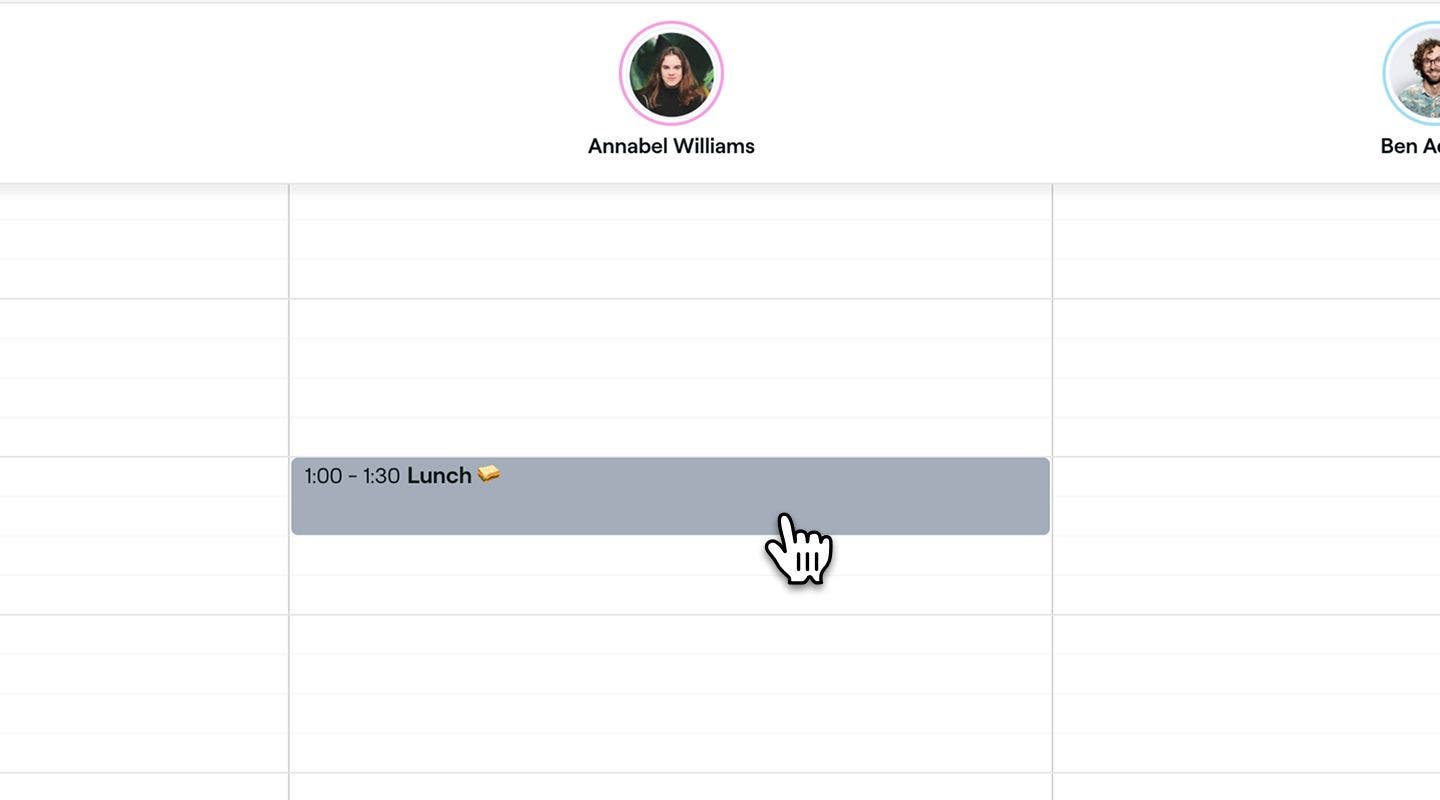
- Di tampilan waktu tidak tersedia, klik Ikon tempat sampah di bagian bawah untuk menghapus waktu tidak tersedia.
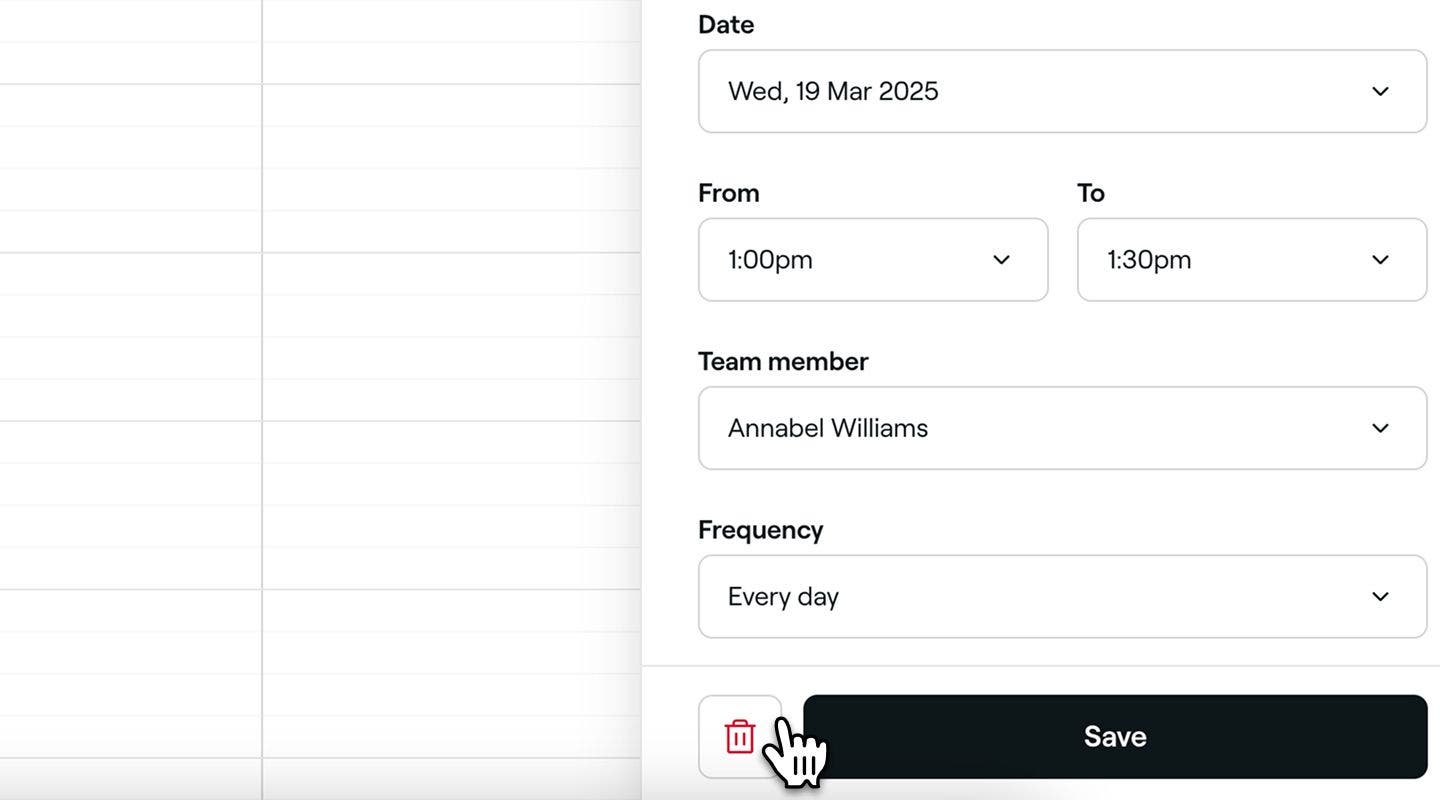
- Klik tombol Hapus di pop-up konfirmasi untuk mengonfirmasi ulang.

Setelah dihapus, waktu tidak tersedia tidak akan lagi muncul di kalender Anda, sehingga jadwal Anda tetap terbuka.
Saat Anda menghapus waktu tidak tersedia yang diatur untuk berulang, pop-up akan muncul dan Anda dapat memilih untuk Hapus waktu tidak tersedia ini saja, Hapus ini dan semua frekuensi di masa mendatang, atau Hapus semua waktu tidak tersedia.
Tambahkan waktu tidak tersedia ke kalender Anda untuk sumber daya Anda
- Dari menu utama di sebelah kiri layar Anda, buka Kalender.
- Jika kalender Anda belum dalam tampilan Semua sumber daya, pilih Semua sumber daya dari menu bilah alat di bagian atas.
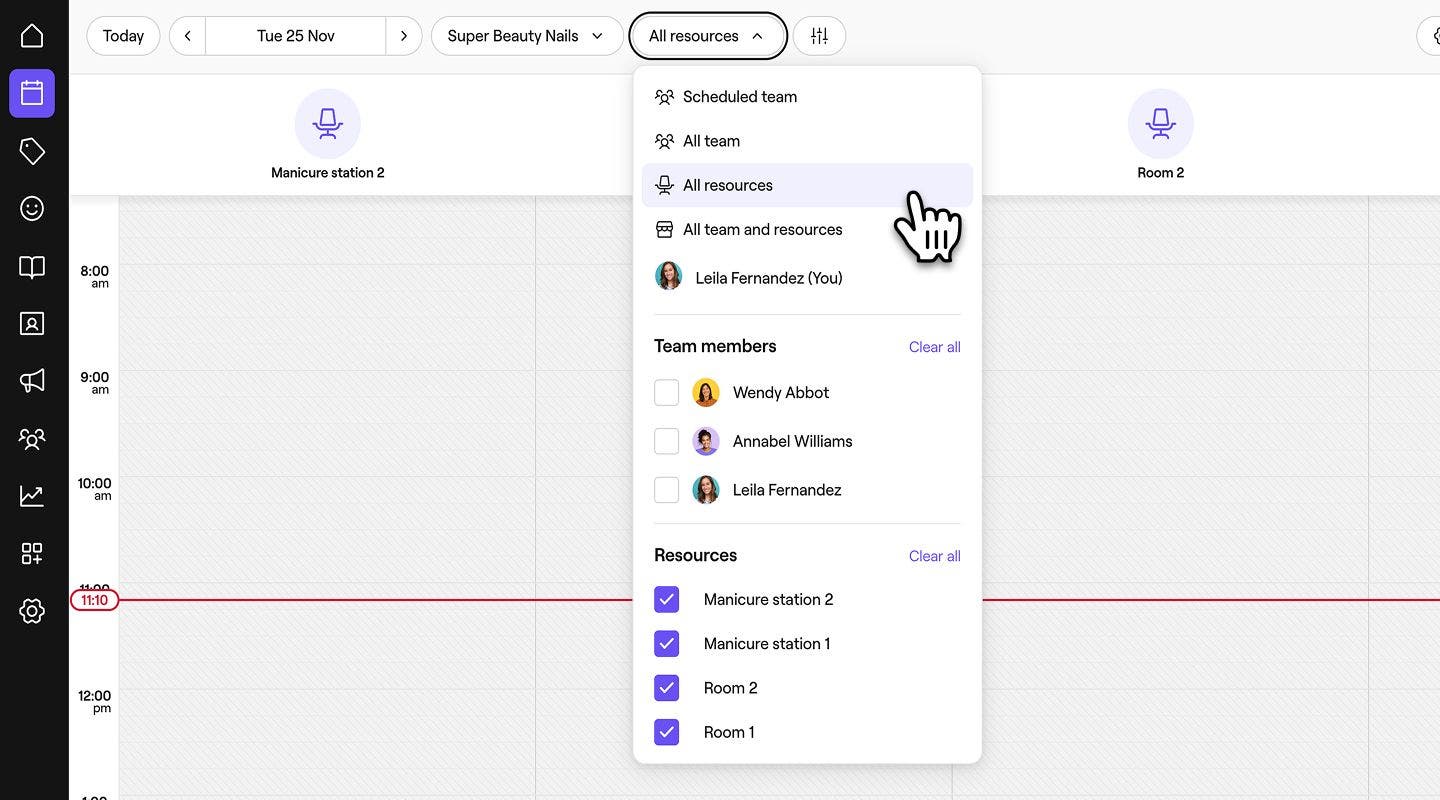
- Klik tombol Tambahkan di bilah alat kalender dan pilih Waktu yang diblokir.

- Dari panel Tambahkan waktu tidak tersedia, tambahkan Judul untuk waktu tidak tersedia jika perlu.

- Jika perlu, sesuaikan Tanggal, Mulai dan Waktu berakhir, serta Sumber daya yang dijadwalkan untuk waktu tidak tersedia.
- Untuk menambahkan waktu tidak tersedia untuk beberapa sumber daya, buka menu tarik-turun Sumber daya dan centang kotak di samping nama sumber daya, atau pilih Semua sumber daya untuk menyertakan semua sumber daya Anda.

- Untuk menambahkan waktu tidak tersedia untuk beberapa sumber daya, buka menu tarik-turun Sumber daya dan centang kotak di samping nama sumber daya, atau pilih Semua sumber daya untuk menyertakan semua sumber daya Anda.
- Di bawah Frekuensi, pilih seberapa sering waktu tidak tersedia harus berulang dari panel. Anda dapat memilih antara Setiap hari, Setiap minggu, Setiap bulan, atau Tidak berulang.
- Anda juga dapat menetapkan jadwal kustom dengan hari dan interval tertentu.
- Gunakan kolom Deskripsi untuk menambahkan informasi tambahan apa pun yang ingin Anda tampilkan kepada tim Anda.
- Klik tombol Simpan di bagian bawah untuk menjadwalkan waktu tidak tersedia.
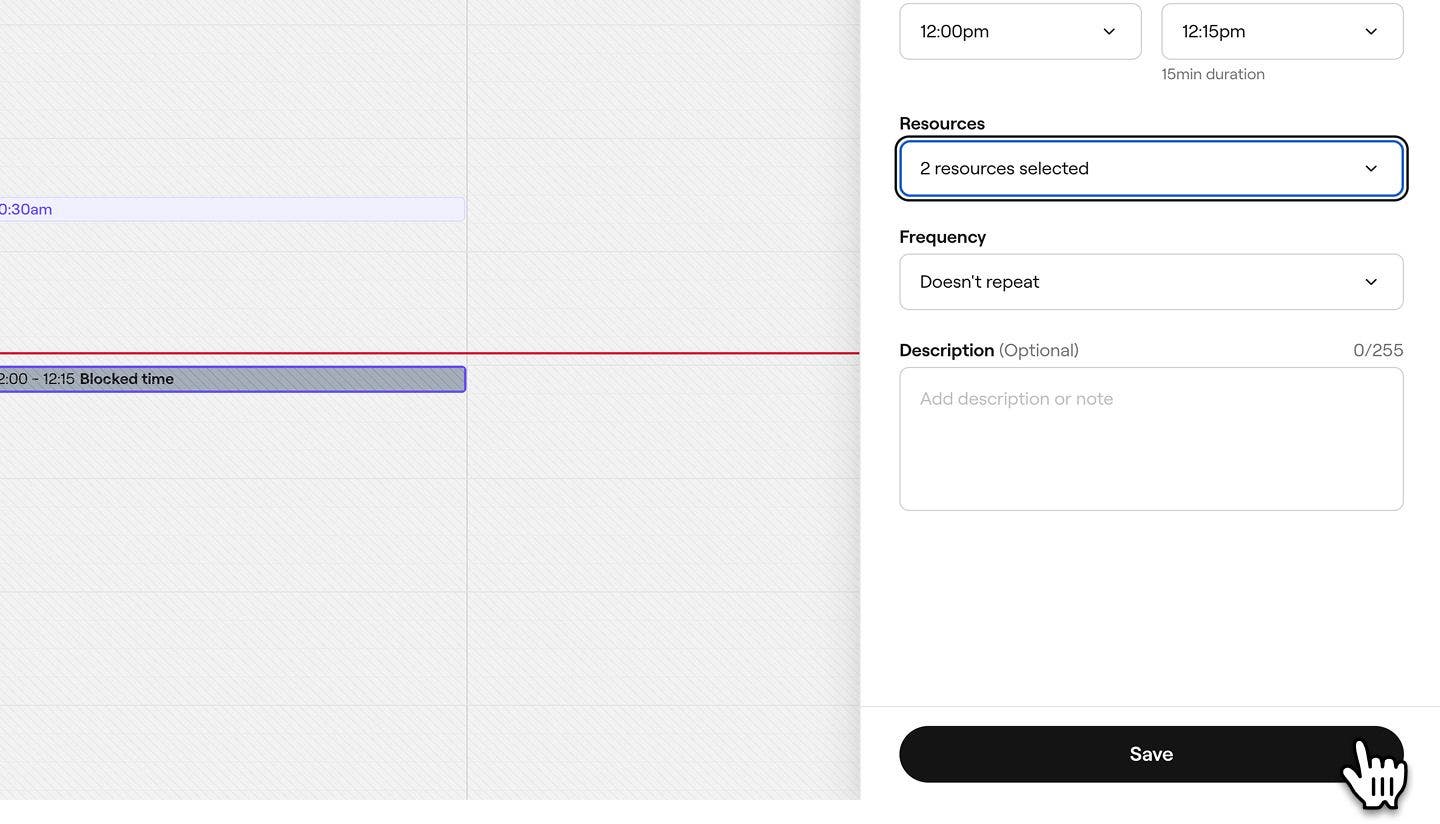


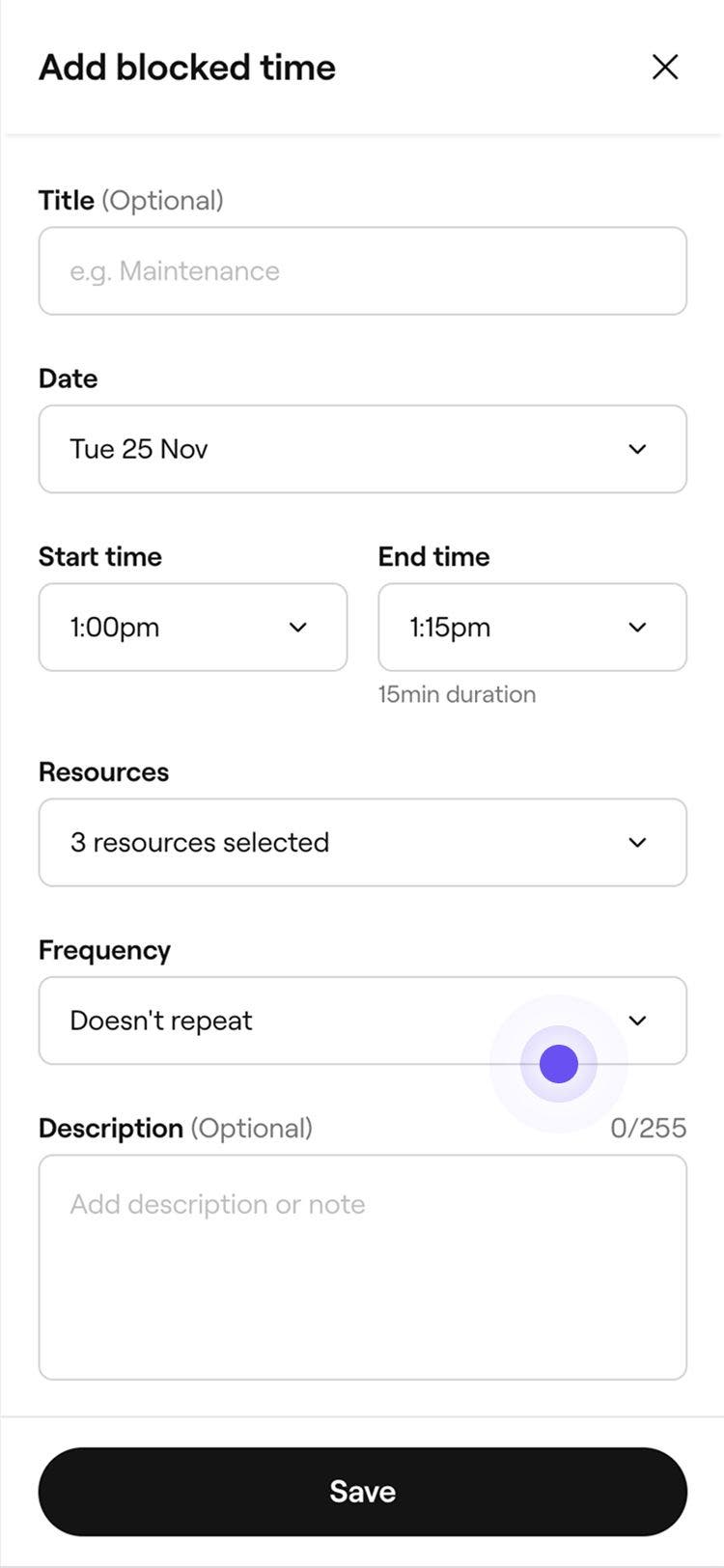
Setelah Anda menambahkan waktu tidak tersedia untuk suatu sumber daya, slot tersebut tidak akan lagi tersedia bagi klien untuk memesan secara online. Namun, Anda masih dapat menjadwalkan janji temu selama waktu tersebut di kalender dan memperbarui atau menghapus waktu tidak tersedia kapan pun Anda perlu, dengan menggunakan langkah yang sama.
FAQ
Jika Anda mencoba menjadwalkan janji temu selama waktu tidak tersedia, pemberitahuan akan muncul di layar, yang memberi tahu Anda bahwa anggota tim tidak tersedia. Anda masih dapat melanjutkan penjadwalan waktu tidak tersedia.
Jika Anda menjadwalkan serangkaian janji temu berulang, janji temu tersebut mungkin dijadwalkan pada slot waktu mendatang dengan waktu tidak tersedia, tanpa menampilkan pemberitahuan konflik jadwal.
Klien hanya akan melihat slot janji temu yang tersedia berdasarkan shift terjadwal tim Anda dan pengaturan ketersediaan. Waktu tidak tersedia tidak akan muncul di kalender pemesanan online Anda, yang membantu menjaga ketersediaan Anda tetap jelas dan akurat.
Jika Anda ingin mengizinkan pemesanan selama periode waktu tidak tersedia, Anda dapat membuat waktu tidak tersedia kustom dan cukup mengaktifkan opsi untuk mengizinkan klien memesan dalam rentang waktu tersebut.
Jika Anda ingin mencegah semua pemesanan untuk seluruh bisnis Anda selama satu hari penuh, Anda dapat menetapkan periode tutup bisnis.
