Lihat dasbor AI Concierge Anda
Pelajari cara melihat dasbor AI Concierge Anda untuk melihat panggilan yang ditangani, pemesanan yang didapatkan, dan waktu yang dihemat untuk Anda.
Dalam artikel ini
Cara kerja dasbor AI Concierge
Dasbor AI Concierge Anda menunjukkan kinerja AI Concierge Anda, termasuk panggilan dan obrolan yang ditangani, pemesanan yang ditangani, dan waktu yang dihemat untuk Anda dan tim Anda. Dasbor ini juga menampilkan pertanyaan yang paling sering diajukan klien dan jumlah ulasan yang telah dibalas oleh AI Concierge Anda, sehingga Anda dapat melihat nilai tambah yang diberikannya dan menemukan peluang untuk meningkatkan basis pengetahuannya.
Untuk meninjau panggilan klien individu secara lebih mendetail, lihat log aktivitas AI Concierge Anda untuk ringkasan panggilan, detail klien, serta rekaman dan transkrip jika diaktifkan.
Lihat dasbor AI Concierge Anda
-
Dari menu utama di sebelah kiri layar, buka Laporan.
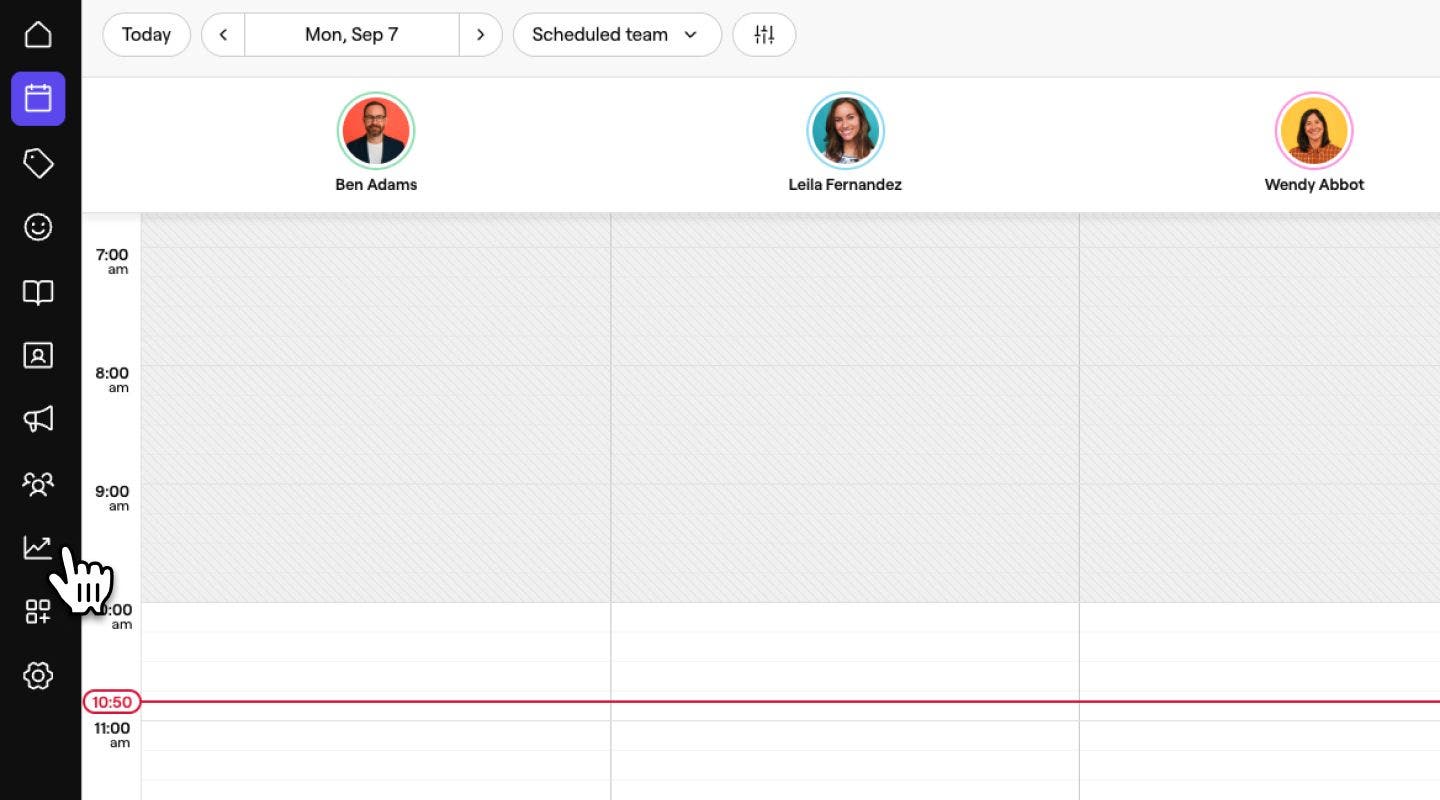
-
Di Semua laporan, cari dan klik Dasbor AI Concierge.
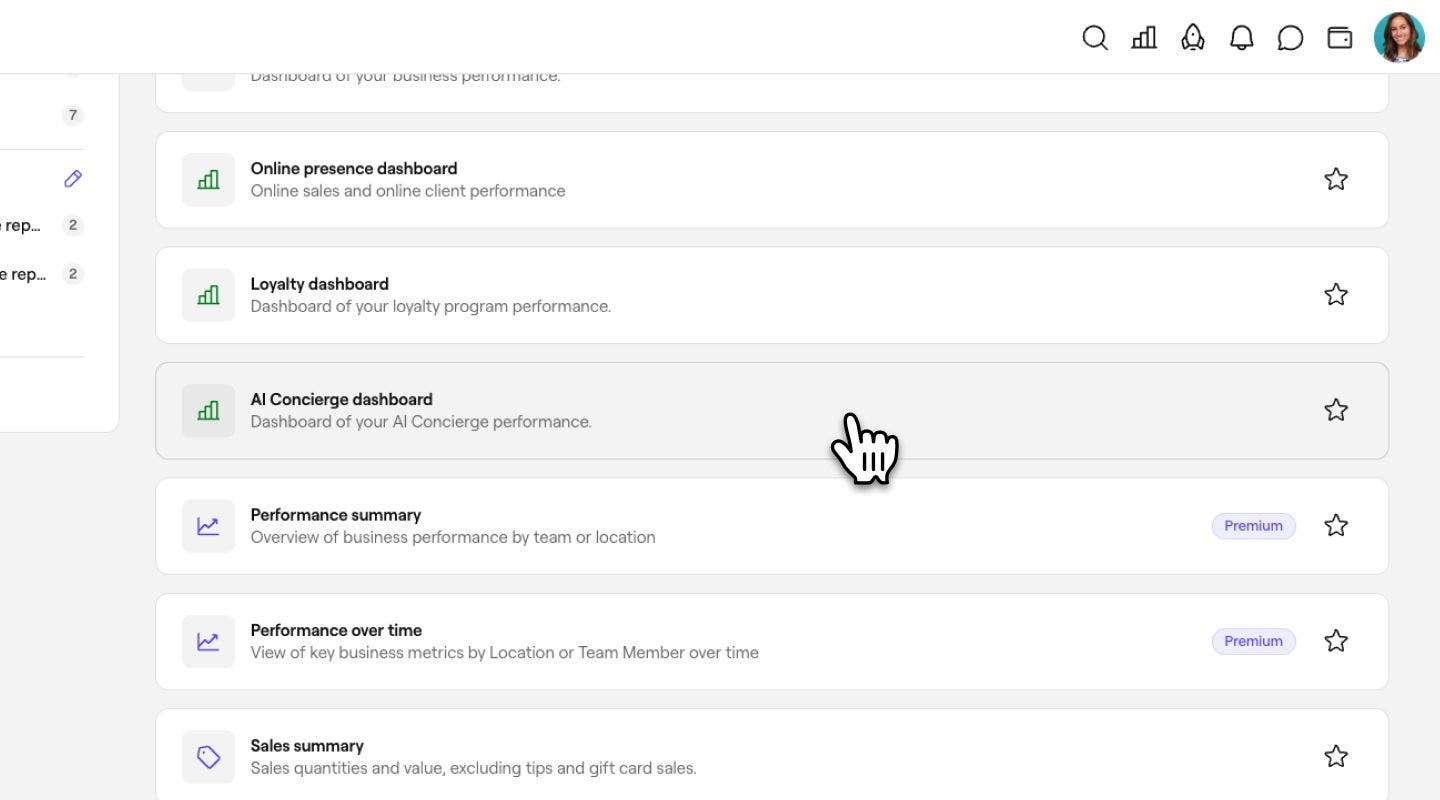
Dasbor AI Concierge Anda dibuka, menampilkan kinerja AI Concierge Anda untuk rentang tanggal yang dipilih.
Pahami metrik dasbor Anda
- **Total aktivitas — **Perkiraan waktu yang dihemat oleh AI Concierge untuk tim Anda dengan menangani panggilan, obrolan, dan balasan ulasan selama periode yang dipilih.
- Janji temu yang dibuat, Total penjualan, dan Sentimen positif klien —Menunjukkan perbandingan hasil ini dengan periode perbandingan yang Anda pilih di atas.
- Aktivitas sepanjang masa — Total interaksi yang ditangani oleh AI Concierge Anda sejak diaktifkan, dirinci berdasarkan panggilan, obrolan, dan balasan ulasan.
Wawasan percakapan
-
Aktivitas menurut topik — Hal yang menjadi alasan klien menghubungi Anda. Ini dibagi menjadi:
- Pertanyaan umum — klien mengajukan pertanyaan umum (jam buka, harga, parkir, layanan) tanpa tindakan pemesanan tertentu.
- Pemesanan — klien ingin memesan janji temu baru.
- Penjadwalan ulang — klien ingin memindahkan janji temu yang sudah ada ke tanggal atau waktu baru.
- Ulasan — panggilan atau obrolan terkait ulasan, seperti balasan atau tindak lanjut.
- Pembatalan — klien ingin membatalkan janji temu yang sudah ada.
- Terlambat — klien menelepon untuk memberitahukan bahwa ia akan terlambat untuk janji temunya.
- Lainnya — panggilan tidak sesuai dengan salah satu topik di atas.
-
**Sentimen klien **— Percakapan dikelompokkan berdasarkan sentimen klien untuk periode yang dipilih.
-
Tindakan yang diambil — Tindakan yang diambil oleh AI Concierge Anda atas nama tim Anda selama periode yang dipilih. Ini dibagi menjadi:
- Janji temu dipesan — AI Concierge memesan janji temu baru untuk klien.
- Janji temu dijadwalkan ulang — AI Concierge memindahkan janji temu yang sudah ada ke tanggal atau waktu baru.
- Ulasan dibalas — AI Concierge memposting balasan atas ulasan klien.
- Janji temu dibatalkan — AI Concierge membatalkan janji temu yang sudah ada untuk klien.
- Catatan terkirim ke tim — AI Concierge mencatat catatan untuk tim Anda alih-alih menangani permintaan tersebut sendiri.
- Panggilan dialihkan ke tim — AI Concierge menyerahkan panggilan ke anggota tim.
-
Peta panas waktu sibuk — Saat AI Concierge Anda paling sibuk, berdasarkan hari dalam seminggu dan jam, untuk periode yang dipilih.
Penjualan dan aktivitas
- Total penjualan — Penjualan dari pemesanan yang dibuat oleh AI Concierge untuk periode yang dipilih, dibagi menurut saluran.
- **Menit panggilan, Balasan pesan, Balasan ulasan **— Total menit panggilan, balasan pesan, dan balasan ulasan yang ditangani oleh AI Concierge untuk periode yang dipilih.
Pertanyaan umum
- **Pertanyaan teratas yang dijawab — **Pertanyaan paling umum yang dijawab oleh AI Concierge Anda dari basis pengetahuan Anda dalam 12 bulan terakhir.
- **Pertanyaan yang perlu ditambahkan **— Pertanyaan yang diajukan klien yang belum ada di basis pengetahuan Anda. Tambahkan pertanyaan tersebut agar AI Concierge Anda dapat menjawabnya dengan akurat di lain waktu.
Filter dasbor Anda berdasarkan tanggal dan lokasi
-
Di bagian atas dasbor Anda, klik menu dropdown rentang tanggal (misalnya, 30 hari terakhir) dan pilih periode yang ingin Anda lihat.
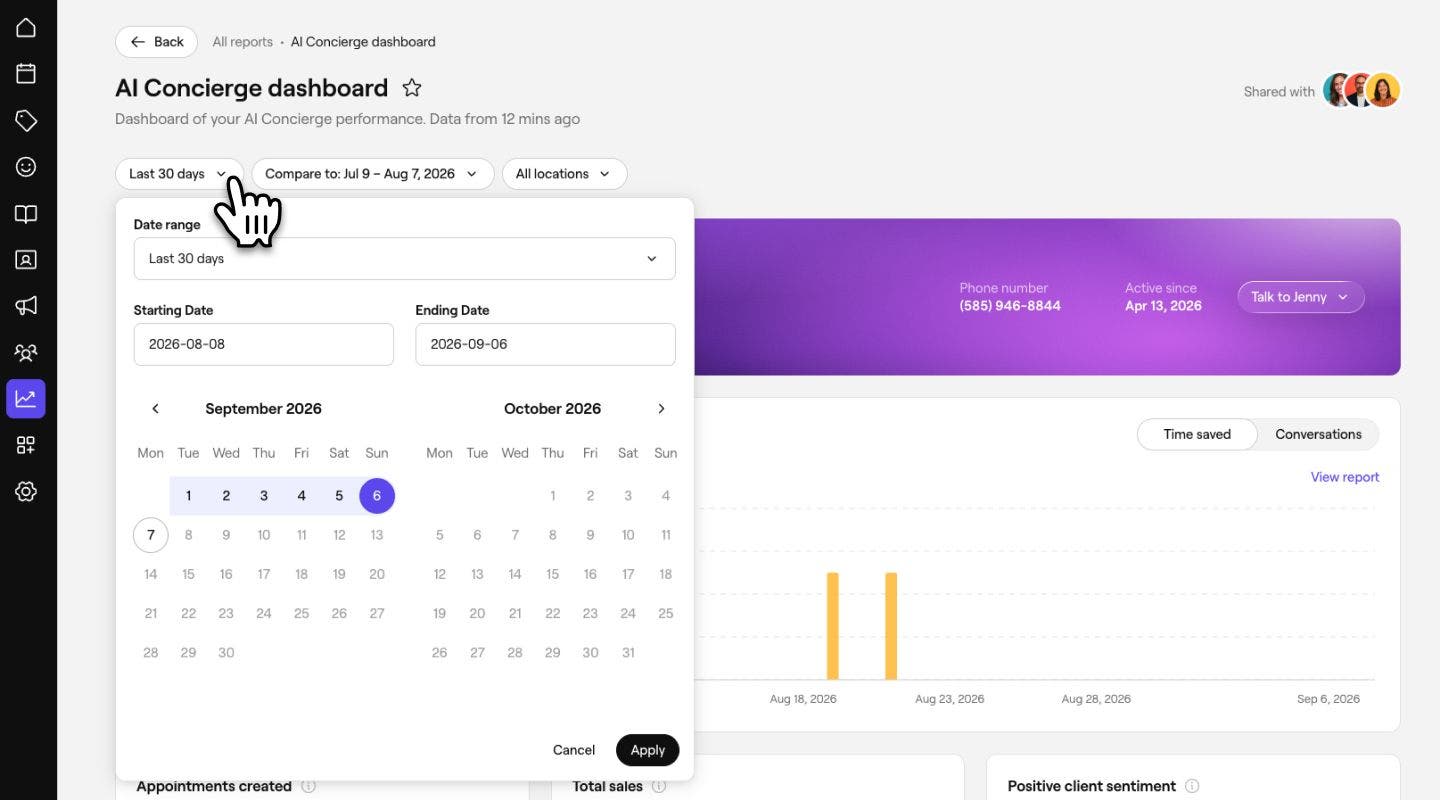
-
Klik menu dropdown Bandingkan dengan untuk memilih periode perbandingan yang ditampilkan untuk setiap metrik.

-
Pakai menu dropdown Semua lokasi untuk memfilter ke lokasi tertentu, jika Anda mengelola lebih dari satu lokasi.
Dasbor Anda sekarang akan diperbarui secara otomatis.
FAQ
Anggota tim mana pun yang memiliki akses ke Laporan di ruang kerja Anda.
Kami memperkirakan waktu yang dihemat menggunakan waktu penanganan rata-rata per jenis interaksi. Misalnya, waktu untuk membalas ulasan diperkirakan 5 menit.
Setiap interaksi dinilai positif, netral, atau negatif berdasarkan nada Pesan klien selama percakapan.
Setiap panggilan atau obrolan dapat memiliki beberapa tindakan, seperti balas, dipesan, atau catatan terkirim ke tim. Jika tidak ada yang sesuai — misalnya spam atau panggilan tanpa suara — tindakan dicatat sebagai lainnya.