Perbarui detail pengalihan panggilan untuk AI Concierge Anda
Pelajari cara memperbarui pengaturan penerusan panggilan untuk AI Concierge Anda, sehingga panggilan dan pesan dapat diteruskan kepada Anda ketika penelepon meminta untuk berbicara langsung dengan Anda.
Dalam artikel ini
Tentang pengalihan panggilan
AI Concierge Anda dirancang untuk menjawab setiap panggilan menggunakan informasi di ruang kerja dan basis pengetahuan Anda. Jika penelepon meminta untuk berbicara langsung dengan seseorang, panggilan dapat dialihkan kepada Anda atau anggota tim Anda. Misalnya, panggilan pribadi dari teman dan keluarga.
Saat menyiapkan penerusan panggilan, masukkan nomor telepon yang dapat dihubungi dan pilih rentang waktu saat Anda siap menerima panggilan.
Jika penelepon meminta untuk berbicara dengan Anda di luar jam ini, atau Anda tidak bisa menjawab, AI Concierge Anda akan menerima pesan dan mengirimkannya kepada Anda melalui email, memberikan deskripsi lengkap percakapan untuk Anda tinjau saat Anda ada waktu.
Pastikan nomor yang Anda pakai untuk pengalihan panggilan tidak sama dengan nomor penerusan panggilan Anda, karena ini akan mengarahkan panggilan kembali ke AI Concierge Anda.
Perbarui detail transfer panggilan Anda untuk AI Concierge Anda
-
Dari menu utama di sebelah kiri layar, buka Pengaturan.
-
Di bagian Add-on, klik AI Concierge untuk memperbarui pengaturan Anda.
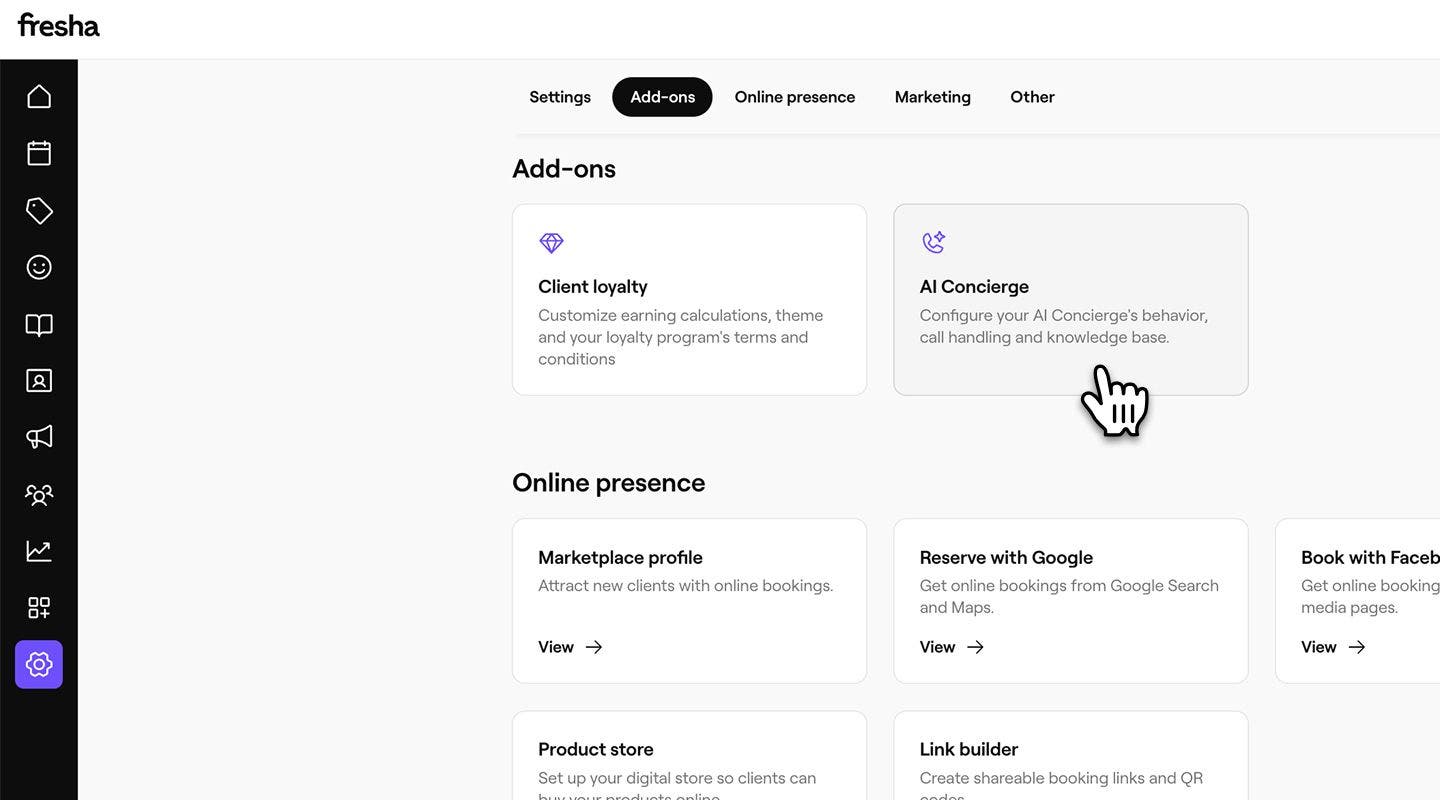
-
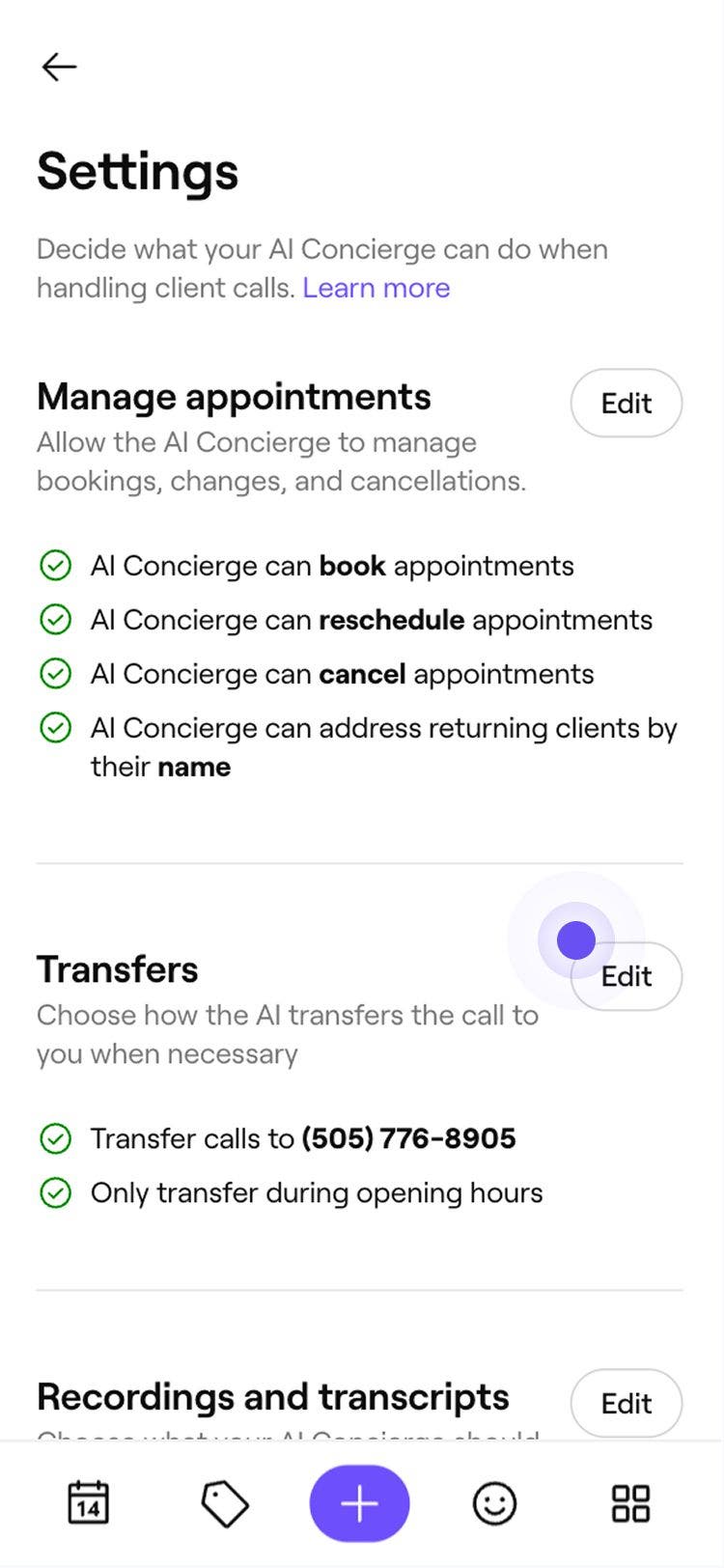
Dari panel menu di sebelah kiri, pilih Pengaturan untuk mengakses opsi pengalihan panggilan Anda.
-
Klik Edit di samping Transfer untuk memperbarui pengaturan Anda.

-
Lakukan penyiapan kapan dan ke mana panggilan dapat dialihkan dengan memasukkan:
- Nomor telepon: Perbarui nomor yang akan digunakan AI Concierge untuk mentransfer panggilan ke Anda atau tim Anda.
- Ketersediaan transfer: Gunakan menu dropdown untuk mengatur kapan Anda siap menerima panggilan yang ditransfer. Misalnya, Anda dapat memilih untuk menerima panggilan hanya selama jam buka bisnis Anda.

-
Klik Simpan di pojok kanan atas untuk memperbarui pengaturan Anda.



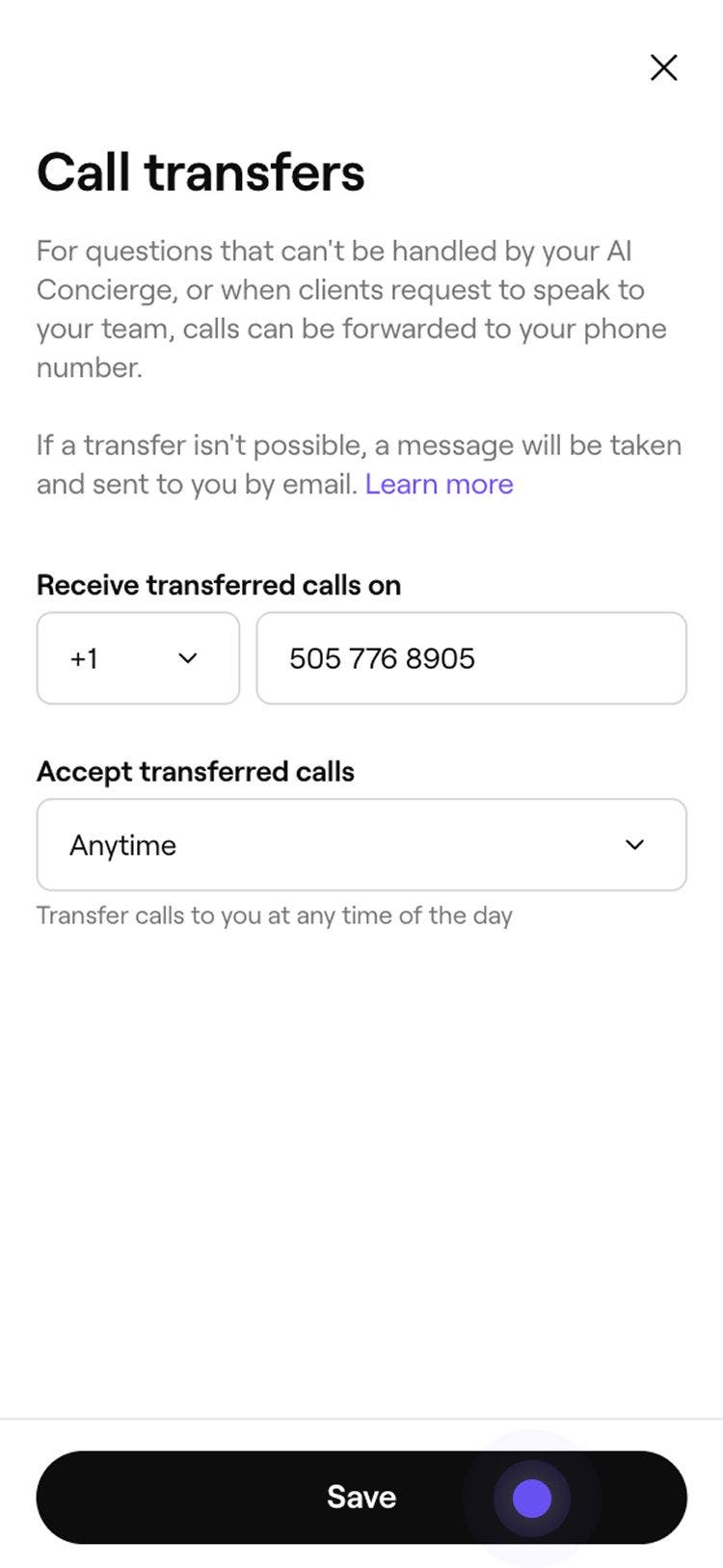
Setelah Pengaturan pengalihan panggilan Anda diperbarui, panggilan ke AI Concierge Anda akan dialihkan ke nomor yang Anda pilih selama jam Anda tersedia. Di luar jam-jam ini, penelepon akan diminta untuk meninggalkan pesan, yang akan dikirimkan kepada Anda melalui email.
Perbarui pengaturan notifikasi Anda
Saat klien meninggalkan pesan kepada AI Concierge Anda, Anda dapat memilih siapa yang menerima notifikasi melalui email.
-
Dari menu utama di sebelah kiri layar Anda, buka Pengaturan.
-
Di bagian Add-on, klik AI Concierge.
-
Dari panel menu kiri, pilih Pengaturan untuk mengakses opsi pengalihan panggilan Anda.
-
Klik Edit di samping Notifikasi untuk memperbarui pengaturan Anda.
-
Pilih siapa yang akan diberi tahu saat klien meninggalkan pesan:
- Beri tahu pemilik ruang kerja: Centang kotak centang untuk mengirim notifikasi ke alamat email pemilik ruang kerja.
- Kirim ke email tertentu: Masukkan alamat email yang ingin Anda beri tahu, dan tekan enter setelah setiap alamat email untuk menambahkannya.
-
Klik Simpan di sudut kanan atas untuk memperbarui pengaturan Anda.
Jika Anda memiliki beberapa lokasi bisnis dengan nomor AI Concierge masing-masing, Anda harus menyiapkan pengalihan panggilan untuk setiap lokasi. Anda dapat menggunakan nomor telepon yang sama untuk semua lokasi atau menetapkan nomor yang berbeda untuk masing-masing lokasi.
FAQ
AI Concierge Anda menawarkan dua cara untuk mengelola panggilan masuk, tergantung pada cara Anda ingin panggilan ditangani dan kapan tim Anda perlu turun tangan.
Penerusan panggilan Ini memungkinkan Anda untuk mempertahankan nomor bisnis Anda yang sudah ada sembari mengarahkan panggilan masuk ke nomor AI Concierge Anda. Pelajari lebih lanjut tentang Penerusan panggilan.
Pengalihan panggilan Ini memungkinkan panggilan diteruskan kepada Anda atau tim Anda saat diperlukan, dalam ketersediaan transfer yang Anda pilih. Misalnya, jika AI Concierge tidak dapat menjawab pertanyaan atau penelepon meminta untuk berbicara langsung dengan seseorang. Jika panggilan tidak dapat dialihkan, pesan akan diambil dan dikirim kepada Anda melalui email.