BerandaBasis pengetahuanAkademi Fresha
Lihat log aktivitas AI Concierge Anda
Kembali
  1. Basis pengetahuan•
  2. AI Concierge•
  3. Lihat log aktivitas AI Concierge Anda

Lihat log aktivitas AI Concierge Anda

Pelajari cara mengakses catatan aktivitas AI Concierge Anda dan mengaktifkan transkrip klien untuk mendapatkan catatan yang jelas dari semua panggilan yang diterima.

Dalam artikel ini

  • Tentang log aktivitas AI Concierge Anda
  • Akses log aktivitas AI Concierge Anda
  • Aktifkan perekaman panggilan dan transkrip untuk AI Concierge Anda

Tentang log aktivitas AI Concierge Anda

Setiap panggilan yang ditangani oleh AI Concierge Anda secara otomatis membuat ringkasan panggilan, yang secara otomatis disimpan ke riwayat panggilan Anda. Anda dapat melihat ringkasan kapan saja dari Add-on AI Concierge. Jika Anda mengaktifkan rekaman dan transkrip, rekaman audio lengkap dan transkrip tertulis juga akan disimpan untuk setiap panggilan.

Ketika AI Concierge Anda mengeskalasikan panggilan ke tim Anda, catatan eskalasi kini ditampilkan sebagai catatan internal dalam percakapan Client Connect jika diaktifkan, hanya dapat dilihat tim Anda, di samping Pengiriman email dan rekaman panggilan yang sudah ada.

Akses log aktivitas AI Concierge Anda

  1. Dari menu utama di sebelah kiri layar Anda, buka Add-on.

  2. Di bawah AI Concierge, klik tombol Lihat. acitivty_log_web_2.jpg
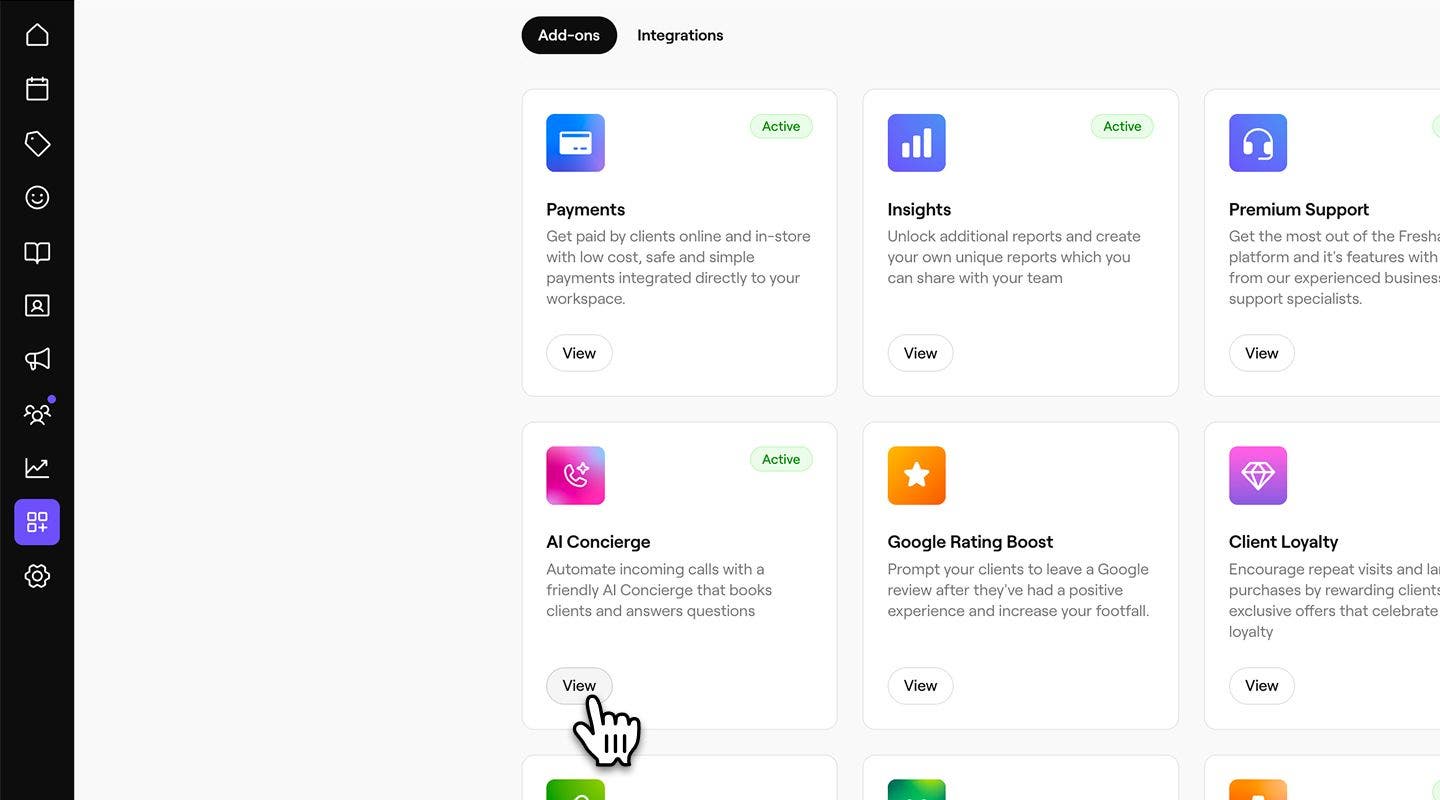
  3. Klik tab Aktivitas untuk mengakses aktivitas catatan panggilan klien Anda. acitivty_log_web_3.jpg

  4. Anda dapat melihat riwayat panggilan lengkap, termasuk tanggal, durasi, klien, sentimen, janji temu terkait, dan kategori panggilan.

    1. Klik ikon Filter untuk memfilter catatan panggilan berdasarkan lokasi, sentimen, atau kategori, atau gunakan bilah pencarian untuk mencari klien atau janji temu tertentu.
  5. Untuk melihat detail panggilan, klik ID Panggilan untuk membuka catatan panggilan, tempat Anda akan menemukan: acitivty_log_web_5_1.jpg

    1. Ringkasan: ringkasan panggilan, termasuk rekaman jika diaktifkan di pengaturan Anda. acitivty_log_web_5_2.jpg
    2. Transkrip: rekaman panggilan dan transkrip tertulis lengkap percakapan, termasuk stempel waktu. acitivty_log_web_5_3.jpg
  1. Dari menu utama di bagian bawah layar Anda, ketuk Lainnya (ikon kisi) dan buka Tambahan. Grup 31242.jpg

  2. Pilih tombol Lihat di bawah AI Concierge. acitivty_log_mob_2.jpg

  3. Ketuk tab Aktivitas untuk mengakses aktivitas log panggilan klien Anda. acitivty_log_mob_3.jpg

  4. Anda dapat melihat riwayat panggilan lengkap, termasuk tanggal, durasi, klien, sentimen, janji temu terkait, dan kategori panggilan.

    1. Ketuk ikon Filter untuk memfilter log panggilan berdasarkan lokasi, sentimen, atau kategori, atau gunakan bilah pencarian untuk mencari klien atau janji temu tertentu.
  5. Untuk melihat detail panggilan, ketuk ID Panggilan untuk membuka catatan panggilan, di mana Anda akan menemukan: acitivty_log_mob_5_1.jpg

    1. Ringkasan: ringkasan panggilan, termasuk rekaman jika diaktifkan di pengaturan Anda. acitivty_log_mob_5_2.jpg
    2. Transkrip: rekaman panggilan dan transkrip tertulis lengkap percakapan, termasuk stempel waktu. acitivty_log_mob_5_3.jpg

Aktifkan perekaman panggilan dan transkrip untuk AI Concierge Anda

  1. Dari menu utama di sebelah kiri layar Anda, buka Pengaturan.

  2. Di bagian Add-on, klik AI Concierge untuk memperbarui pengaturan Anda. enable_transcript_web_2.jpg
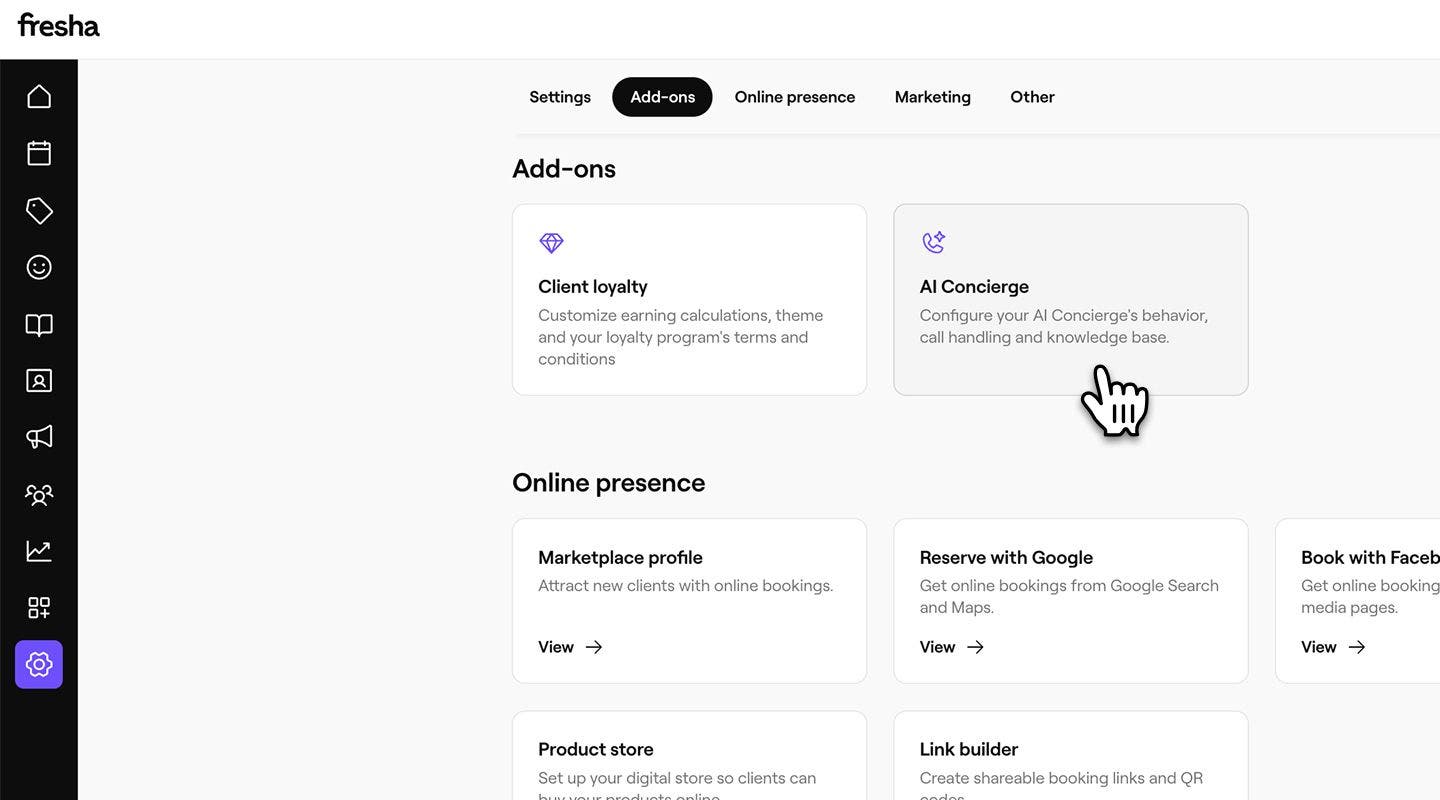
  3. Dari panel menu kiri, klik Pengaturan untuk mencari ringkasan pengaturan rekaman dan transkrip Anda saat ini.

  4. Klik Edit di samping Rekaman dan transkrip untuk memperbarui pengaturan Anda. enable_transcript_web_4.jpg
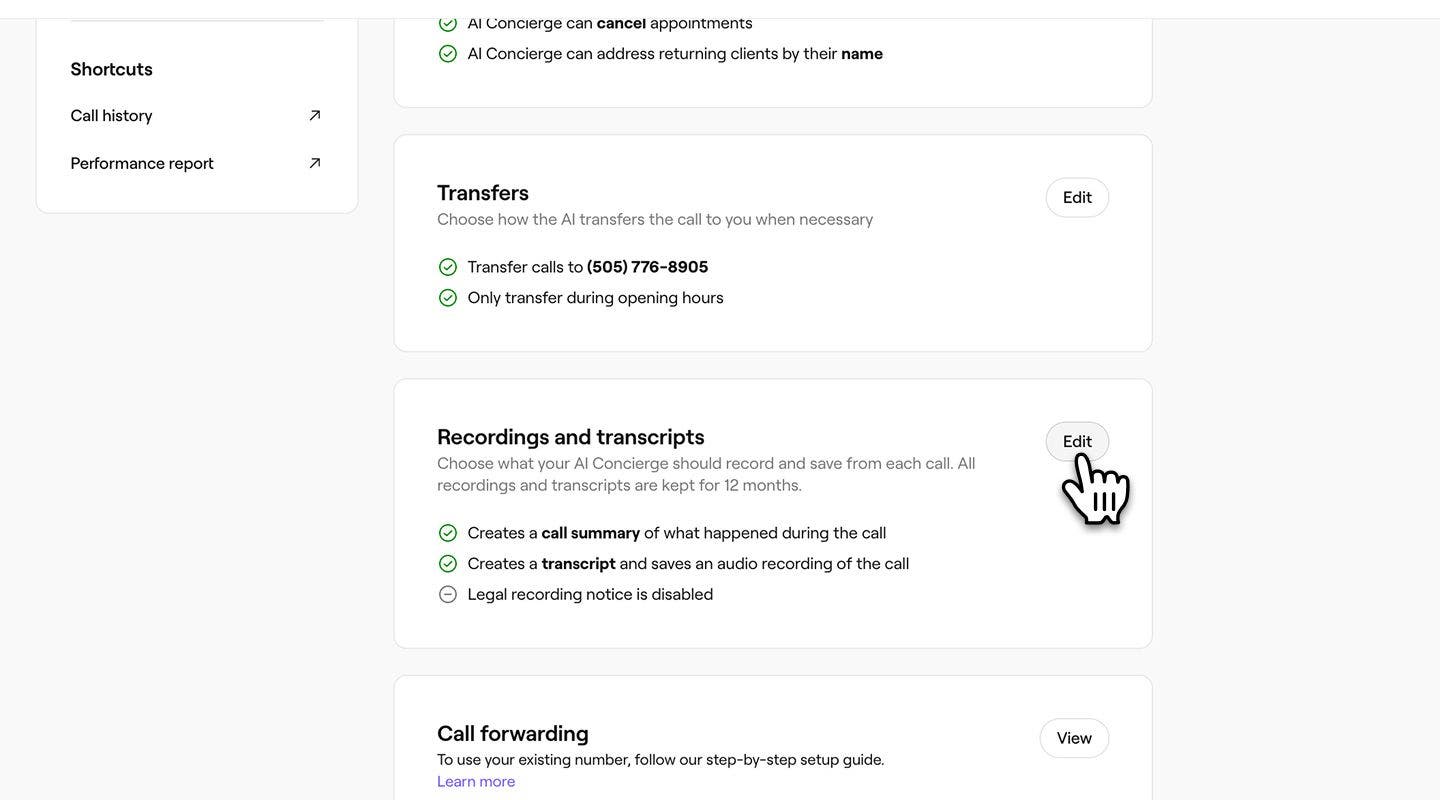
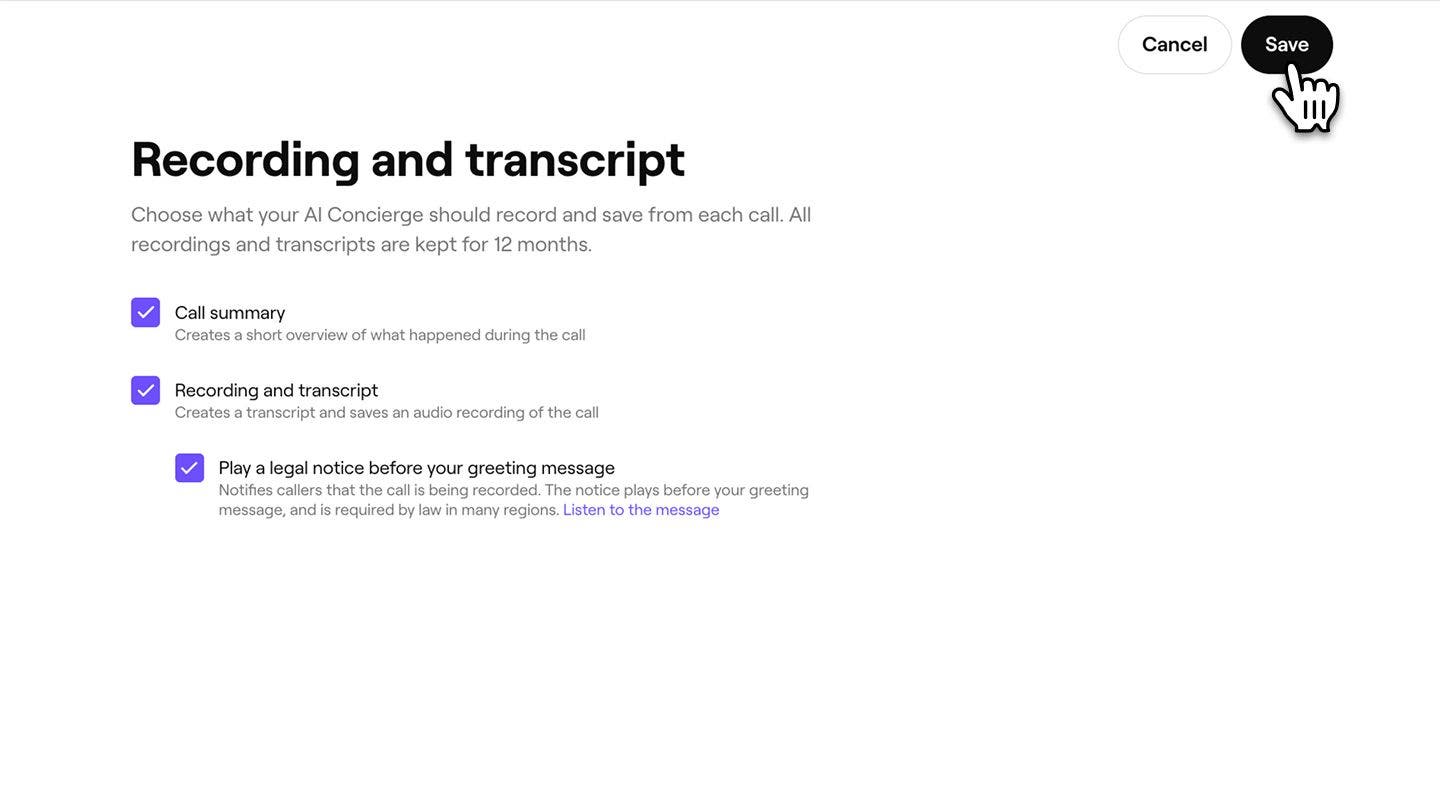
  5. Pilih apa yang harus direkam dan disimpan oleh AI Concierge Anda dari setiap panggilan, dengan mencentang kotak di samping:

    1. Ringkasan panggilan: untuk membuat ringkasan singkat tentang apa yang terjadi selama panggilan, termasuk sentimen, kategori panggilan, janji temu terkait, dan detail tambahan apa pun tentang percakapan. Misalnya, “Grace memesan model rambut untuk hari Jumat, 7 November, pukul 14.30”.
    2. Rekaman dan transkrip: untuk membuat rekaman audio dan transkrip tertulis dari setiap panggilan klien. Rekaman ini disimpan selama 12 bulan.
    3. Jika Anda memilih untuk merekam transkrip, Anda memiliki opsi untuk Memutar pemberitahuan hukum di akhir pesan sambutan AI Concierge, sebagai persyaratan kepatuhan untuk memberi tahu klien bahwa panggilan sedang direkam. Anda dapat memilih untuk Menyesuaikan pesan hukum.
  6. Klik tombol Simpan di kanan atas layar Anda untuk menyimpan Pengaturan. enable_transcript_web_6.jpg
  1. enable_transcript_mob_4.jpg enable_transcript_mob_4.jpgDari menu utama di bagian bawah layar, ketuk Lainnya (ikon kisi) dan buka Pengaturan. Grup 31281.jpg

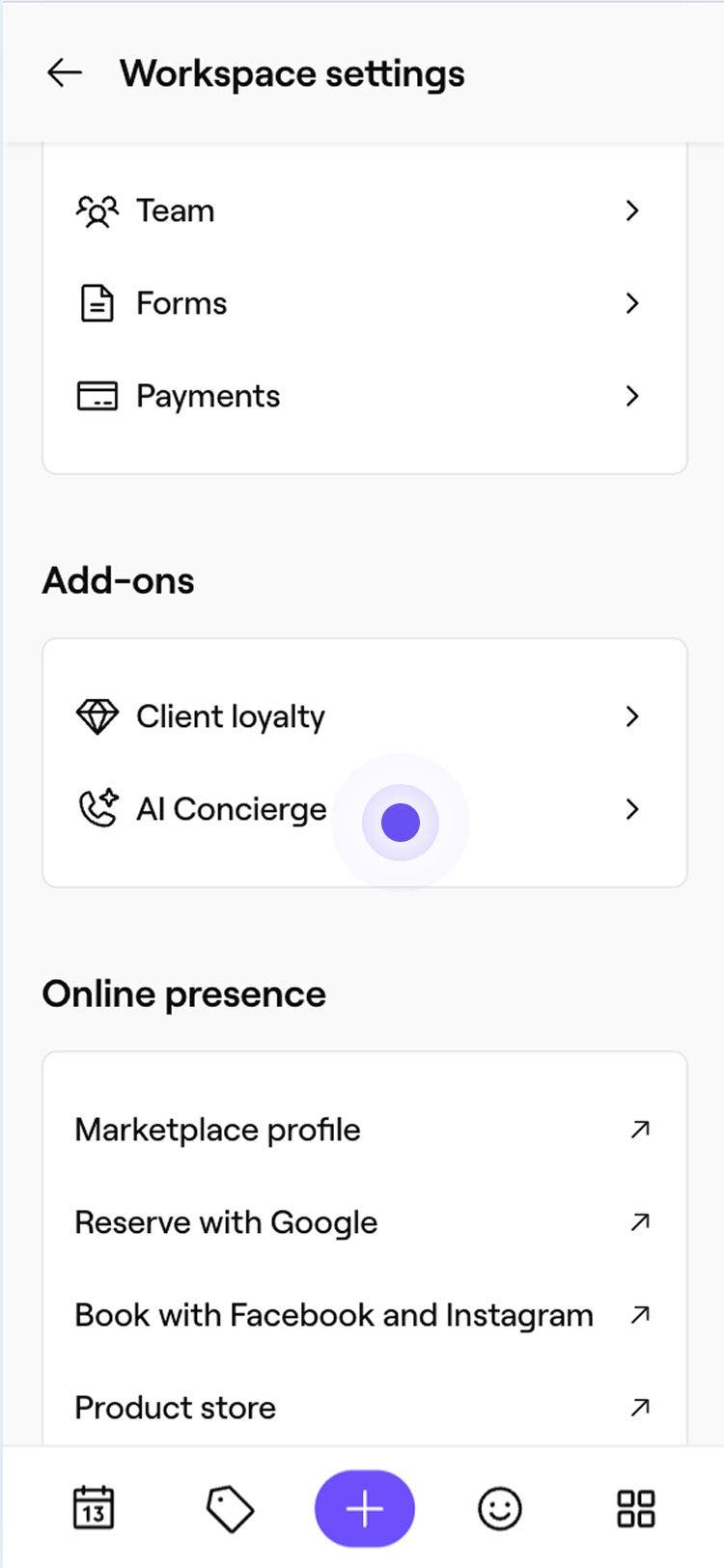
  2. Di bawah Add-on, ketuk AI Concierge untuk melihat detail AI Concierge Anda. enable_transcript_mob_2.jpg

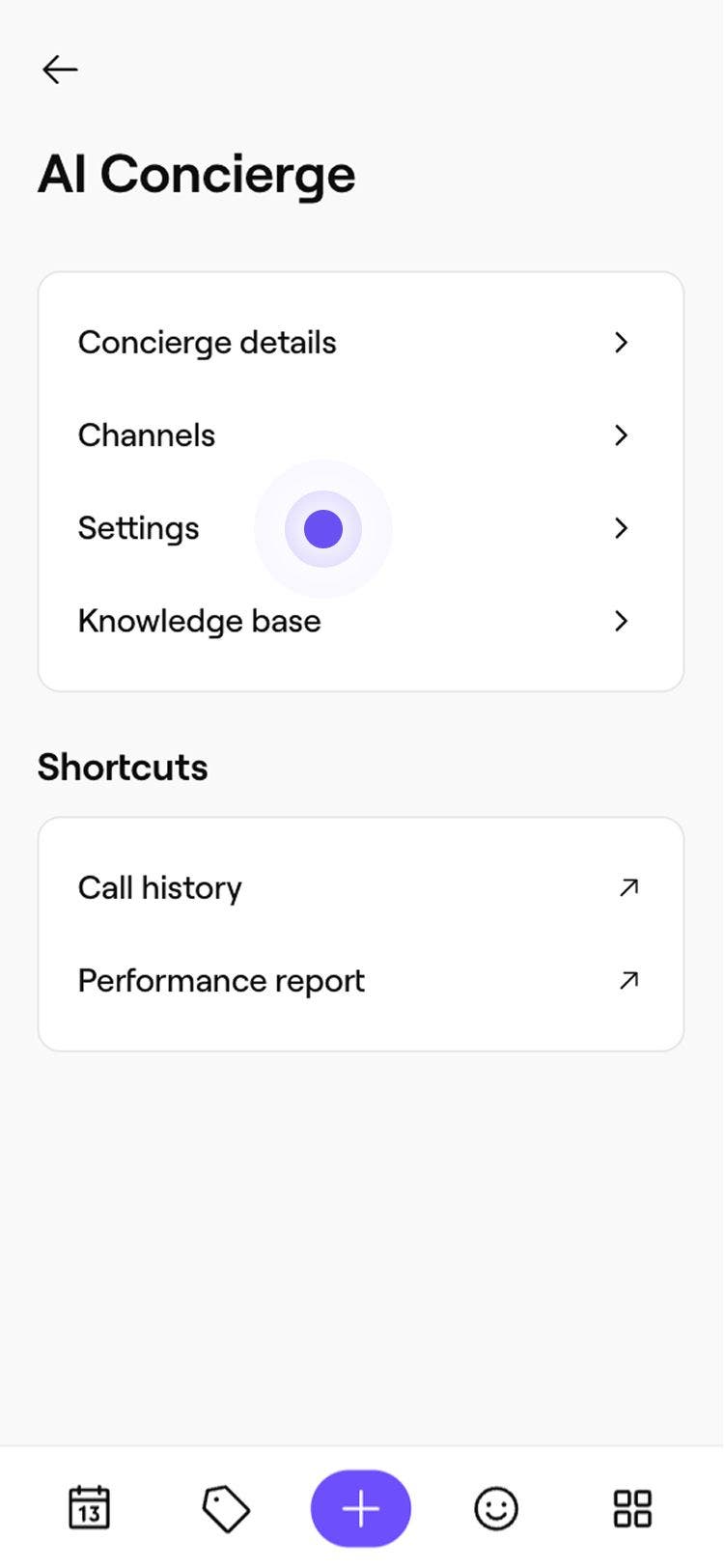
  3. Ketuk Pengaturan dari menu untuk memperbarui pengaturan AI Concierge Anda. enable_transcript_mob_3.jpg

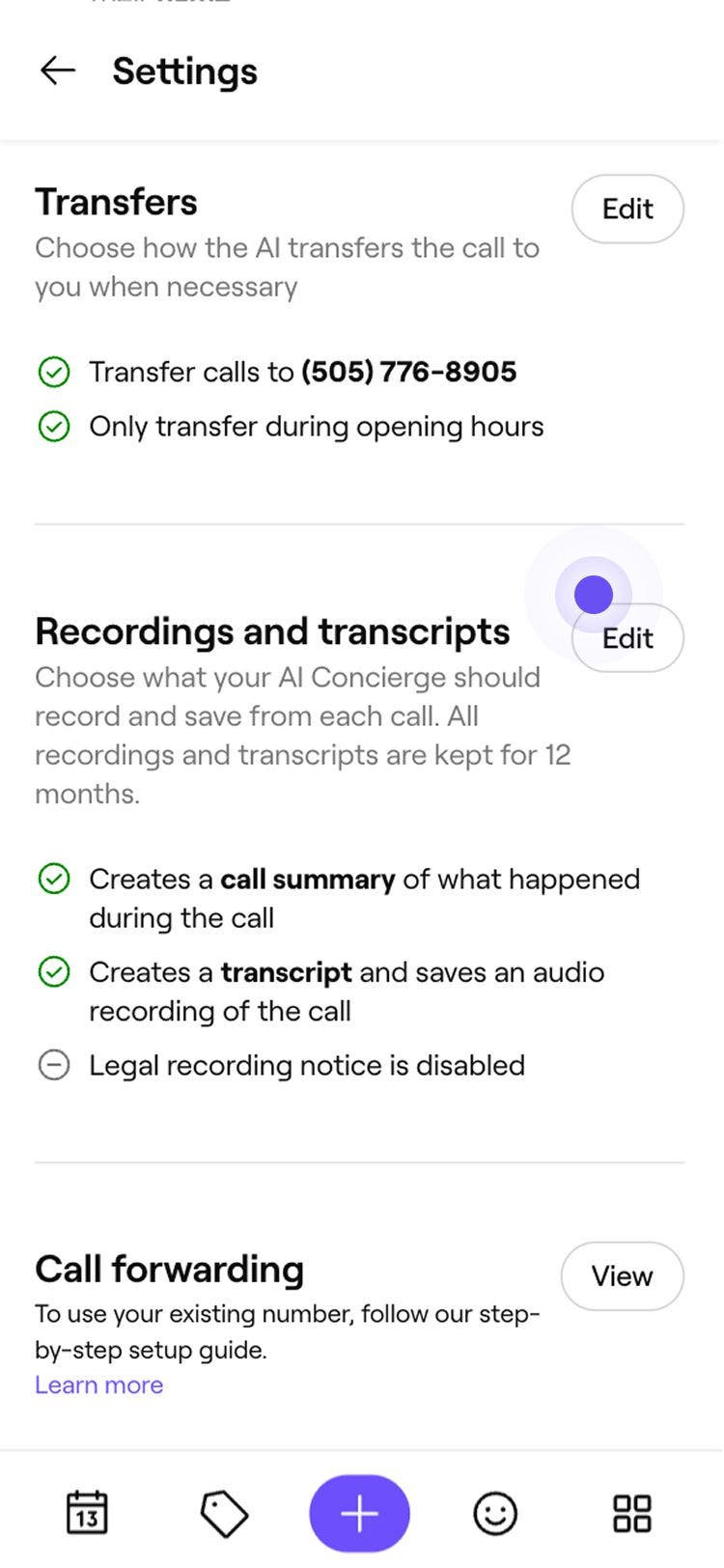
  4. Di samping Rekaman dan transkrip, Anda dapat melihat ringkasan area yang dapat diakses oleh AI Concierge Anda. Ketuk Edit untuk memperbarui pengaturan. enable_transcript_mob_4.jpg

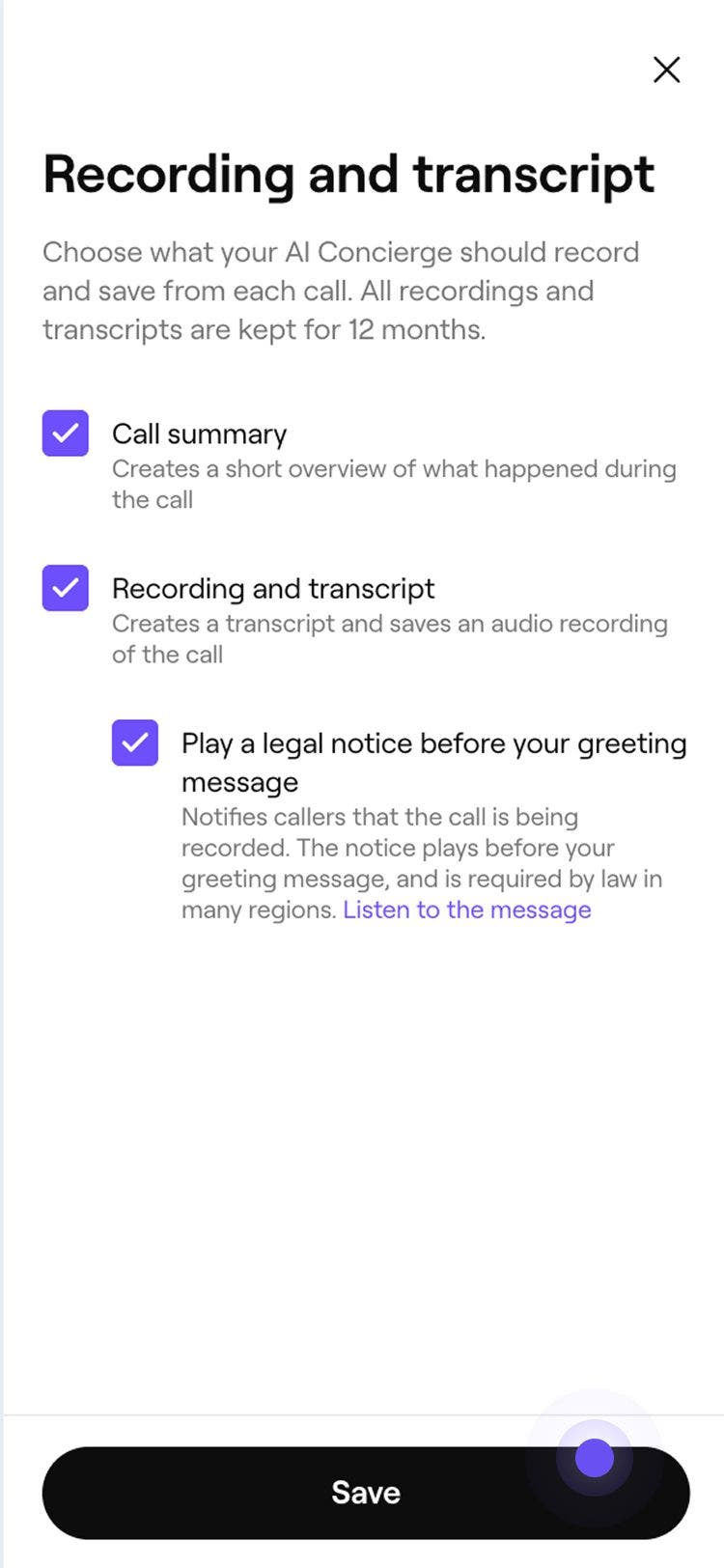
  5. Pilih apa yang harus direkam dan disimpan oleh AI Concierge Anda dari setiap panggilan, dengan mencentang kotak di samping:

    1. Ringkasan panggilan: untuk membuat ringkasan singkat tentang apa yang terjadi selama panggilan, termasuk sentimen, kategori panggilan, janji temu terkait, dan detail tambahan apa pun tentang percakapan. Misalnya, “Grace memesan model rambut untuk hari Jumat, 7 November, pukul 14.30”.
    2. Rekaman dan transkrip: untuk membuat rekaman audio dan transkrip tertulis dari setiap panggilan klien. Rekaman ini disimpan selama 12 bulan.
    3. Jika Anda memilih untuk merekam transkrip, Anda memiliki opsi untuk Memutar pemberitahuan hukum di akhir pesan sambutan AI Concierge Anda, sebagai persyaratan kepatuhan untuk memberi tahu klien bahwa panggilan sedang direkam. Anda dapat memilih untuk Kustomisasikan pesan hukum.
  6. Ketuk tombol Simpan di bagian bawah layar untuk menyimpan pengaturan Anda. enable_transcript_mob_6.jpg

Transkrip dan rekaman otomatis direkam untuk setiap panggilan klien, setelah pengaturan diaktifkan. Anda dapat mengakses catatan ini dari log aktivitas Anda, dengan setiap catatan disimpan selama 12 bulan.

FAQ

    • Catatan eskalasi diposting ke Client Connect sebagai catatan internal, yang hanya terlihat oleh tim Anda. Klien tidak pernah melihat catatan internal dalam percakapan.

      Catatan eskalasi muncul di tiga tempat: email yang terkirim saat AI Concierge mengeskalasikan panggilan, tab Ringkasan catatan panggilan di log aktivitas AI Concierge Anda, dan kini sebagai catatan internal dalam percakapan Client Connect yang sesuai.


AI Concierge Anda


Artikel terkait

Apakah panduan ini membantu?

AI Concierge Anda

Siapkan AI Concierge Anda

Aktifkan AI Concierge Anda agar dapat menangani panggilan klien secara efisien dengan pengaturan yang disesuaikan untuk bisnis Anda.

Lihat log aktivitas AI Concierge Anda

Akses log aktivitas AI Concierge dan transkrip klien Anda untuk melihat ringkasan terperinci dari setiap panggilan yang dibantu AI.

Perbarui detail pengalihan panggilan untuk AI Concierge Anda

Siapkan pengalihan panggilan untuk resepsionis AI Anda, untuk mengalihkan panggilan klien dengan mulus ke anggota tim Anda.

Kirim pesan kepada klien menggunakan AI Concierge

Hemat waktu dengan membiarkan AI Concierge menangani obrolan dan pemesanan klien atas nama Anda.

Siapkan penerusan panggilan untuk AI Concierge Anda

Lakukan penyiapan pengalihan panggilan dari nomor bisnis Anda untuk mengalihkan panggilan klien ke AI Concierge Anda dengan mulus.

Sesuaikan penanganan janji temu AI Concierge

Kelola kontrol resepsionis AI Anda, termasuk tindakan apa yang dapat diambilnya saat menangani panggilan klien.

Perbarui detail AI Concierge Anda

Sesuaikan AI Concierge Anda dengan memilih nada dan gaya sapaan yang paling sesuai dengan bisnis Anda.

Ringkasan AI Concierge

Jangan pernah melewatkan pemesanan dengan AI Concierge Anda yang menjawab panggilan, menjadwalkan janji temu, dan menangani pertanyaan klien 24/7.

Aktifkan top-up otomatis untuk AI Concierge Anda

Pelajari cara mengaktifkan top-up otomatis untuk resepsionis AI Anda agar Anda tidak pernah melewatkan panggilan klien dan bisnis Anda terus menerima pemesanan sepanjang waktu.

Tambahkan ke basis pengetahuan AI Concierge Anda

Tingkatkan basis pengetahuan AI Concierge Anda dengan menambahkan jawaban khusus untuk pertanyaan umum klien.

Balas ulasan dengan AI concierge

Hemat waktu membalas ulasan klien dengan balasan otomatis yang disiapkan AI.

Lihat dasbor AI Concierge Anda

Pantau panggilan, pemesanan, penjualan, dan waktu yang dihematkan oleh AI Concierge untuk Anda, semuanya di satu tempat.

Artikel terkait

Siapkan AI Concierge Anda

Aktifkan AI Concierge Anda agar dapat menangani panggilan klien secara efisien dengan pengaturan yang disesuaikan untuk bisnis Anda.

Sesuaikan penanganan janji temu AI Concierge

Kelola kontrol resepsionis AI Anda, termasuk tindakan apa yang dapat diambilnya saat menangani panggilan klien.

Perbarui detail AI Concierge Anda

Sesuaikan AI Concierge Anda dengan memilih nada dan gaya sapaan yang paling sesuai dengan bisnis Anda.

Fresha
Dapatkan aplikasinya

Tentang Fresha

Karier

Bantuan dan dukungan

Blog

Peta situs

Untuk bisnis

Untuk mitra

Harga

Fitur

Penjadwalan

Point of sale

Pembayaran

Modal

Marketplace

Dukungan

Status

Hukum

Kebijakan Privasi

Ketentuan layanan

Ketentuan penggunaan

Temukan kami di media sosial

Facebook
Linkedin
Instagram

© 2026 Fresha.com SV Ltd