BerandaBasis pengetahuanAkademi Fresha
Siapkan AI Concierge Anda
Kembali
  1. Basis pengetahuan•
  2. AI Concierge•
  3. Siapkan AI Concierge Anda

Siapkan AI Concierge Anda

Pelajari cara mengaktifkan AI Concierge untuk bisnis Anda, sehingga panggilan klien dapat ditangani secara efisien oleh AI Concierge yang disesuaikan untuk Anda.

Dalam artikel ini

  • Aktifkan AI Concierge untuk bisnis Anda
  • Buat nomor AI Concierge khusus per lokasi

Aktifkan AI Concierge untuk bisnis Anda

  1. Dari menu utama di sebelah kiri layar Anda, buka Add-on.

  2. Di bawah AI Concierge, klik tombol Lihat. aktifkan_ai_resepsionis_web_1.jpg

  3. Dari halaman pendaftaran, klik tombol Mulai sekarang untuk memulai pengaturan.  enable_ai_receptionist_web_3.jpg

  4. Klik tombol Lanjutkan untuk memilih suara dan kepribadian AI Concierge Anda. enable_ai_receptionist_web_4.jpg

  5. Dari daftar opsi yang tersedia, klik Pilih di samping nada dan suara yang Anda inginkan, lalu klik Lanjutkan. Anda dapat memfilter menurut Jenis kelamin, Aksen, dan Bahasa lainnya untuk melihat suara mana yang mendukung bahasa pilihan Anda. Klik tombol Putar untuk mendengar contoh setiap suara.
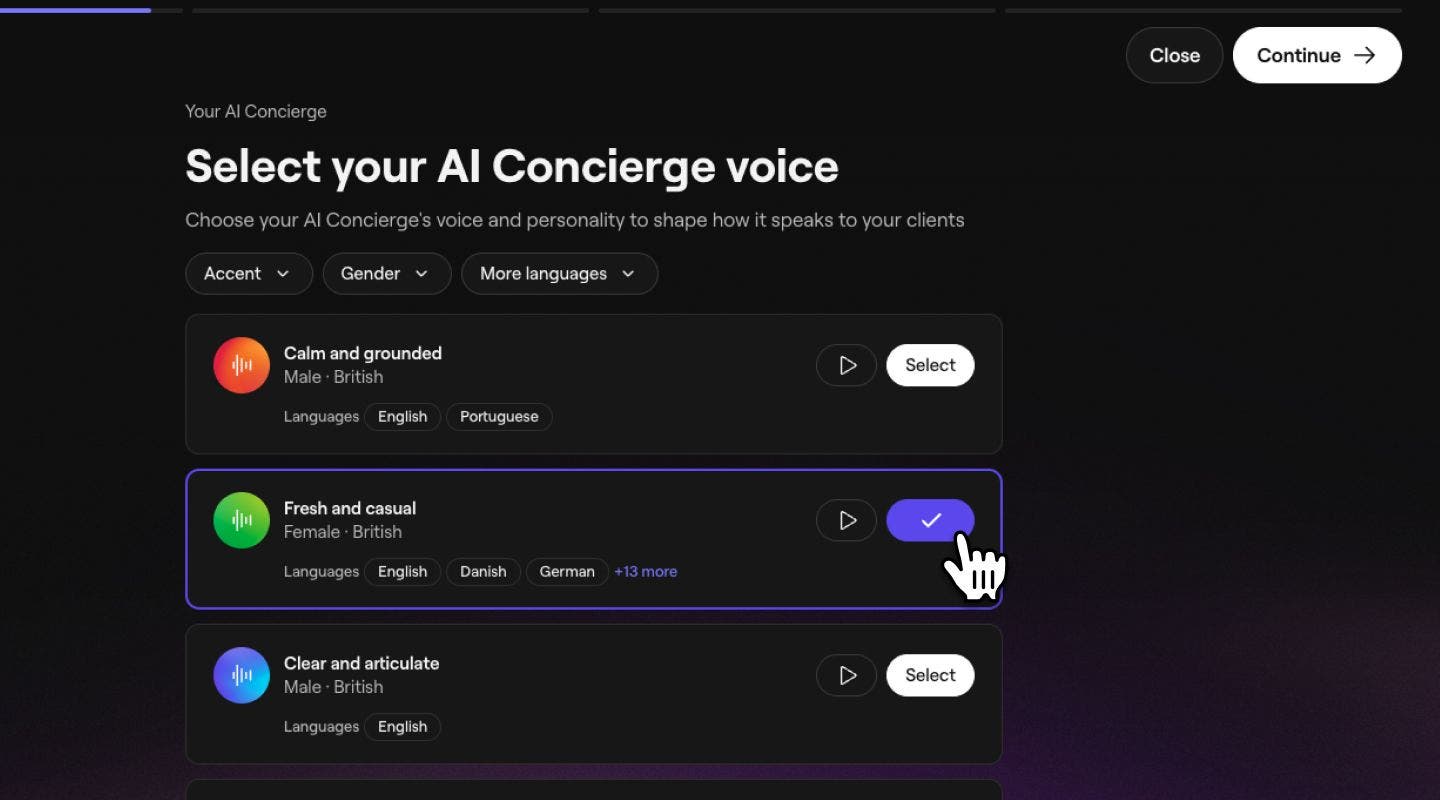
    Penyiapan AI Concierge Anda_Langkah 5_Desktop.jpg

  6. Dari opsi, pilih gambar profil yang akan ditampilkan kepada klien. enable_ai_receptionist_web_6.jpg

  7. Sesuaikan AI Concierge Anda dengan memperbarui Nama dan Salam untuk menentukan cara AI Concierge memperkenalkan diri kepada klien. Klik tombol Lanjutkan untuk menyimpan perubahan Anda.

    1. Klik simbol '@' untuk memasukkan kolom dinamis seperti nama depan klien, nama Konsinyer AI Anda, dan, jika Anda memiliki beberapa lokasi, lokasi tersebut. enable_ai_receptionist_web_7.jpg
  8. Klik tombol Lanjutkan di pojok kanan atas layar Anda untuk melihat tugas yang dapat dilakukan oleh AI Concierge Anda saat menerima panggilan klien. Untuk menyesuaikan tugas-tugas ini, klik Edit di samping keterampilan percakapan.

    1. Centang kotak di samping keterampilan pilihan Anda dan klik tombol Simpan untuk memperbarui perubahan. enable_ai_receptionist_web_8.jpg
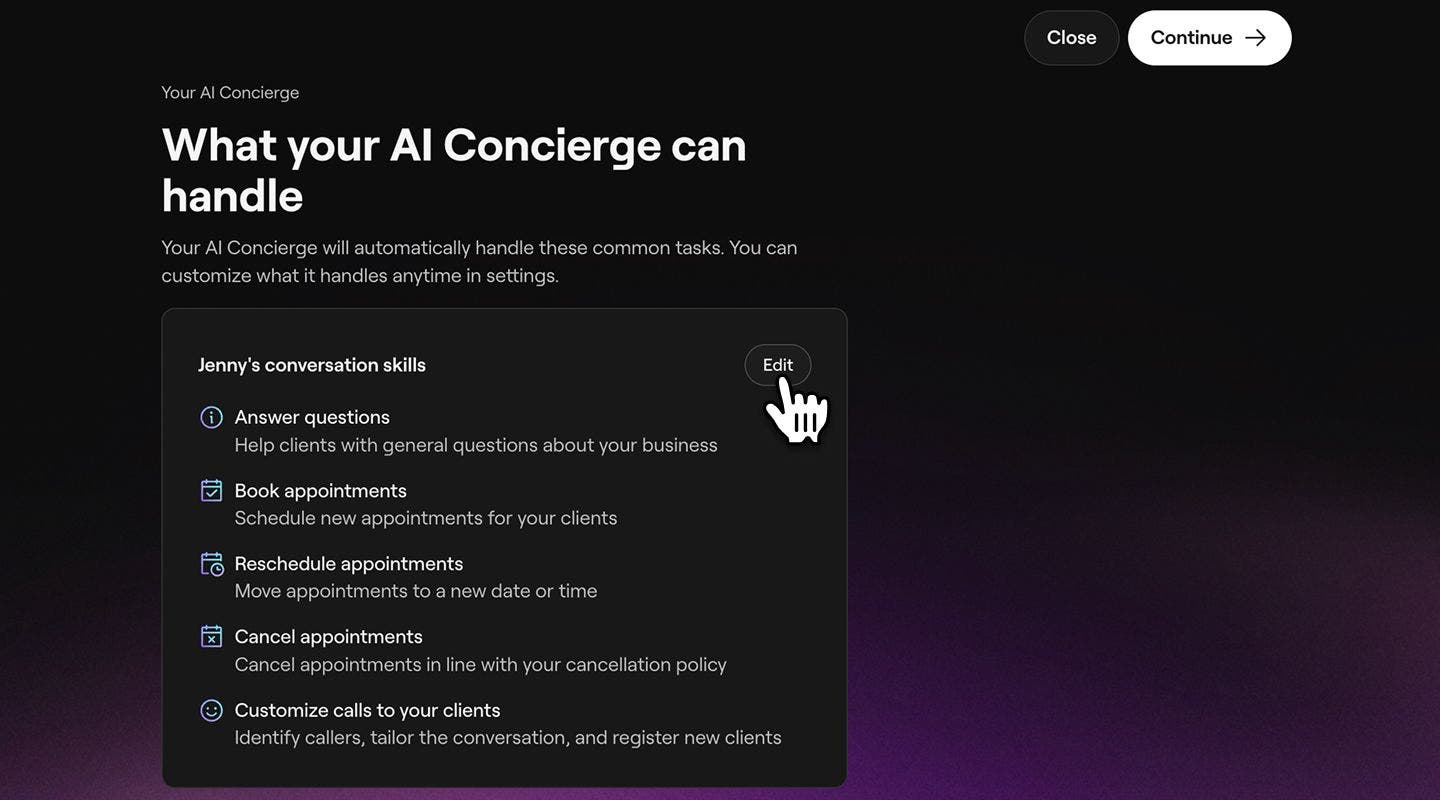
  9. Klik Lanjutkan untuk memilih saluran yang akan ditangani oleh AI Concierge Anda atas nama Anda. enable_ai_receptionist_web_9.jpg

  10. Pilih Lanjutkan untuk melanjutkan pengaturan, lalu pilih apakah Anda ingin klien menghubungi nomor baru atau nomor Anda yang sudah ada. 

    1. Jika Anda memilih** Klien menghubungi nomor saya yang sudah ada**, Anda harus melakukan penyiapan pengalihan panggilan. Langkah 10_Penyiapan AI Concierge_Desktop.jpg
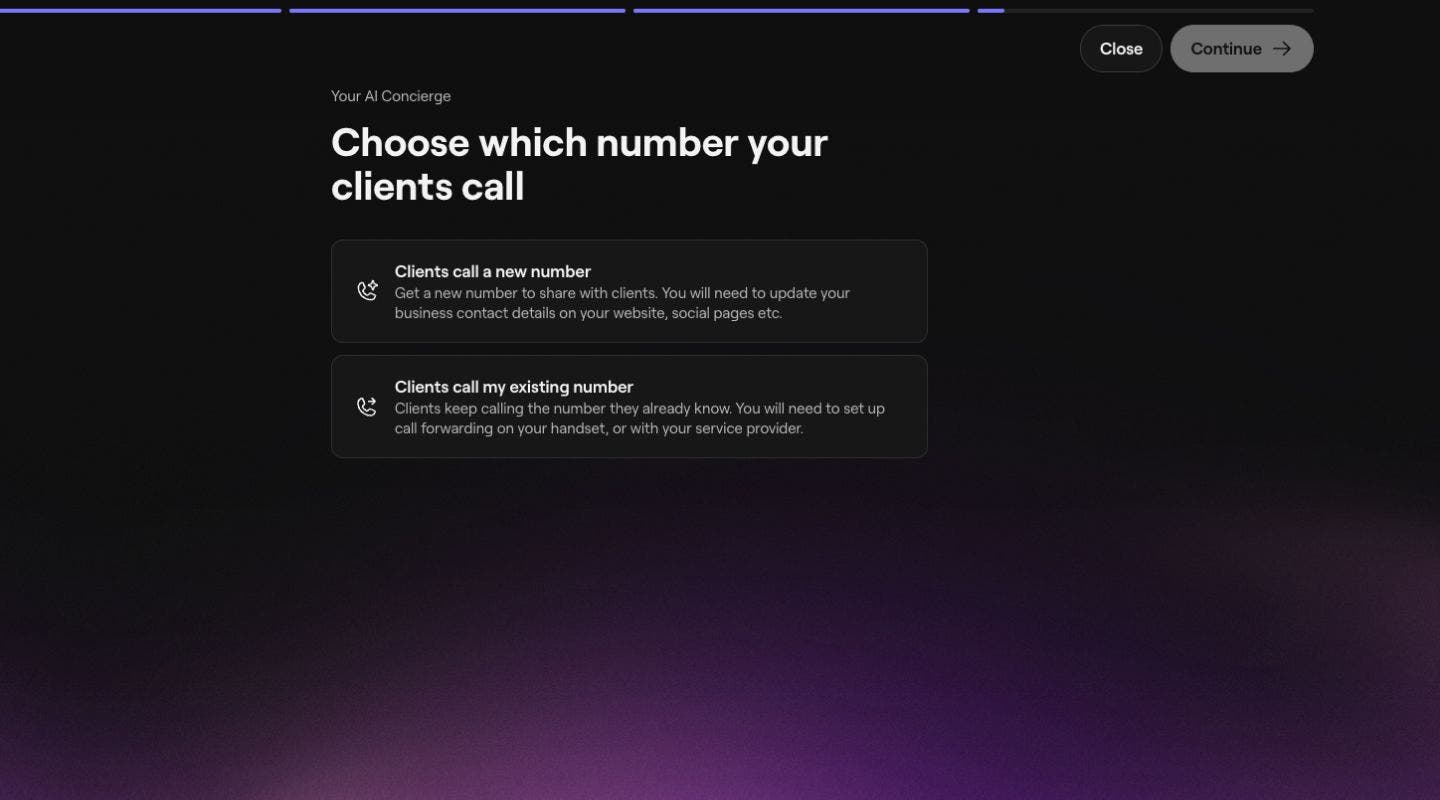
  11. Pilih Lanjutkan untuk melanjutkan pengaturan, lalu klik **Buat nomor telepon **untuk membuat nomor AI Concierge khusus Anda.

    enable_ai_receptionist_web_10.jpg

  12. Setelah selesai, klik tombol Lanjutkan untuk menyiapkan pengaturan penerusan panggilan untuk saat klien perlu menghubungi Anda. Anda dapat memilih antara:

    1. Terima pesan: AI Concierge Anda dapat menerima pesan dan meneruskannya. Fitur ini tidak meneruskan panggilan langsung kepada Anda. 
    2. Transfer panggilan selama jam buka: Saat bisnis Anda dibuka, AI Concierge Anda dapat mentransfer panggilan langsung kepada Anda. Saat tutup, AI Concierge dapat menerima pesan dan meneruskannya. 
    3. Transfer panggilan kapan saja: AI Concierge Anda dapat mentransfer panggilan langsung kepada Anda kapan saja. Langkah 12_Penyiapan AI Concierge_Desktop.jpg
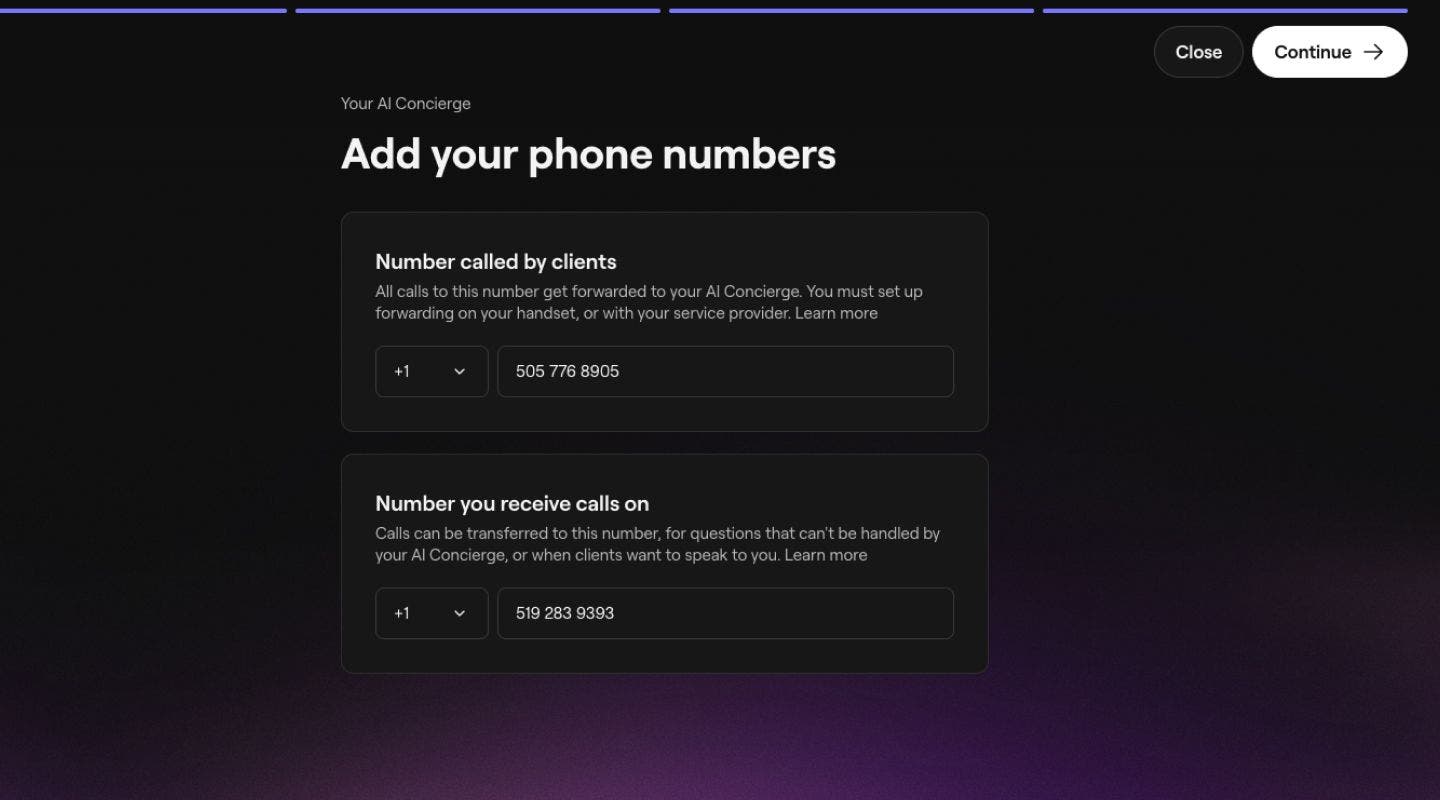
  13. Klik tombol Lanjutkan untuk penyiapan nomor yang Anda inginkan agar AI Concierge Anda mengalihkan panggilan, jika Anda telah memilih opsi tersebut. 

    1. Jika Anda ingin menyiapkan penerusan panggilan** **pastikan untuk menggunakan nomor telepon yang berbeda agar klien tidak diarahkan kembali ke AI Concierge Anda. Step 13_Set up AI Concierge_Desktop.jpg
  14. Pada langkah berikutnya, tinjau opsi metode pembayaran Anda, termasuk hal-hal berikut:

    1. Pilih metode pembayaran yang sudah ada, atau tambahkan kartu kredit/debit baru.
    2. Pilih Gunakan saldo dompet agar biaya bulanan dipotong dari saldo dompet Anda terlebih dahulu sebelum membebankan biaya ke metode pembayaran tersimpan Anda. Jika Anda memiliki beberapa lokasi, klik Ubah untuk memilih Saldo dompet lokasi mana yang ingin Anda pakai secara default.
  15. Klik tombol Aktifkan di kanan atas untuk mengaktifkan AI Concierge Anda. enable_ai_receptionist_web_14.jpg

  16. Setelah diaktifkan, klik tombol Selesai di kanan atas untuk membuat AI Concierge Anda. 

  17. Terakhir, Anda dapat berinteraksi dengan AI Concierge Anda dan menyalin nomor AI Concierge khusus Anda untuk dibagikan kepada klien Anda.

    enable_ai_receptionist_web_17.jpg

  1. Dari menu utama di bagian bawah layar Anda, ketuk Lainnya (ikon kisi) dan buka Add-on. enable_ai_receptionist_mob_1.jpg

  2. Pilih tombol Lihat di bawah AI Concierge untuk membuka add-on. enable_ai_receptionist_mob_2.jpg

  3. Dari halaman pendaftaran, ketuk tombol Mulai sekarang untuk memulai pengaturan. enable_ai_receptionist_mob_3.jpg

  4. Pilih tombol Lanjutkan untuk memilih suara dan kepribadian AI Concierge Anda.

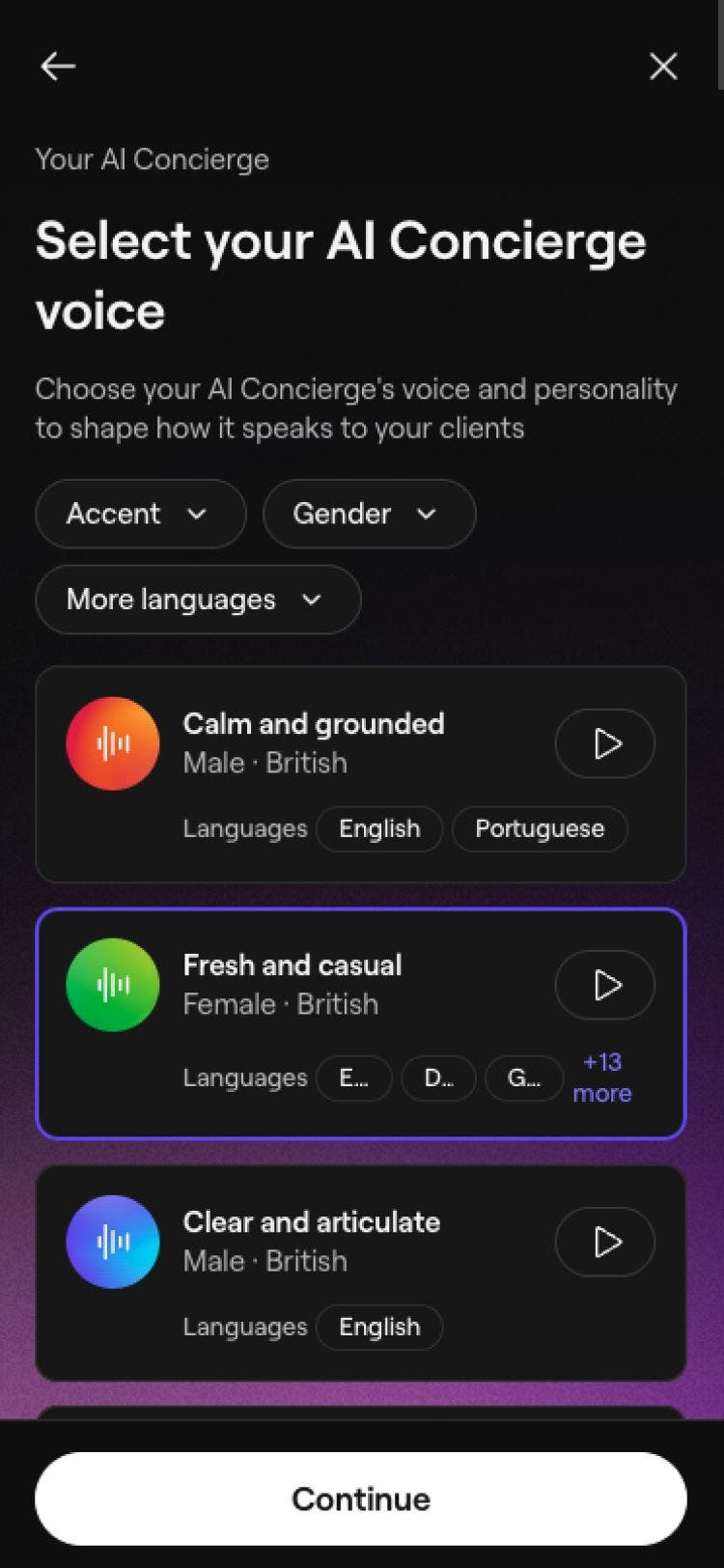
  5. Dari daftar opsi yang tersedia, klik Pilih di samping nada dan suara pilihan Anda, lalu klik Lanjutkan. Anda dapat memfilter menurut Jenis kelamin, Aksen, dan Bahasa lainnya untuk menampilkan suara mana yang mendukung bahasa pilihan Anda. Klik tombol Putar untuk mendengar contoh setiap suara.  

    Penyiapan AI Concierge Anda_Langkah 5_Mobile.jpg

  6. Dari opsi, pilih foto profil yang akan ditampilkan kepada klien. aktifkan_resepsionis_ai_mob_6.jpg

  7. Sesuaikan Konsinyer AI Anda dengan memperbarui nama dan Salam untuk menentukan cara dia memperkenalkan diri kepada klien. Ketuk tombol Lanjutkan untuk menyimpan perubahan Anda.

    1. Ketuk simbol '@' untuk memasukkan kolom dinamis seperti nama depan klien, nama Konsierj AI Anda, dan, jika Anda memiliki beberapa lokasi, lokasi tersebut. enable_ai_receptionist_mob_7.jpg
  8. Ketuk tombol Lanjutkan di pojok kanan atas layar Anda untuk melihat tugas yang dapat dilakukan oleh AI Concierge Anda saat menerima panggilan klien. Untuk menyesuaikan tugas-tugas ini, pilih Edit di samping keterampilan percakapan.

    1. Centang kotak di samping keterampilan pilihan Anda dan ketuk tombol Simpan untuk memperbarui perubahan. enable_ai_receptionist_mob_8.jpg
  9. Ketuk Lanjutkan untuk memilih saluran yang akan ditangani oleh AI Concierge Anda atas nama Anda. enable_ai_receptionist_mob_9.jpg

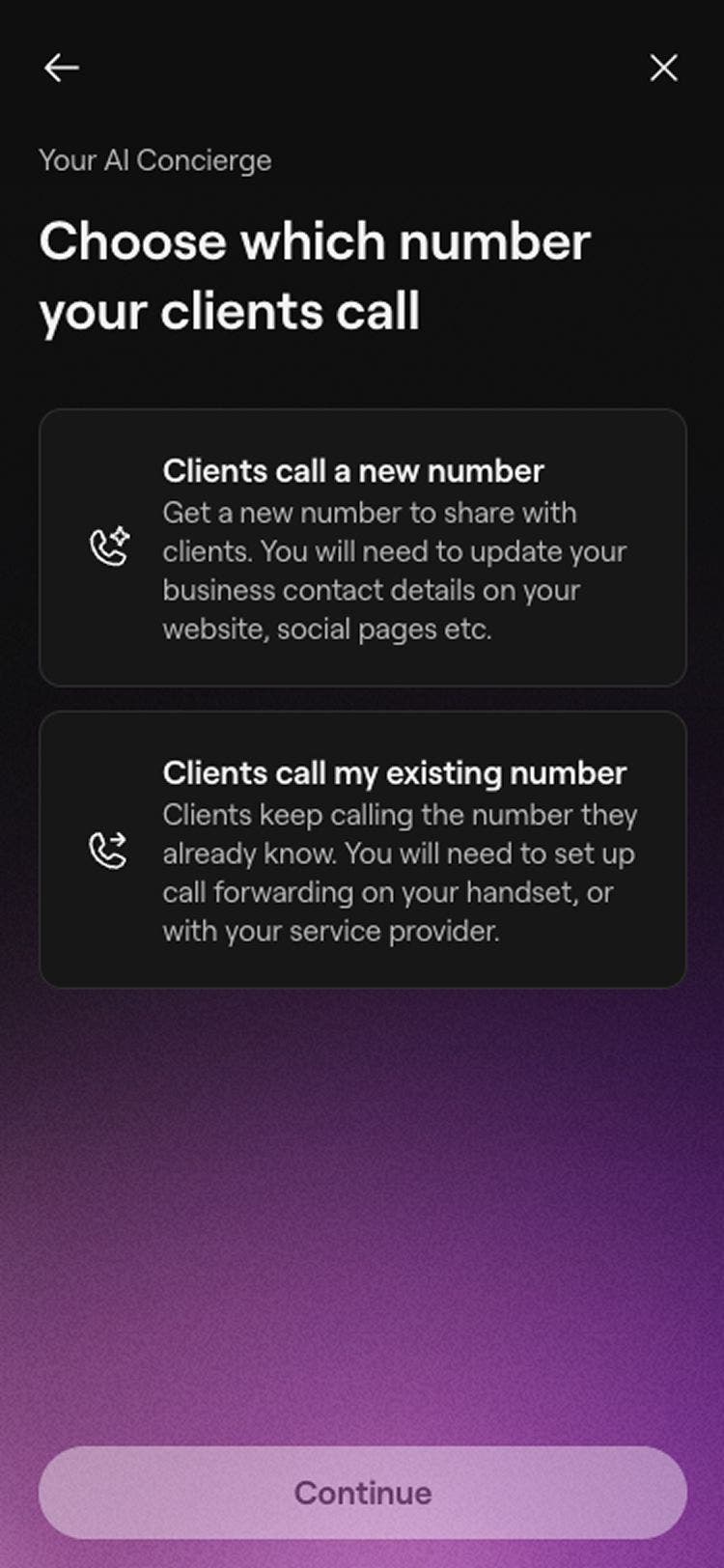
  10. Pilih Lanjutkan untuk melanjutkan ke pengaturan, lalu pilih apakah Anda ingin klien menghubungi nomor baru atau nomor Anda yang sudah ada. 

    • Jika Anda ingin menyiapkan penerusan panggilan** **pastikan untuk menggunakan nomor telepon lain agar klien tidak diarahkan kembali ke AI Concierge Anda. Langkah 10_Penyiapan AI Concierge_Mobile.jpg
  11. Pilih Lanjutkan untuk melanjutkan pengaturan, lalu ketuk **Buat nomor telepon **untuk membuat nomor AI Concierge khusus Anda.

    enable_ai_receptionist_mob_10.jpg

  12. Setelah selesai, ketuk tombol Lanjutkan untuk menyiapkan pengaturan pengalihan panggilan saat klien perlu menghubungi Anda. Anda dapat memilih antara:

    1. Terima pesan: AI Concierge Anda dapat menerima pesan dan meneruskannya. Fitur ini tidak meneruskan panggilan langsung kepada Anda. 
    2. Alihkan panggilan selama jam buka: Saat bisnis Anda buka, AI Concierge Anda dapat mengalihkan panggilan langsung kepada Anda. Saat tutup, AI Concierge dapat menerima pesan dan meneruskannya. 
    3. Alihkan panggilan kapan saja: AI Concierge Anda dapat mengalihkan panggilan langsung kepada Anda kapan saja.
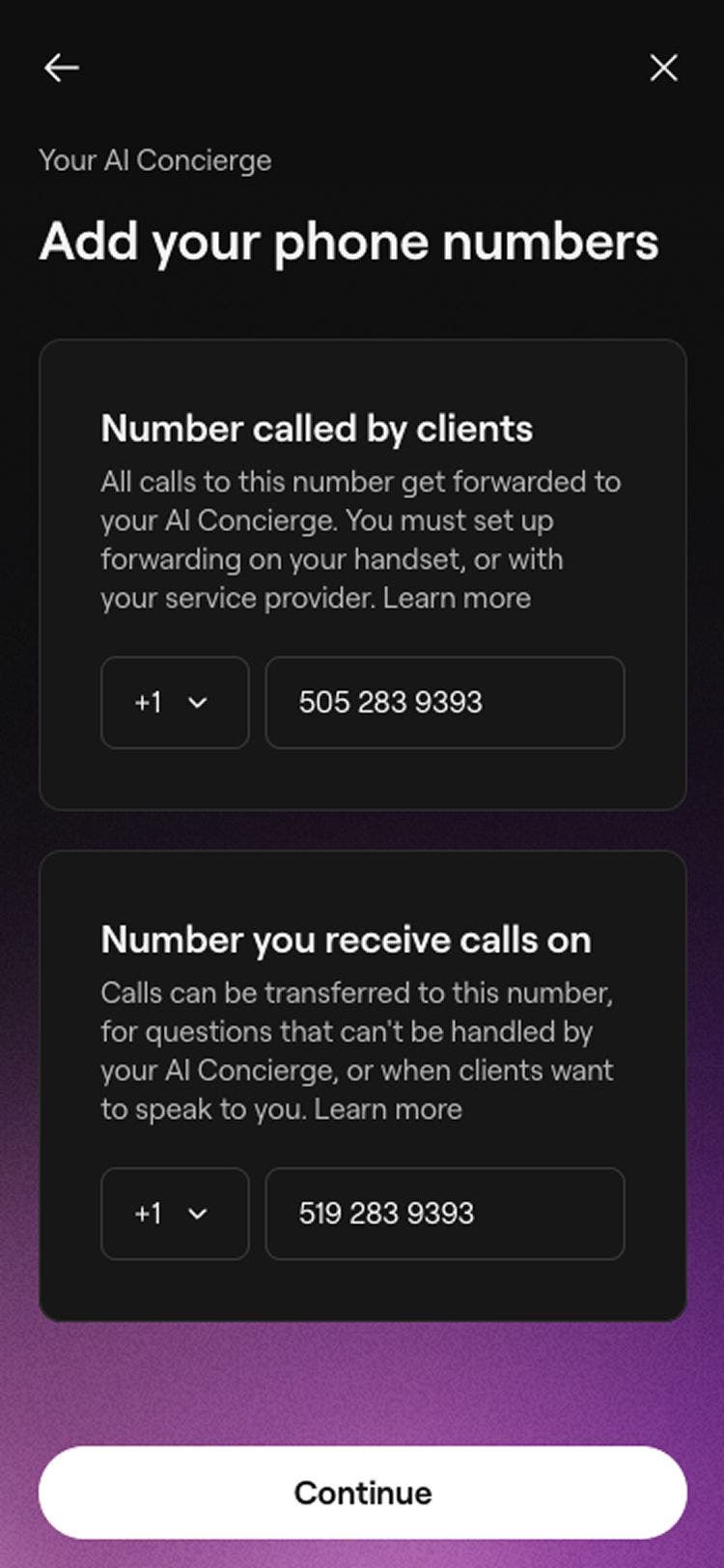
  13. Klik tombol Lanjutkan untuk menyiapkan nomor yang Anda inginkan agar AI Concierge meneruskan panggilan ke nomor tersebut, jika Anda telah memilih opsi itu. 

    1. Jika Anda ingin menyiapkan penerusan panggilan** **pastikan untuk menggunakan nomor telepon yang berbeda agar klien tidak diarahkan kembali ke AI Concierge Anda. Langkah 13_Penyiapan AI Concierge_Mobile.jpg
  14. Pada langkah berikutnya, tinjau opsi metode pembayaran Anda, termasuk hal-hal berikut:

    1. Pilih metode pembayaran yang sudah ada, atau tambahkan kartu kredit/debit baru.
    2. Pilih Gunakan saldo dompet agar biaya bulanan dikurangi dari saldo dompet Anda terlebih dahulu sebelum membebankan biaya ke metode pembayaran tersimpan Anda. Jika Anda memiliki beberapa lokasi, ketuk Ubah untuk memilih saldo Dompet lokasi mana yang ingin Anda gunakan secara default.
  15. Ketuk tombol Aktifkan di kanan atas untuk mengaktifkan AI Concierge Anda. enable_ai_receptionist_mob_15.jpg

  16. Setelah diaktifkan, ketuk tombol Selesai di kanan atas untuk membuat AI Concierge Anda. 

  17. Terakhir, Anda dapat berinteraksi dengan Konsinyer AI Anda dan menyalin nomor Konsinyer AI khusus Anda untuk dibagikan kepada klien Anda. enable_ai_receptionist_mob_17.jpg

Setelah penyiapan selesai, bagikan nomor AI Concierge Anda di situs web, media sosial, dan Google. Atau, siapkan penerusan panggilan agar panggilan ke nomor bisnis Anda yang sudah ada dialihkan ke AI Concierge Anda.

Pastikan nomor yang Anda pakai untuk pengalihan panggilan tidak sama dengan nomor penerusan panggilan Anda, karena ini akan mengarahkan panggilan kembali ke AI Concierge Anda.

Buat nomor AI Concierge khusus per lokasi

Jika Anda memiliki beberapa lokasi di ruang kerja Anda, Anda akan memiliki opsi untuk membuat nomor khusus per lokasi saat menyiapkan AI Concierge Anda.

  1. Saat Anda mencapai langkah untuk membuat nomor untuk AI Concierge Anda, pilih buat Nomor individu per lokasi. Ai_number_per_location_web_1.jpg

  2. Setiap lokasi akan memiliki nomor khusus. Anda dapat memilih untuk membuat nomor lain dengan mengeklik nomor tersebut dan memilih Pilih nomor lain. Ai_number_per_location_web_2.jpg  

  3. Setelah selesai, klik lanjutkan untuk menyiapkan penerusan panggilan untuk pertanyaan yang tidak dapat ditangani oleh AI Concierge Anda. Anda dapat memilih antara:

    1. Menerima Pesan: AI Concierge Anda dapat menerima Pesan dan meneruskannya. Fitur ini tidak meneruskan panggilan langsung kepada Anda. 
    2. Alihkan panggilan selama jam buka: Saat bisnis Anda buka, AI Concierge Anda dapat mengalihkan panggilan langsung kepada Anda. Saat tutup, AI Concierge dapat menerima pesan dan meneruskannya. 
    3. Transfer panggilan kapan saja: AI Concierge Anda dapat mentransfer panggilan langsung kepada Anda kapan saja.
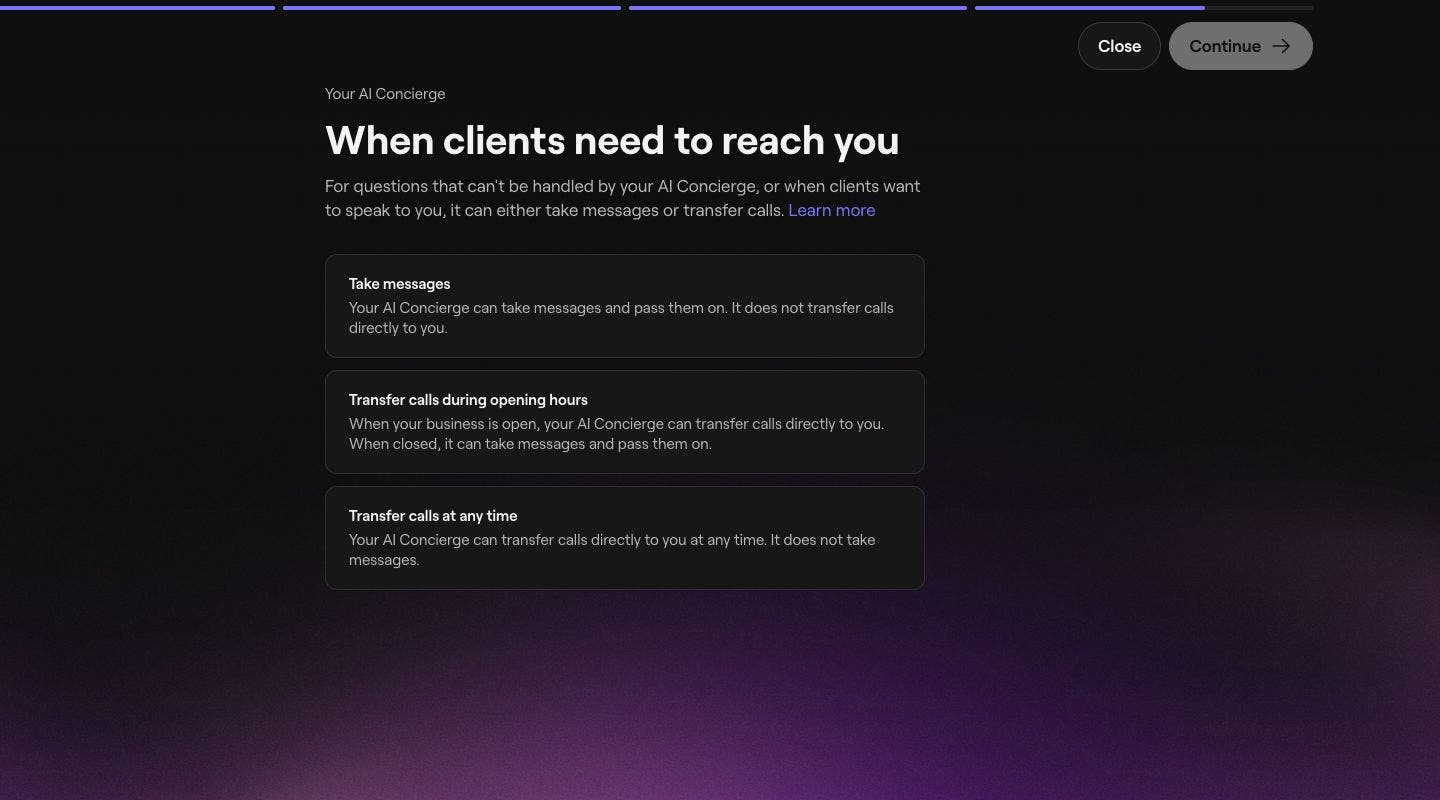
    Langkah 12_Penyiapan AI Concierge_Desktop.jpg

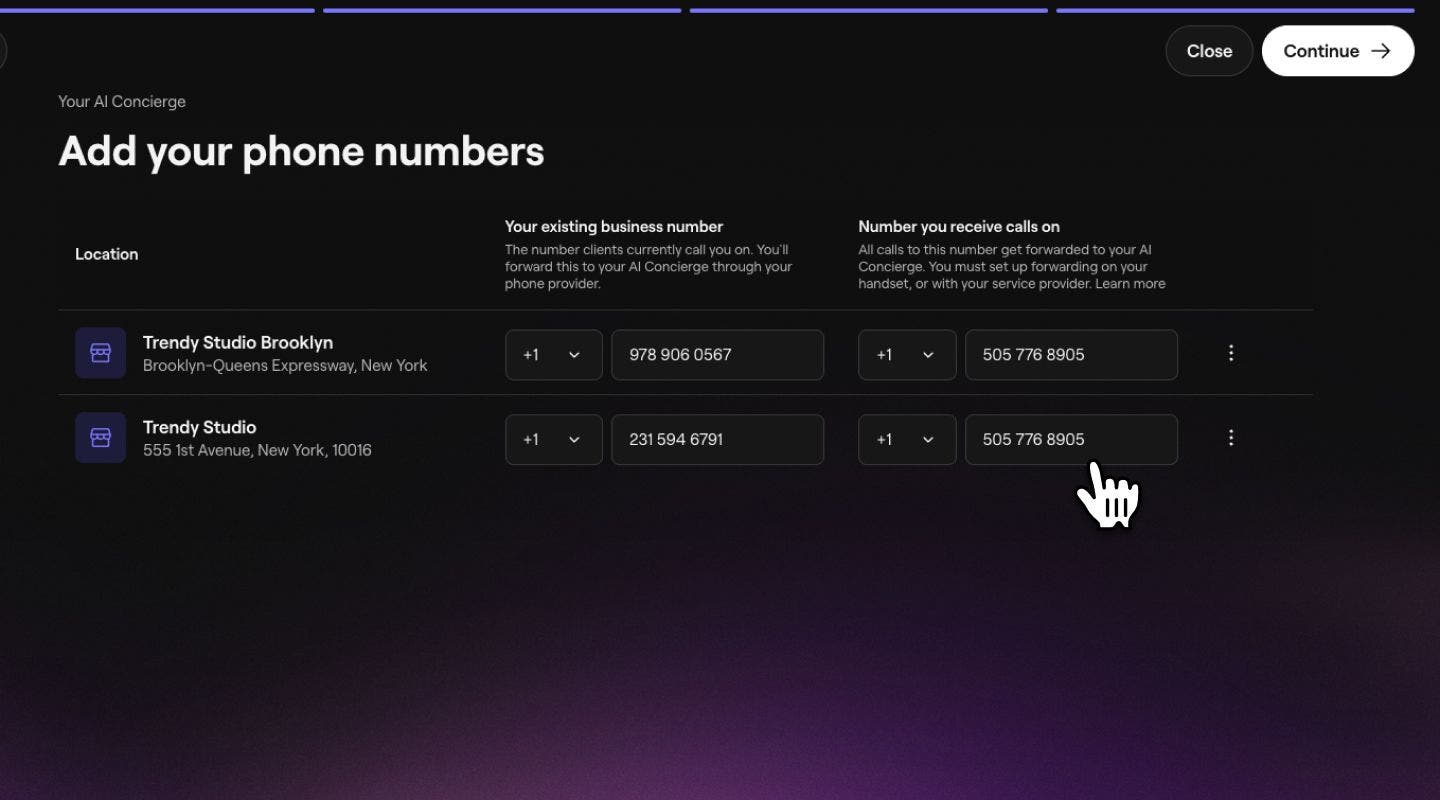
  4. Setelah selesai, ketuk tombol Lanjutkan untuk memasukkan nomor telepon tempat panggilan akan dialihkan untuk setiap lokasi Anda, dan ketuk tombol Lanjutkan untuk menyimpan perubahan Anda.

    1. Jika Anda ingin penyiapan pengalihan panggilan** **pastikan untuk menggunakan nomor telepon lain agar klien tidak dialihkan kembali ke AI Concierge Anda.
    Langkah 3_Penyiapan AI Concierge_Desktop .jpg

  5. Masukkan nomor telepon yang akan menerima penerusan panggilan untuk setiap lokasi Anda, lalu ketuk tombol Lanjutkan untuk menyimpan perubahan Anda.

Setelah penyiapan, bagikan nomor AI Concierge yang benar untuk setiap lokasi di situs web Anda, saluran media sosial, dan listing Google. Jika Anda menggunakan nomor bisnis yang sudah ada, Anda dapat melakukan penyiapan pengalihan panggilan untuk setiap lokasi secara terpisah, dengan mengarahkan setiap nomor ke nomor AI Concierge yang sesuai.

FAQ

    • Setelah Anda menonaktifkan AI Concierge, sisa waktu panggilan akan disimpan di akun Anda dan menunggu pengaktifan kembali.

      AI dapat memahami dan menanggapi klien Anda dalam bahasa pilihan mereka, seperti Spanyol dan Prancis.


AI Concierge Anda

Apakah panduan ini membantu?

AI Concierge Anda

Siapkan AI Concierge Anda

Aktifkan AI Concierge Anda agar dapat menangani panggilan klien secara efisien dengan pengaturan yang disesuaikan untuk bisnis Anda.

Lihat log aktivitas AI Concierge Anda

Akses log aktivitas AI Concierge dan transkrip klien Anda untuk melihat ringkasan terperinci dari setiap panggilan yang dibantu AI.

Perbarui detail pengalihan panggilan untuk AI Concierge Anda

Siapkan pengalihan panggilan untuk resepsionis AI Anda, untuk mengalihkan panggilan klien dengan mulus ke anggota tim Anda.

Kirim pesan kepada klien menggunakan AI Concierge

Hemat waktu dengan membiarkan AI Concierge menangani obrolan dan pemesanan klien atas nama Anda.

Siapkan penerusan panggilan untuk AI Concierge Anda

Lakukan penyiapan pengalihan panggilan dari nomor bisnis Anda untuk mengalihkan panggilan klien ke AI Concierge Anda dengan mulus.

Sesuaikan penanganan janji temu AI Concierge

Kelola kontrol resepsionis AI Anda, termasuk tindakan apa yang dapat diambilnya saat menangani panggilan klien.

Perbarui detail AI Concierge Anda

Sesuaikan AI Concierge Anda dengan memilih nada dan gaya sapaan yang paling sesuai dengan bisnis Anda.

Ringkasan AI Concierge

Jangan pernah melewatkan pemesanan dengan AI Concierge Anda yang menjawab panggilan, menjadwalkan janji temu, dan menangani pertanyaan klien 24/7.

Aktifkan top-up otomatis untuk AI Concierge Anda

Pelajari cara mengaktifkan top-up otomatis untuk resepsionis AI Anda agar Anda tidak pernah melewatkan panggilan klien dan bisnis Anda terus menerima pemesanan sepanjang waktu.

Tambahkan ke basis pengetahuan AI Concierge Anda

Tingkatkan basis pengetahuan AI Concierge Anda dengan menambahkan jawaban khusus untuk pertanyaan umum klien.

Balas ulasan dengan AI concierge

Hemat waktu membalas ulasan klien dengan balasan otomatis yang disiapkan AI.

Lihat dasbor AI Concierge Anda

Pantau panggilan, pemesanan, penjualan, dan waktu yang dihematkan oleh AI Concierge untuk Anda, semuanya di satu tempat.

Fresha
Dapatkan aplikasinya

Tentang Fresha

Karier

Bantuan dan dukungan

Blog

Peta situs

Untuk bisnis

Untuk mitra

Harga

Fitur

Penjadwalan

Point of sale

Pembayaran

Modal

Marketplace

Dukungan

Status

Hukum

Kebijakan Privasi

Ketentuan layanan

Ketentuan penggunaan

Temukan kami di media sosial

Facebook
Linkedin
Instagram

© 2026 Fresha.com SV Ltd