KezdőoldalTudásbázisFresha akadémia
Vállalkozása nyitvatartási idejének frissítése 
Vissza
  1. Tudásbázis•
  2. A munkaterület beállításai•
  3. Vállalkozása nyitvatartási idejének frissítése 

Vállalkozása nyitvatartási idejének frissítése 

Ebből az útmutatóból megtudhatja, hogyan kezelheti a munkaterületén található egyes helyszínek nyitvatartási idejét, hogy azok tükrözzék a helyszínek nyitva tartását.

Ebben a cikkben

  • Hogyan működik a nyitvatartás
  • Frissítse a nyitvatartási idejét

Hogyan működik a nyitvatartás

Amikor munkaterületet hoz létre a Fresha-n, a kezdeti beállítás során megadhatja a nyitvatartási idejét. Ezeket az időpontokat bármikor módosíthatja a vállalkozás minden helyszíne esetében a Munkaterület helyszínbeállításaiban vagy az online profilja közzététele során a Fresha piacterén. A közzétételt követően a nyitvatartási ideje látható lesz a profilján.

Nem a vállalkozás nyitvatartási ideje határozza meg, hogy az ügyfelek mikor tudnak online foglalni. Ehelyett a csapattagok beütemezett műszaka határozza meg a tényleges online elérhetőséget. Amikor új csapattagot ad hozzá, az alapértelmezett elérhetősége megegyezik a vállalkozása nyitvatartási idejével, kivéve, ha konkrét műszakokat állít be az ütemtervében.

Frissítse a nyitvatartási idejét

  1. A képernyő bal oldalán található főmenüből lépjen a Beállítások menüpontra. 

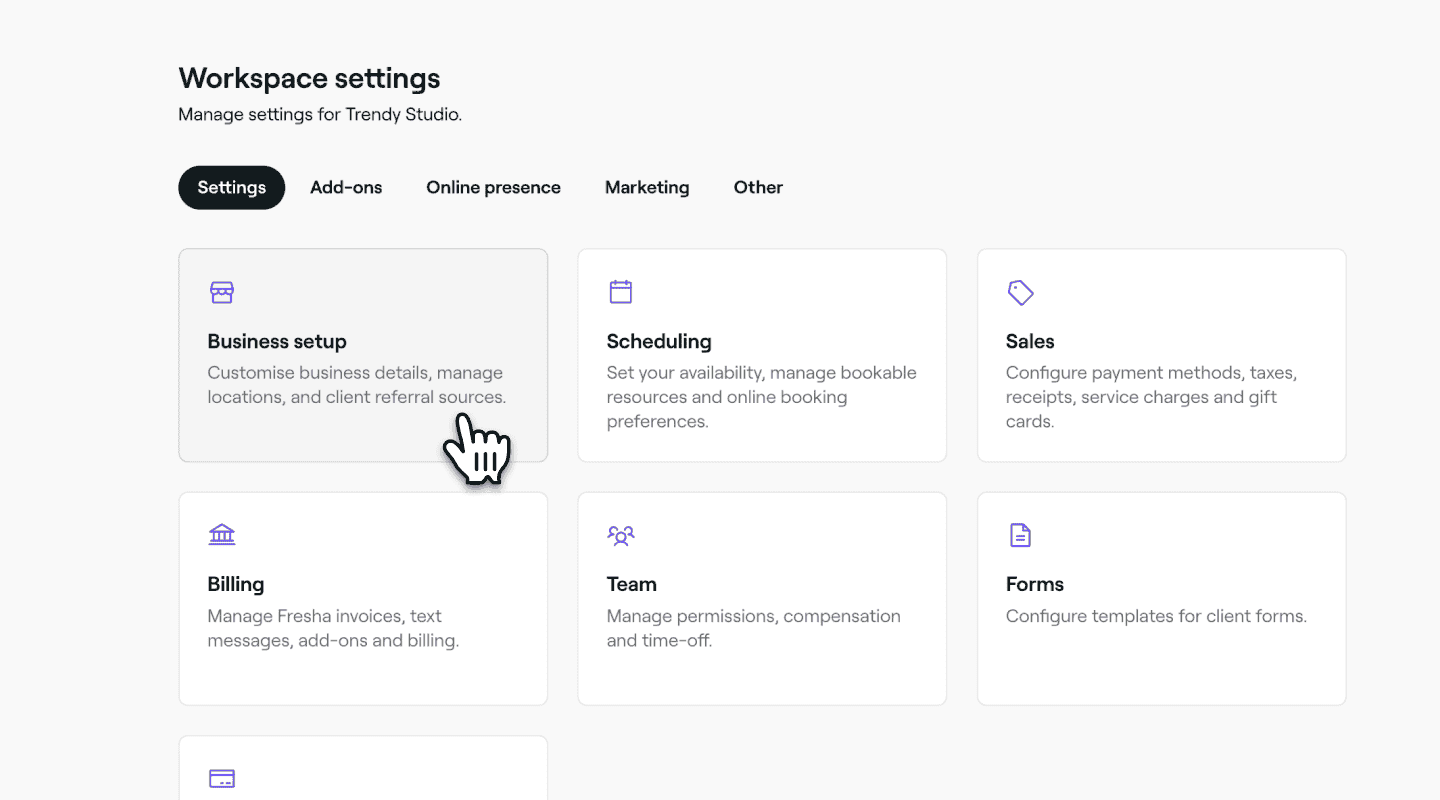
  2. Kattints a Vállalkozás beállítása kategóriára, és válaszd a Helyszínek lehetőséget a bal oldali menüpanelen, hogy hozzáférj az egyes helyszínek nyitvatartási idejéhez. A munkaterület beállításai vállalkozás beállítása fresha.png
  3. Kattintson a Műveletek gombra egy helyszín mellett, és válassza a Megtekintés lehetőséget a panelen.
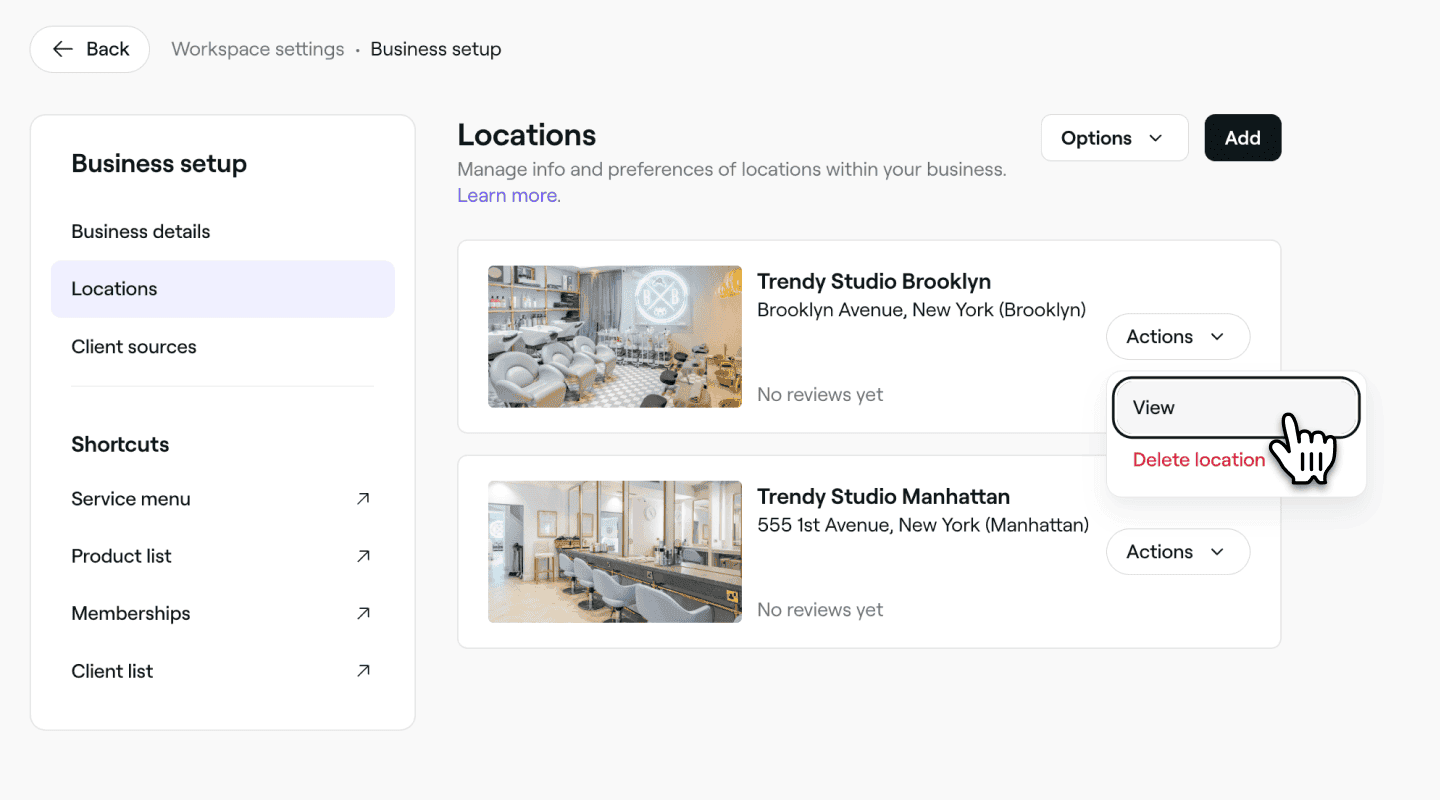
    A munkaterület beállításai – helyszín szerkesztése fresha.png

  4. Görgessen le a Nyitvatartás részhez, és válassza a Szerkesztés lehetőséget a nyitvatartás frissítéséhez.
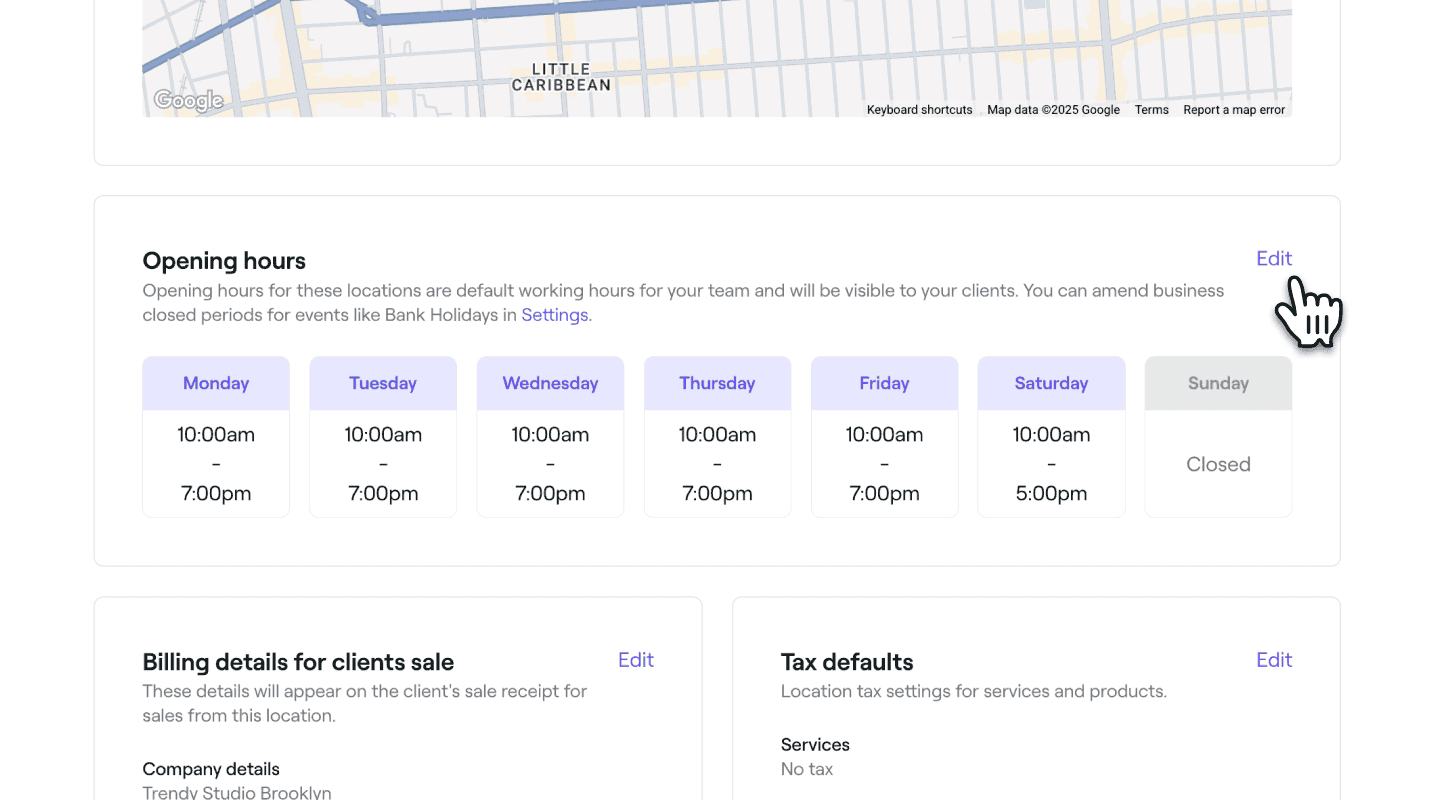
    A munkaterület beállításai nyitvatartási idő fresha.png

  5. A Nyitvatartási idő nézetben jelölje be a hét minden napja melletti jelölőnégyzetet, és állítsa be a kezdési és befejezési időpontot. A módosítások alkalmazásához kattintson a jobb felső sarokban található Mentés gombra. 

    A munkaterület beállításai nyitvatartási idő heti nézet fresha (1).png

  6. Kattintson a Visszaigazolás gombra a felugró ablakban a módosítások véglegesítéséhez. 

    1. A jelölőnégyzetet bejelölve frissítheti az összes csapattag beütemezett műszakját is, hogy azok összhangban legyenek a nyitvatartási idejével.
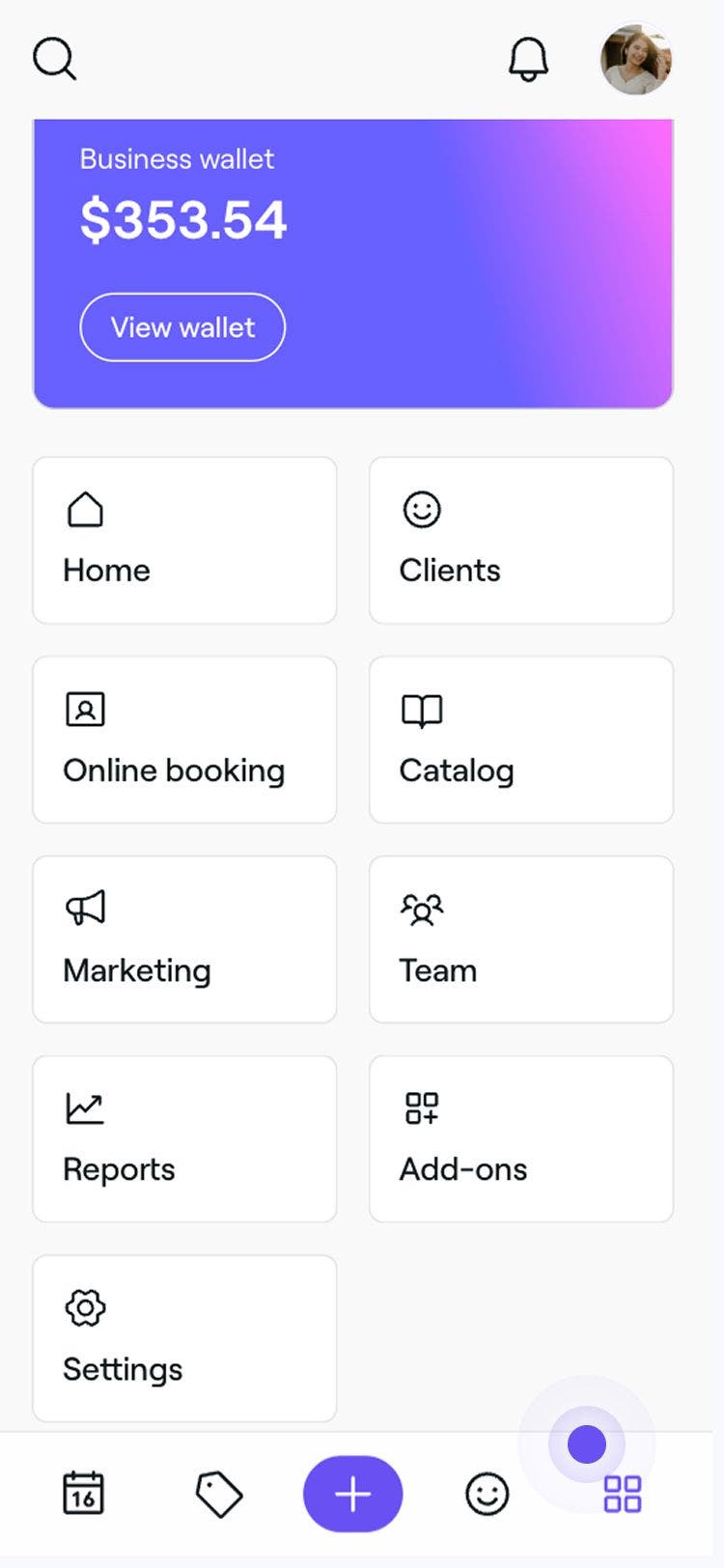
  1. A képernyő alján található főmenüben koppints a Továbbiak ikonra, és nyisd meg a Beállítások menüpontot.
    Update_your_opening_hours_mob_1.jpg

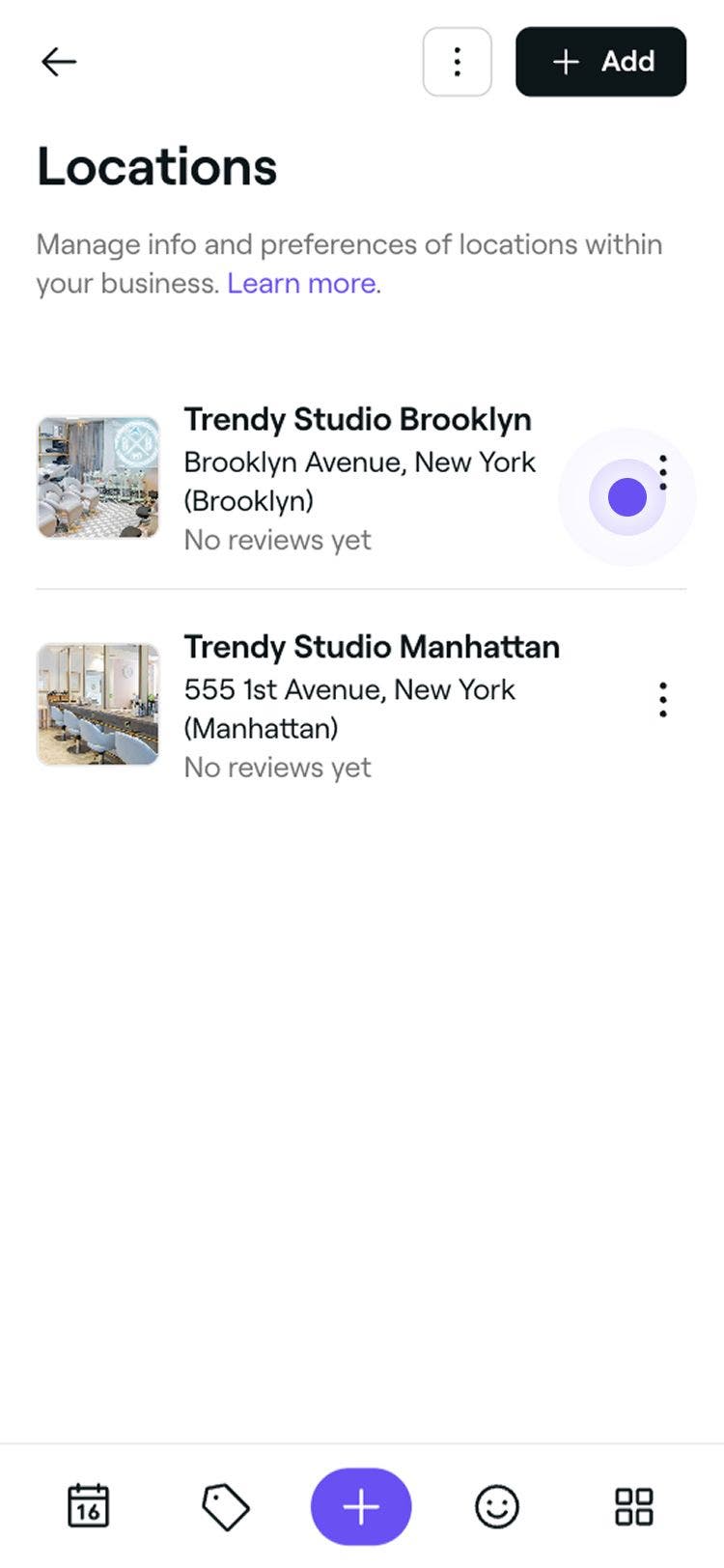
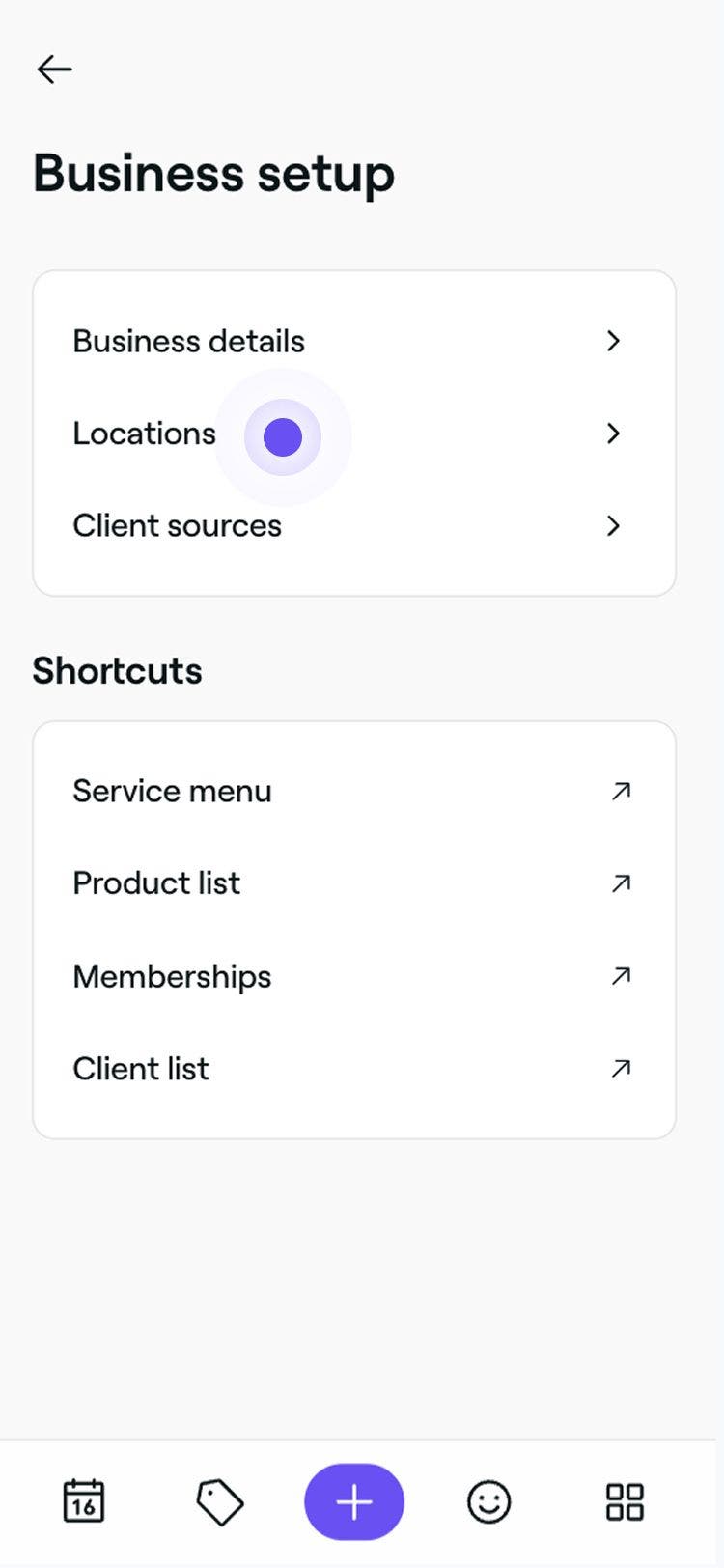
  2. Koppints a Vállalkozás beállítása lehetőségre, majd válaszd a Helyszínek lehetőséget, hogy hozzáférj az egyes helyszínek nyitvatartási idejéhez.
    Update_your_opening_hours_mob_2.jpg

  3. Kattintson a Műveletek (három pont) lehetőségre egy helyszín mellett, és válassza a Megtekintés lehetőséget a Lehetőségek közül.  

    Update_your_opening_hours_mob_3.jpg

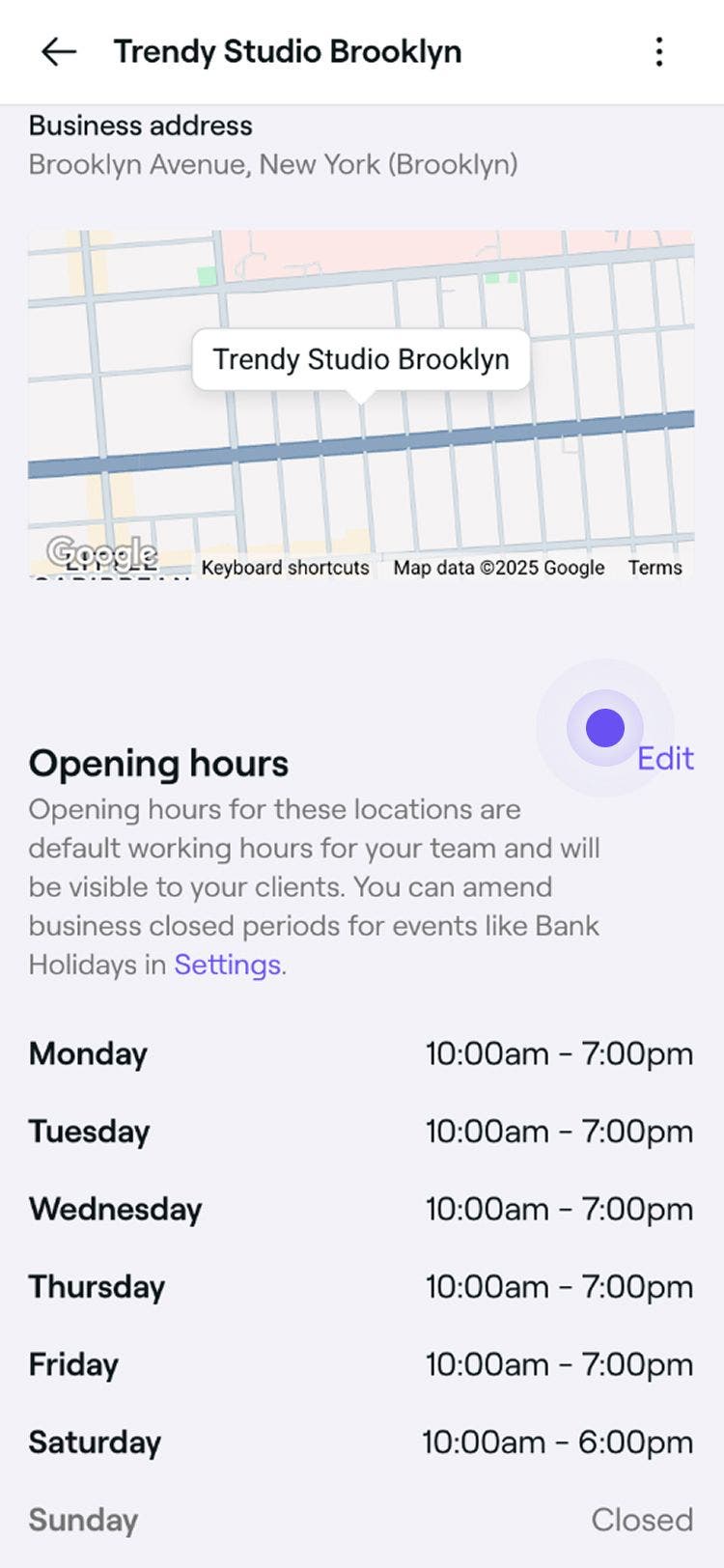
  4. A Nyitvatartás mellett válassza a Szerkesztés lehetőséget a nyitvatartás frissítéséhez.
    Update_your_opening_hours_mob_4.jpg

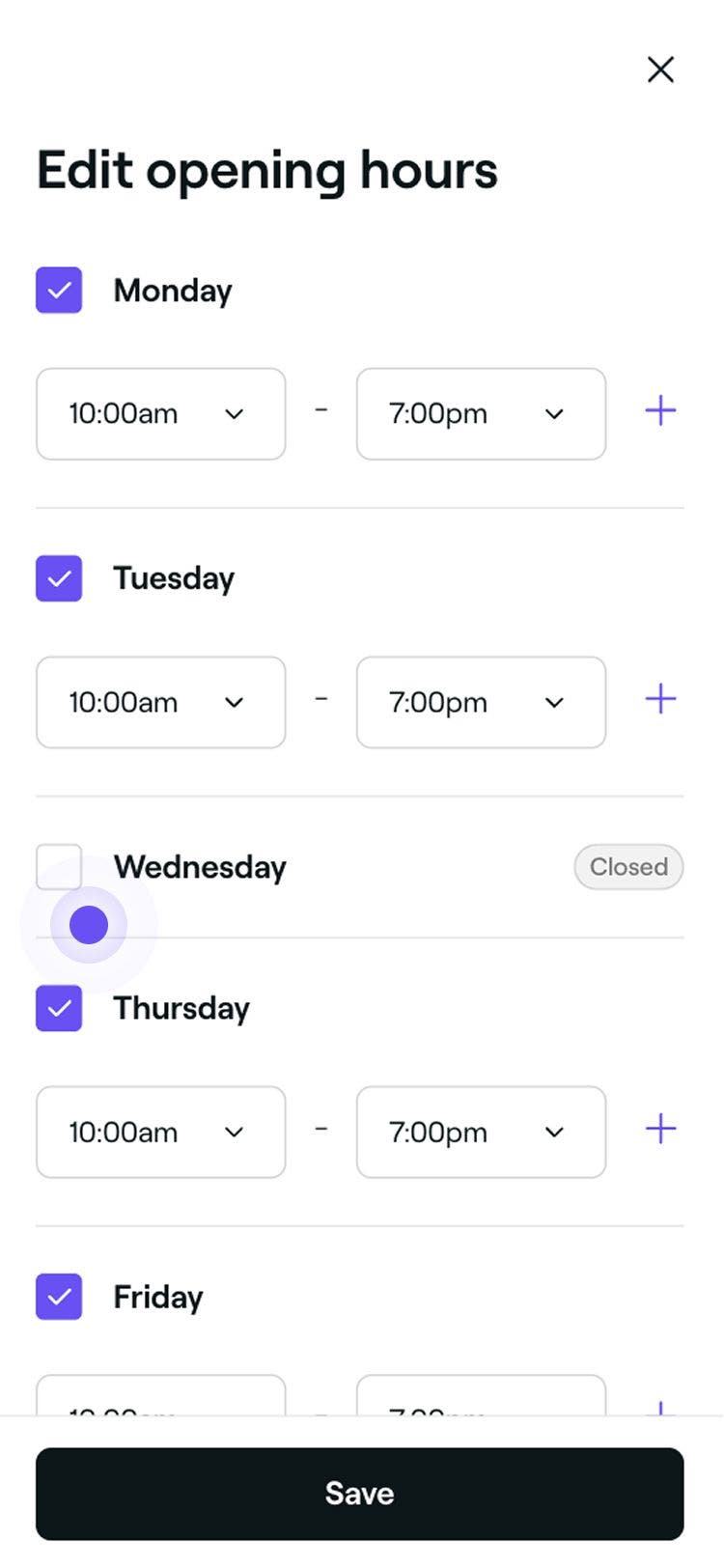
  5. A Nyitvatartási idő nézetben jelölje be a hét minden napja melletti jelölőnégyzetet, és állítsa be a kezdési és a befejezési időpontot. A frissítések alkalmazásához koppintson az alul található Mentés gombra. 

    Update_your_opening_hours_mob_5.jpg

  6. Koppintson a Visszaigazolás gombra a felugró ablakban a módosítások véglegesítéséhez. 

    1. Bejelölheti a jelölőnégyzetet is, hogy frissítse az összes csapattag beütemezett műszakját, hogy azok összhangban legyenek a nyitvatartási idejével.
GYIK

    • Nem, az online elérhetőségét a csapattagoknak beütemezett műszakok határozzák meg, nem pedig a nyitvatartási ideje.

      A csapattagok a nyitvatartási időnél korábban is megkezdhetik a munkát, illetve később is befejezhetik, hogy legyen idejük az előkészületekre, a takarításra vagy a zárási teendőkre. Ha a foglalásokat szigorúan a nyitvatartási idejére szeretné korlátozni, zárolja az extra időt a naptárban a zárolt idő használatával. Ez egy egyszerű módja annak, hogy kézben tartsa az elérhetőségét, miközben továbbra is biztosítja a csapatának a szükséges időt.

      Ha ezt a lehetőséget választja, az összes meglévő csapattag műszakja frissül, hogy megfeleljen az új nyitvatartási időnek. Ez azt jelenti, hogy a beütemezett elérhetőségük kezdete és vége a következő naptól a vállalkozás frissített nyitvatartási ideje alapján módosul.


Az Ön munkaterülete

Hasznos volt ez az útmutató?

Az Ön munkaterülete

Új munkaterület létrehozása

Kezelje hatékonyan vállalkozását úgy, hogy létrehoz egy új munkaterületet a személyes fiókjából.

Frissítse a vállalkozás adatait

Frissítse a lényeges információkat, hogy a vállalkozás adatai pontosak maradjanak.

Vállalkozása nyitvatartási idejének frissítése 

Kezelje munkaterülete nyitvatartási idejét, hogy az tükrözze, mikor működik.

A Fresha által támogatott eszközök és böngészők

Ellenőrizze, hogy a Fresha használatakor mely eszközök, operációs rendszerek és böngészők támogatottak.

Fresha
Alkalmazás letöltése

A Fresha névjegye

Karrierlehetőségek

Súgó és támogatás

Blog

Oldaltérkép

Üzleti vállalkozásoknak

Partnereknek

Árképzés

Funkciók

Ütemezés

Értékesítési pont

Fizetések

Tőke

Piactér

Támogatás

Státusz

Jogi nyilatkozat

Adatvédelmi nyilatkozat

Általános szerződési feltételek

Felhasználási feltételek

Keressen minket a közösségi oldalakon

Facebook
Linkedin
Instagram

© 2026 Fresha.com SV Ltd