Egyéni űrlapsablon létrehozása
Ebben az útmutatóban megtanulhatja, hogyan építheti fel űrlapsablonjait egyéni szakaszok használatával a szükséges információk összegyűjtéséhez.
Ebben a cikkben
Hogyan működnek az egyéni szakaszok az űrlapsablonokban
Az űrlapok szakaszokból állnak, amelyek segítségével rendszerezheti az ügyfelektől gyűjtött információkat. Létrehozhatsz egy egyszerű űrlapot az alapvető adatok gyűjtéséhez, vagy létrehozhatsz egy teljesen egyéni űrlapot személyre szabott szakaszok és kérdések használatával.
Az egyéni szakaszok lehetővé teszik, hogy saját kérdéseket adjon meg az összegyűjteni kívánt információk alapján. Különböző kérdéstípusok közül választhat, például rövid szöveg, feleletválasztós, igen vagy nem stb.
- Kezdheti azzal, hogy létrehoz egy új űrlapsablont.
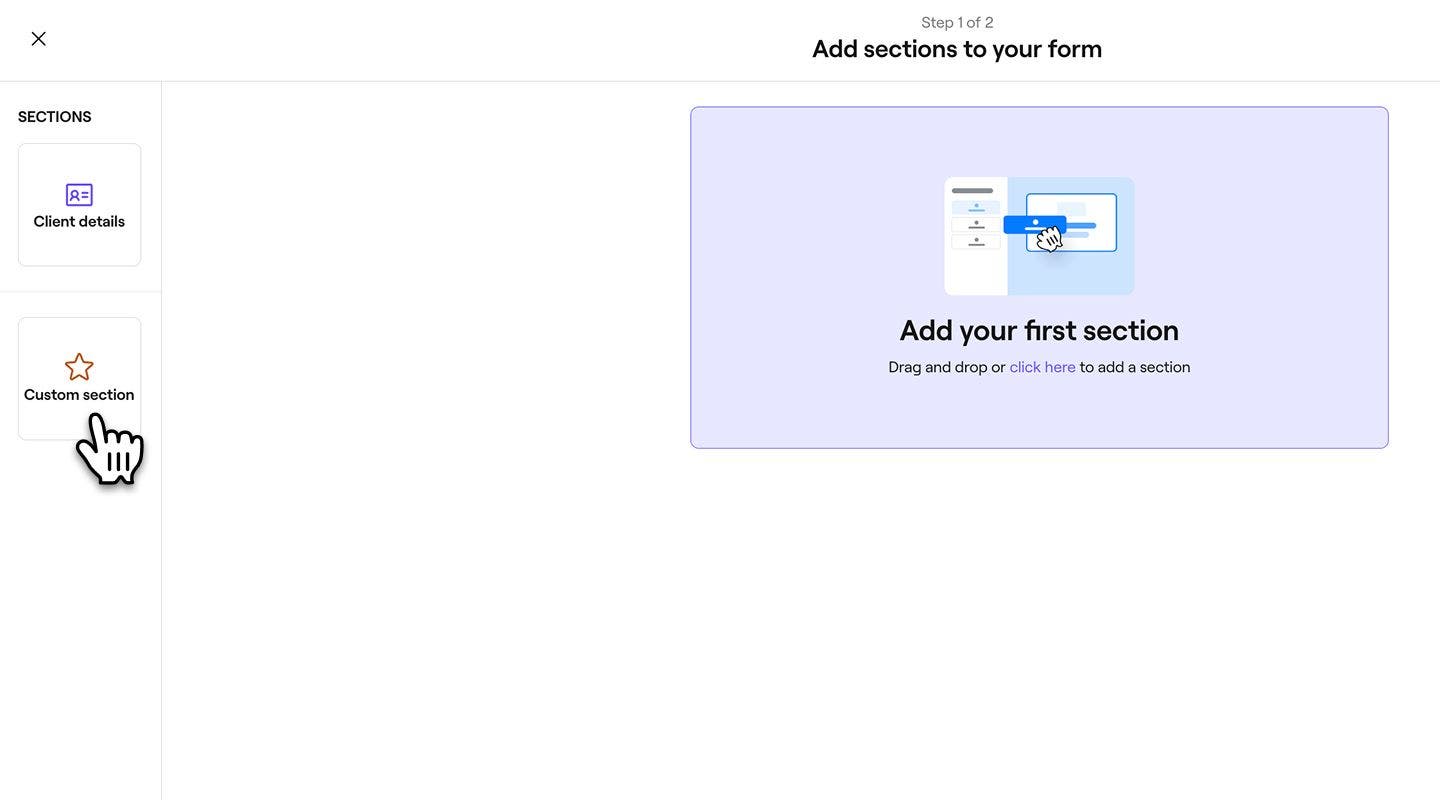
- A Szakaszok hozzáadása lépésben válaszd az Egyéni szakasz lehetőséget a bal oldali menüből.
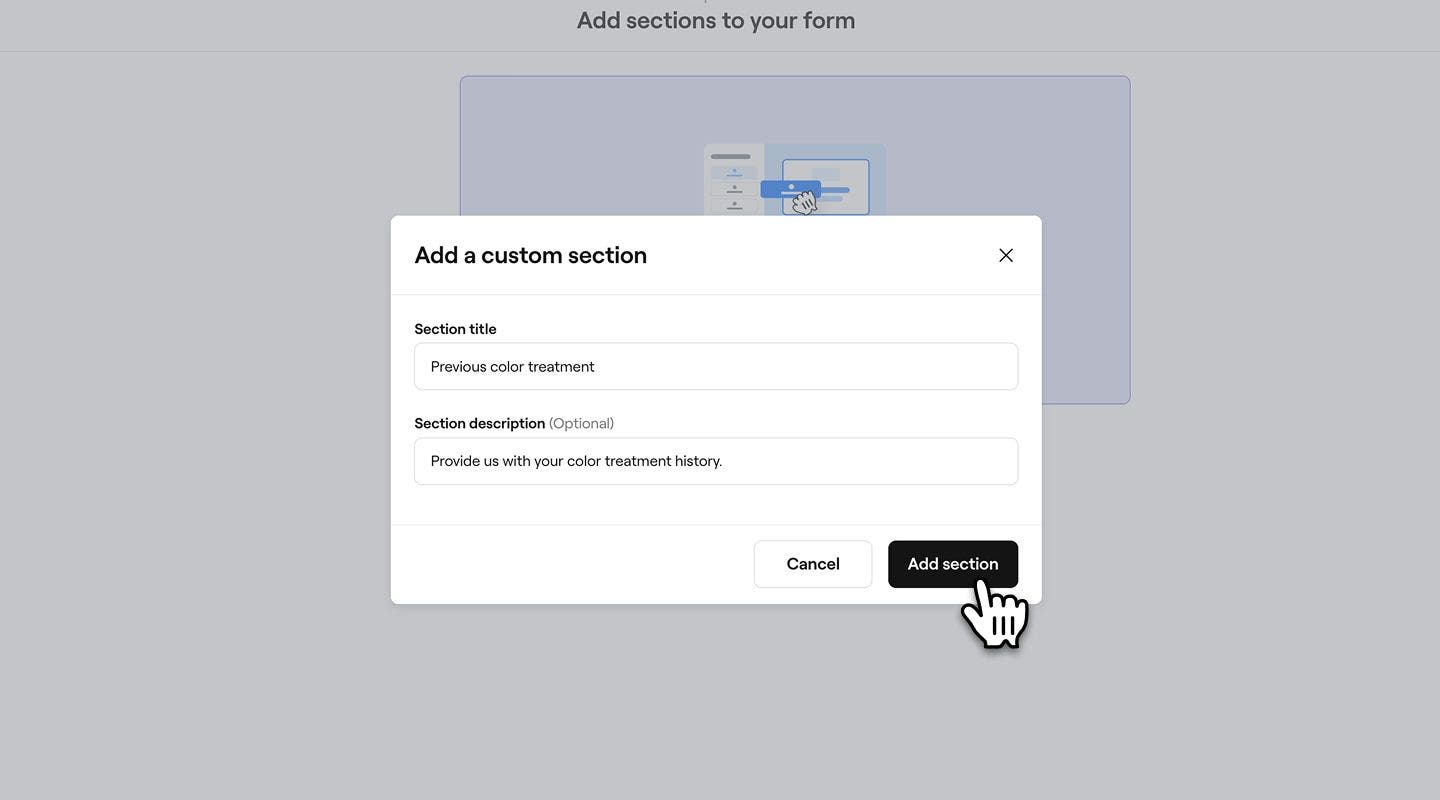
- A felugró ablakban adjon meg egy Szakaszcímet és leírást.
- Kattintson a Szakasz hozzáadása gombra a részletek testreszabásához.
- Az űrlapszerkesztő nézetben válassz egy Választípust vagy tételt, és adj meg egy Kérdést a következő lehetőségek használatával:

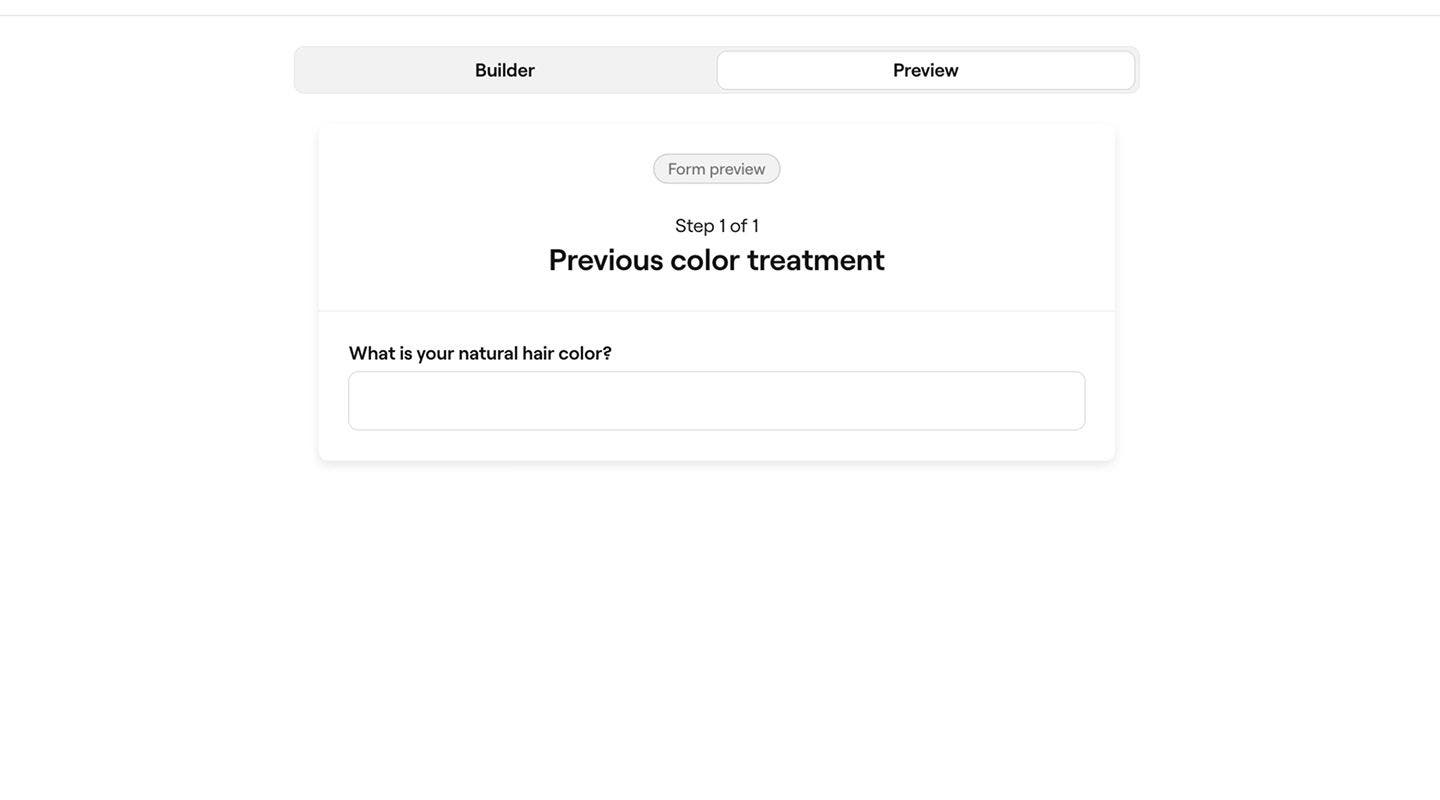
- Rövid válasz: Egysoros szövegmező rövid válaszokhoz.
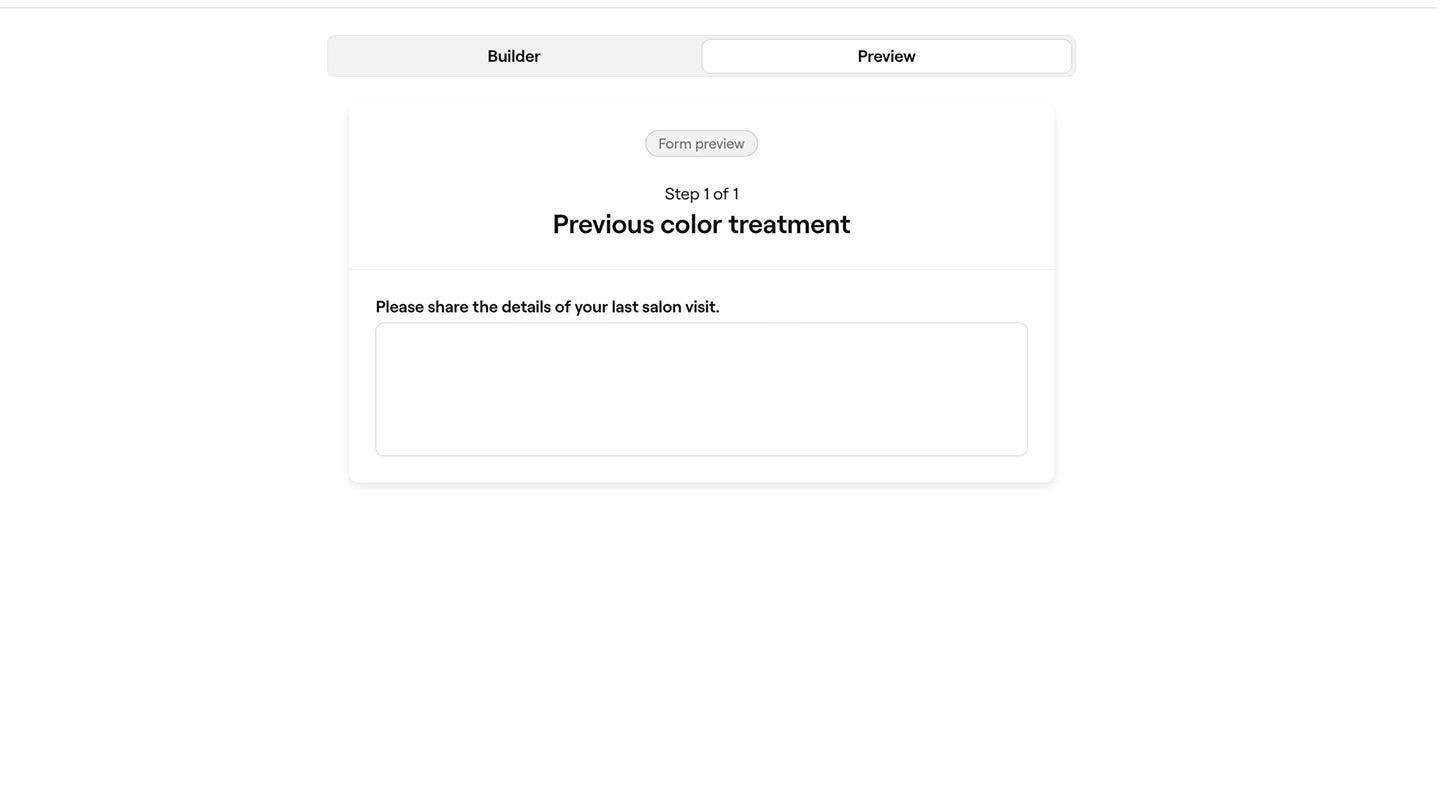
- Hosszú válasz: Többsoros szövegmező a részletes válaszokhoz.
- Egy válasz: Lehetővé teszi az ügyfeleknek, hogy egy lehetőséget válasszanak ki a listából.
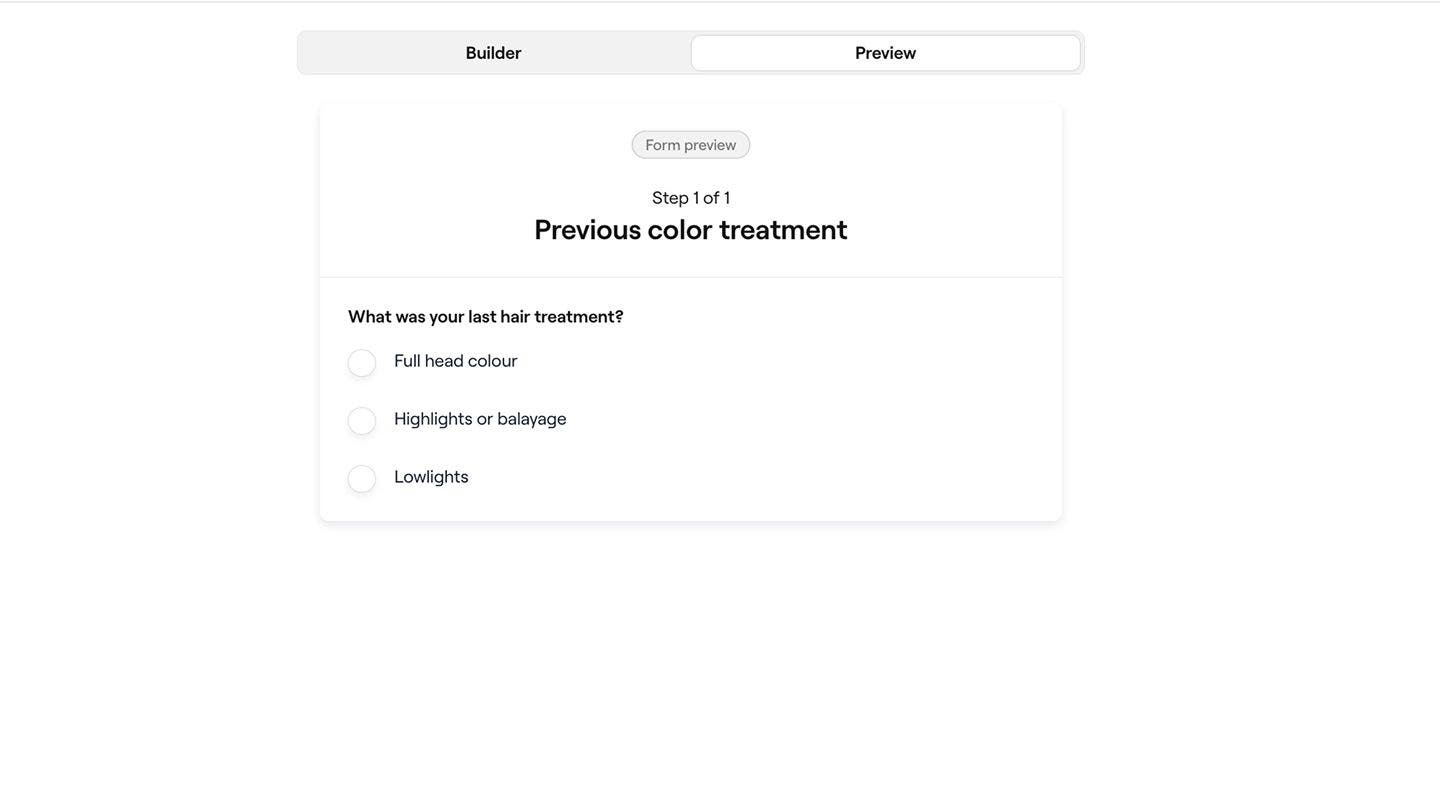
- Egyetlen jelölőnégyzet: Egyetlen jelölőnégyzet, amelyet az ügyfelek bejelölhetnek, hogy elfogadjanak vagy visszaigazoljanak valamit.

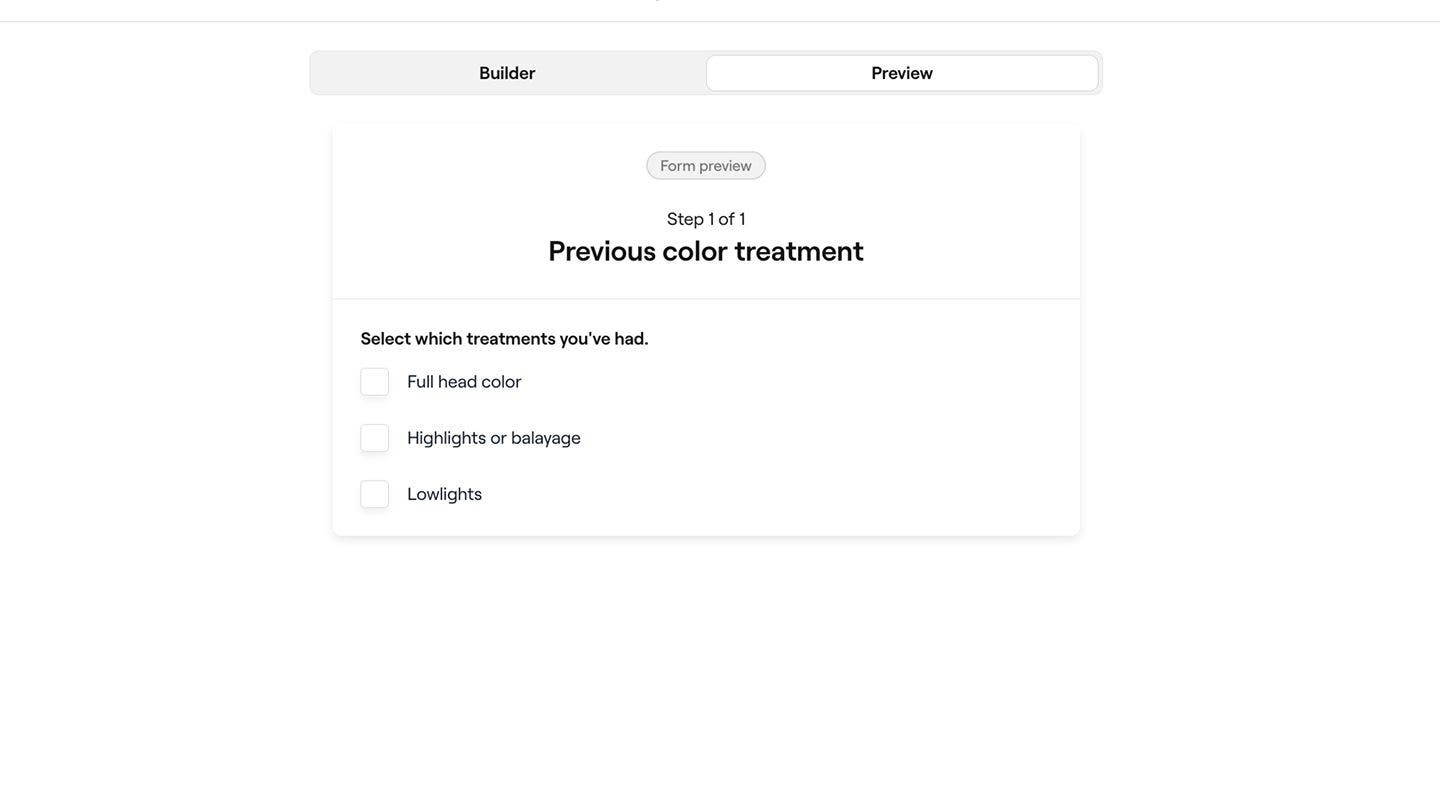
- Több választási lehetőség: Lehetővé teszi az ügyfeleknek, hogy egynél több lehetőséget válasszanak ki a jelölőnégyzetek listájából.
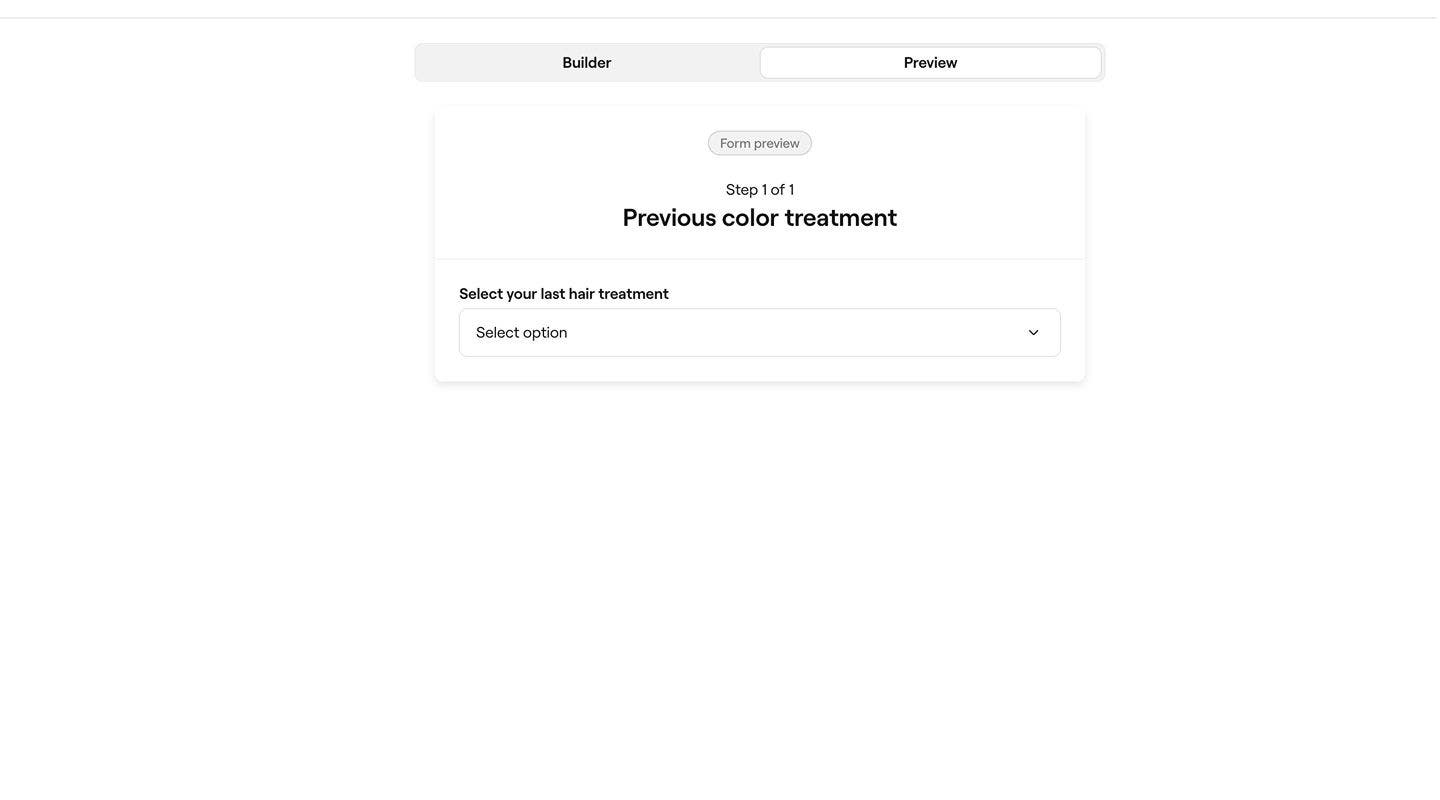
- Legördülő: Lehetővé teszi az ügyfelek számára, hogy egy lehetőséget válasszanak a menüből.
- Igen vagy nem: Lehetővé teszi az ügyfelek számára, hogy két lehetőség közül válasszanak.

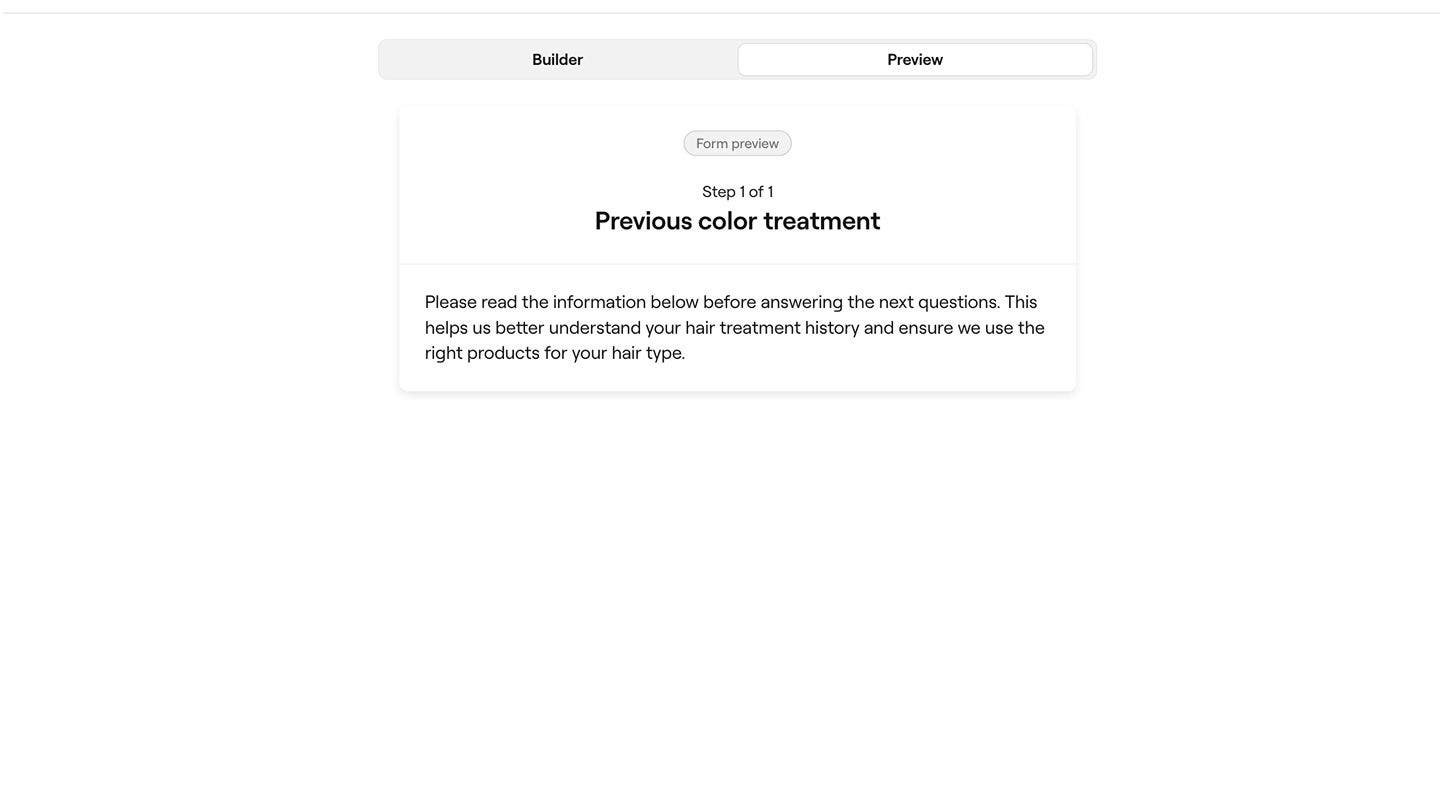
- Leírás szöveg: Adjon meg információkat egy szabad szöveges blokkban, amelyet az ügyfelek elolvashatnak.
- Rövid válasz: Egysoros szövegmező rövid válaszokhoz.
- Válassza ki, hogy a kérdést ki kell-e tölteni az űrlap elküldése előtt.
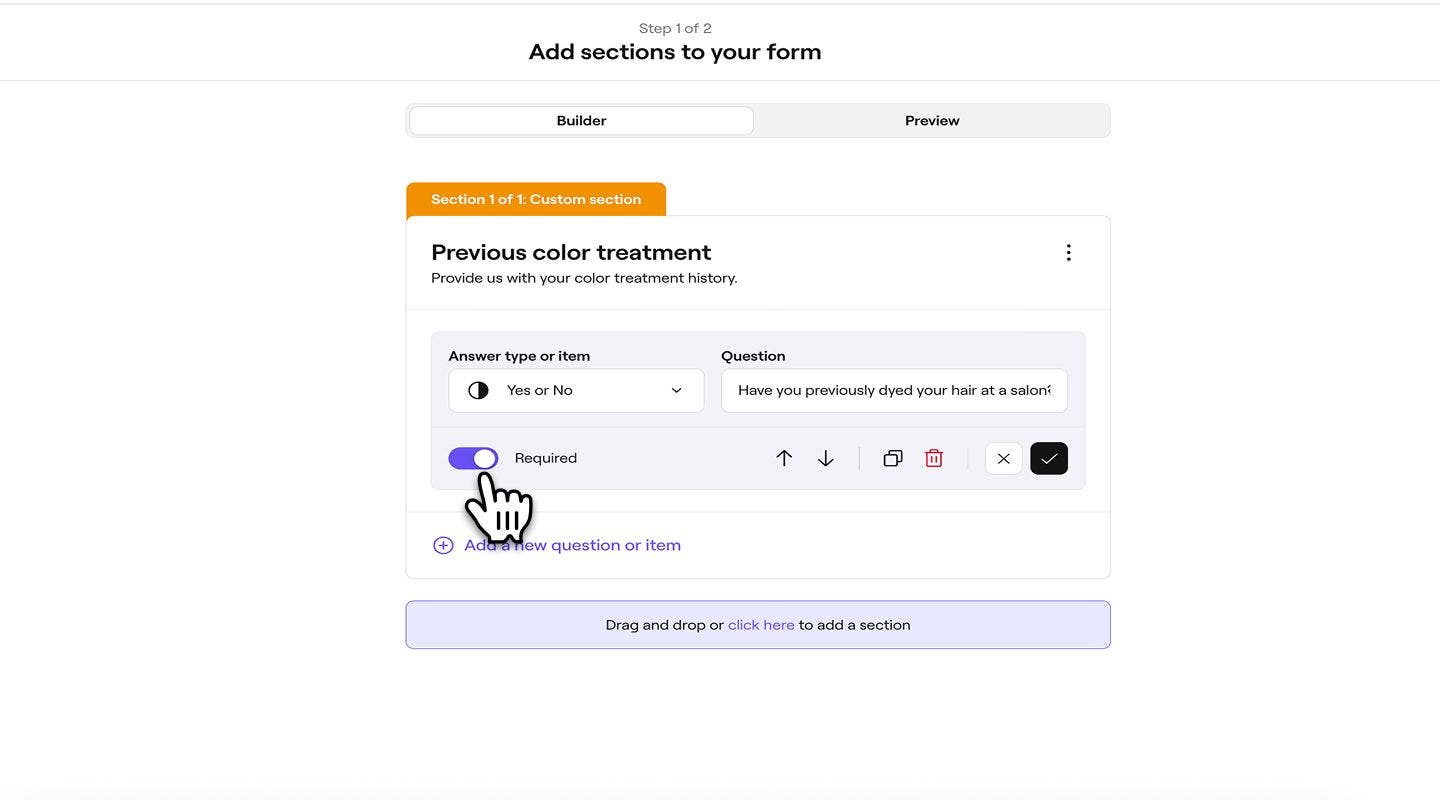
- Az egyes kérdések vagy tételek alján használd a szerkesztési lehetőségeket az egyéni szakasz rendszerezéséhez:
- Fel/le mutató nyilak: Mozgatás felfelé vagy lefelé a szakaszon belül.
- Duplikálás ikon: Másolat létrehozása.
- Törlés ikon: Eltávolítás a szakaszból.
- Mégse ikon: Az elvégzett módosítások elvetése.
- Pipa ikon: A módosítások alkalmazása és mentése.
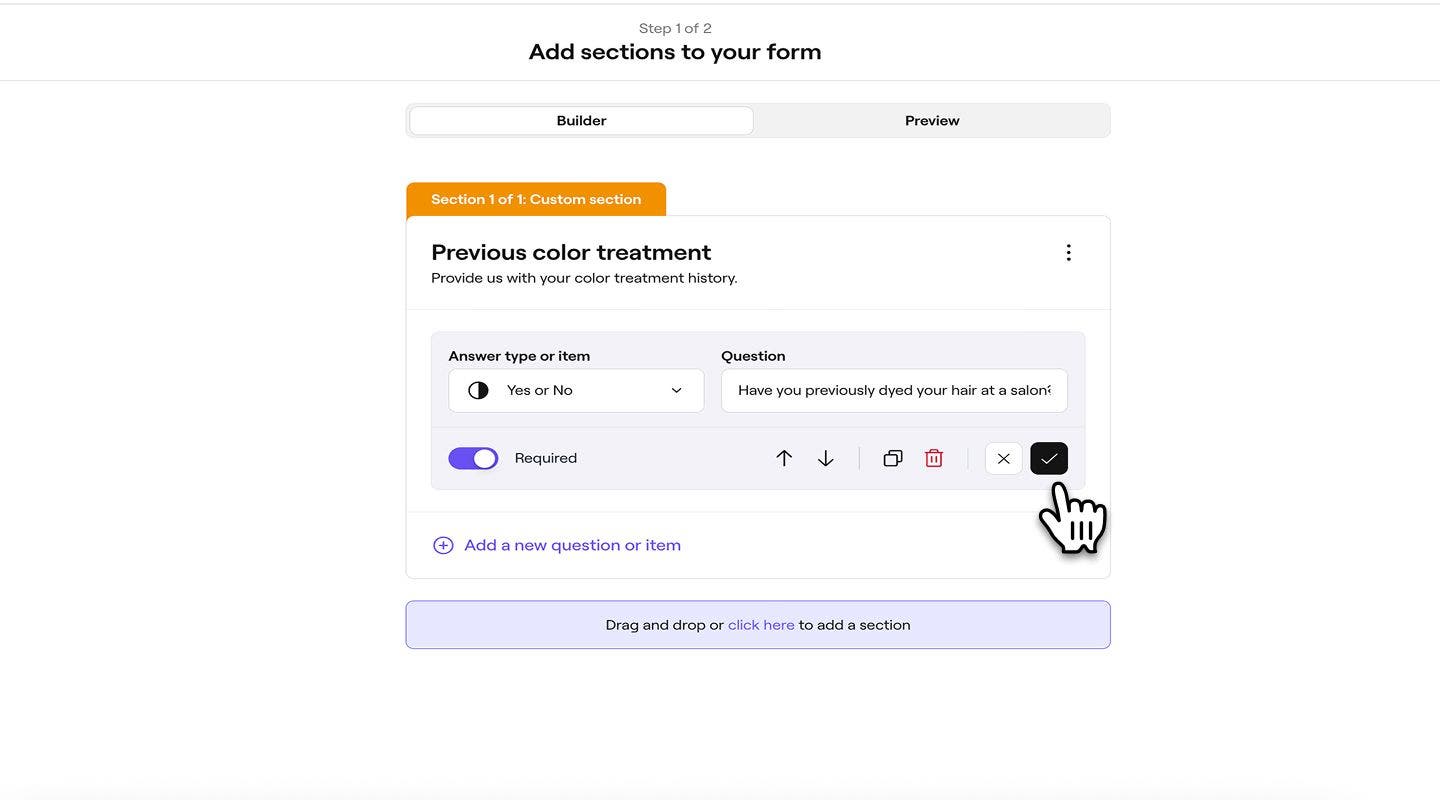
- Új kérdés vagy tétel hozzáadásához kattints alul az Új kérdés vagy tétel hozzáadása lehetőségre.
- Folytassa a lépések végrehajtásával az űrlapsablon befejezéséhez.
