Személyes fiókja törlése
Tudd meg, hogyan törölheted a személyes Fresha-fiókodat, és hogyan távolíthatod el biztonságosan a profilodat,
Ebben a cikkben
Munkaterületed törlése tulajdonosként
Munkaterület-tulajdonosként néhány műveletet el kell végeznie, mielőtt törölné a munkaterületét. A munkaterület törlésére vonatkozó kérés elküldése előtt a következőket kell tennie:
- Visszavonni a megjelenítést a piactéri profiljánál, hogy az ügyfelek ne foglalhassanak Önnél időpontot.
- Mondja le az összes közelgő időpontot.
- Vissza kell térítenie az ügyfelek által a jövőbeli időpontokhoz befizetett összes foglalót.
- Vissza kell térítened az aktív ajándékkártyákat vagy tagságokat.
- Exportáld a ügyféllistádat és az eladási naplójelentést.
- Rendezze a vállalkozási pénztárcájában lévő negatív egyenleget.
Miután törölte Fresha üzleti fiókját, azt nem lehet visszaállítani.
-
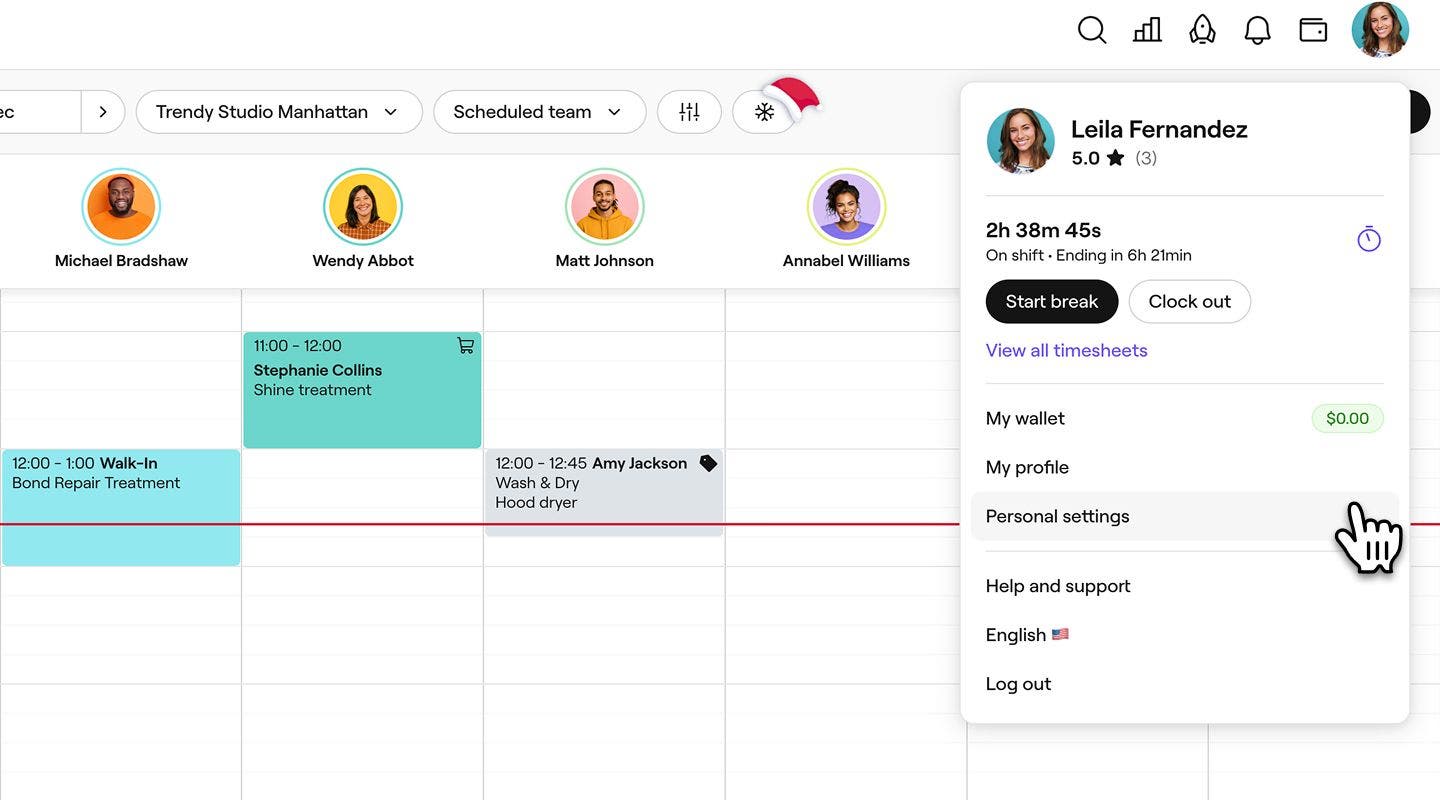
A képernyő jobb felső sarkában található eszköztárban kattintson a Profil ikonra, és válassza a Személyes beállítások lehetőséget.
-
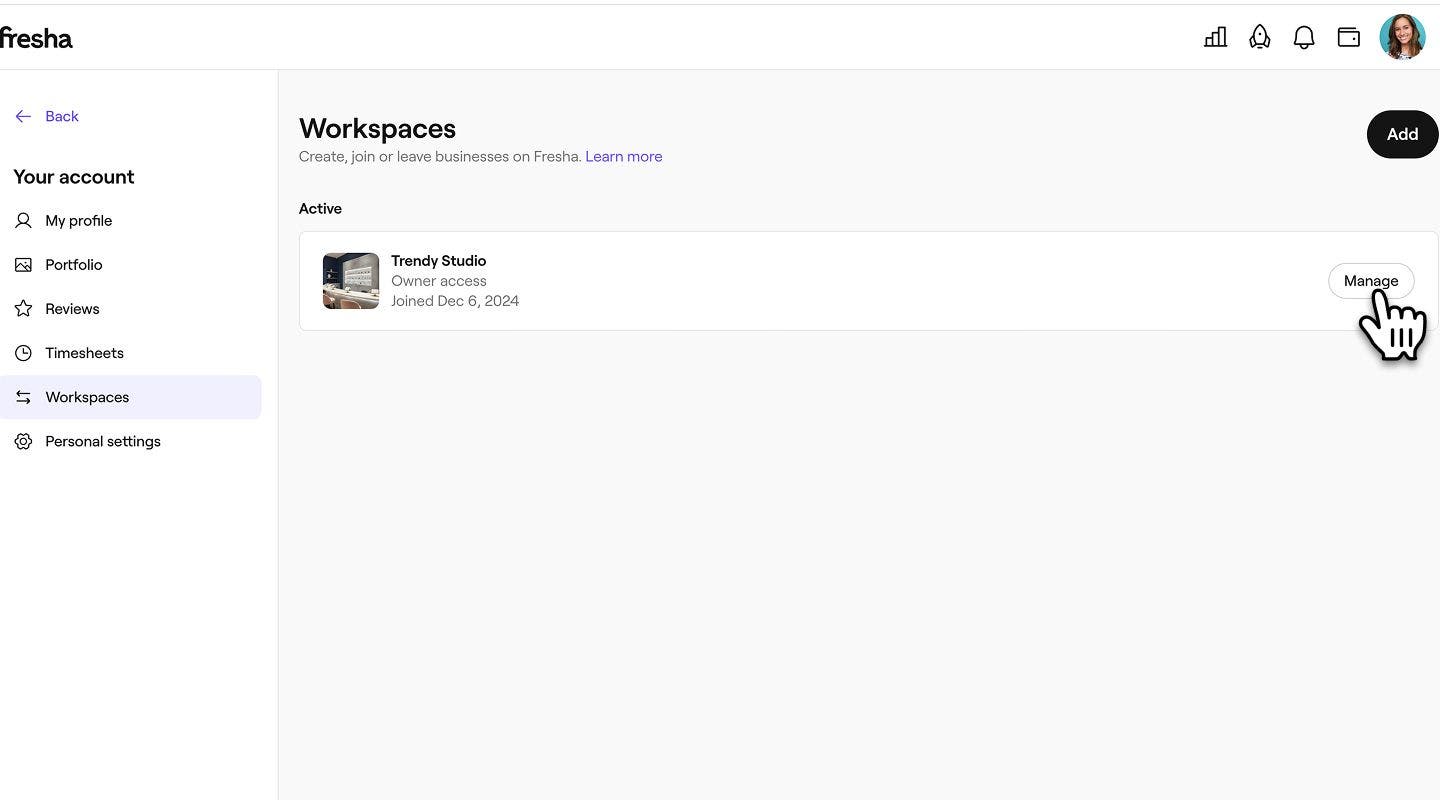
A bal oldali menüpanelen kattintson a Munkaterületek lehetőségre, és válassza a Kezelés lehetőséget a törölni kívánt munkaterület mellett.
-
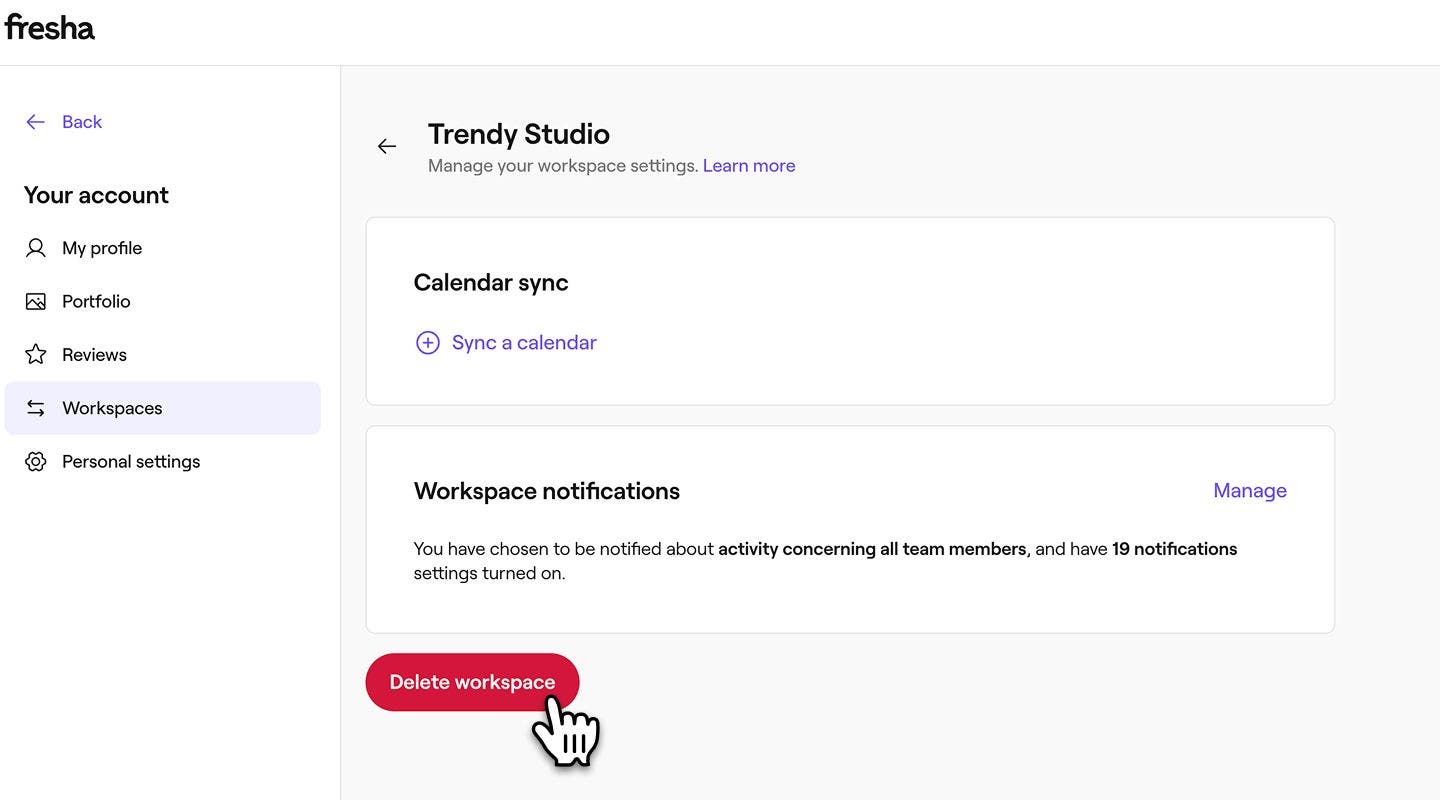
A Munkaterület-értesítések alatt kattintson a Munkaterület törlése gombra.
-
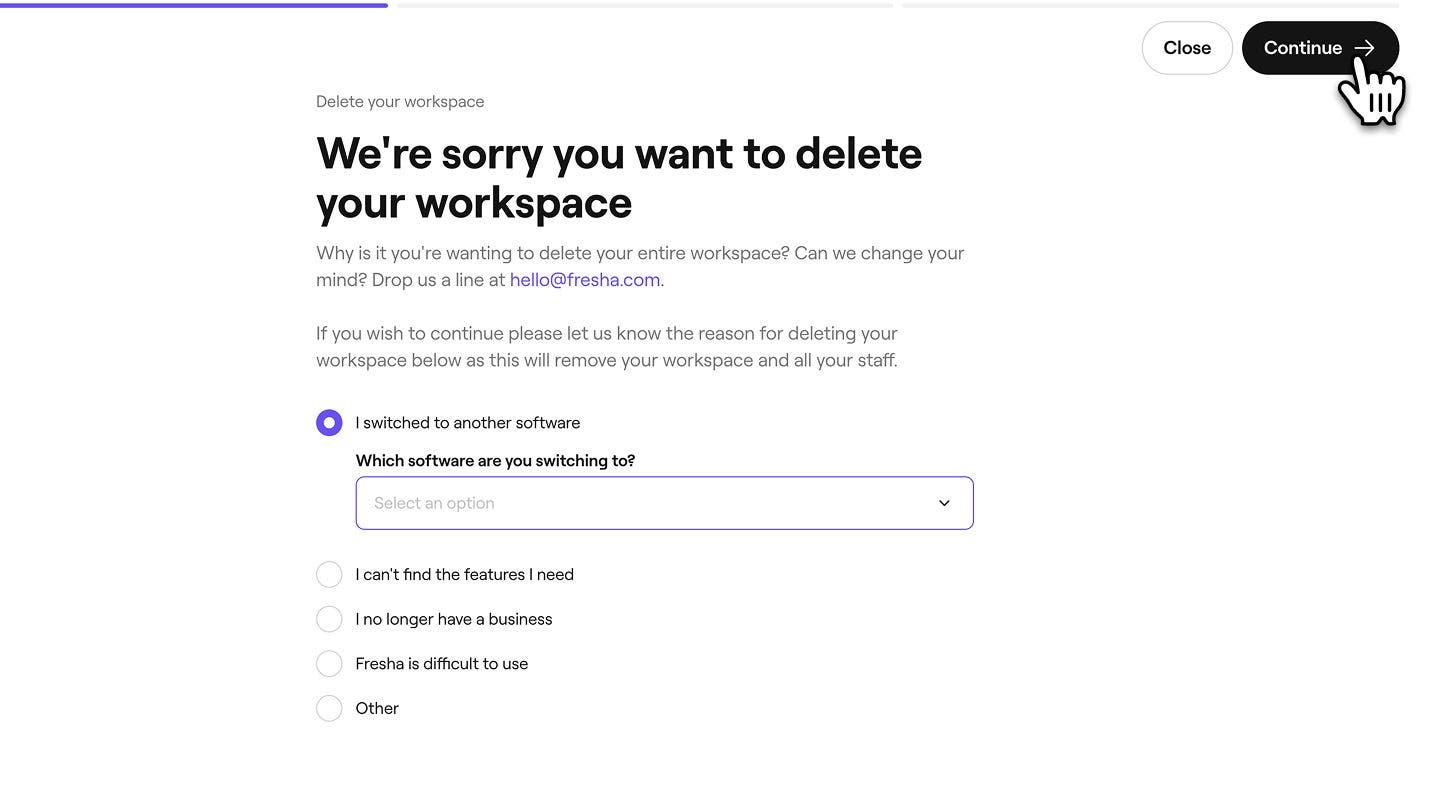
Válassza ki a munkaterület törlésének okát, és a folytatáshoz kattintson a jobb felső sarokban található Folytatás gombra.
-
Ezután jelölje be az egyes jelölőnégyzeteket, hogy megerősítse, hogy véglegesen elveszíti a hozzáférést a munkaterületéhez, és a folytatáshoz kattintson a jobb felső sarokban található Folytatás gombra.
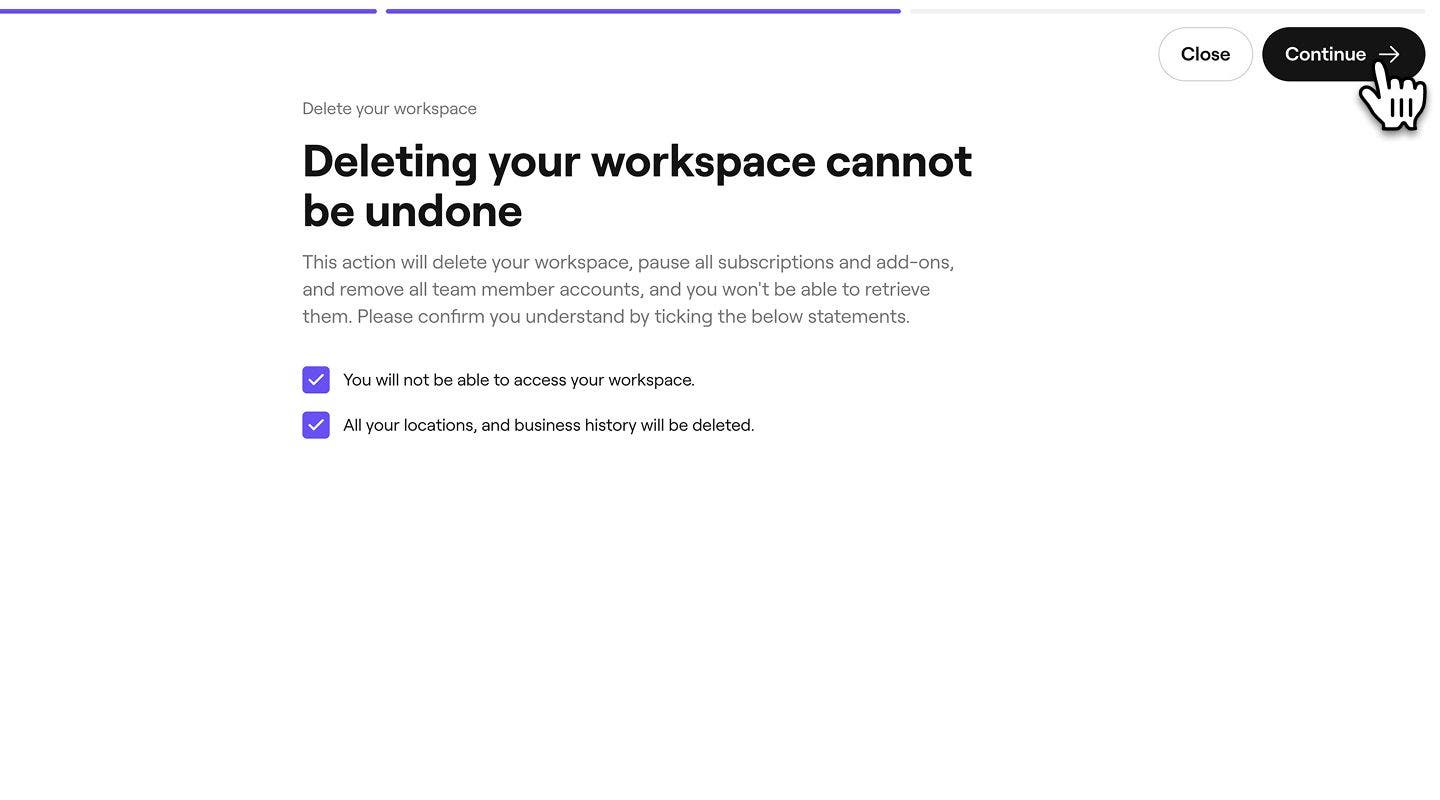
-
SMS-ben ellenőrző kódot küldünk Önnek. Írja be a 4 számjegyű kódot a megadott mezőkbe.
-
Kattintson a Munkaterület törlése gombra a megerősítéshez.
-
A törlést követően visszairányítunk a Fresha üzleti fiókodba. A munkaterület töröltként fog megjelenni, a törlés időpontjának és dátumának időbélyegzőjével.
Munkaterület elhagyása csapattagként
Ha csapattagként csatlakozott egy meglévő munkaterülethez, el kell hagynia a munkaterületet. Ezt megelőzően a következőket kell tennie:
- Lemondani/újra hozzárendelni az összes, a nevéhez tartozó közelgő időpontot.
- Kérés a munkaterület tulajdonosától, hogy fizesse ki a fennmaradó kifizetéseket.
- A képernyő jobb felső sarkában található eszköztáron kattintson a Profil ikonra, és válassza a Személyes beállítások lehetőséget.
- A bal oldali menüpanelen kattintson a Munkaterületek lehetőségre, és válassza a Kezelés lehetőséget annak a munkaterületnek a mellett, amelyet el szeretne hagyni.
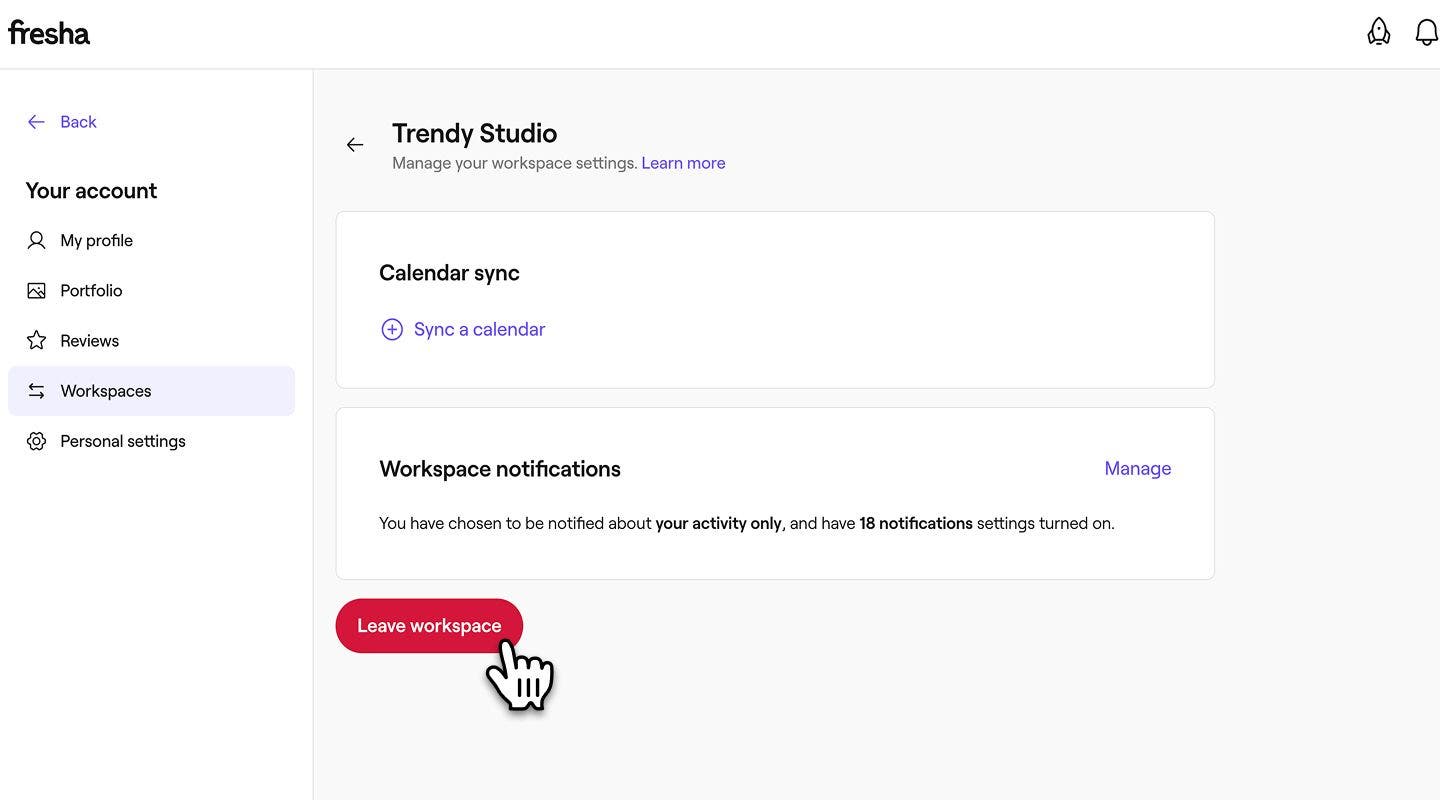
- A Munkaterület-értesítések alatt kattintson a Kilépés a munkaterületről lehetőségre.
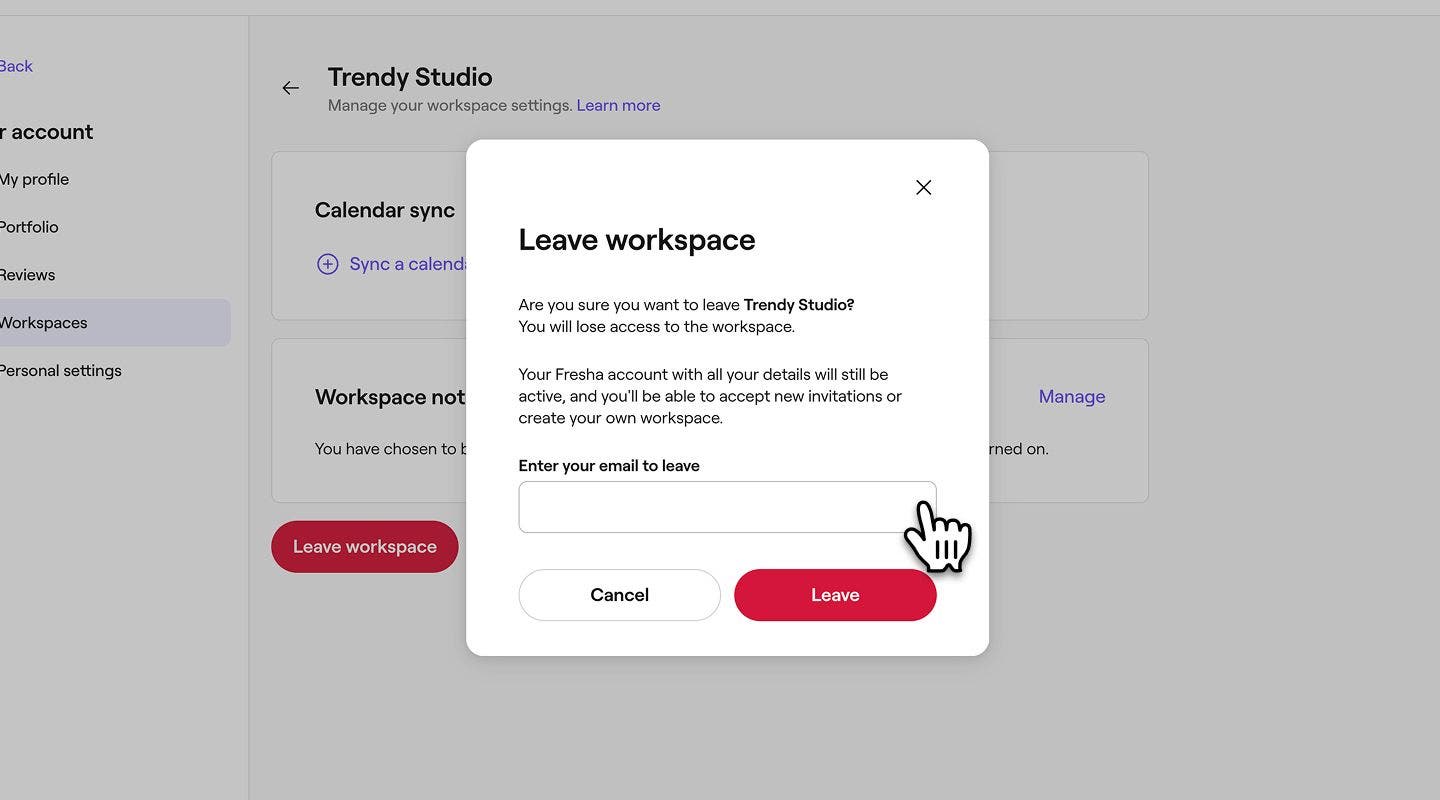
- Az előugró ablakban adja meg a Fresha-fiókjához regisztrált e-mail-címét, majd kattintson a Kilépés gombra a megerősítéshez.
Miután elhagyta a munkaterületet, a képernyőn megjelenik egy üzenet, amely visszaigazolja, hogy elhagyta a munkaterületet. Ez a távozás dátumával együtt a korábbi munkaterületei között is rögzítésre kerül.
Személyes fiókja törlése
Miután sikeresen törölte a fiókjához társított munkaterületet, illetve kilépett onnan, nyugodtan törölheti a személyes fiókját.
- A Személyes beállítások menüpontban válassza a Bejelentkezés és biztonság lehetőséget, hogy hozzáférjen a fiókja adataihoz.
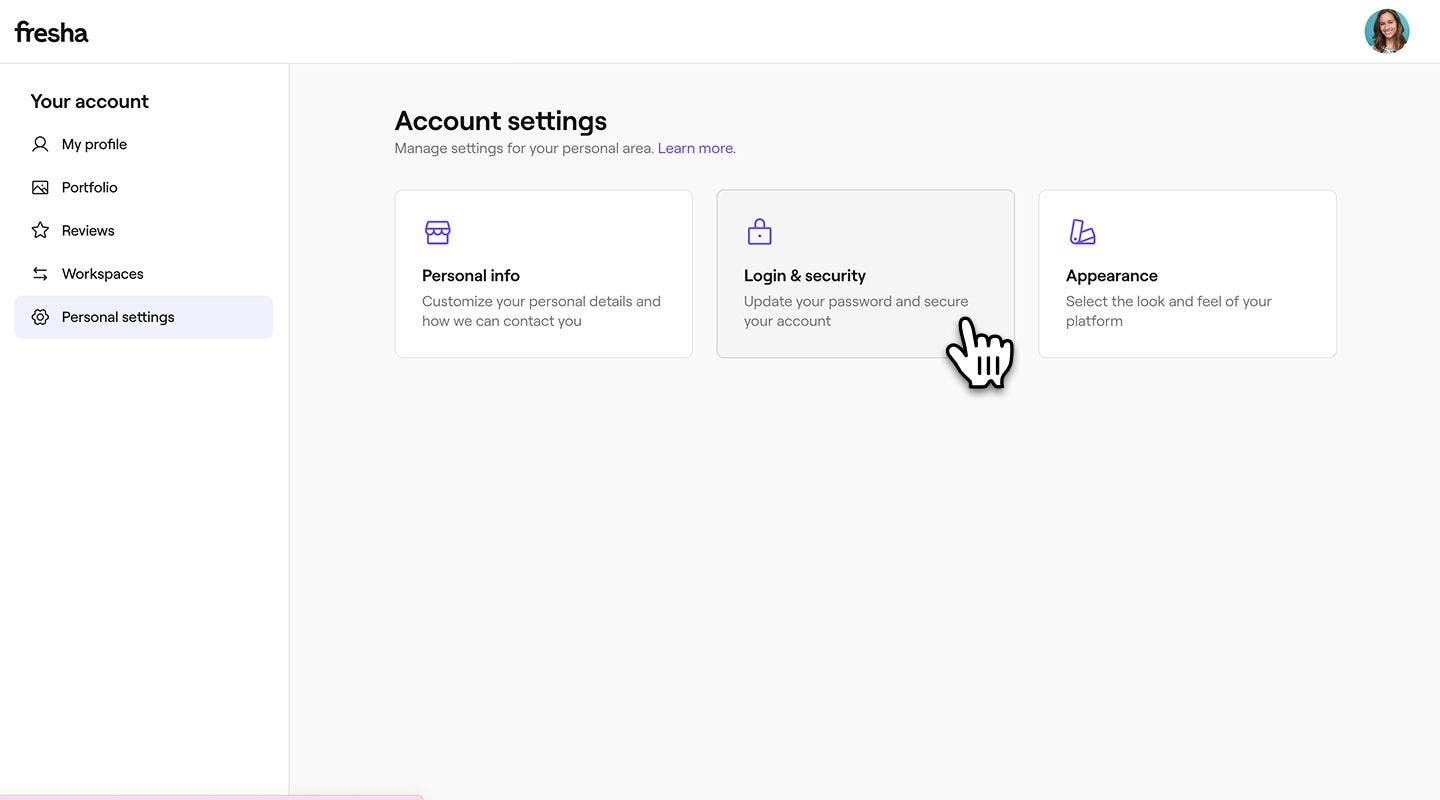
- A Fiók törlése szakaszban kattintson a Fiók törlése gombra.
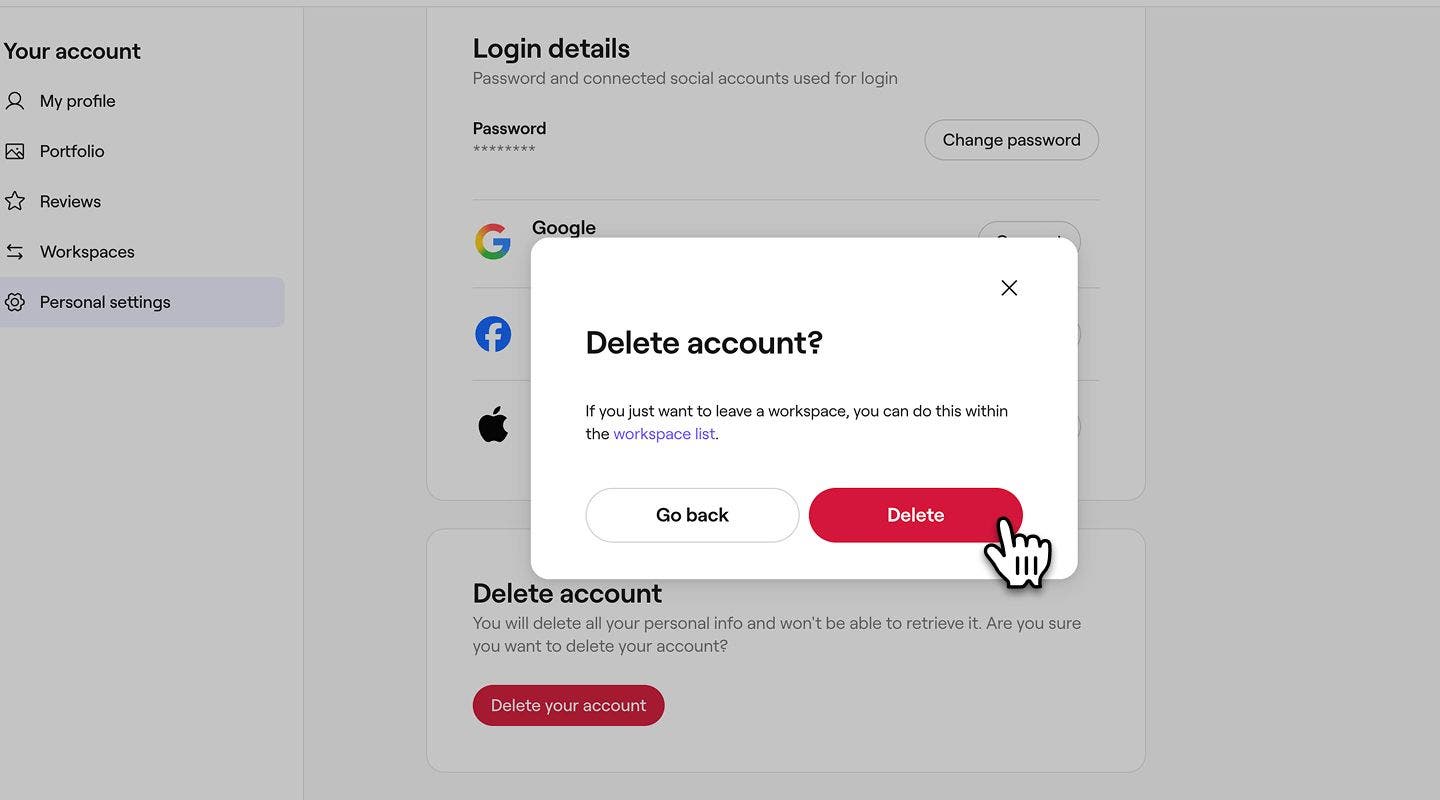
- A fiók törlésének befejezéséhez válassza ki a fiók törlésének okát, és a folytatáshoz kattintson a jobb felső sarokban található Folytatás gombra.
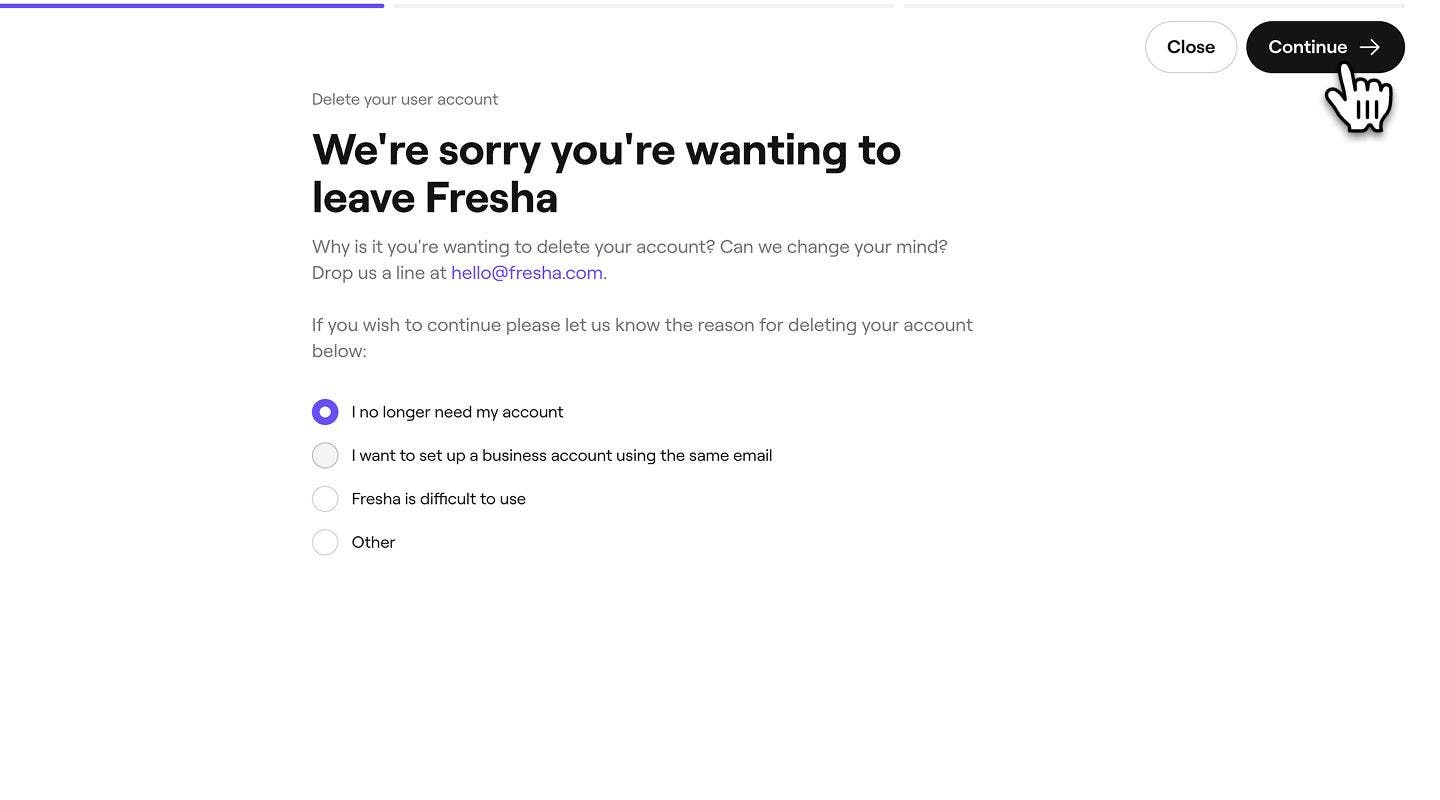
- Ezután jelölje be az egyes jelölőnégyzeteket, hogy visszaigazolja, hogy véglegesen elveszíti a hozzáférést a fiókjához, és a folytatáshoz kattintson a jobb felső sarokban található Folytatás gombra.
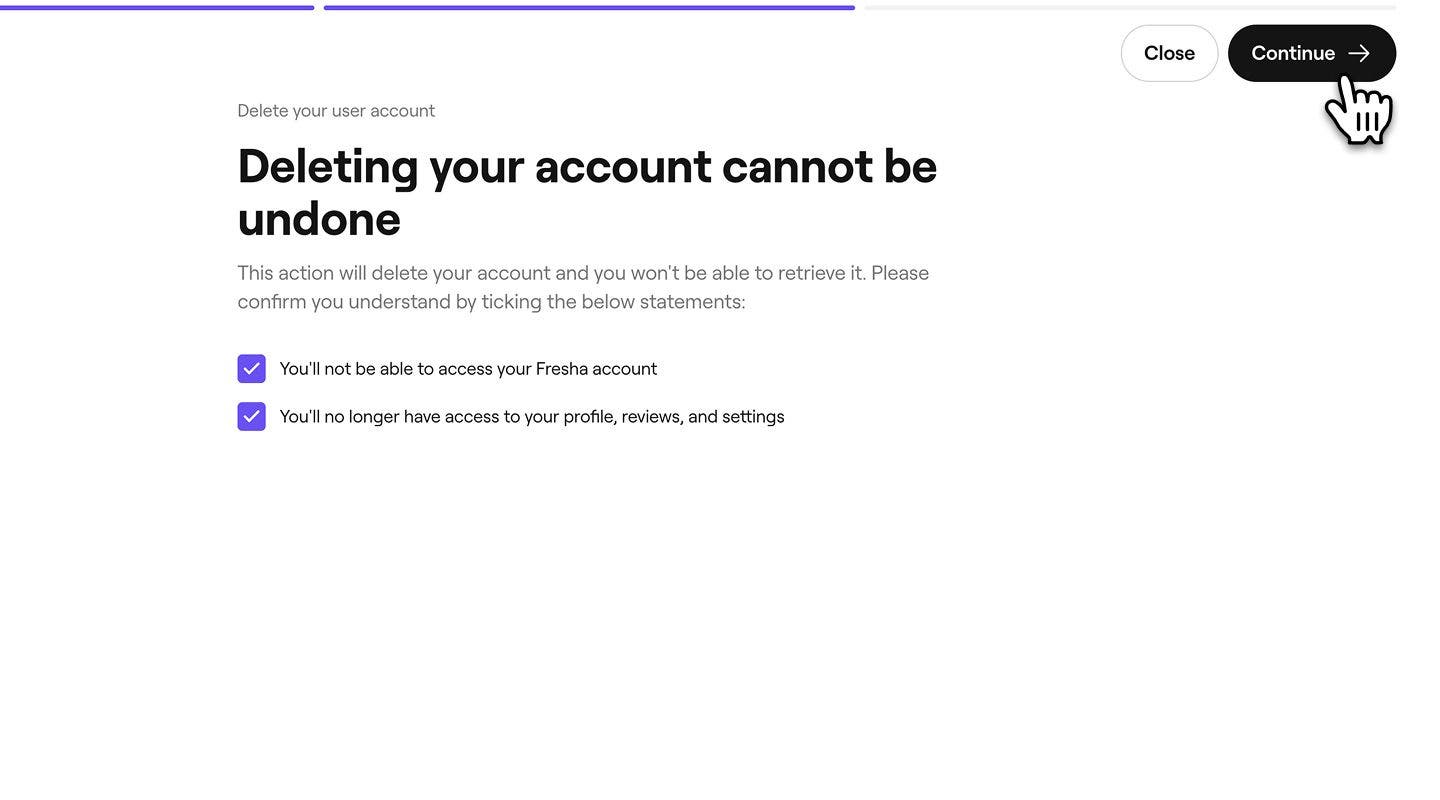
- SMS-ben ellenőrző kódot küldünk Önnek. Írja be a 4 számjegyű kódot a megadott mezőkbe, és kattintson a Fiók törlése gombra a visszaigazoláshoz.
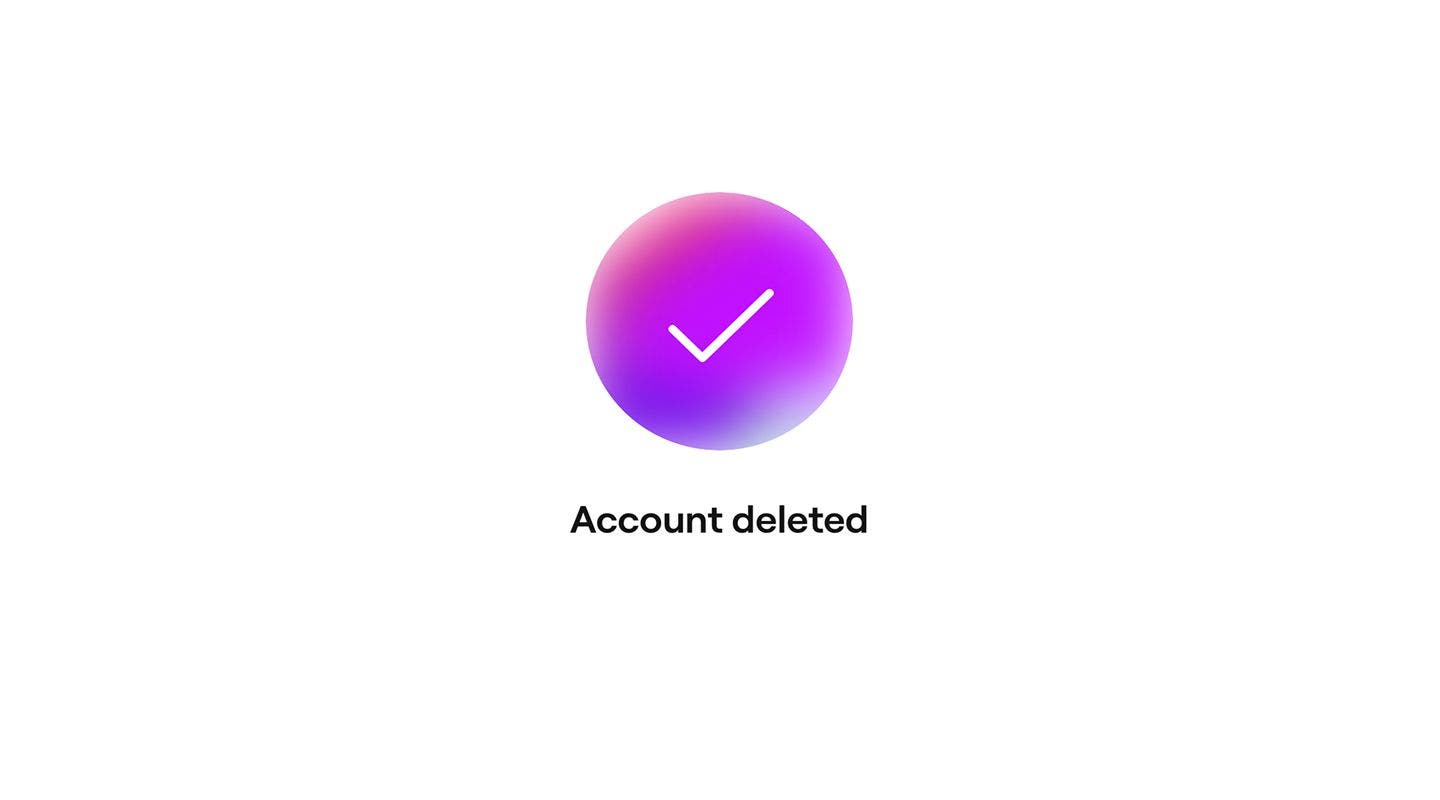
- Megjelenik egy visszaigazoló üzenet, amely megerősíti, hogy fiókja törölve lett.
GYIK
Általában még aznap kap egy e-mailt, amely visszaigazolja a fiókja törlését.
Az SMS-ben küldött ellenőrző kódokat a Fresha-fiókjához kapcsolódó telefonszámra küldjük el. Ha a kód nem érkezik meg néhány percen belül, ellenőrizze a Személyes beállítások menüpontban, hogy a telefonszáma helyes-e, ellenőrizze, hogy a telefonja rendelkezik-e mobilhálózati lefedettséggel, és képes-e SMS-üzenetek fogadására, majd kérjen új kódot.