Egyéni ügyfélszegmensek létrehozása
Tudja meg, hogyan hozhat létre rendkívül célzott ügyfélcsoportokat konkrét viselkedés, adatok és tevékenység alapján.
Ebben a cikkben
Az egyéni szegmensekről
Az egyedi szegmensek teljes körű ellenőrzést biztosítanak az ügyfelek csoportosítása felett, és automatikusan frissülnek az ügyféladatok változásával. Kombinálhat több feltételt, finomíthatja a meglévő szegmenslogikát, és az üzleti céljaihoz igazított szegmenseket hozhat létre.
Egyéni szegmens létrehozása
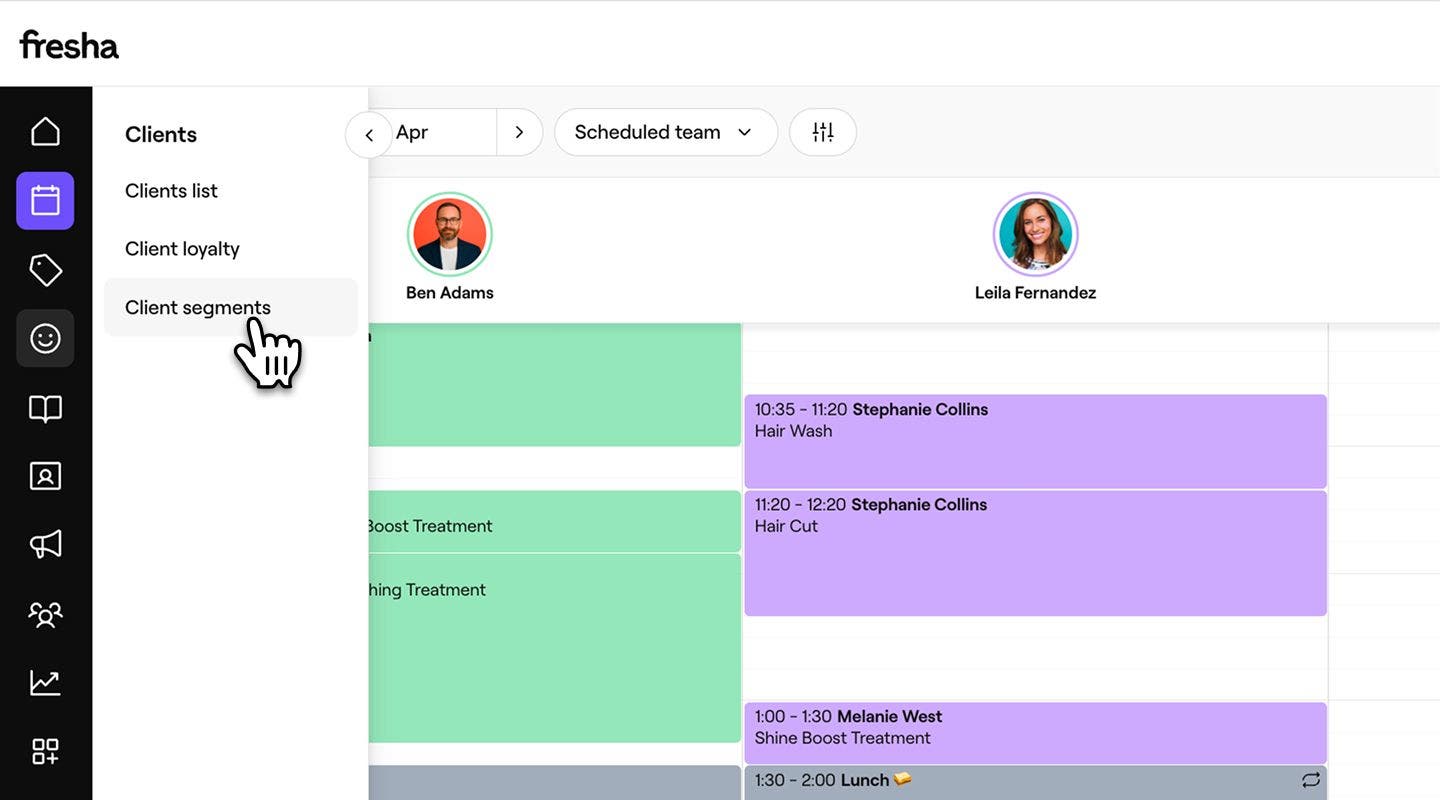
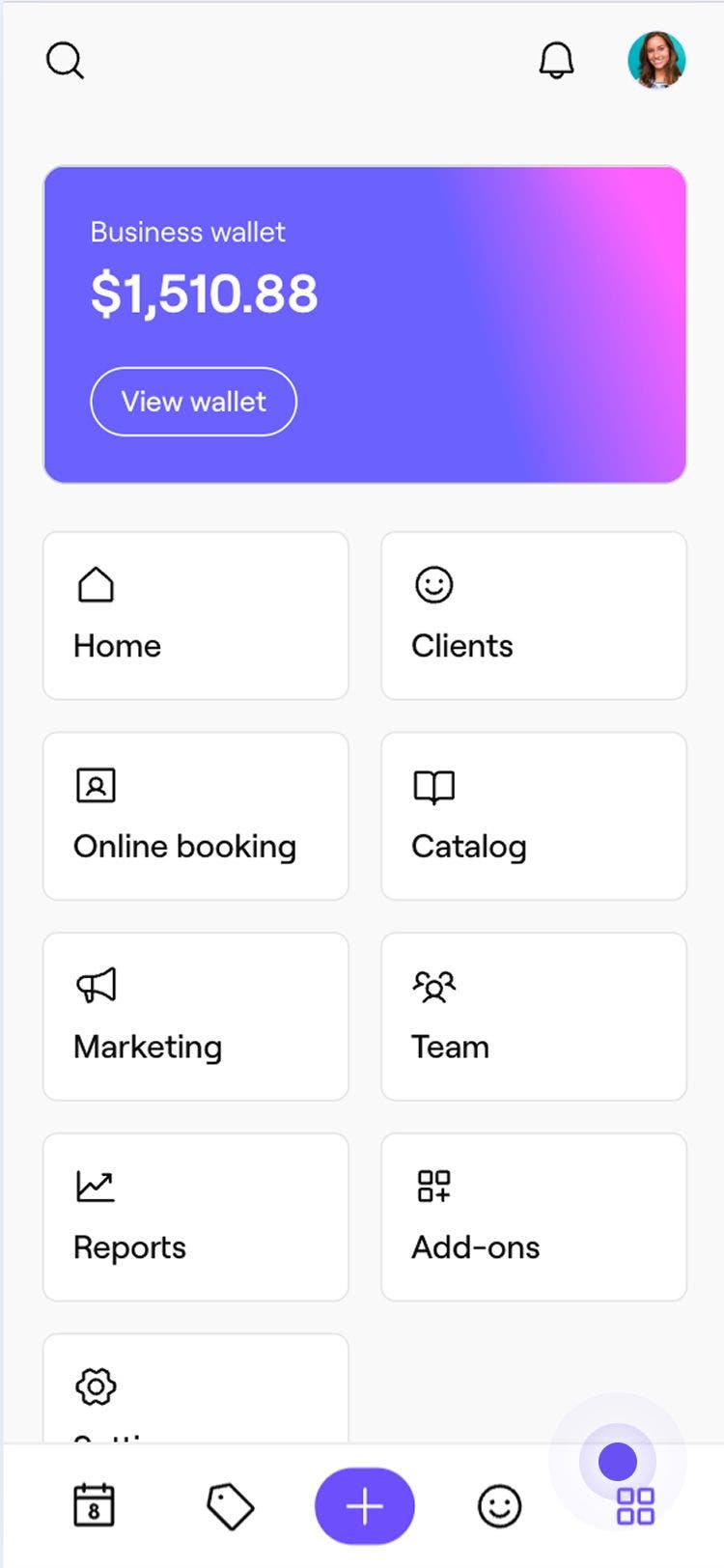
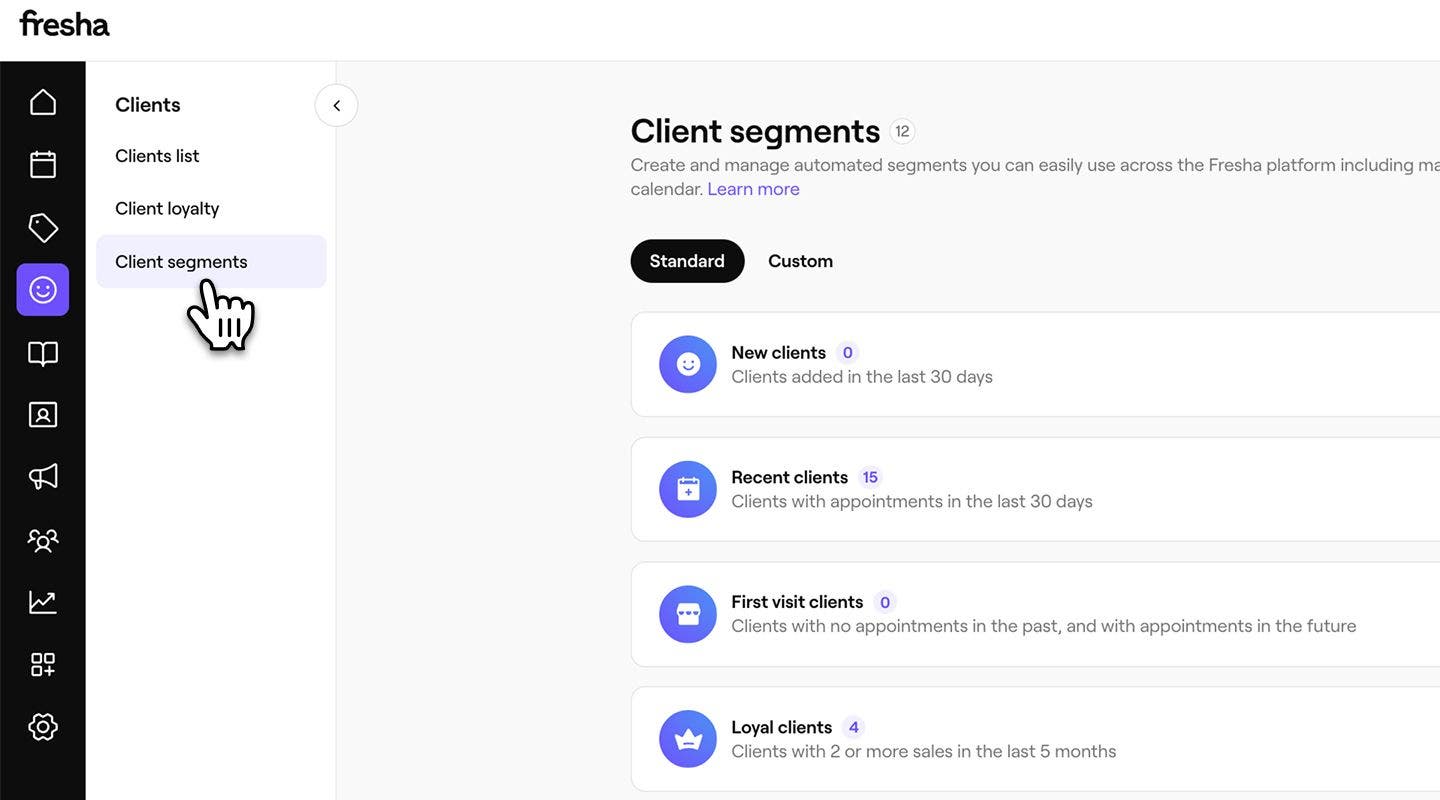
- A képernyő bal oldalán található főmenüből lépjen az Ügyfelek menüpontba.
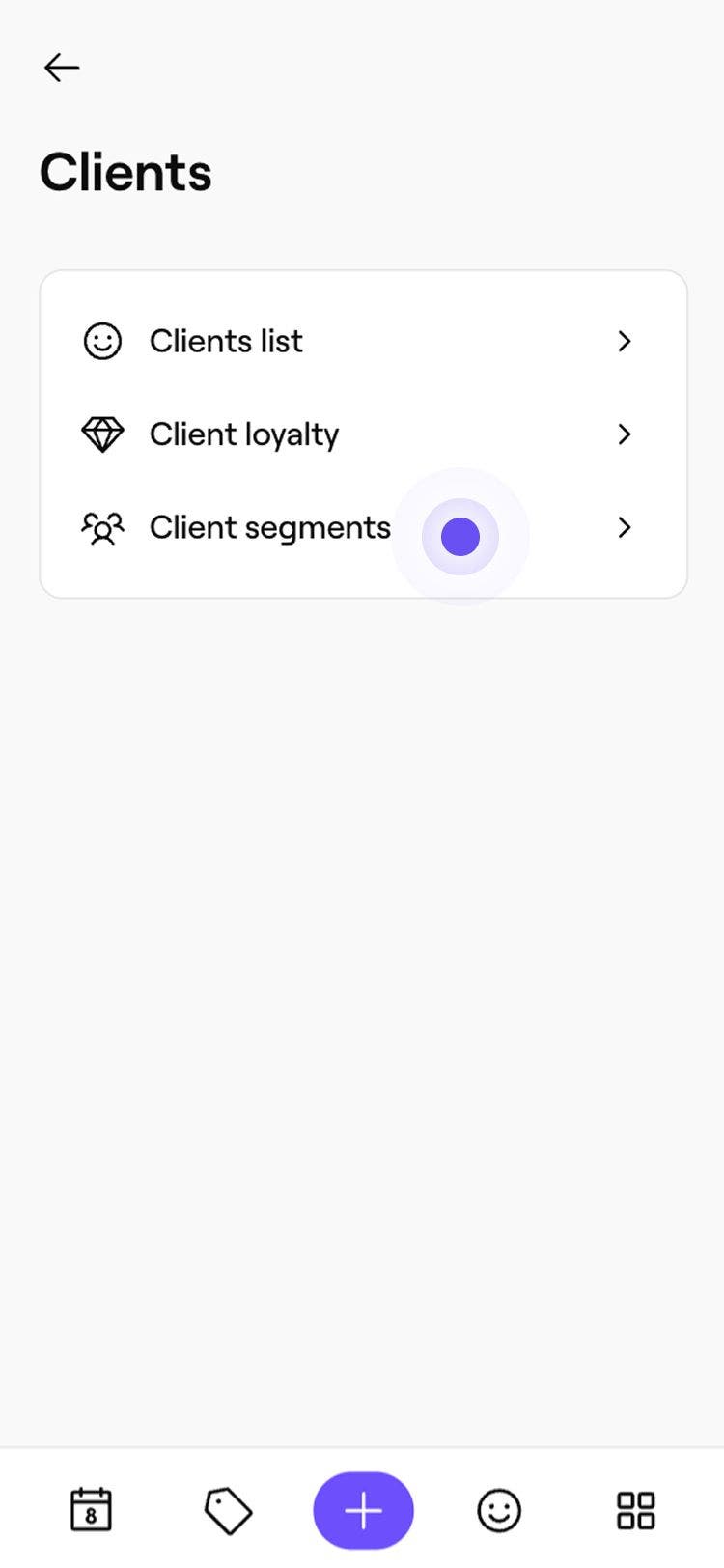
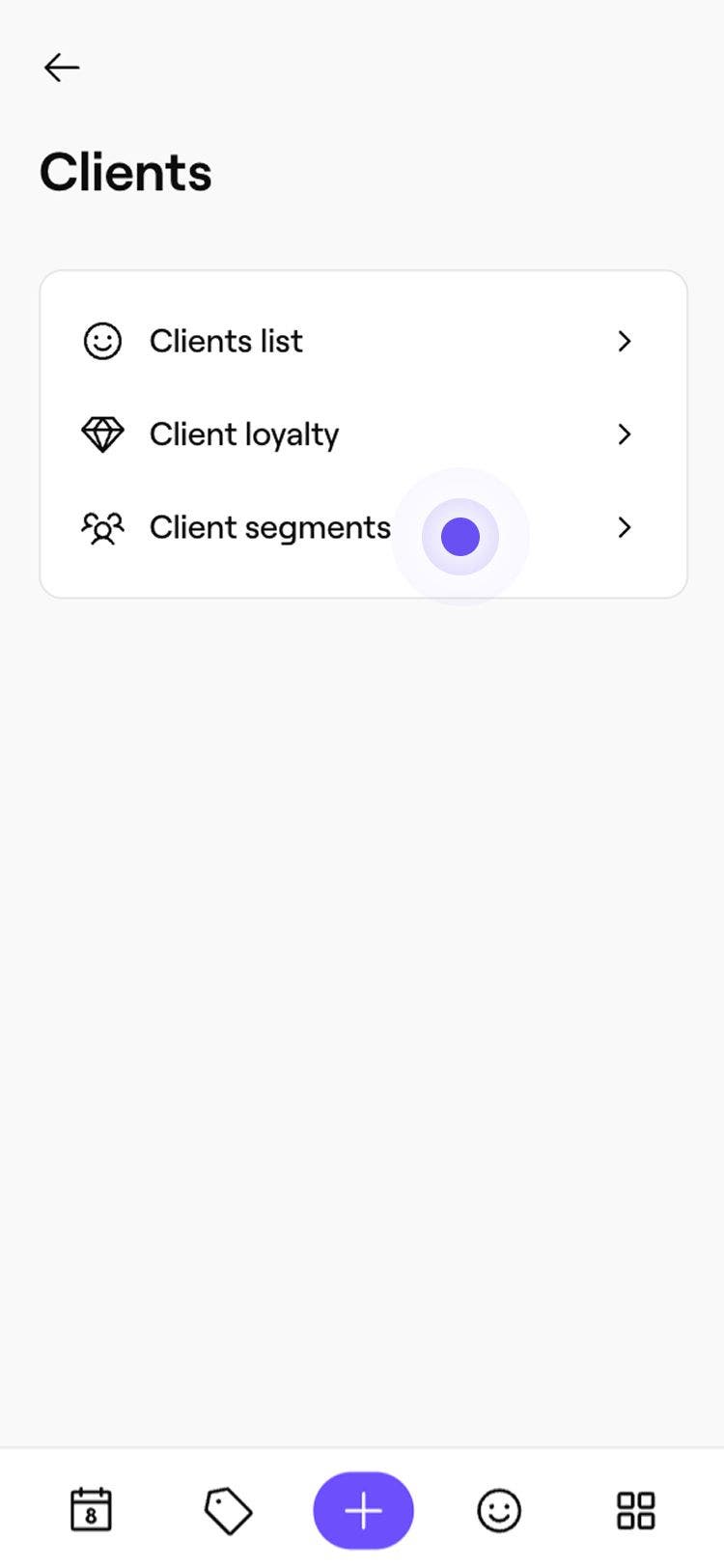
- A bal oldali menüpanelen válaszd a Ügyfélszegmensek lehetőséget.
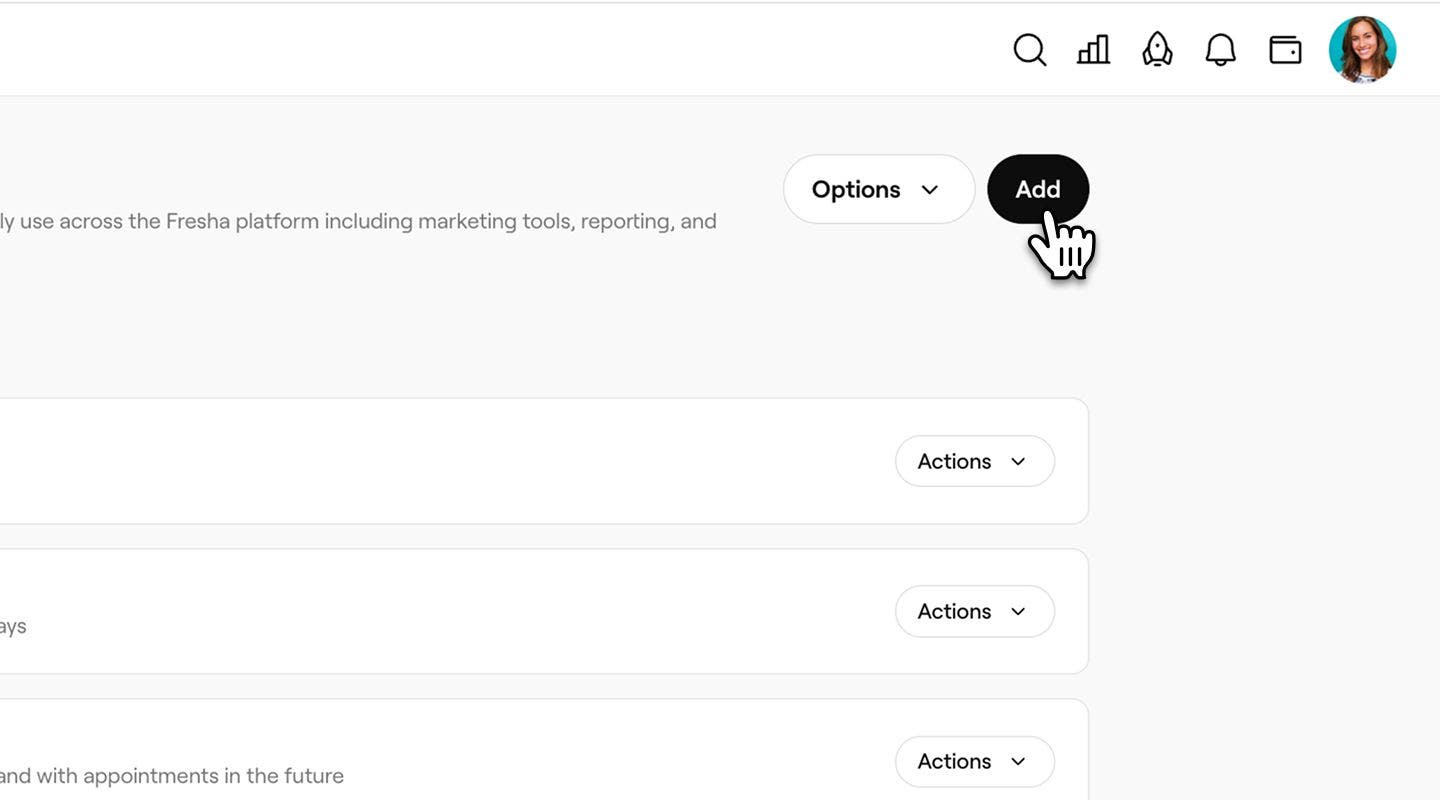
- Új szegmens létrehozásához válassza a jobb felső sarokban található Hozzáadás gombot.
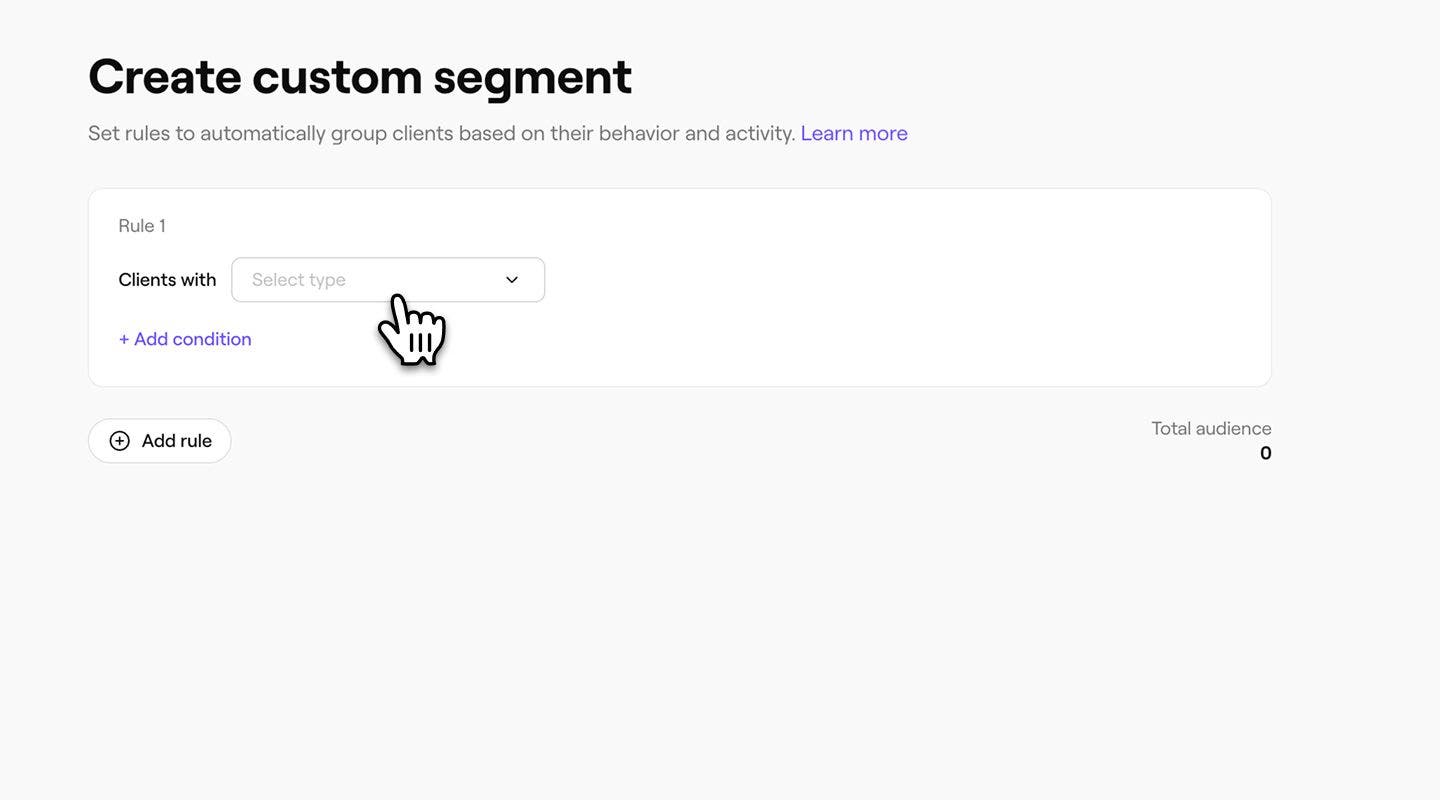
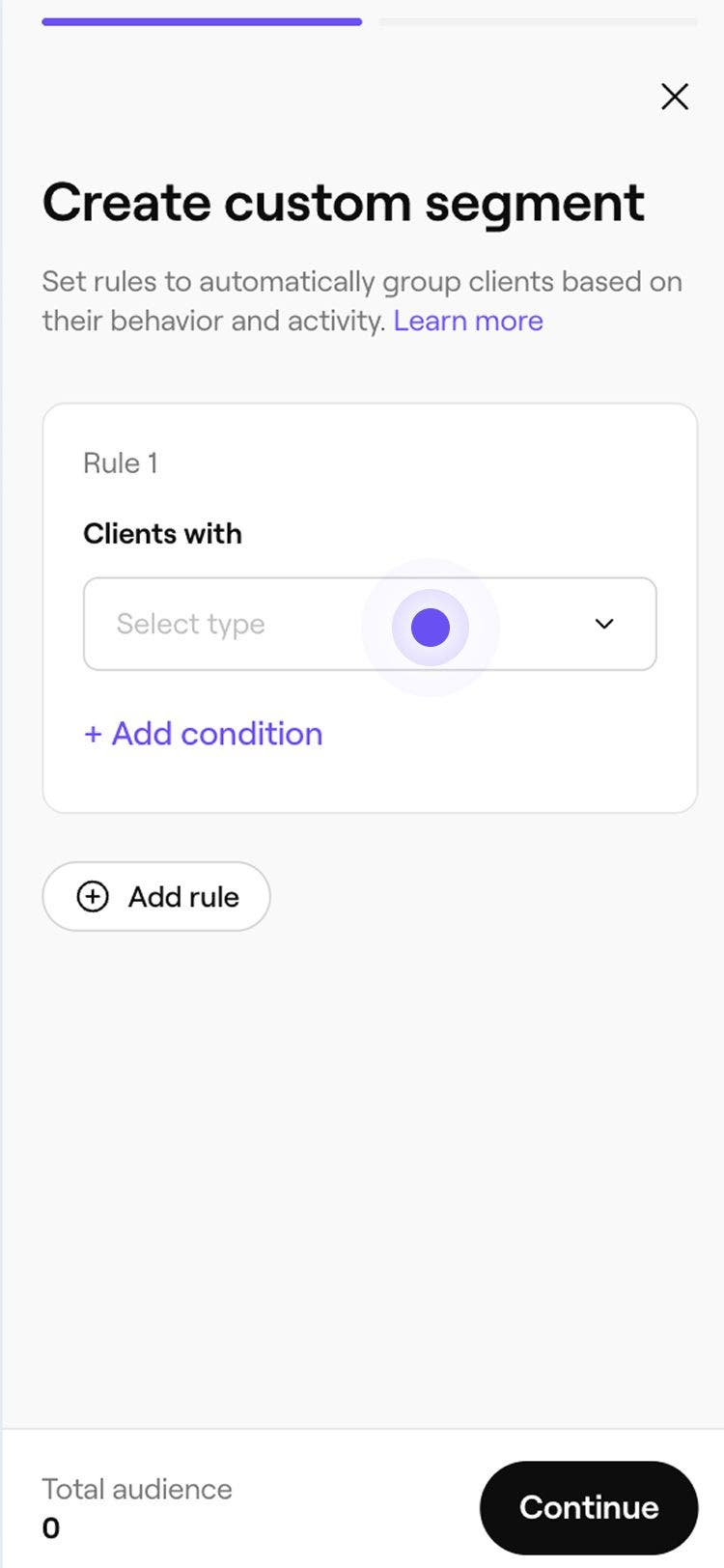
- Az Egyéni szegmens létrehozása képernyőn válasszon ki egy szabálytípust a legördülő menüből.
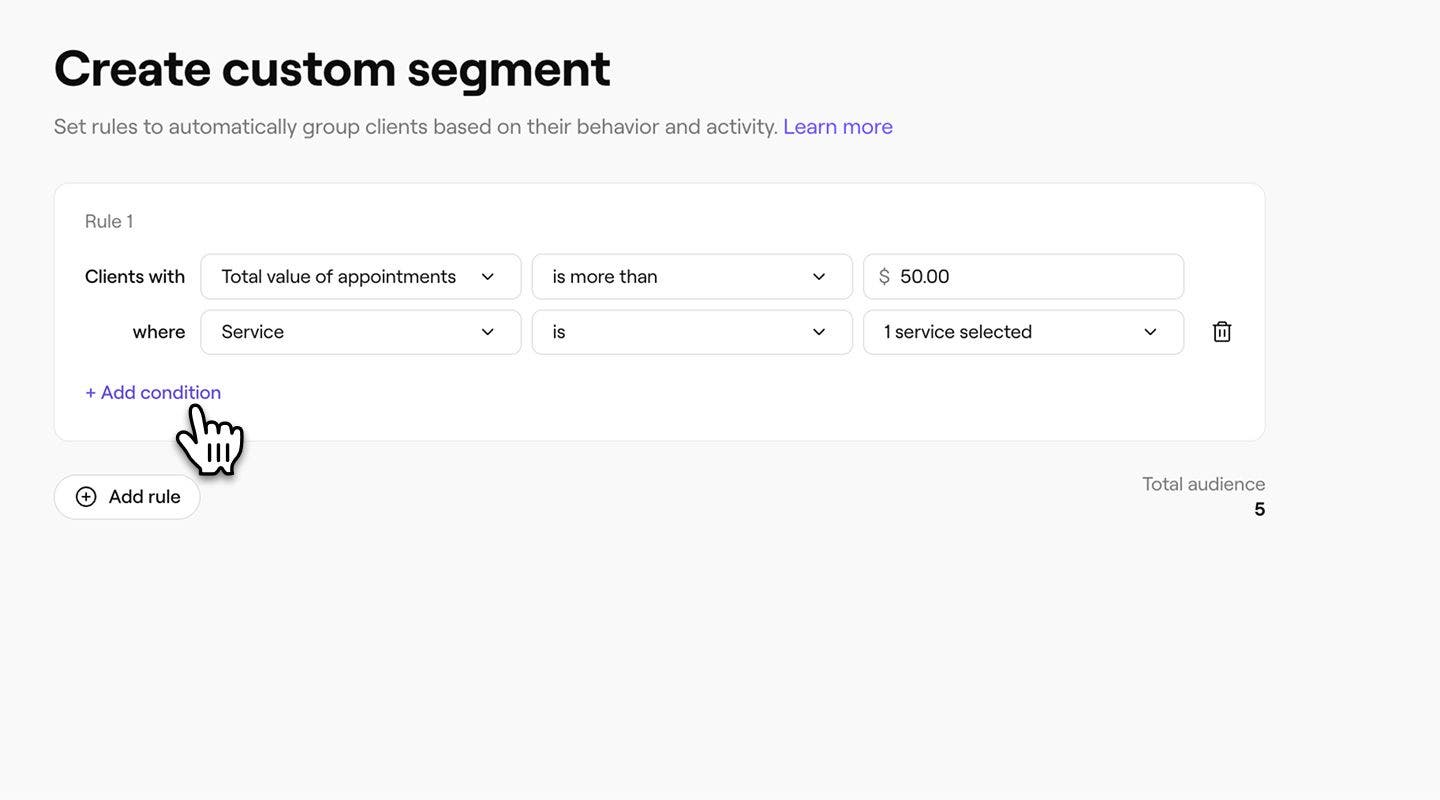
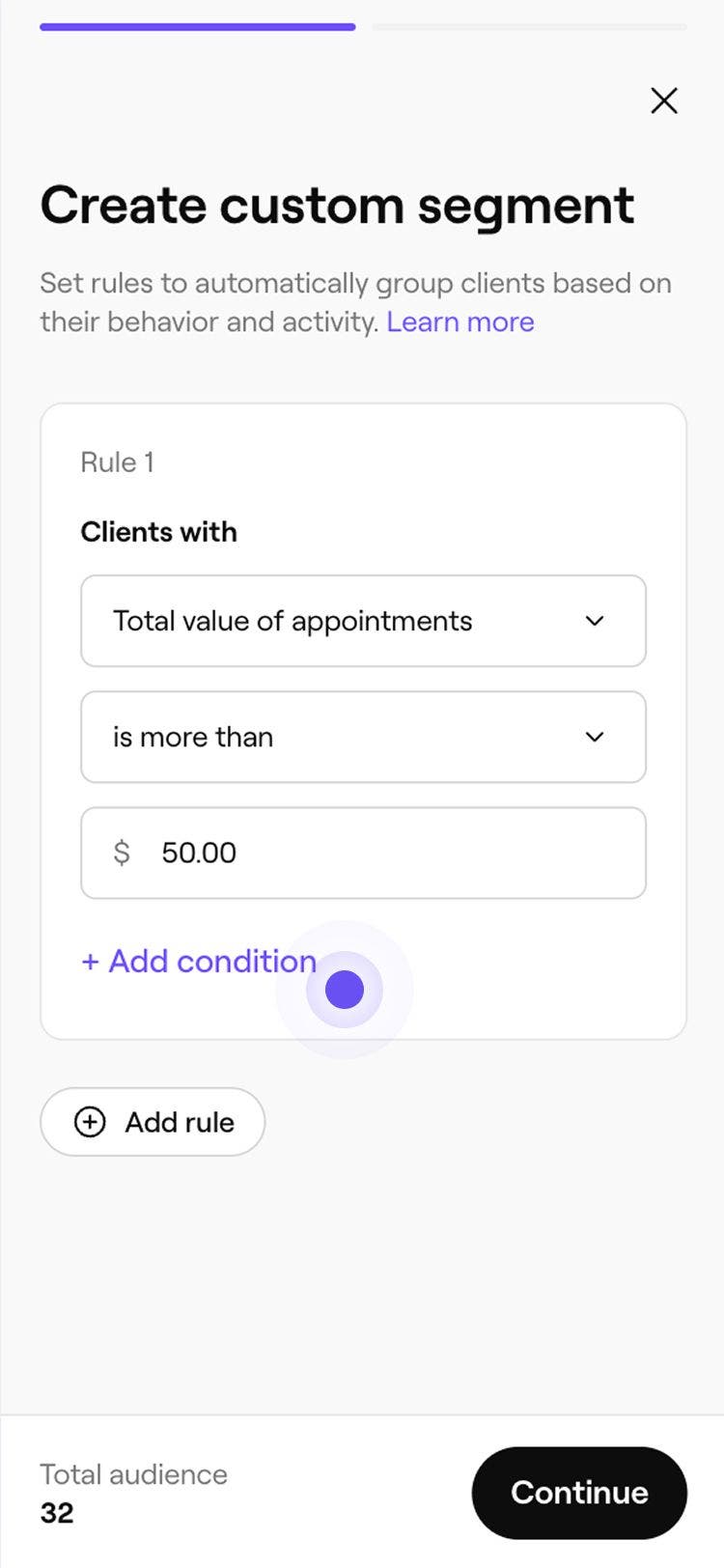
- Szükség esetén szabja testre a szabályt egy szám, egy teljes érték vagy más alkalmazandó feltétel megadásával.
- Szükség esetén szabja testre a szabályt egy szám, egy teljes érték vagy más alkalmazandó feltétel megadásával.
- Adja hozzá a szükséges feltételeket a + Feltétel hozzáadása lehetőség kiválasztásával. Ez lehetővé teszi, hogy a feltételei alapján szűrje az eredményeket, például egy adott csapattaggal való időpontokat.
- Kattintson a jobb felső sarokban található Folytatás gombra.
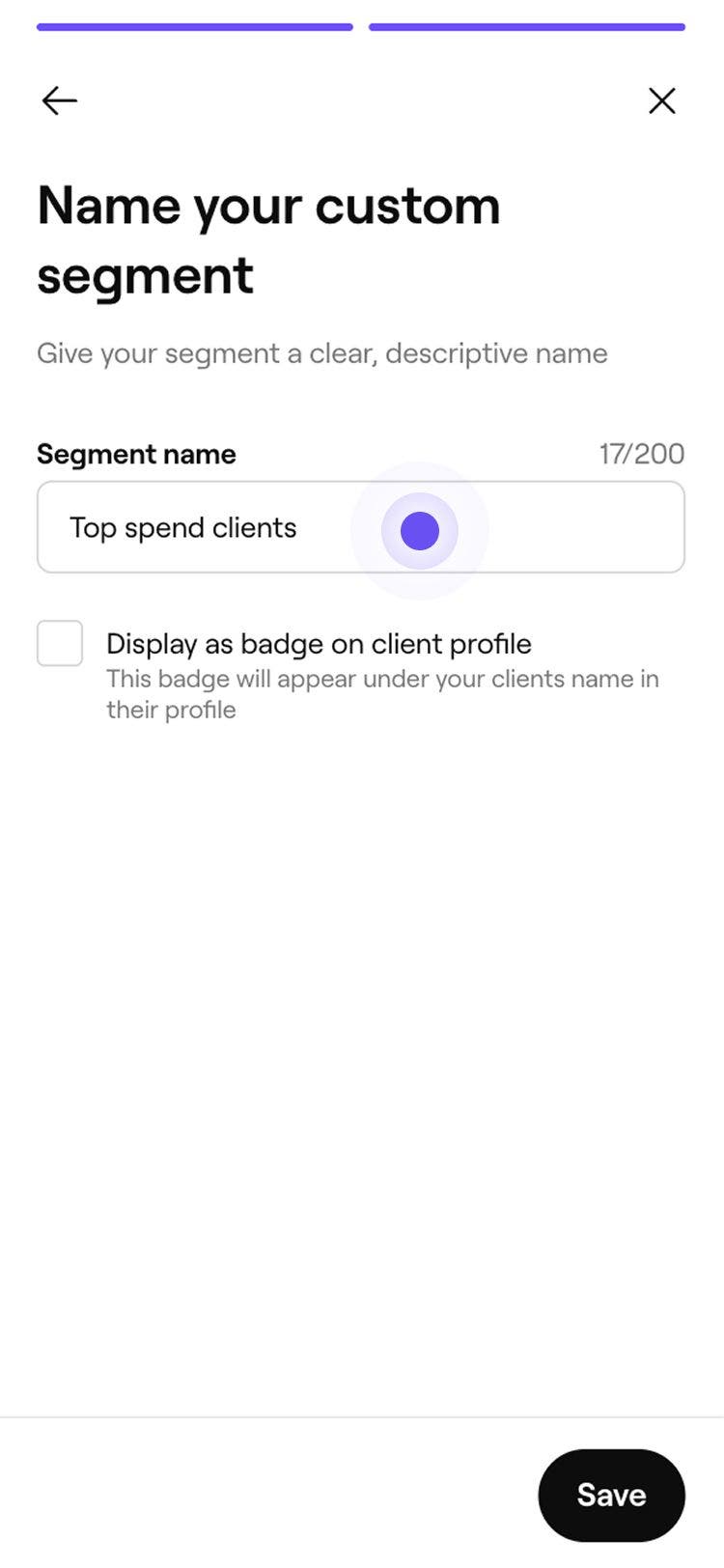
- Az Egyéni szegmens elnevezése képernyőn adjon meg egy nevet a szegmensnek.
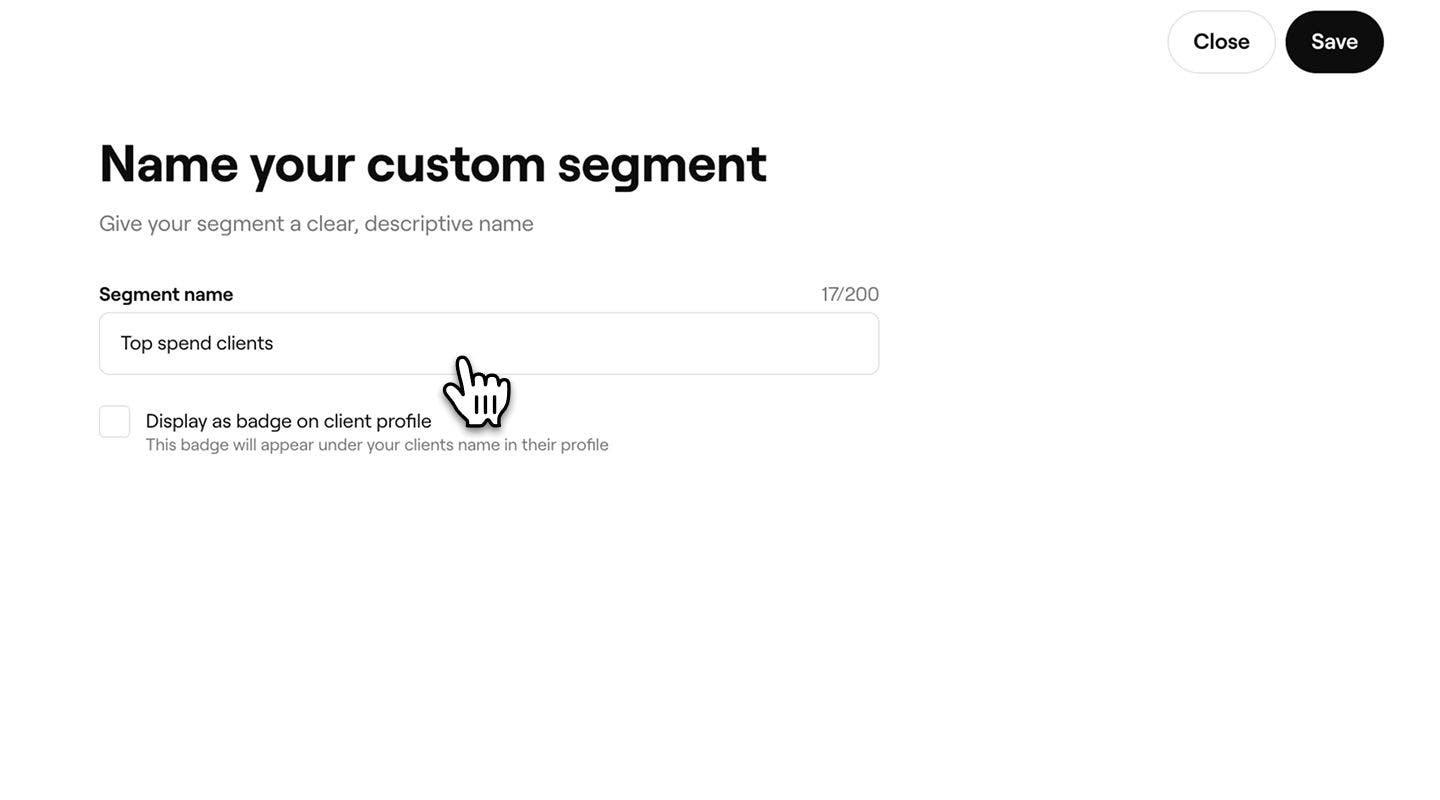
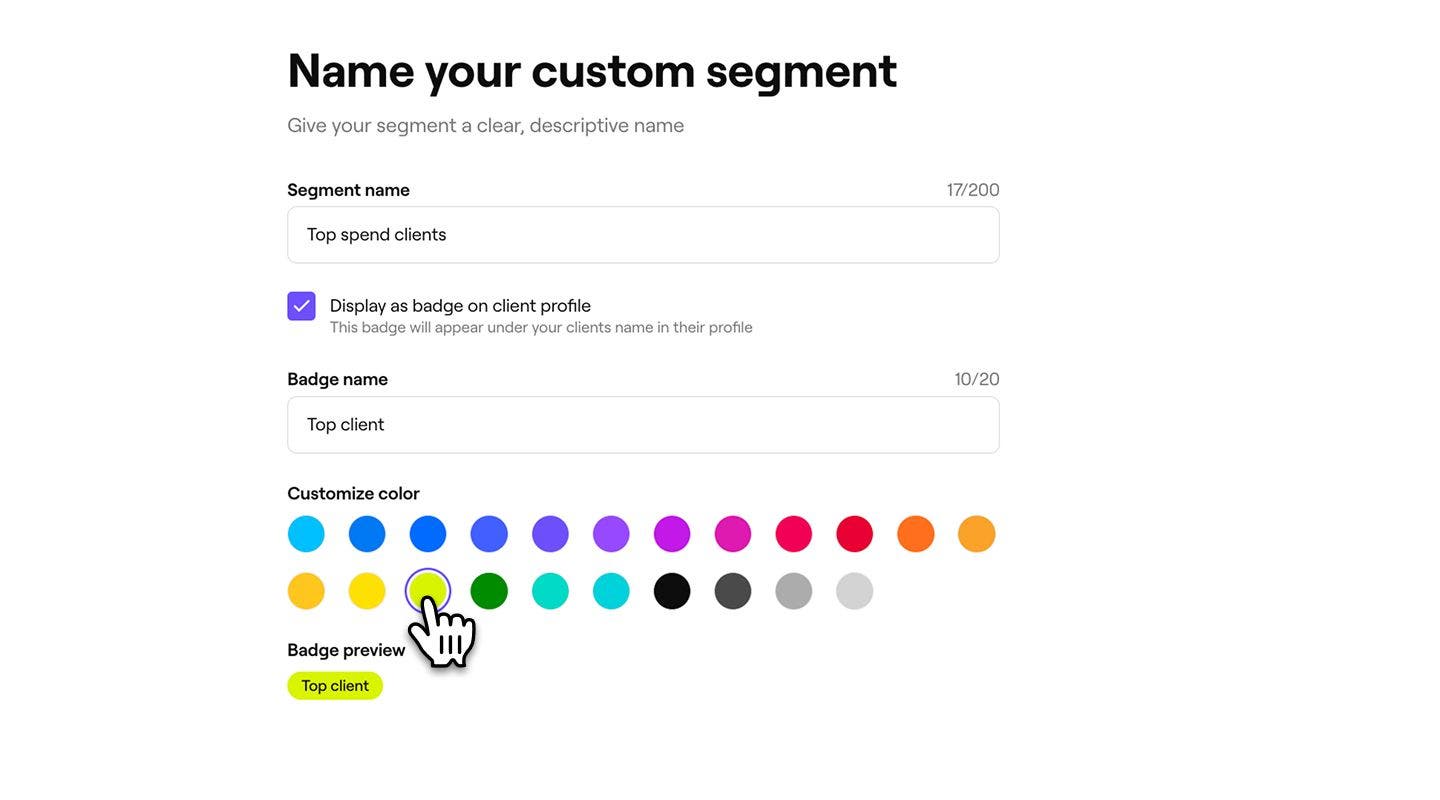
- Ha szeretné, hogy ez a szegmens jelvényként jelenjen meg a megfelelő ügyfélprofilokon, jelölje be a jelölőnégyzetet a jelvényként való megjelenítéshez az ügyfélprofilon, majd adja meg a jelvény nevét, és válasszon egy színt.
- Kattintson a jobb felső sarokban található Mentés gombra a szegmens létrehozásához.
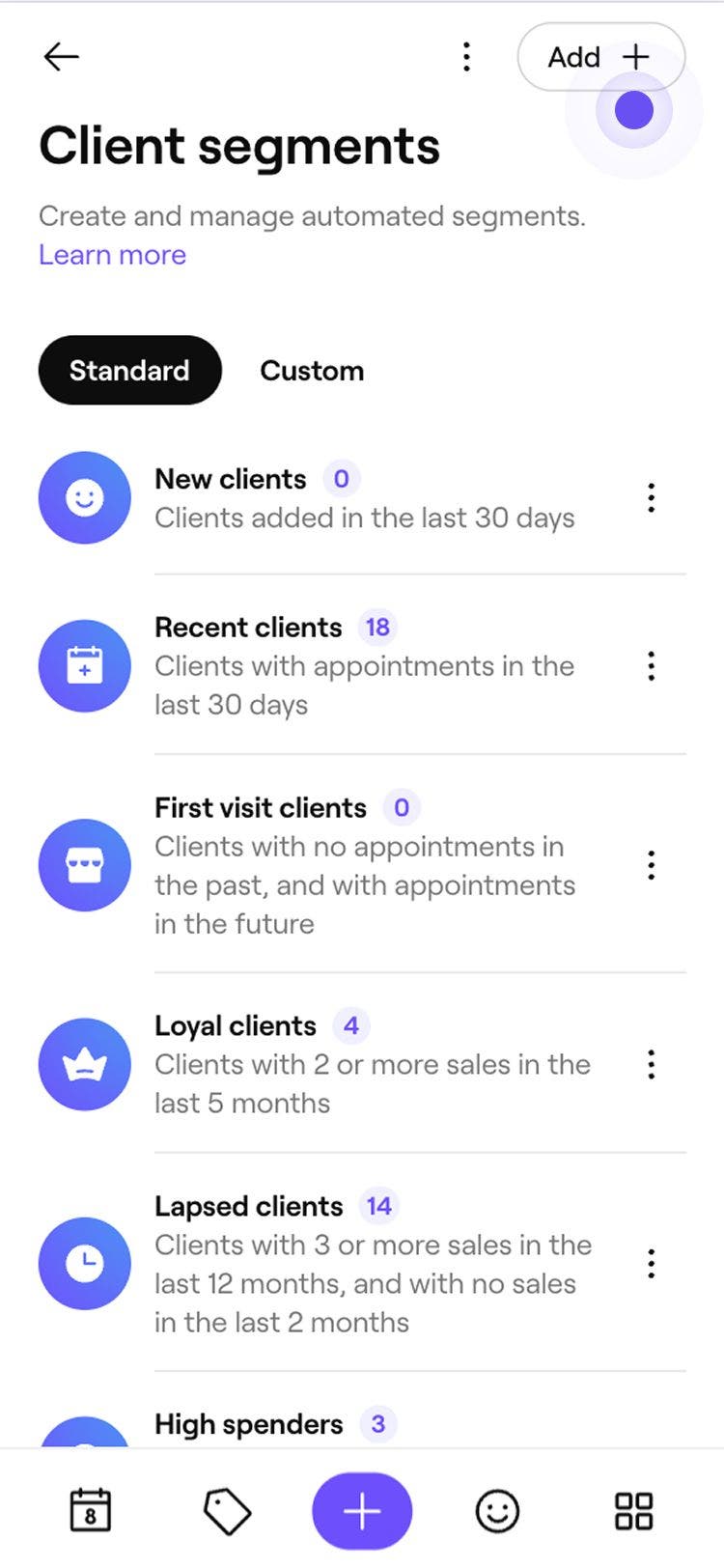
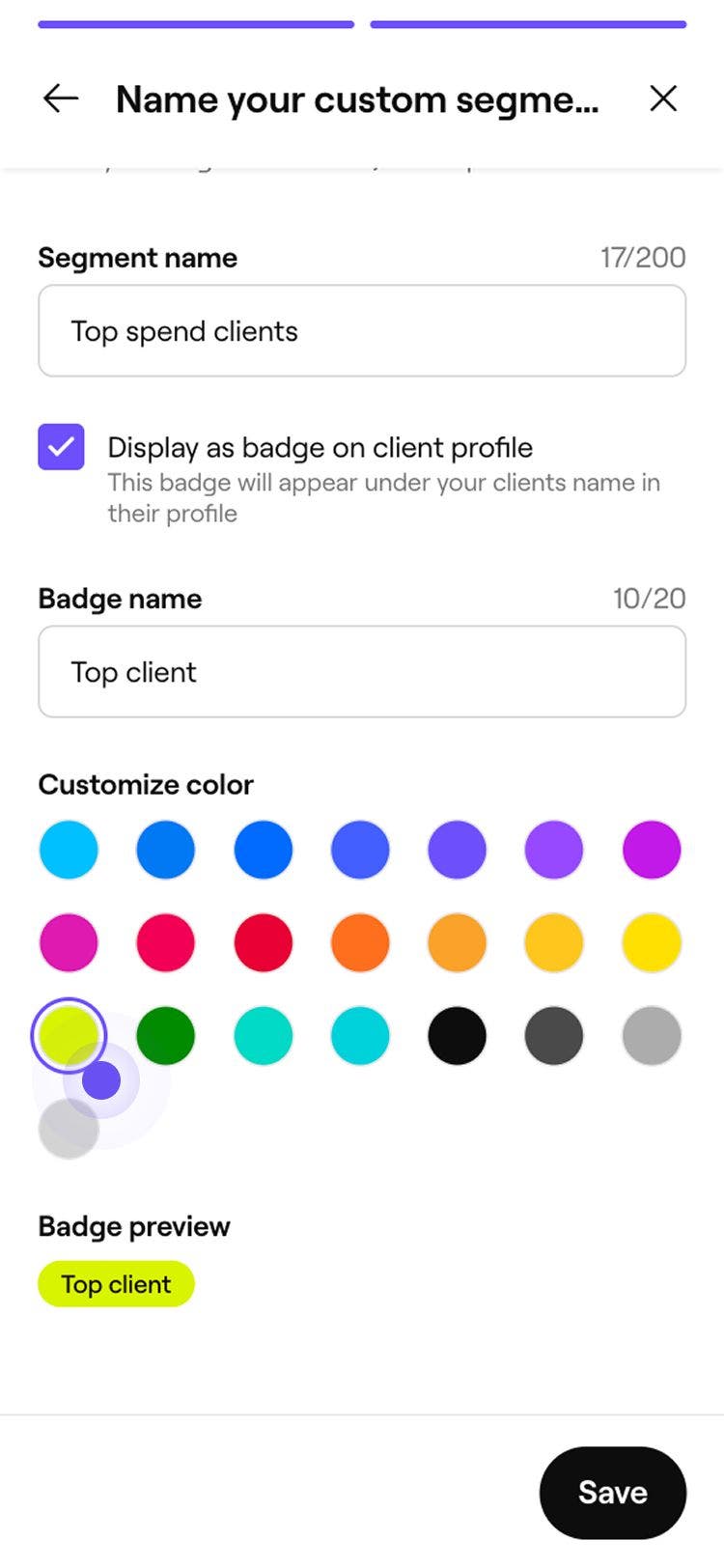
Az új szegmens hozzáadásra kerül az Ügyfélszegmensek listájához, és azonnal kiválasztható célcsoportként, amikor tömeges kampányt küld.
A feltételek hozzáadásával és módosításával az ügyfelek száma valós időben frissül, így láthatja, hogy jelenleg hány ügyfél felel meg a szabályainak.
Egyéni szegmens szerkesztése vagy törlése
- Nyissa meg az Ügyfélszegmenseket.
- Kattintson a Műveletek lehetőségre a frissíteni kívánt egyéni szegmens mellett, majd válassza az alábbiak egyikét:
- Szerkesztés: A szegmens feltételeinek, nevének vagy színének frissítése. Kattintson a jobb felső sarokban található Mentés gombra a módosítások visszaigazolásához.
- Törlés: A szegmens végleges eltávolítása. Kattintson a Törlés gombra a felugró ablakban a megerősítéshez.
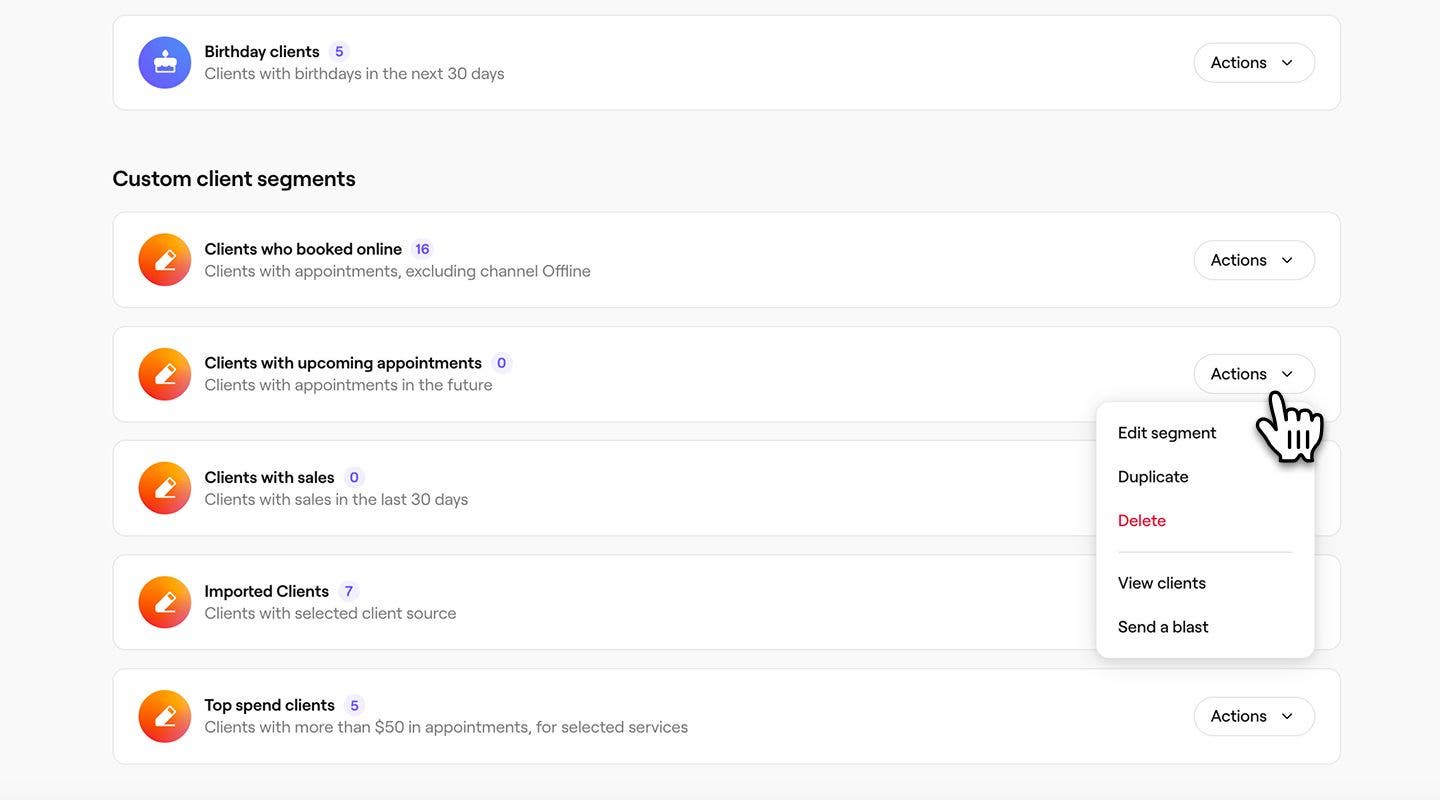
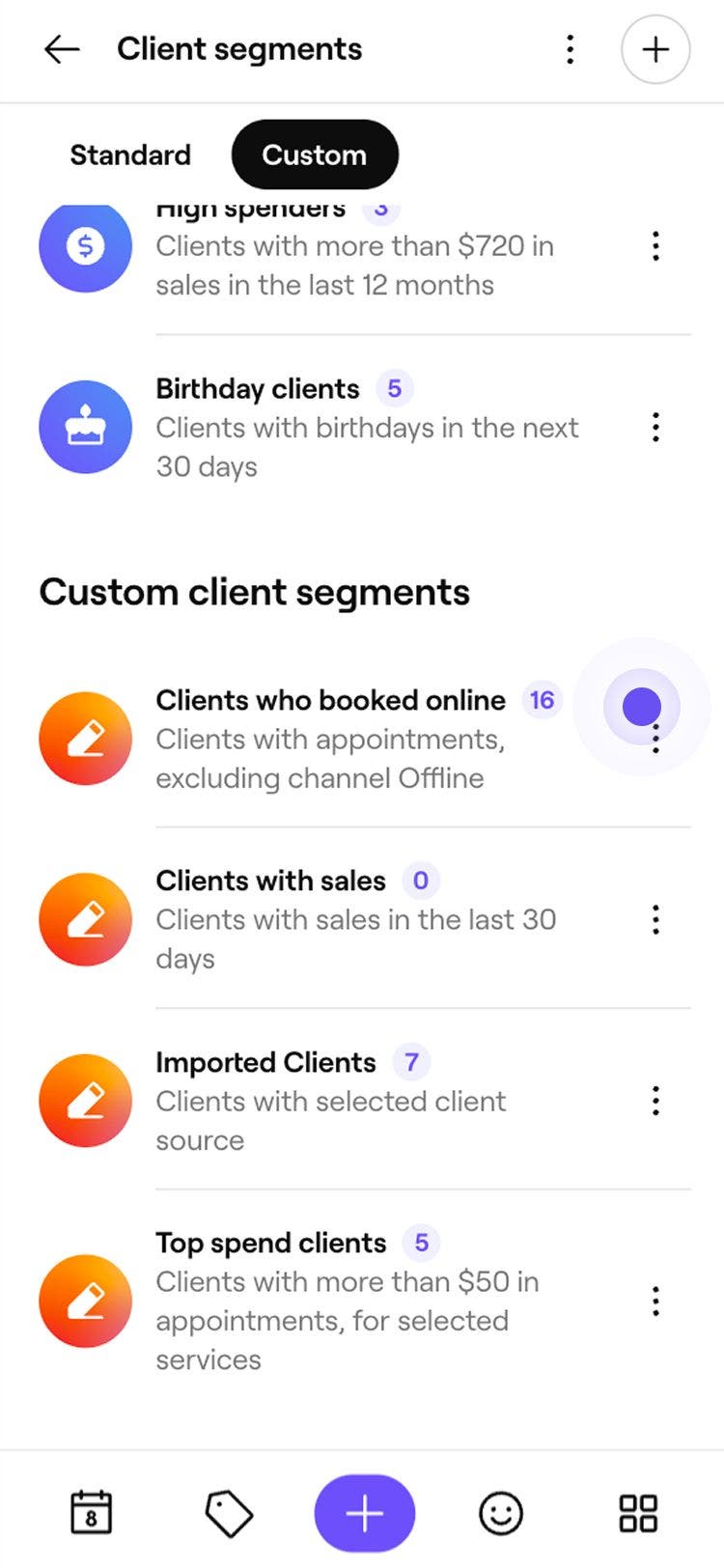
Egy szegmens törlésével eltávolítod azt az Ügyfélszegmensek listádról, és a továbbiakban nem választható célközönségként a tömeges kampányokban.
GYIK
A Ügyfélcímkék feltételként használhatók egyéni szegmens létrehozásakor. A címkék segítenek az ügyfelek csoportosításában az Ön által hozzárendelt címkék, például a VIP vagy az Új ügyfél címke alapján. A címkéket kombinálhatja más feltételekkel, például megcélozhatja azokat a VIP-címkével rendelkező ügyfeleket, akik az elmúlt 60 napban nem foglaltak időpontot.
Egyéni szegmens létrehozható a Csapattag feltétel használatával az Időpontok alatt. Ez lehetővé teszi, hogy az ügyfeleket aszerint csoportosítsa, hogy melyik személyzeti taggal foglaltak időpontot, ami megkönnyíti a kapcsolatok nyomon követését vagy a célzott utánkövetést.
Az ügyfélszegmensekhez való hozzáférést a csapat engedélyszerepei szabályozzák. A megfelelő engedélyekkel rendelkező csapattagok megtekinthetik és kezelhetik a szegmenseket.
Egy szegmensen belüli ügyfelek megtekintéséhez alkalmazzon szűrőket az Ügyféllistában. Nyissa meg az Ügyfelek lehetőséget, nyissa meg a Szűrők elemet, és válassza ki a szegmenst az Ügyfélszegmensek legördülő menüből. A lista frissül, és megjelenik minden olyan ügyfél, aki megfelel a kiválasztott szegmensnek.