Ügyfelei szegmentálása
Ismerje meg, hogyan csoportosíthatja automatikusan ügyfeleit, hogy célzott kampányokat készíthessen, szűrje ügyfeleit, és gyorsan megérthesse az ügyfelek viselkedését az egyes profilokban.
Ebben a cikkben
Az ügyfélszegmensekről
Az ügyfélszegmensek konkrét feltételek, például az időpontelőzmények, a költés vagy az elkötelezettség alapján csoportosítják az ügyfeleit. Kétféle szegmens létezik:
- Standard szegmensek: Előre elkészített szegmensek általános felhasználási esetekhez.
- Egyéni szegmensek: Olyan szegmensek, amelyeket te magad hozol létre fejlettebb vagy konkrétabb feltételekkel.
A beállítást követően a szegmensek automatikusan frissülnek, és a Fresha platformon mindenhol használhatók, beleértve a tömeges marketingkampányokat is.
Szabványos ügyfélszegmensek
A standard ügyfélszegmensek előre elkészített csoportok, amelyeket gyakori helyzetekhez terveztek, például az új, visszatérő vagy nagy értékű ügyfelek azonosításához.
- Automatikusan rendszerezik az ügyfeleit előre meghatározott feltételek alapján
- Szerkesztheti a feltételek értékeit, hogy jobban megfeleljenek a vállalkozásának
- Bármikor használhatók
- Kék színnel vannak jelölve az Ügyfélszegmensek listáján
A fejlettebb célzás érdekében létrehozhatja saját, egyéni szegmenseit.
Standard szegmens szerkesztése
- A képernyő bal oldalán található főmenüben lépjen az Ügyfelek részre.
- A bal oldali menüpanelen válaszd a Ügyfélszegmensek lehetőséget.
- Kattintson a Műveletek gombra a frissíteni kívánt standard szegmens mellett, és válassza a Szerkesztés lehetőséget.
- Frissítse a feltételértékeket az igényeinek megfelelően.
- Válassza ki, hogy szeretné-e, hogy a szegmens megjelenjen az ügyfélprofilon.
- Kattintson a jobb felső sarokban található Mentés gombra a módosítások alkalmazásához.
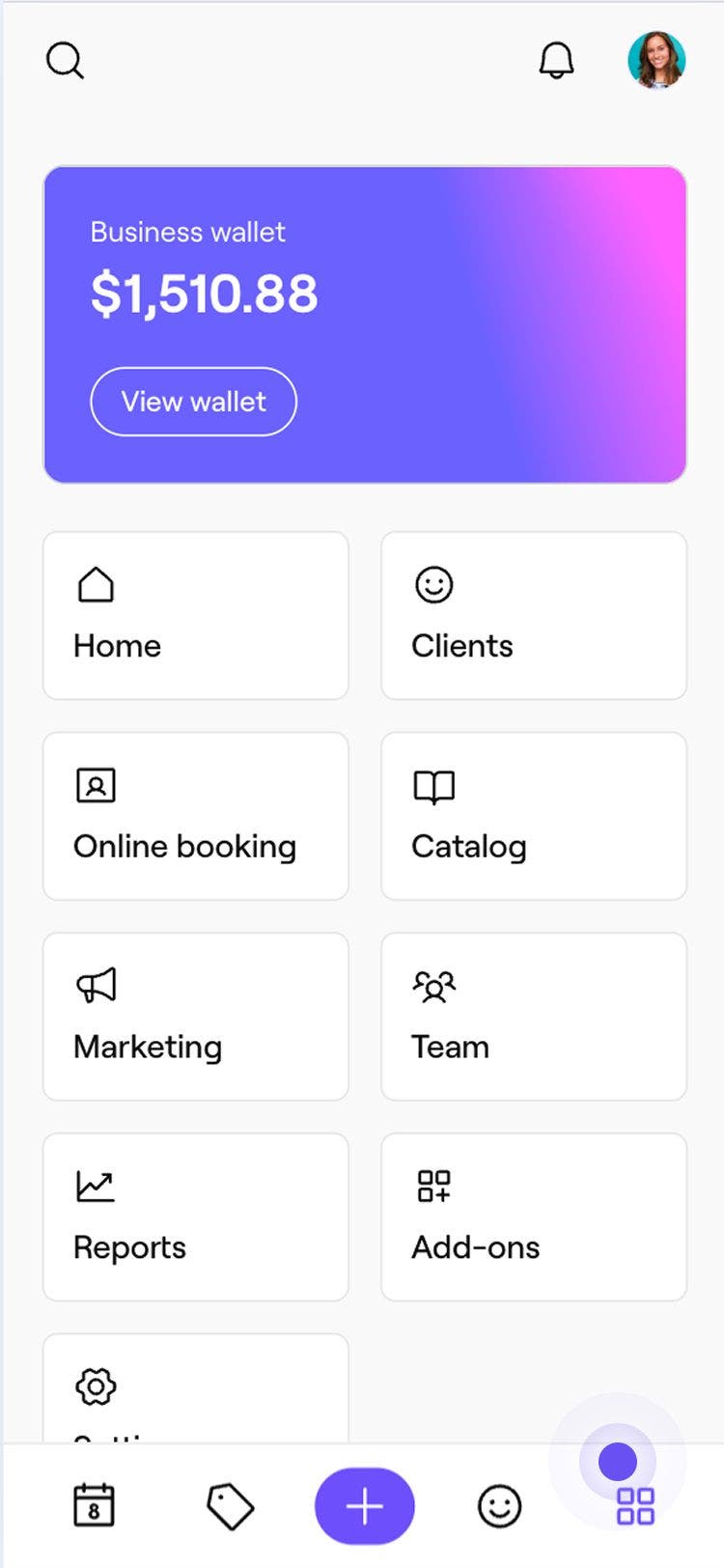
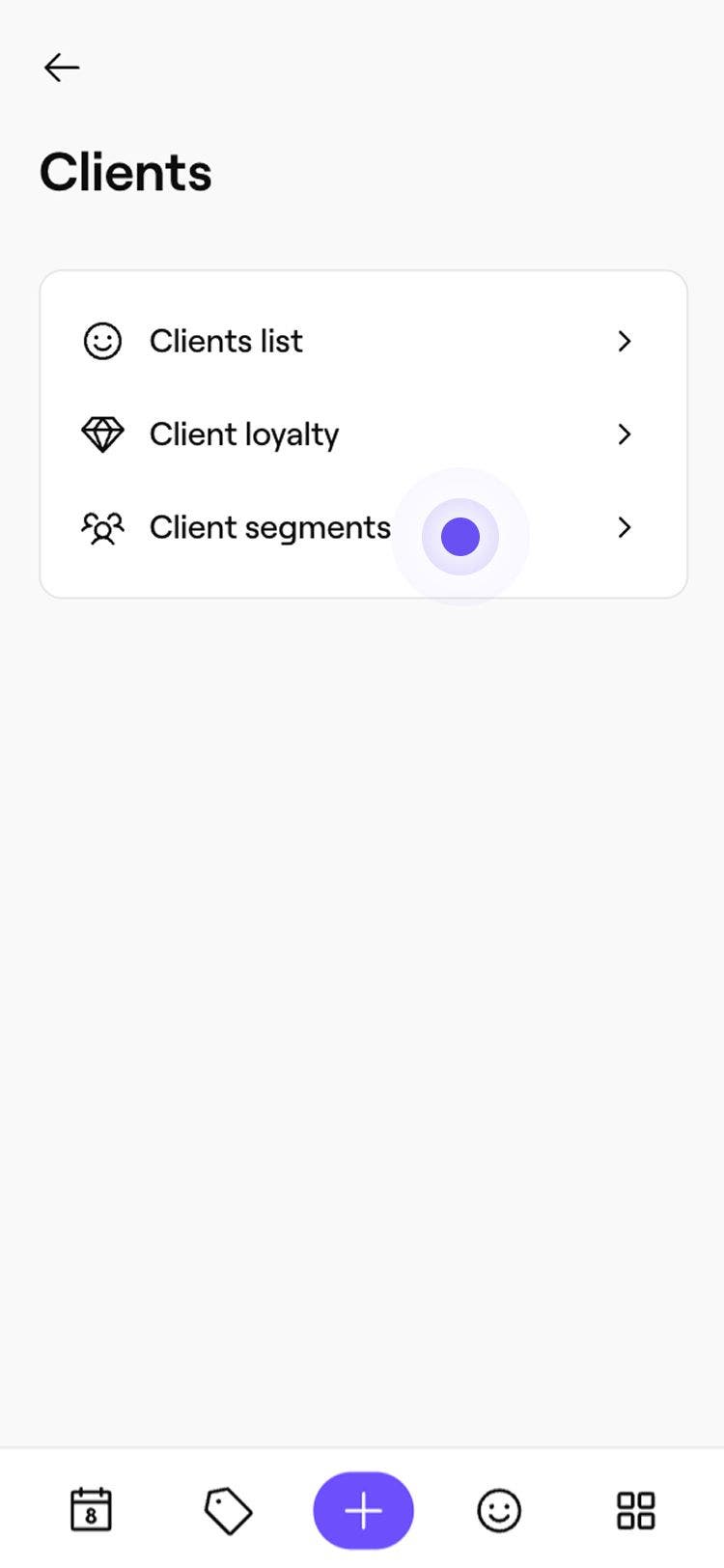
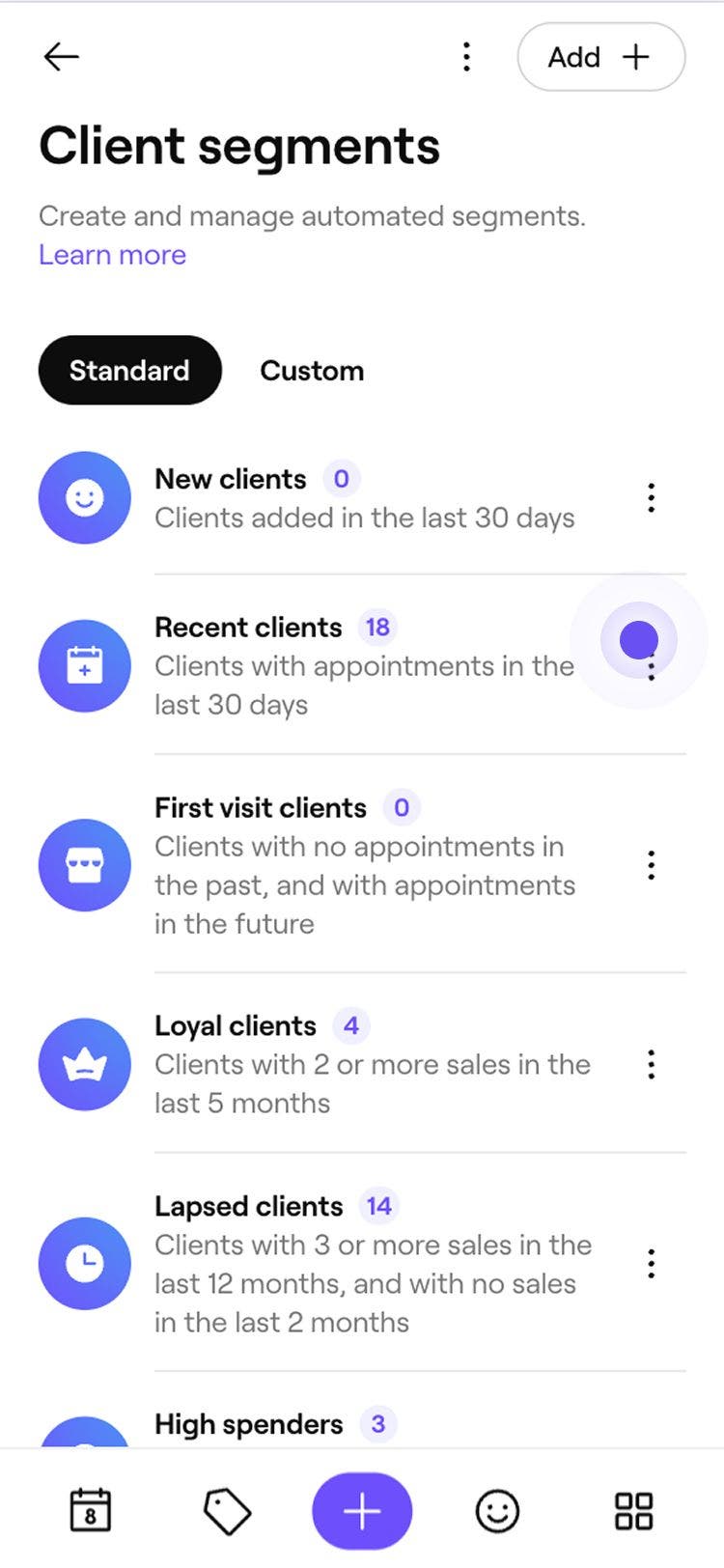
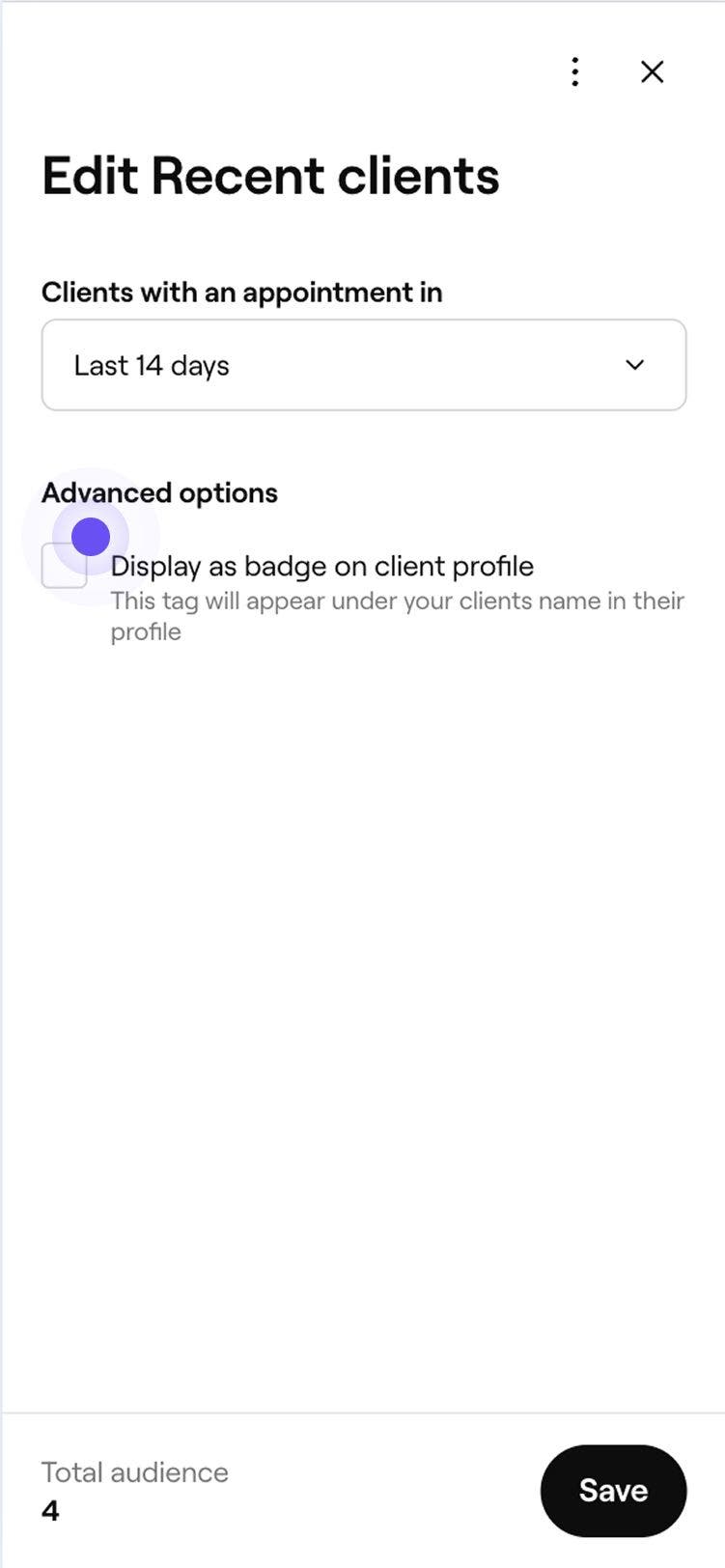
A standard szegmens frissül az új értékekkel. Az eredeti beállításokhoz való visszatéréshez válassza a szegmens melletti Műveletek lehetőséget, majd válassza a Visszaállítás az alapértelmezettre lehetőséget.
Ügyfélszegmensek használata tömeges kampányokban
Küldje el a megfelelő üzenetet a megfelelő közönségnek. Használjon szegmenseket, amikor tömeges kampányt küld, hogy viselkedésük alapján célozza meg az ügyfeleket, és kampányai relevánsabbak és hatékonyabbak legyenek.
- A képernyő bal oldalán található főmenüből lépjen a Marketing menüpontra.
- A bal oldali menüpanelen válaszd a Tömeges kampányok lehetőséget.
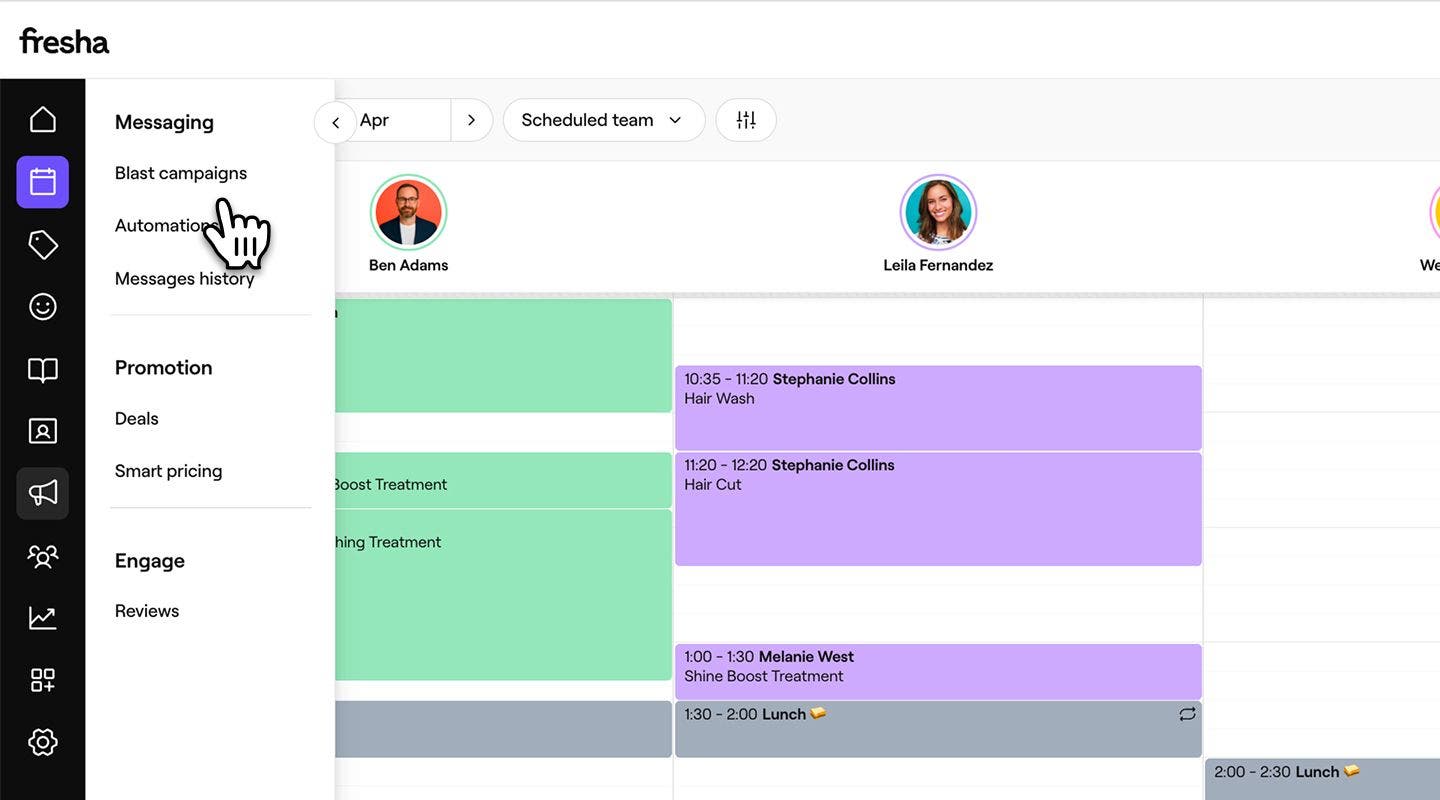
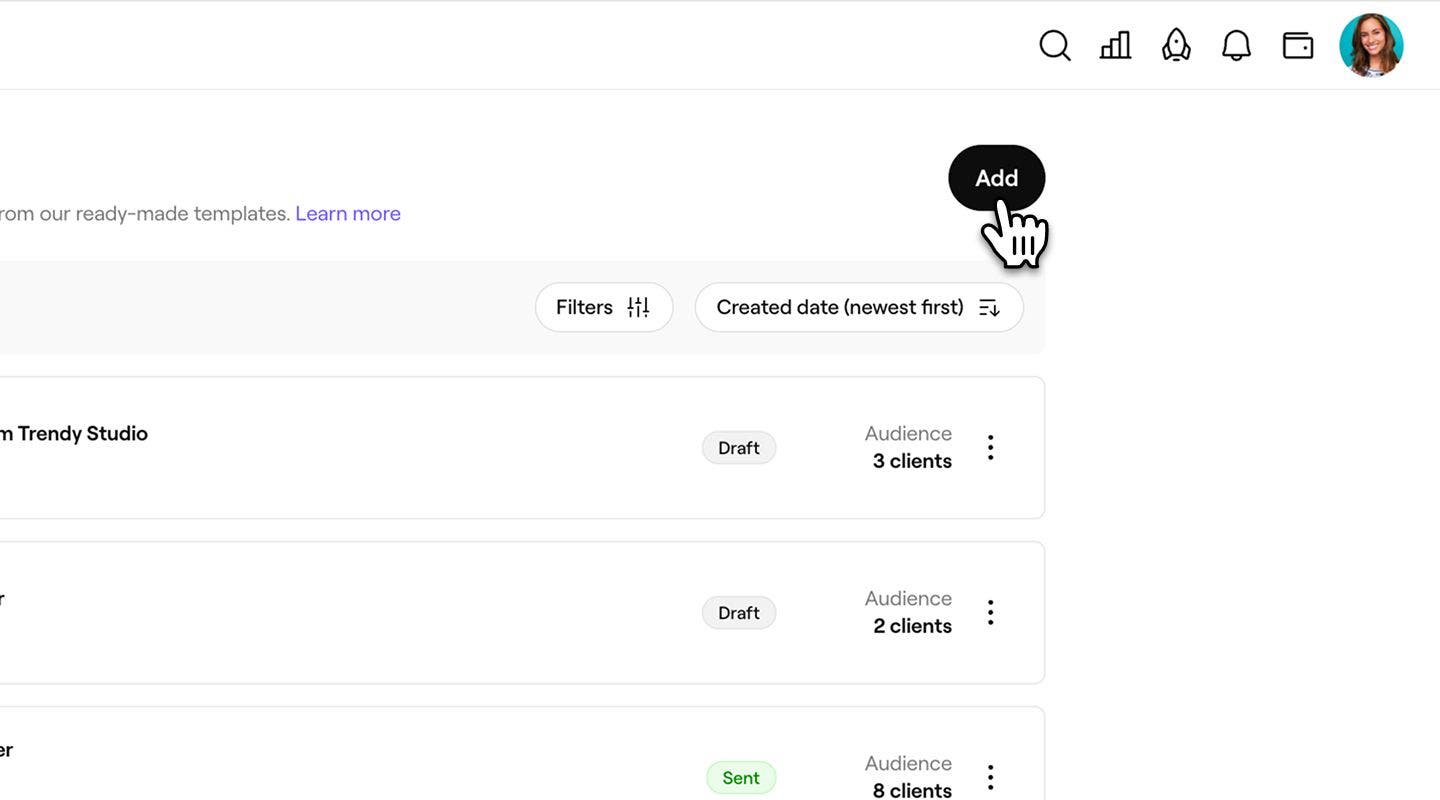
- Kattintson a jobb felső sarokban található Hozzáadás gombra új kampány létrehozásához, vagy válasszon egy meglévő piszkozatot.
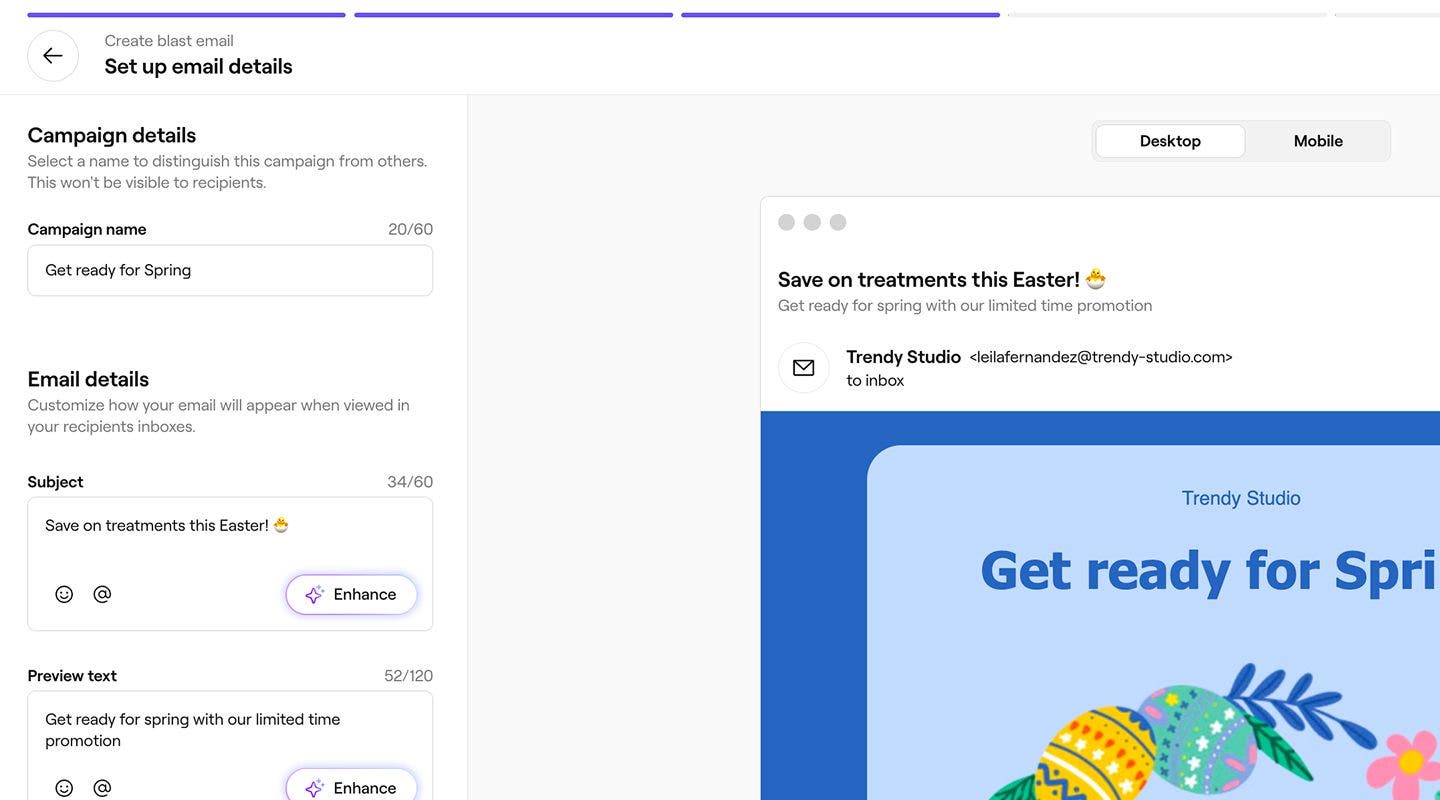
- Fejezze be a sablon kiválasztását, és adjon hozzá tartalmat a kampányához.
- A Közönség kiválasztása képernyőn válasszon ki egy szegmenst, hogy elküldje a tömeges üzenetet a célközönségének.
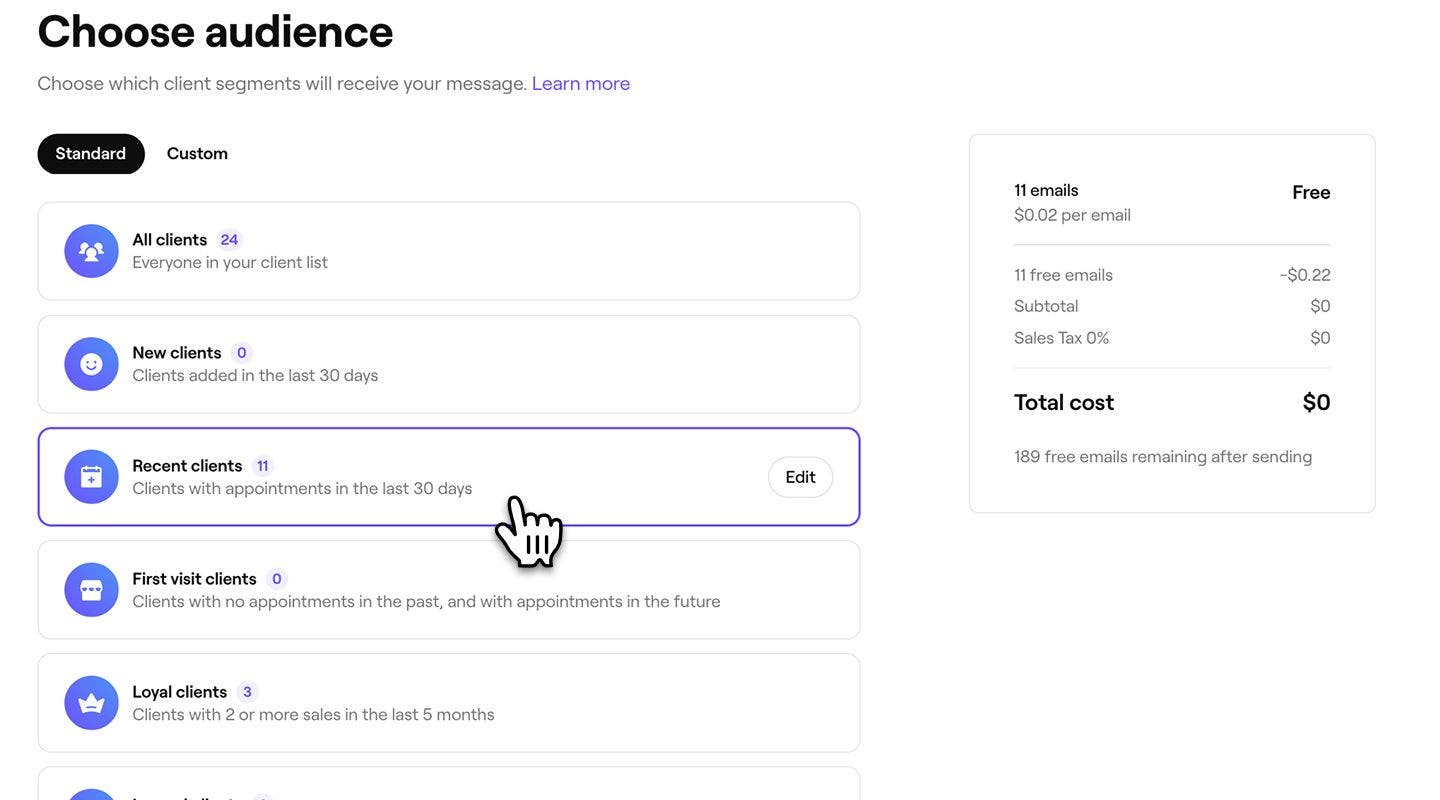
- Ellenőrizze az üzenetek teljes számát és a tömeges üzenetküldés költségét.
- Kattintson a jobb felső sarokban található Folytatás gombra a tömeges kampány létrehozásának befejezéséhez.


A kiválasztott szegmens lesz a tömeges kampány célközönsége. A kampány elküldése után megtekintheti a pontos címzettlistát, ha megnyitja a kampányt a Tömeges kampányok listájából.
Az ügyfelek száma a Célközönség lépésben a küldés időpontjában legfrissebb adatokat tükrözi. Ez eltérhet az Ügyfélszegmensek listájában megjelenített számtól, amely óránként frissül.
GYIK
Az Ügyfélszegmensek listáján az ügyfelek száma óránként frissül. Egy szegmens létrehozásakor vagy szerkesztésekor a szám valós időben frissül a feltételek hozzáadásával vagy módosításával, így azonnal láthatja, hogyan érinti ez a célközönségét.
A szegmensben szereplő ügyfelek száma az összes megfelelő ügyfél becsült számát mutatja. Tömeges kampány küldésekor csak az érvényes elérhetőségekkel és elfogadott marketingpreferenciákkal rendelkező ügyfelek kerülnek bevonásra. Az azonos e-mail-címmel vagy telefonszámmal rendelkező duplikált profilokat szintén eltávolítjuk, így minden ügyfél egyszer kapja meg az üzenetet.
A tömeges kampány küldésekor az azonos e-mail-címmel vagy telefonszámmal rendelkező profilok automatikusan eltávolításra kerülnek a duplikált adatok közül. Ez biztosítja, hogy minden ügyfél csak egy üzenetet kapjon, még akkor is, ha több profil létezik.
A szegmensek megjelenítésekor a standard szegmensek felül, az egyéni szegmensek pedig alul jelennek meg. Ez a sorrend érvényes mind az Ügyfélszegmensek listáján, mind a tömeges kampányok célközönségének kiválasztásakor.