Početna stranicaBaza znanjaAkademija Fresha
Postavite račun poslovnog korisnika
Natrag
  1. Baza znanja•
  2. Osobni račun•
  3. Postavite račun poslovnog korisnika

Postavite račun poslovnog korisnika

Saznajte kako postaviti svoj račun poslovnog korisnika na Freshi kako biste mogli započeti primati plaćanja izravno od klijenata.

U ovom članku

  • Kako funkcionira račun poslovnog korisnika
  • Postavite račun poslovnog korisnika

Kako funkcionira račun poslovnog korisnika

Kao samostalni član tima možete primati uplate izravno od klijenata putem računa poslovnog korisnika, što vam omogućuje upravljanje zaradom. I dalje možete pristupati alatima radnog prostora za upravljanje terminima, prodajama i izvješćima, dok u novčaniku poslovnog korisnika pratite svoja plaćanja.

Za postavljanje vašeg računa poslovnog korisnika vlasnik radnog prostora dodaje vas kao poslovnog korisnika, a vama se šalje pozivnica e-mailom kako biste se pridružili njegovom radnom prostoru i dovršili postavljanje.

Postavite račun poslovnog korisnika

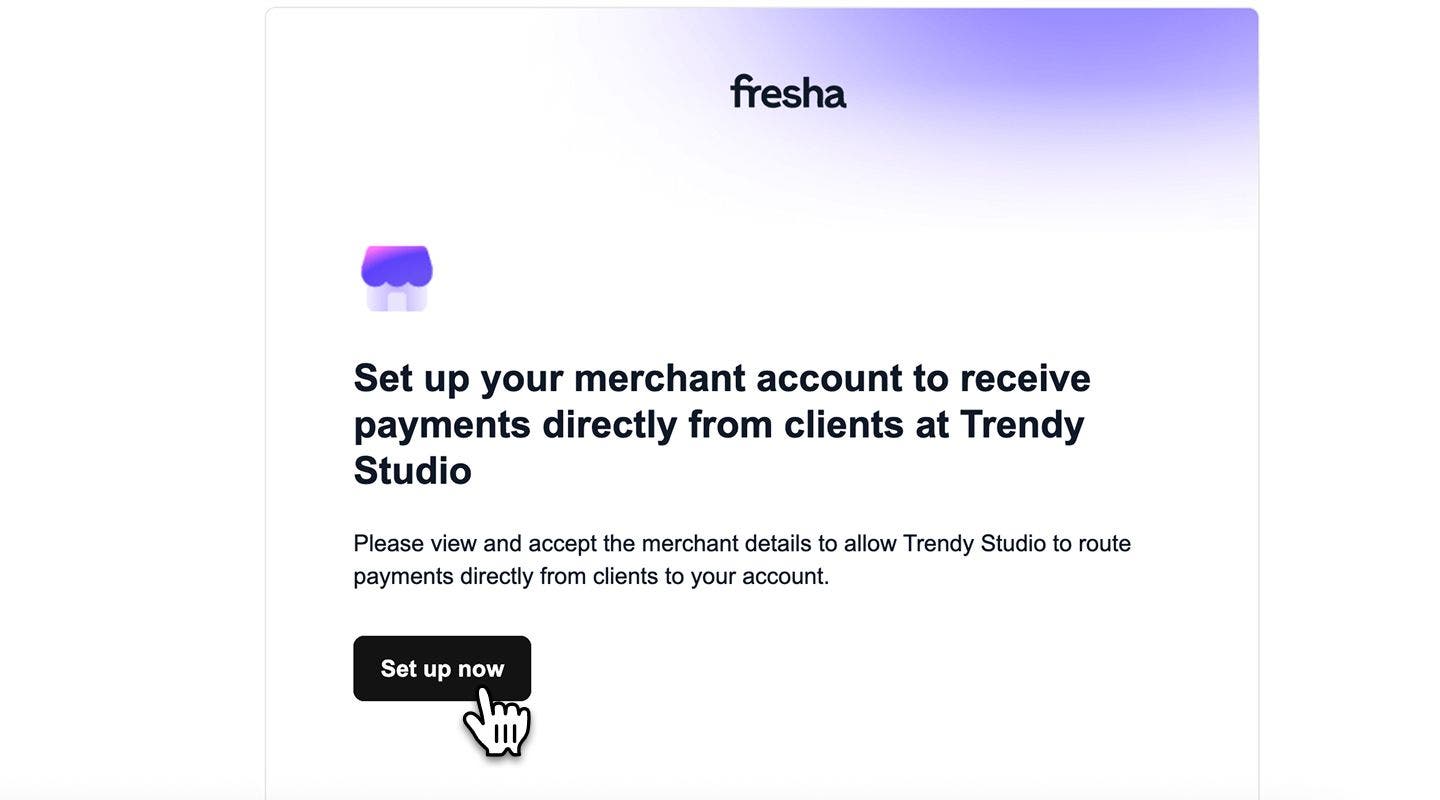
  1. Otvorite svoju pozivnicu e-mailom i odaberite gumb Postavi sada.  
    1. Ako ste novi na platformi Fresha, morat ćete obaviti nekoliko dodatnih koraka za stvaranje računa. 
      team_member_merchant_web_1.jpg
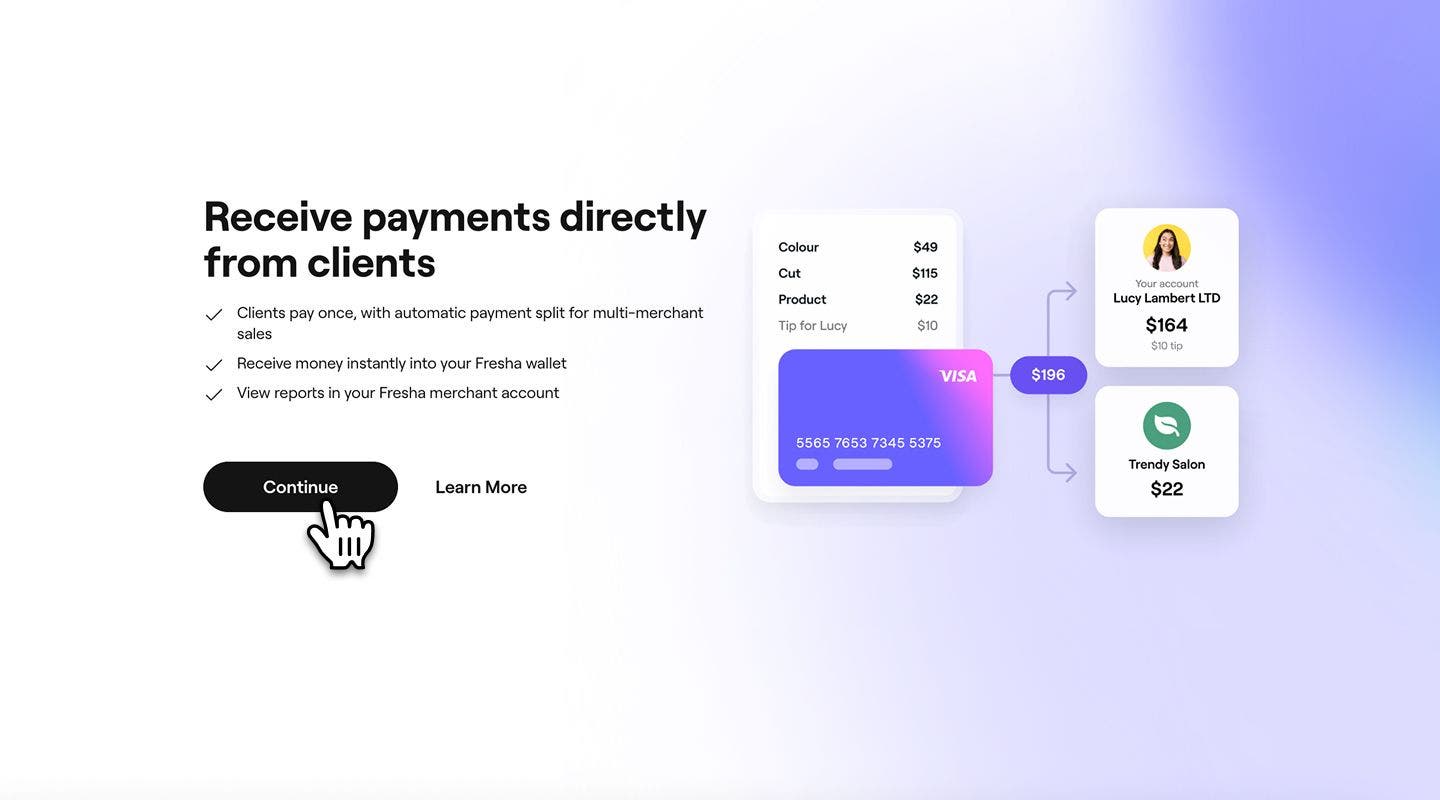
  2. Nakon što se prijavite, kliknite na gumb Nastavi kako biste pregledali uvjete za poslovne korisnike, u kojima su navedene postavke vašeg računa, naknade i podaci o predujmu za plaćanje.
    team_member_merchant_web_3.jpg
  3. Kliknite na gumb Nastavi kako biste pregledali svoj ugovor za poslovne korisnike, u kojem su navedene postavke računa, naknade i podaci o predujmu za plaćanje.
  4. Odaberite gumb Potpiši ugovor u gornjem desnom kutu.
    team_member_merchant_web_4.jpg
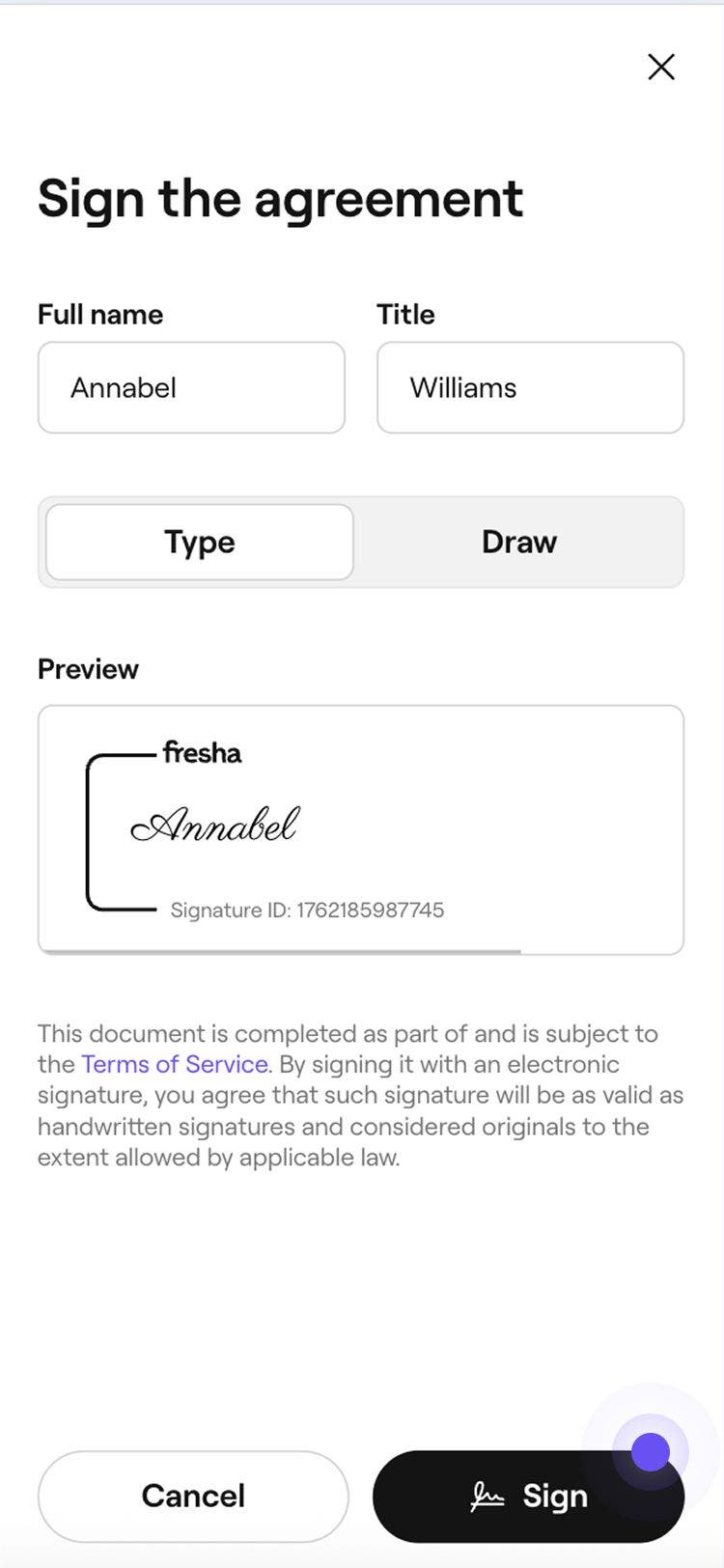
  5. U skočnom prozoru unesite svoje Ime i prezime i Titulu. Odaberite Tipkanje ili Crtanje svog potpisa, a zatim kliknite gumb Potpiši.
    team_member_merchant_web_5.jpg
  6. Kliknite Nastavi kako biste unijeli podatke za plaćanje i počeli primati izravna plaćanja od klijenata.
    team_member_merchant_web_6.jpg
  7. Odaberite jednu od sljedećih vrsta računa koja odgovara vrsti bankovnog računa na koji želite primati uplate: 
    1. Samostalni poduzetnik, samostalni djelatnik ili slobodnjak: Vi ste samozaposlena osoba ili samostalni djelatnik s poslovnim bankovnim računom.
    2. Tvrtka: Vi ste predstavnik tvrtke s poslovnim bankovnim računom.
      team_member_merchant_web_7.jpg
  8. Slijedite korake na zaslonu i navedite sljedeće:
    1. Vaše podatke o identitetu i valjani dokaz o identitetu, kao što je putovnica.
    2. Podaci o bankovnom računu za račun na koji želite da se isplate sredstva.
    3. Podaci za naplatu: dodajte način plaćanja i podatke za naplatu.
  9. Nakon slanja kliknite na gumb Gotovo u gornjem desnom kutu.
  1. Otvorite pozivnicu poslanu e-mailom i odaberite gumb Postavi sada.
    team_member_merchant_mob_1.jpg
    1. Ako ste novi na platformi Fresha, morat ćete obaviti nekoliko dodatnih koraka za stvaranje računa. 
  2. Nakon što se prijavite, dodirnite gumb Nastavak kako biste pregledali svoje uvjete za poslovne korisnike.
    team_member_merchant_mob_3.jpg
  3. Odaberite gumb Potpiši ugovor u gornjem desnom kutu.
    team_member_merchant_mob_4.jpg
  4. U skočnom prozoru unesite svoje Ime i prezime i Titulu. Odaberite Tipkanje ili Crtanje potpisa, a zatim kliknite gumb Potpiši.
    team_member_merchant_mob_5.jpg
  5. Dodirnite Nastavi kako biste postavili podatke za plaćanje i počeli primati uplate izravno od klijenata.
  6. Odaberite jednu od sljedećih vrsta računa koja odgovara vrsti bankovnog računa na koji želite primati uplate: 
    1. Samostalni poduzetnik, samostalni djelatnik ili slobodnjak: Vi ste samozaposlena osoba ili samostalni djelatnik s poslovnim bankovnim računom.
    2. Tvrtka: Vi ste predstavnik tvrtke i imate poslovni bankovni račun.
      team_member_merchant_mob_7.jpg
  7. Slijedite korake na zaslonu i navedite sljedeće:
    1. Vaše podatke o identitetu i valjani dokaz o identitetu, kao što je putovnica.
    2. Podaci o bankovnom računu za račun na koji želite da se isplate sredstva.
    3. Podatke za naplatu: Dodaj način plaćanja i podatke za naplatu.
  8. Nakon slanja dodirnite gumb Gotovo.

Možete odmah početi primati plaćanja putem platforme Fresha dok se vaši podaci provjeravaju. Ako su potrebne dodatne informacije, primit ćete obavijest na svom računu i e-mailom.

Česta pitanja

    • Računi poslovnih korisnika trenutačno su podržani za korisnike sa sjedištem u Sjedinjenim Američkim Državama.

      Ako niste primili pozivnicu za pridruživanje radnom prostoru kao poslovni korisnik, obratite se vlasniku radnog prostora kako bi vam ponovno poslao pozivnicu.


Računi poslovnih korisnika

Je li vam ovaj vodič pomogao?

Računi poslovnih korisnika

Upravljanje računom poslovnog korisnika

Preuzmite kontrolu nad plaćanjem i rezultatima uz svoj račun poslovnog korisnika Fresha. Ažurirajte podatke za naplatu, prenesite sredstva i pratite svoju prodaju.

Saznajte više o svojoj prodaji kao poslovni korisnik

Pratite svoje rezultate i pogledajte koliko zarađujete kao poslovni korisnik.

Primanje novca s računa poslovnog korisnika

Jednostavno premještajte sredstva između novčanika poslovnog korisnika, osobnog novčanika, bankovnog računa ili radnog prostora.

Postavite račun poslovnog korisnika

Započnite kao poslovni korisnik tako što ćete se pridružiti radnom prostoru i samostalno upravljati svojim plaćanjem.

Fresha
Preuzmite aplikaciju

O Freshi

Karijere

Pomoć i podrška

Blog

Mapa stranica

Za tvrtke

Za partnere

Cijene

Funkcionalnosti

Upravljanje rasporedom

Prodajno mjesto

Plaćanje

Kapital

Marketplace

Podrška

Status

Pravne informacije

Pravila privatnosti

Uvjeti pružanja usluge

Uvjeti korištenja

Društvene mreže

Facebook
Linkedin
Instagram

© 2026 Fresha.com SV Ltd