Početna stranicaBaza znanjaAkademija Fresha
Upravljanje računom poslovnog korisnika
Natrag
  1. Baza znanja•
  2. Osobni račun•
  3. Upravljanje računom poslovnog korisnika

Upravljanje računom poslovnog korisnika

Saznajte kako ažurirati podatke o računu poslovnog korisnika i upravljati svojim podacima u sustavu Fresha.

U ovom članku

  • Odspojite svoj ugovor za poslovnog korisnika iz radnog prostora
  • Ažurirajte način plaćanja i podatke za naplatu za svoj račun poslovnog korisnika
  • Preuzmite naknade za svoj račun poslovnog korisnika

Odspojite svoj ugovor za poslovnog korisnika iz radnog prostora

  1. Na alatnoj traci u gornjem desnom kutu zaslona kliknite na svoju Profilnu sliku i odaberite Osobne postavke na ploči.
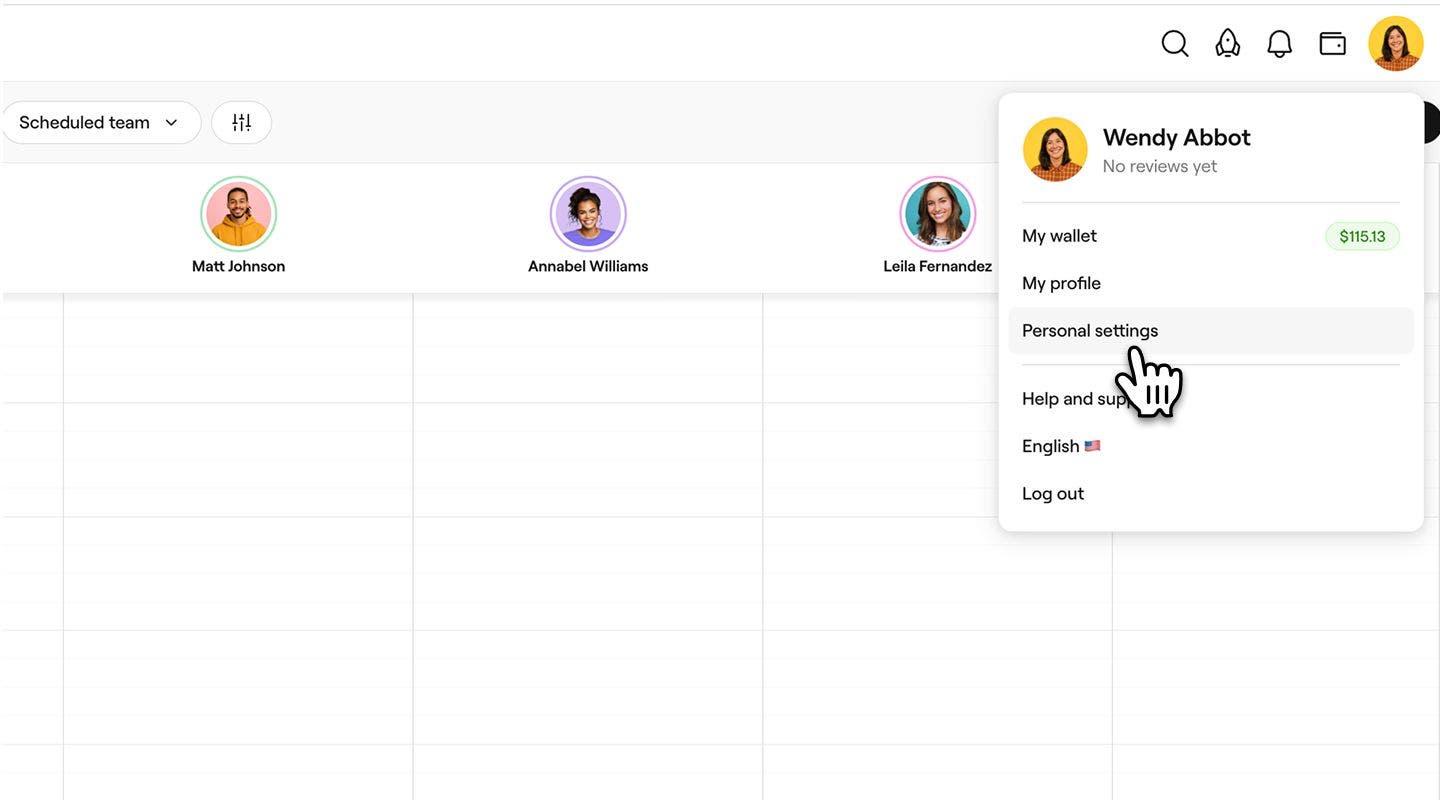
    personal_Setting_web_1.jpg
  2. Na lijevoj ploči izbornika odaberite Radni prostori.
    disconnect_agreement_web_2.jpg
  3. Kliknite Upravljanje pokraj svog radnog prostora kako biste otvorili postavke poslovnog korisnika.
    disconnect_agreement_web_3.jpg
  4. U odjeljku Ugovor s poslovnim korisnikom kliknite Upravljanje, a zatim odaberite Prekini vezu s računom poslovnog korisnika kako biste uklonili trenutačni ugovor.
    disconnect_agreement_web_4.jpg
  5. U skočnom prozoru kliknite na Prekini vezu za potvrdu.
  1. Na alatnoj traci u gornjem desnom kutu uređaja dodirnite svoju profilnu sliku i odaberite Radni prostori.
  2. Odaberite Upravljanje u svom radnom prostoru kako biste otvorili postavke poslovnog korisnika.
  3. U odjeljku Ugovor s poslovnim korisnikom dodirnite Upravljanje, a zatim odaberite Prekini vezu s računom poslovnog korisnika da biste uklonili svoj trenutačni ugovor s poslovnim korisnikom.
  4. U skočnom prozoru kliknite na Prekini vezu za potvrdu.

Nakon prekida veze, ugovor s poslovnim korisnikom postaje neaktivan, a plaćanja klijenata usmjeravaju se u novčanik vašeg radnog prostora umjesto u novčanik poslovnog korisnika.

Ažurirajte način plaćanja i podatke za naplatu za svoj račun poslovnog korisnika

Ažuriranje načina plaćanja i podataka za naplatu omogućuje Freshi da pravilno obrađuje povrate i naknade, što vam pomaže u vođenju točne evidencije i nesmetanom financijskom izvješćivanju.

  1. Na alatnoj traci u gornjem desnom kutu zaslona kliknite na svoju Profilnu sliku i na ploči odaberite Osobne postavke.
    personal_Setting_web_1.jpg
  2. U odjeljku Račun poslovnog korisnika kliknite na Postavke naplate.
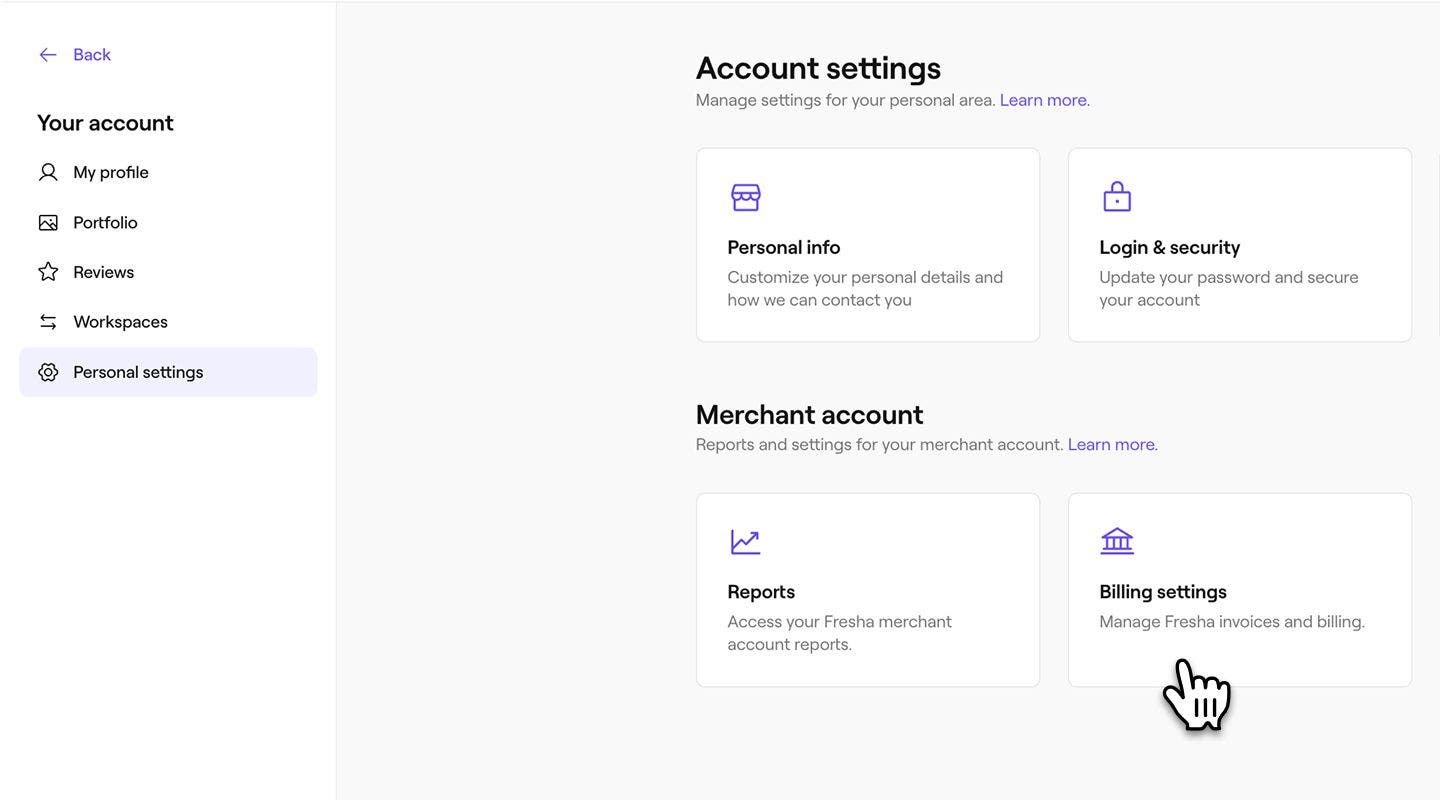
    update_payment_method_web_2.jpg
  3. Kliknite na Uredi pored jedne od sljedećih stavki da biste ažurirali podatke:
    1. Način plaćanja: Ažurirajte zadani način plaćanja za naknade platforme Fresha.
    2. Podaci za naplatu: Ažurirajte svoje podatke za naplatu koji se prikazuju na vašem mjesečnom računu platforme Fresha.
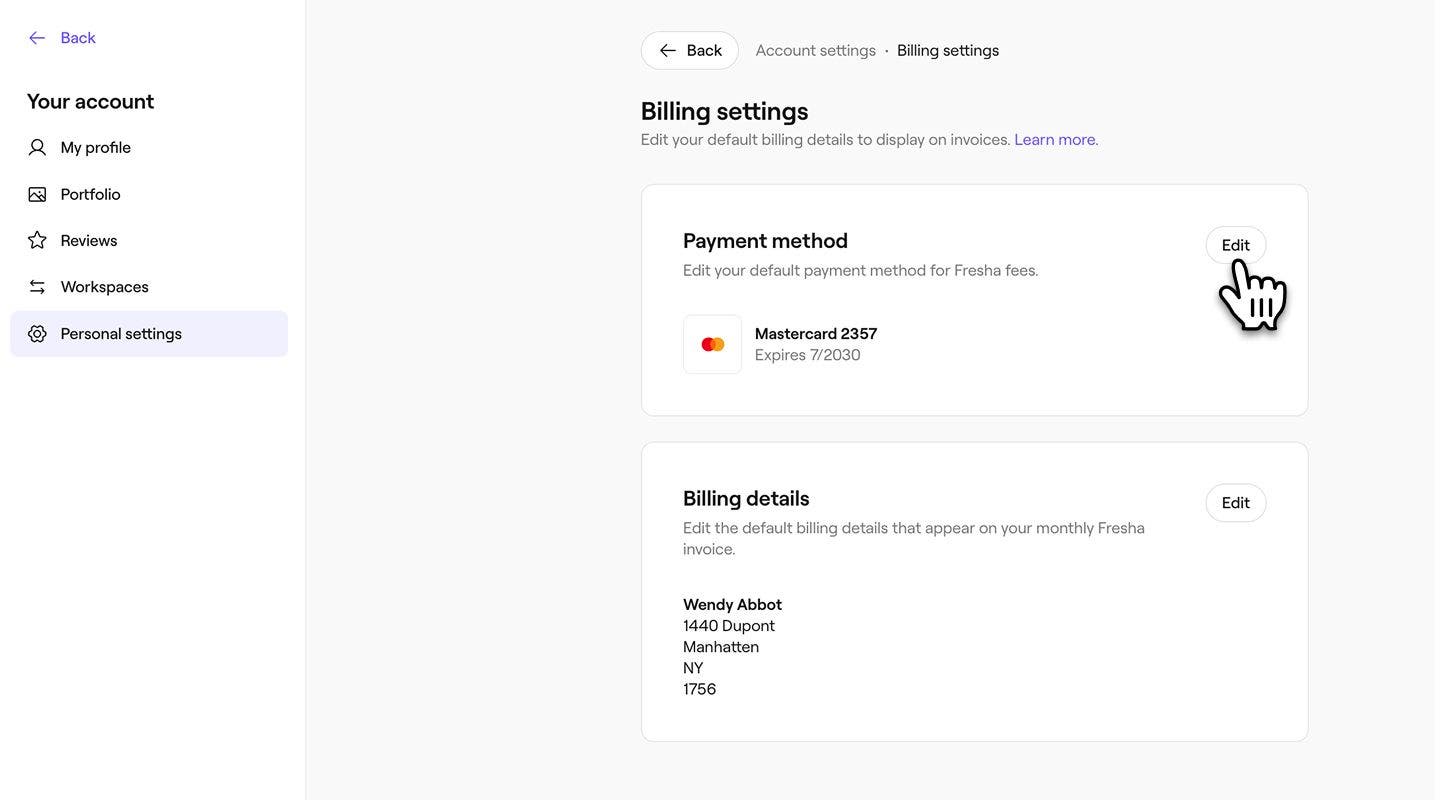
      update_payment_method_web_3.jpg
  1. Na alatnoj traci u gornjem desnom kutu uređaja dodirnite svoju Profilnu sliku i odaberite Osobne postavke.
  2. U odjeljku Račun poslovnog korisnika dodirni Postavke naplate.
  3. Dodirnite Uredi pored jedne od sljedećih opcija da biste ažurirali podatke:
    1. Način plaćanja: ažurirajte zadani način plaćanja za naknade platforme Fresha.
    2. Podaci za naplatu: Ažurirajte svoje podatke za naplatu koji se prikazuju na vašem mjesečnom računu platforme Fresha.

Nakon ažuriranja vaš novi način plaćanja i podaci za naplatu spremaju se na vaš račun poslovnog korisnika i upotrebljavat će se za buduće plaćanje naknada platforme Fresha povezanih s vašim aktivnostima poslovnog korisnika.

Preuzmite naknade za svoj račun poslovnog korisnika

Možete preuzeti detaljna izvješća o svojim naknadama za Fresha kako biste pratili svoje troškove i račune. To vam pomaže da budete organizirani i osigurava potpunu vidljivost vaših Aktivnosti poslovnog korisnika.

  1. Na alatnoj traci u gornjem desnom kutu zaslona kliknite na svoju Profilnu sliku i odaberite Osobne postavke na ploči.
    personal_Setting_web_1.jpg
  2. Kliknite na Izvješća da biste prikazali izvješća poslovnog korisnika platforme Fresha.
    download_fees_web_2.jpg
  3. Kliknite na gumb Prikaži pokraj Naknade da biste prikazali povijest svojih naknada platforme Fresha.
    download_fees_web_3.jpg
  4. Kliknite ikonu za preuzimanje pokraj bilo koje od sljedećih stavki kako biste spremili podatke na svoj uređaj:
    1. Aktivnosti naknade za platformu Fresha: detaljan prikaz svih naknada za plaćene funkcionalnosti, koji se kontinuirano ažurira tijekom mjeseca.
    2. Račun: konačni sažetak svih naplata za plaćene funkcionalnosti, generiran na početku svakog mjeseca.
      download_fees_web_4.jpg
  1. Na alatnoj traci u gornjem desnom kutu zaslona uređaja dodirnite svoju Profilnu sliku i odaberite Osobne postavke.
  2. Dodirnite Izvješća za prikaz plaćanja.
  3. Odaberite gumb Prikaži pored Naknade kako biste vidjeli povijest svojih naknada platforme Fresha.
  4. Dodirnite ikonu za preuzimanje pokraj bilo čega od sljedećeg da biste spremili podatke na svoj uređaj:
    1. Aktivnosti naknade za platformu Fresha: detaljna raščlamba svih naknada za plaćene funkcionalnosti, koja se kontinuirano ažurira tijekom cijelog mjeseca.
    2. Račun: konačni sažetak svih naplata za plaćene funkcionalnosti, generiran na početku svakog mjeseca.

Česta pitanja

    • Ako trebate ažurirati svoj ugovor za poslovnog korisnika, obratite se vlasniku radnog prostora koji može izvršiti izmjene u vaše ime. Nakon što isključite poslovnog korisnika, samo ga vlasnik radnog prostora može ponovno aktivirati.

      Kad napustite radni prostor, vaš račun poslovnog korisnika ostaje aktivan, a vaš profesionalni profil, izvješća i podaci o novčaniku ostaju spremljeni. Vaš će račun ponovno biti spreman za upotrebu kada se pridružite novom radnom prostoru.


Računi poslovnih korisnika

Je li vam ovaj vodič pomogao?

Računi poslovnih korisnika

Upravljanje računom poslovnog korisnika

Preuzmite kontrolu nad plaćanjem i rezultatima uz svoj račun poslovnog korisnika Fresha. Ažurirajte podatke za naplatu, prenesite sredstva i pratite svoju prodaju.

Saznajte više o svojoj prodaji kao poslovni korisnik

Pratite svoje rezultate i pogledajte koliko zarađujete kao poslovni korisnik.

Primanje novca s računa poslovnog korisnika

Jednostavno premještajte sredstva između novčanika poslovnog korisnika, osobnog novčanika, bankovnog računa ili radnog prostora.

Postavite račun poslovnog korisnika

Započnite kao poslovni korisnik tako što ćete se pridružiti radnom prostoru i samostalno upravljati svojim plaćanjem.

Fresha
Preuzmite aplikaciju

O Freshi

Karijere

Pomoć i podrška

Blog

Mapa stranica

Za tvrtke

Za partnere

Cijene

Funkcionalnosti

Upravljanje rasporedom

Prodajno mjesto

Plaćanje

Kapital

Marketplace

Podrška

Status

Pravne informacije

Pravila privatnosti

Uvjeti pružanja usluge

Uvjeti korištenja

Društvene mreže

Facebook
Linkedin
Instagram

© 2026 Fresha.com SV Ltd