Početna stranicaBaza znanjaAkademija Fresha
Dodavanje datoteka u profile klijenata
Natrag
  1. Baza znanja•
  2. Klijenti•
  3. Dodavanje datoteka u profile klijenata

Dodavanje datoteka u profile klijenata

U ovom vodiču saznat ćete kako prenijeti dokumente i slike u profile klijenata.

U ovom članku

  • Kako funkcioniraju datoteke
  • Dodavanje datoteke profilu klijenta
  • Upravljanje datotekama klijenta

Kako funkcioniraju datoteke

Datoteke vam omogućuju sigurno pohranjivanje dokumenata i slika unutar profila klijenta. Možete ih upotrebljavati za spremanje fotografija prije i poslije ili bilo kojih drugih relevantnih zapisa. Prenesene datoteke vidljive su samo vašem timu i ostaju priložene profilu klijenta za buduću upotrebu.

Dodavanje datoteke profilu klijenta

  1. Otvorite profil klijenta sa svog popisa klijenata. 
  2. Na ploči izbornika u prikazu profila klijenta kliknite Dokumenti i odaberite Datoteke s popisa.
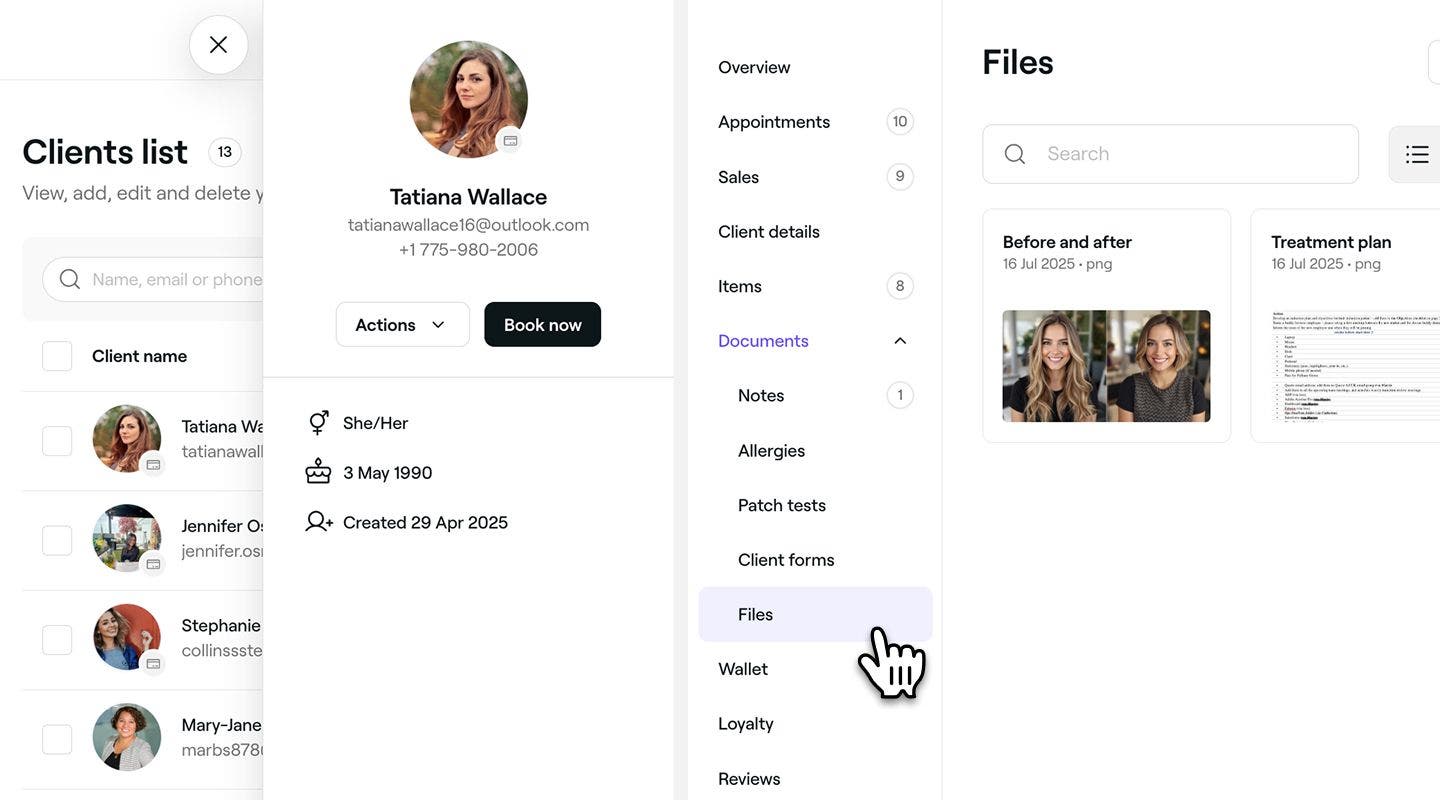
    Add_files_web_2.jpg
  3. Kliknite na gumb Dodaj na vrhu desne ploče da biste prenijeli novu datoteku.
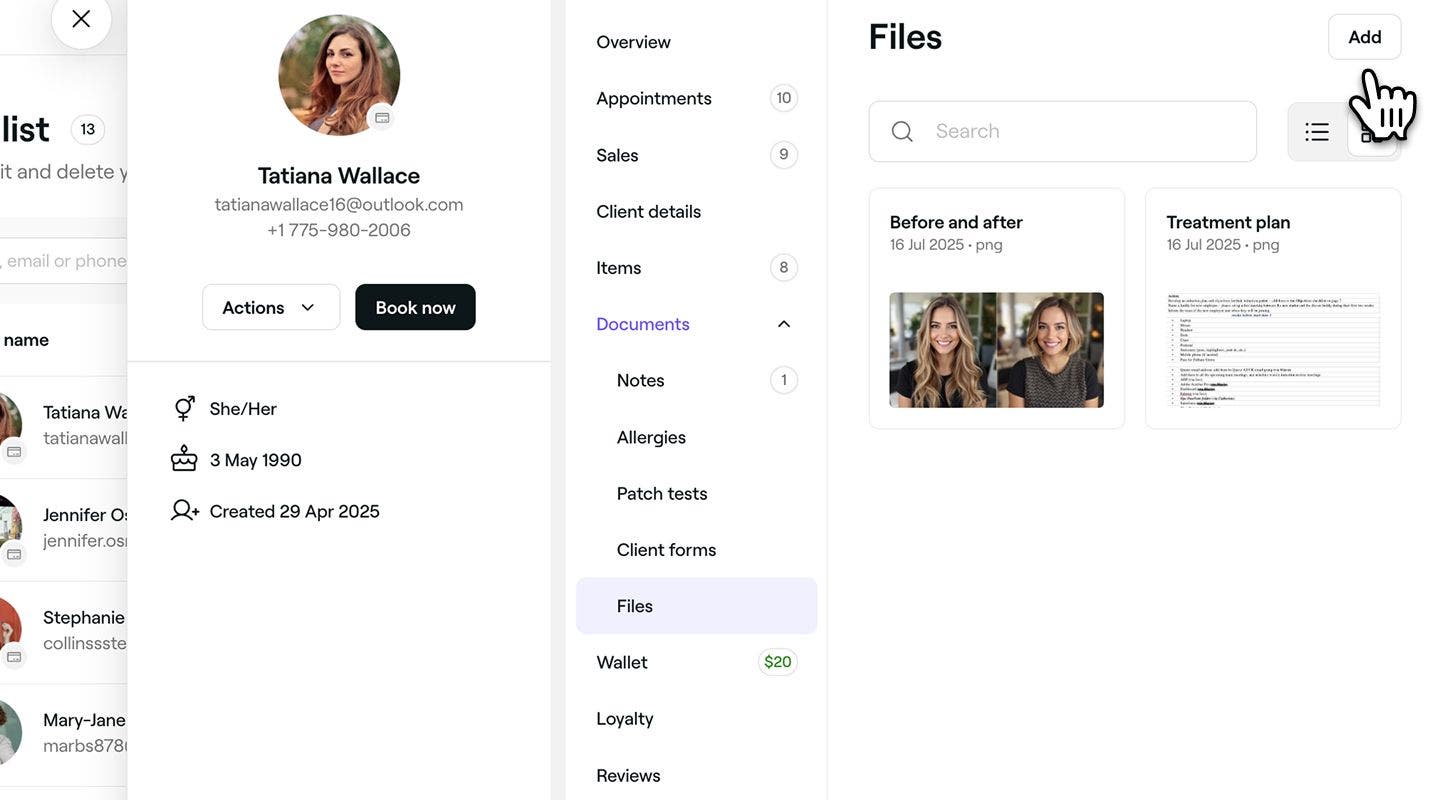
    Add_files_web_3.jpg
  4. Odaberite datoteku sa svog uređaja za dodavanje. Možete prenijeti širok raspon tipova datoteka, uključujući CSV, PDF, XLS, XLSX, JPG, PNG i JPEG.
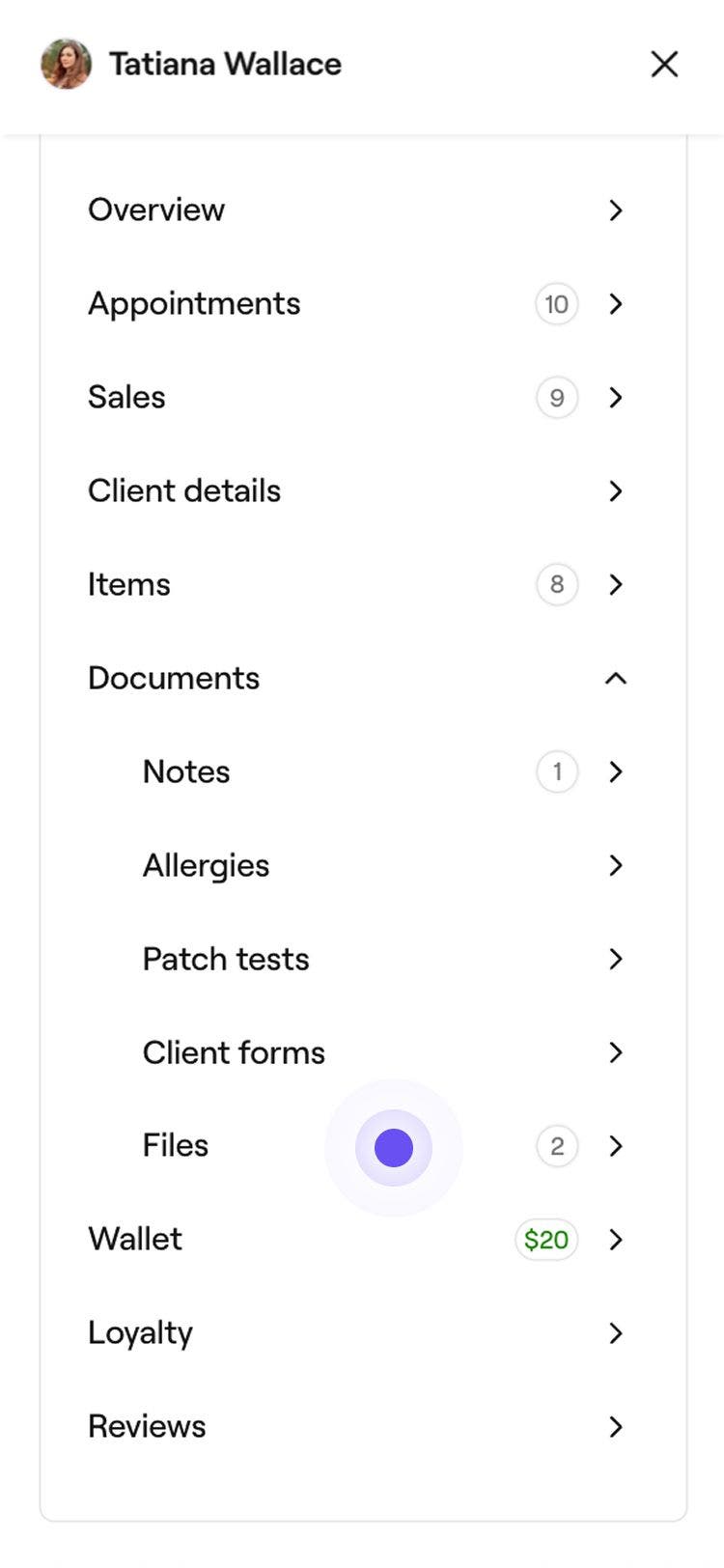
  1. Otvorite profil klijenta sa svog Popisa klijenata. 
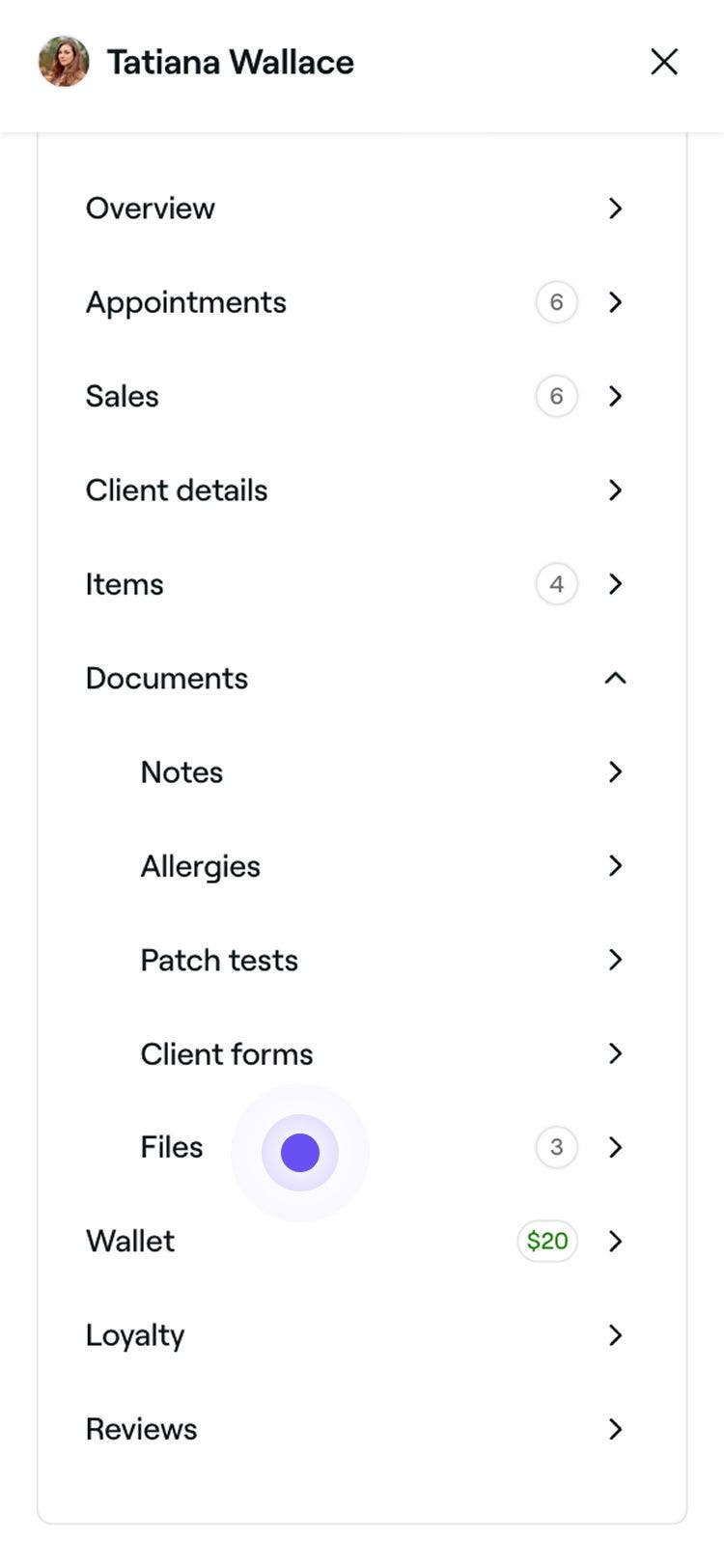
  2. U izborniku za prikaz profila klijenta odaberite datoteke s popisa.
    Add_files_mob_2.jpg
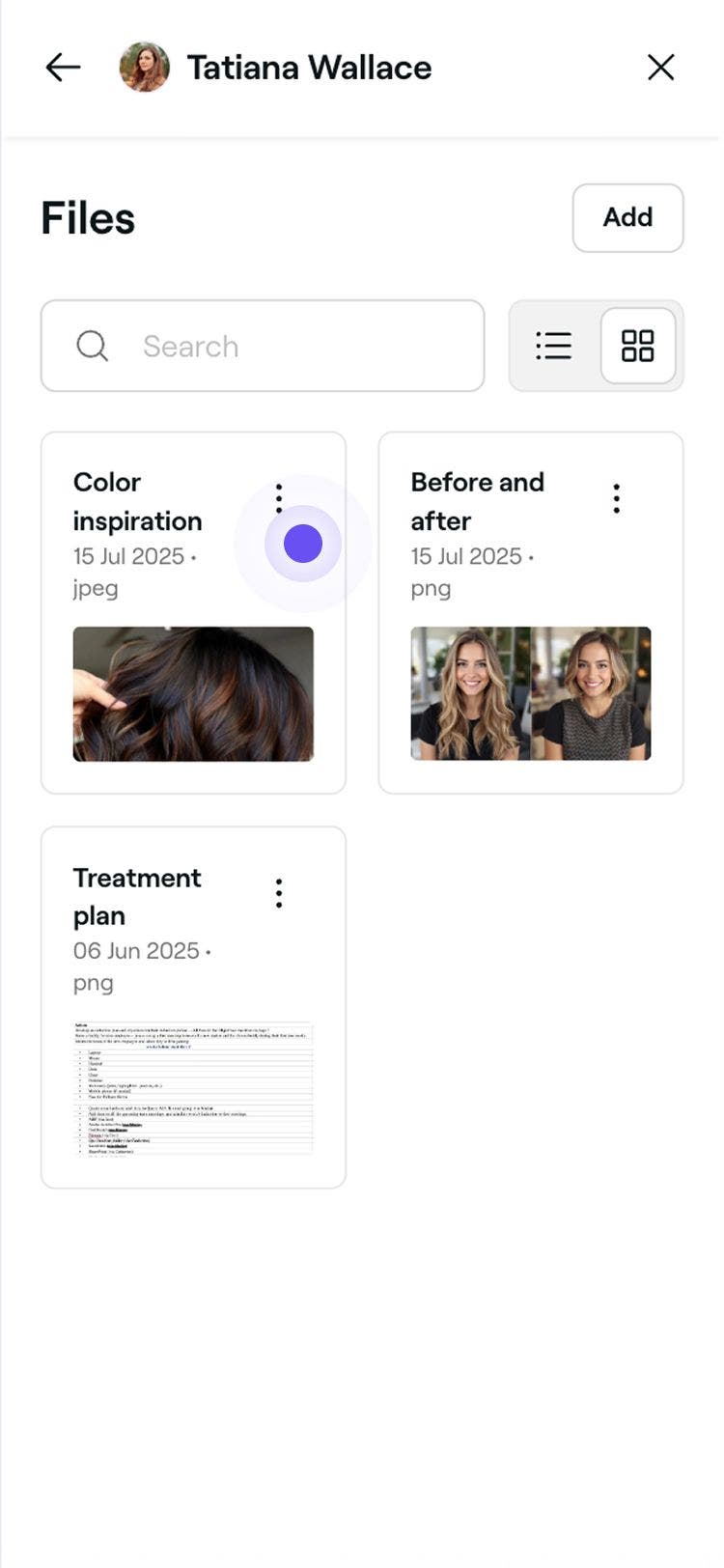
  3. Dodirnite gumb Dodaj na vrhu za prijenos nove datoteke.
    Add_files_mob_3.jpg
  4. Odaberite datoteku sa svog uređaja za dodavanje. Možete prenijeti velik broj vrsta datoteka, uključujući CSV, PDF, XLS, XLSX, JPG, PNG i JPEG.
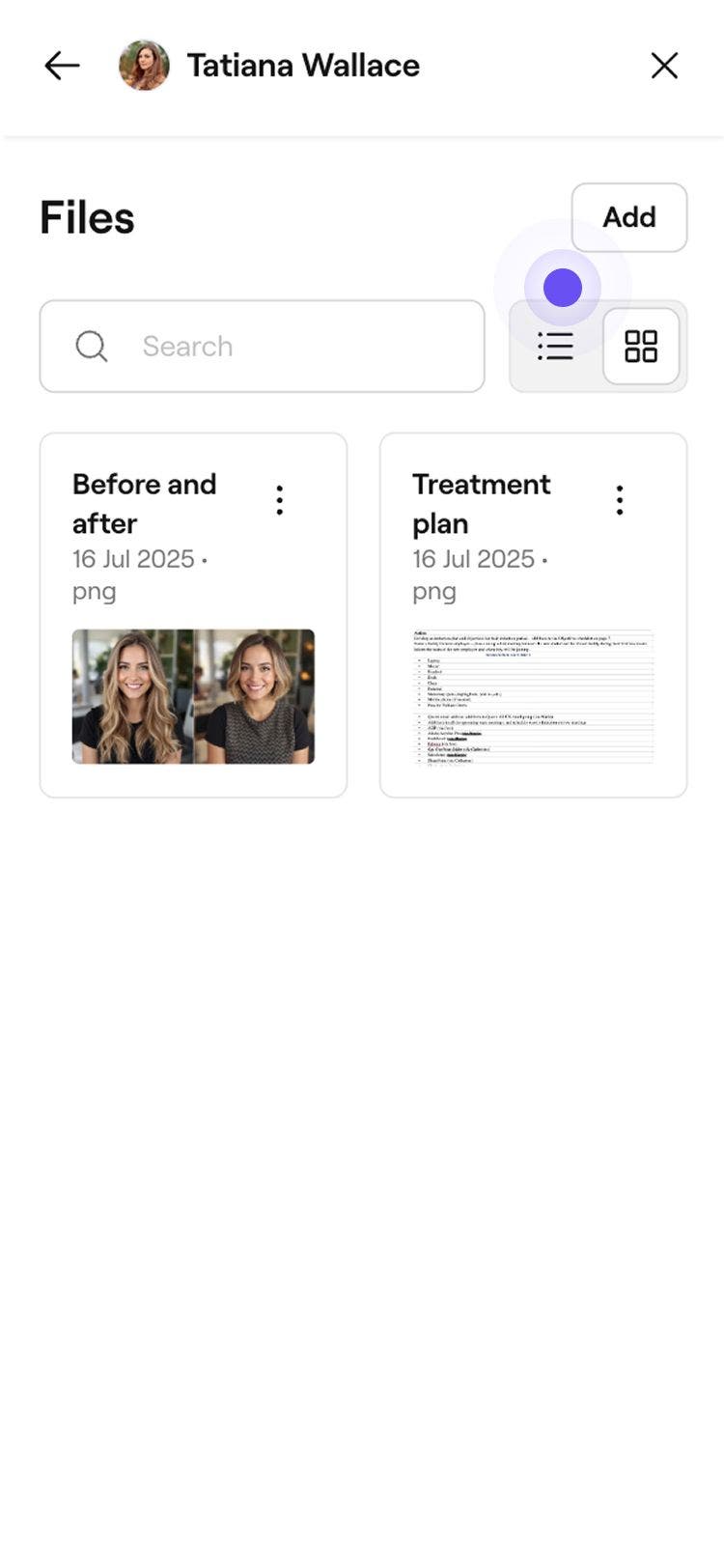
Nakon prijenosa datoteka će se pojaviti na profilu klijenta u odjeljku Datoteke i vaš je tim moći će pregledati u svakom trenutku.

Upravljanje datotekama klijenta

  1. Otvorite profil klijenta iz svog Popisa klijenata. 
  2. Na ploči izbornika u prikazu profila klijenta kliknite Dokumenti i odaberite Datoteke s popisa.  
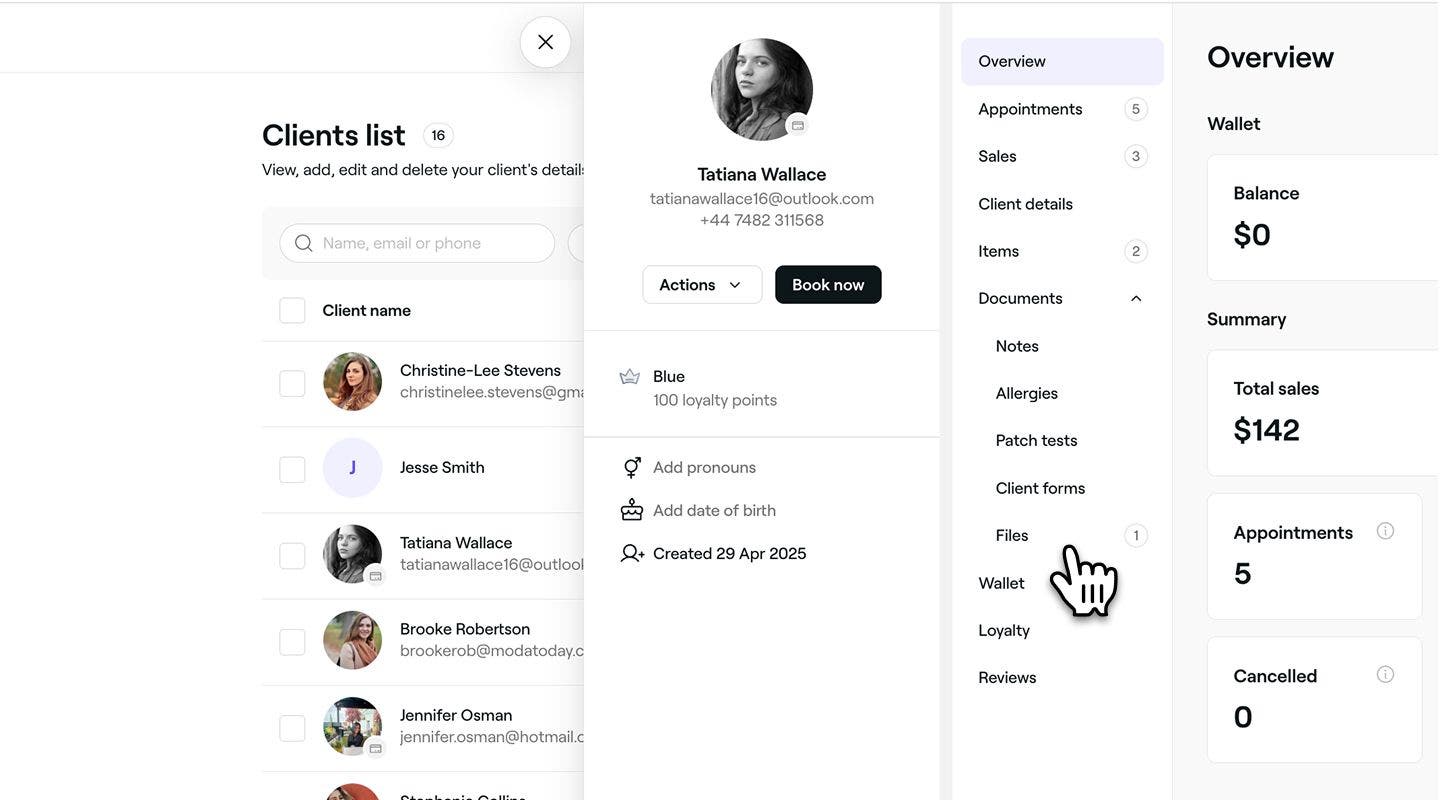
    manage_files_web_2.jpg
  3. Upotrijebite traku za pretraživanje kako biste pronašli datoteku ili upotrijebite prekidač za promjenu prikaza između popisa i rešetke. 
  4. Kliknite Radnje (tri točkice) pokraj datoteke i odaberite jednu od sljedećih opcija:
    1. Prikaži datoteku: Pogledajte preneseni sadržaj. Dokumente u formatu CSV, PDF, XLS i XLSX morat ćete preuzeti kako biste ih mogli pregledati.
    2. Promjena naziva datoteke: promijenite naziv datoteke u skočnom prozoru, a zatim kliknite gumb Promijeni naziv za spremanje. 
    3. Preuzmi datoteku: Spremite datoteku na svoj uređaj. Pojavit će se u vašoj mapi za preuzimanja.
    4. Izbriši: trajno uklonite datoteku iz profila klijenta. Kliknite na gumb Brisanje za ponovnu potvrdu.
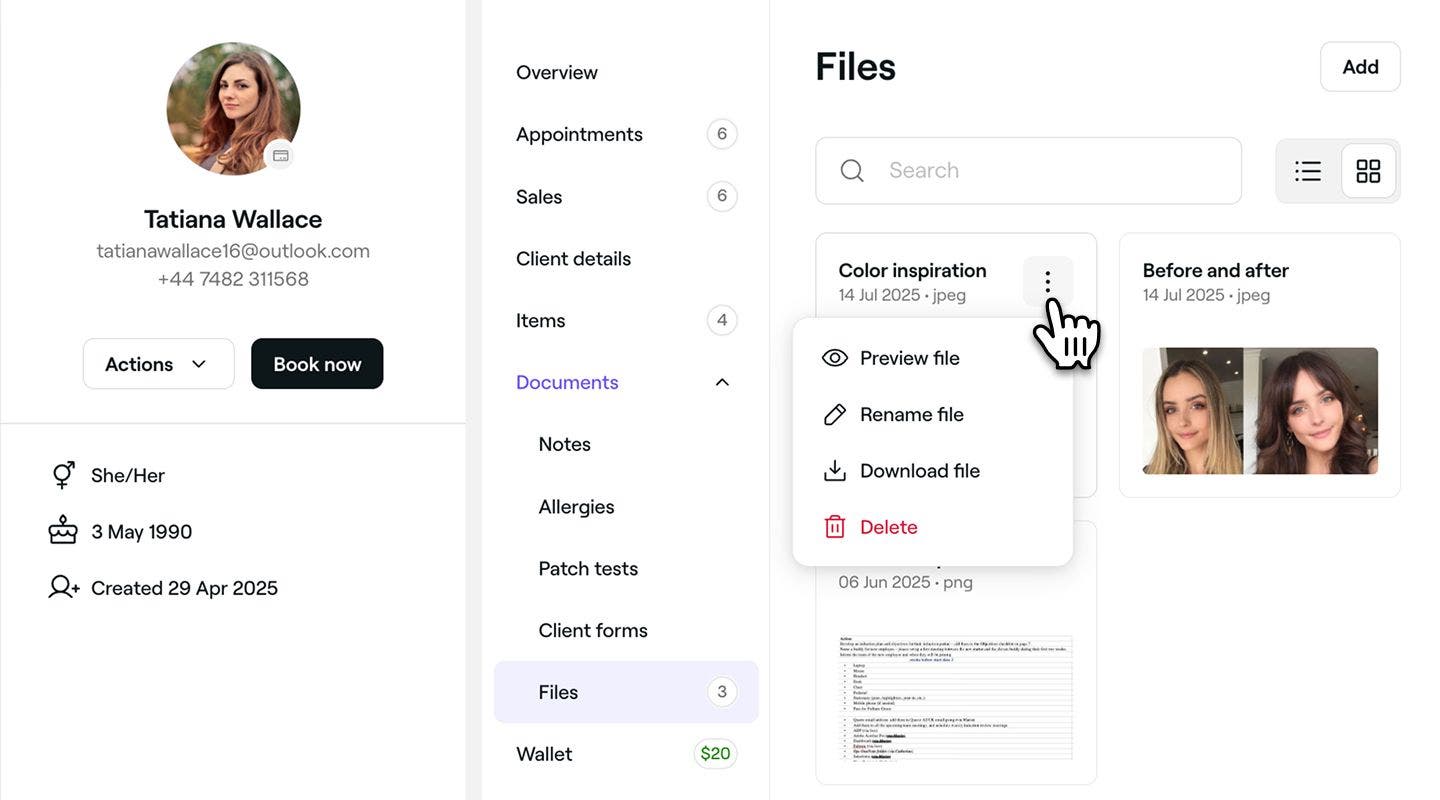
      Manage_client_files_web_4.jpg
  1. Otvorite profil klijenta s Popisa klijenata. 
  2. U izborniku za prikaz profila klijenta odaberite Datoteke s popisa.
    Manage_client_files_mob_2.jpg
  3. Upotrijebite traku za pretraživanje kako biste pronašli datoteku ili upotrijebite prekidač za promjenu prikaza između popisa i rešetke. 
  4. Dodirnite Radnje (tri točkice) pored datoteke i odaberite jednu od sljedećih opcija:
    1. Prikaži datoteku: Pogledajte preneseni sadržaj. Dokumente u formatu CSV, PDF, XLS i XLSX morat ćete preuzeti da biste ih mogli prikazati.
    2. Preimenuj datoteku: Ažurirajte naziv datoteke u skočnom prozoru, a zatim dodirnite gumb Preimenuj za spremanje. 
    3. Preuzmi datoteku: spremite datoteku na svoj uređaj. Pojavit će se u vašoj mapi za preuzimanja.
    4. Izbriši: trajno uklonite datoteku iz profila klijenta. Dodirnite gumb Izbriši za ponovnu potvrdu.
      Manage_client_files_mob_4.jpg

Nakon upravljanja, datoteka će odražavati sva ažuriranja na profilu klijenta i ostat će dostupna vašem timu ili će se ukloniti ako se izbriše.

Česta pitanja

    • Nakon brisanja datoteke se uklanjaju iz profila klijenta i ne mogu se vratiti.

      Datoteke su privatne, tako da ih vaš tim može interno pregledavati, dok ih klijenti neće vidjeti.


Profili klijenata

Tečajevi Fresha akademije
Pregled videozapisa tečaja

Upravljajte klijentima

5 lekcija•9 min

Pogledajte sve tečajeve

Je li vam ovaj vodič pomogao?

Profili klijenata

Stvaranje profila klijenata

Dodajte nove klijente svojoj tvrtki i vodite evidenciju o njihovim podacima na jednom mjestu.

Evidentirajte alergiju

Pohranite podatke o alergijama klijenata i obavještavajte svoj tim radi sigurnosti.

Brisanje profila klijenata

Upravljajte svojim popisom klijenata tako da trajno izbrišete klijente koji više ne rezerviraju kod vas.

Prikaz povijesti klijenta

Pratite aktivnosti klijenta s lakoćom pregledom termina, prodaja i kupljenih artikala klijenta.

Upravljanje novčanicima klijenata

Pogledajte saldo novčanika klijenta i povijest transakcija radi boljeg financijskog upravljanja.

Upravljanje nagradama za klijente

Postavite nagrade koje klijenti mogu osvojiti bodovima, ostvariti kroz razine ili primiti ručno.

Dodavanje datoteka u profile klijenata

Pohranjujte dokumente i slike izravno u profile klijenata.

Ručno dodavanje Preporuka klijenta

Ručno dodajte preporuke klijenata u profile klijenata kako biste uvijek znali tko dovodi nove klijente u vašu tvrtku.

Blokirajte klijente kako ne bi mogli rezervirati

Ograničite mrežno rezerviranje za klijente koji su propustili više termina.

Dodijelite oznake klijentima

Kreirajte oznake i dodijelite ih klijentima kako biste identificirali ključne skupine klijenata i ciljali na njih.

Tečajevi Fresha akademije
Pregled videozapisa tečaja

Upravljajte klijentima

5 lekcija•9 min

Pogledajte sve tečajeve
Fresha
Preuzmite aplikaciju

O Freshi

Karijere

Pomoć i podrška

Blog

Mapa stranica

Za tvrtke

Za partnere

Cijene

Funkcionalnosti

Upravljanje rasporedom

Prodajno mjesto

Plaćanje

Kapital

Marketplace

Podrška

Status

Pravne informacije

Pravila privatnosti

Uvjeti pružanja usluge

Uvjeti korištenja

Društvene mreže

Facebook
Linkedin
Instagram

© 2026 Fresha.com SV Ltd