Dodijelite oznake klijentima
Saznajte kako izraditi oznake klijenata i dodijeliti ih profilima klijenata kako biste grupirali klijente prema tipu, kao što su VIP, Senior ili Student, tako da možete lakše filtrirati svoj popis klijenata.
U ovom članku
Kako funkcioniraju oznake klijenata
Oznake klijenata su oznake koje kreirate i dodjeljujete profilima klijenata kako biste grupirali i identificirali klijente, primjerice, VIP, stariji ili student. Nakon što postavite svoje oznake, možete ih dodijeliti pojedinačno ili skupno te ih upotrijebiti za filtriranje popisa klijenata i izvješćivanje o određenim skupinama – što je naziv oznake kraći i opisniji, to je lakše upotrijebiti je kao filtar.
Stvaranje oznake klijenta
-
U glavnom izborniku na lijevoj strani zaslona idite na Postavke.
-
Kliknite Klijenti da biste upravljali postavkama klijenata.

-
Na lijevoj ploči izbornika odaberite Oznake klijenata za prikaz biblioteke oznaka.
-
Kliknite gumb Dodaj u gornjem desnom kutu da biste stvorili novu oznaku klijenta.

-
Unesite naziv oznake i pogledajte kako će izgledati.

-
Kliknite gumb Dodaj u gornjem desnom kutu da biste spremili oznaku.
Nova oznaka dodana je u vašu biblioteku i spremna za dodjelu profilima klijenata.
Za promjenu redoslijeda oznaka u svojoj biblioteci kliknite Radnje pored bilo koje oznake i odaberite Pomakni gore ili Pomakni dolje. Redoslijed koji postavite ovdje primjenjuje se svugdje gdje se oznake pojavljuju kao filtri u vašem radnom prostoru.
Uređivanje ili brisanje oznake klijenta
- U postavkama radnog prostora kliknite na Klijenti i odaberite Oznake klijenata na lijevoj ploči izbornika.
- Kliknite Radnje pokraj oznake koju želite ažurirati, a zatim odaberite jedno od sljedećeg:
- Uredi: Ažurirajte naziv oznake, a zatim kliknite Spremi u gornjem desnom kutu kako biste potvrdili.
- Prikaz klijenata: Prikažite sve klijente kojima je dodijeljena ova oznaka.
- Izbriši: trajno uklonite oznaku, a zatim kliknite Izbriši u skočnom prozoru za potvrdu.

Sve promjene odmah će se primijeniti na sve profile klijenata kojima je dodijeljena ta oznaka.
Dodjela oznake klijentu
-
U glavnom izborniku na lijevoj strani zaslona idite na Klijenti.
-
Odaberite Popis klijenata na ploči izbornika za prikaz svih klijenata.

-
Kliknite klijenta da biste otvorili njegov profil.
-
Odaberite Podaci o klijentu i kliknite gumb Uredi na desnom dijelu profila.

-
U odjeljku Dodatne informacije kliknite izbornik Oznake da biste dodali oznaku iz padajućeg izbornika.
-
Također možete utipkati novi naziv oznake i pritisnuti Enter kako biste je stvorili i izravno dodali.
-
Istom klijentu možete dodati više oznaka.

-
-
Kliknite gumb Spremi u gornjem desnom kutu kako biste ažurirali profil.
Dodijeljene oznake prikazuju se na profilu klijenta i vidljive su vašem timu gdje god se profil klijenta prikazuje u vašem radnom prostoru.
Oznake također možete dodijeliti većem broju klijenata istovremeno. Na svom popisu klijenata označite potvrdne okvire pored klijenata koje želite označiti, kliknite na Skupno uređivanje i odaberite Dodavanje oznaka klijenta, odaberite oznake koje želite primijeniti i kliknite na Primijeni. Oznake se dodaju bez uklanjanja onih koje su već dodijeljene tim klijentima.
Filtriranje klijenata prema oznaci
-
Na svom Popisu klijenata klikni Filteri za otvaranje ploče s filtrima.

-
U odjeljku Oznake klijenata označite potvrdni okvir pored svake oznake prema kojoj želite filtrirati.

-
Kliknite gumb Primijeni.
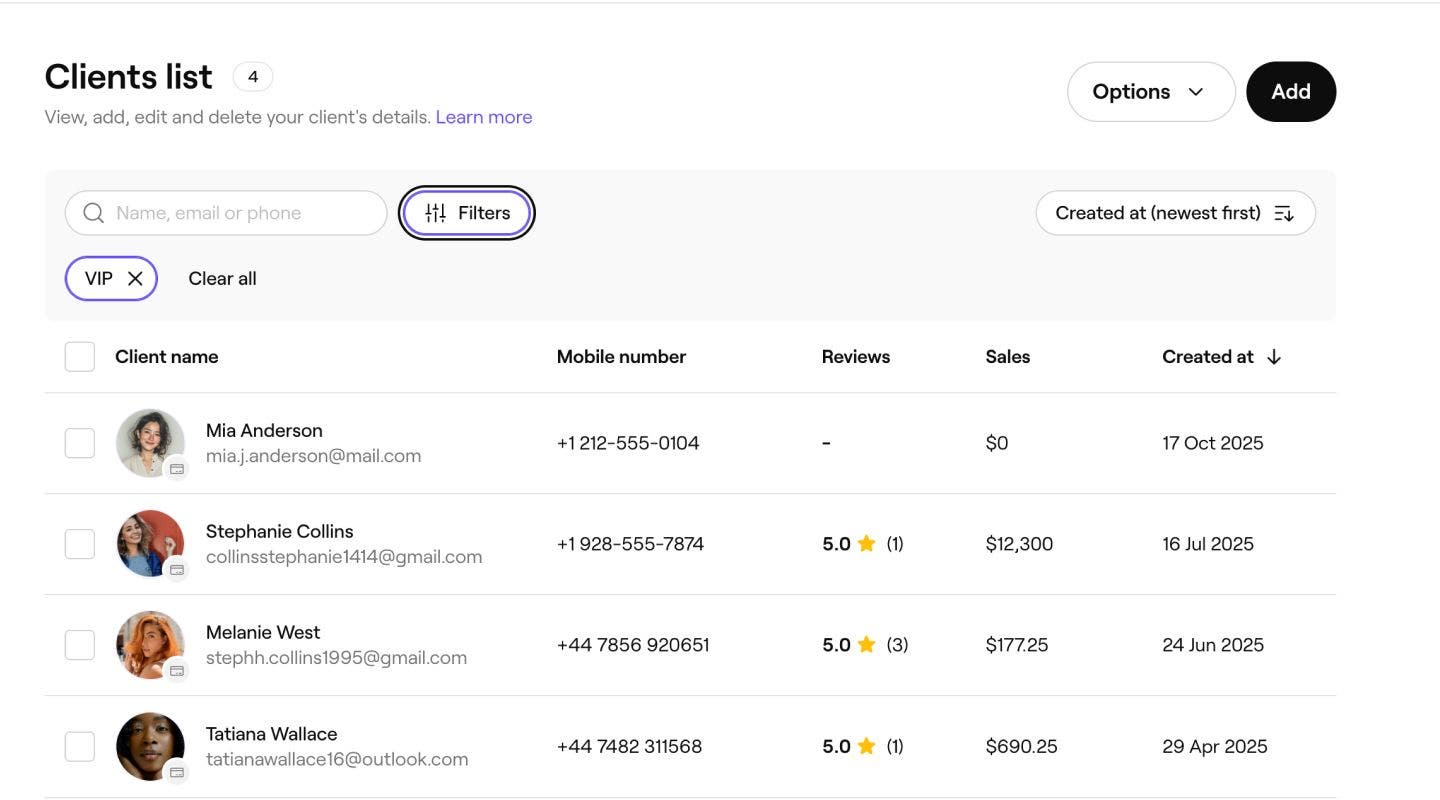
Vaš popis klijenata ažurira se kako bi se prikazivali samo klijenti s odabranim oznakama. Možete kombinirati Oznake klijenata s drugim filtrima, kao što su grupa klijenata ili spol, kako biste dodatno suzili rezultate.
Također možete filtrirati prema oznakama klijenata u izvješćima popis klijenata i sažetak klijenata. Otvori bilo koje izvješće u odjeljku Izvješća i klikni Filteri za primjenu istih filtera na temelju oznaka.
Česta pitanja
Oznake klijenata vidljive su samo vama i vašem timu unutar vašeg radnog prostora. Klijenti neće vidjeti nikakve oznake na potvrdi rezervacije, u e-mailovima ni na računu klijenta na Marketplaceu.
Da, jednom klijentu možete dodijeliti onoliko oznaka koliko vam je potrebno. Otvorite profil klijenta, kliknite Uredi u odjeljku Podaci o klijentu i dodajte oznake u odjeljku Dodatne informacije. Svaka će se oznaka pojaviti na profilu klijenta i bit će dostupna kao filtar u cijelom vašem radnom prostoru.
Brisanjem oznake ona se uklanja iz vaše biblioteke i iz svakog profila klijenta kojem je dodijeljena. To se ne može poništiti. Ako niste sigurni, razmislite o tome da oznaku ostavite u svojoj biblioteci i jednostavno je ne dodjeljujete novim klijentima, umjesto da je izbrišete.
Također možete filtrirati svoj popis klijenata prema oznaci pomoću opcije Filteri. Također možete prikazati označene klijente izravno iz svoje biblioteke oznaka. Idite na Postavke, kliknite na Klijenti, odaberite Oznake klijenata, zatim kliknite na Radnje pored oznake i odaberite Prikaži klijente.
U svojoj biblioteci možete izraditi do 20 oznaka klijenata.
