Slanje izmjena liste čekanja
U ovom ćete vodiču saznati kako postaviti i upravljati automatiziranim SMS-ovima, porukama na WhatsAppu i e-mailovima koji obavještavaju klijente kada budu dodani na listu čekanja ili kada neki termin postane dostupan za rezervaciju.
U ovom članku
Kako funkcioniraju izmjene liste čekanja
Lista čekanja pomaže vam da pratite klijente koji bi željeli termin kada je vaš kalendar potpuno popunjen, tako da možete jednostavno popuniti sve termine koji se oslobode u zadnji čas. Izmjene liste čekanja automatski su omogućene i omogućuju vam da obavijestite sve relevantne klijente kada se pridruže vašoj listi čekanja i kada termin postane dostupan.
Možeš upravljati postavkama liste čekanja kako bi odredio/la način na koji se klijenti pridružuju listi i upravljati unosima klijenata prema potrebi.
Uređivanje izmjena liste čekanja
-
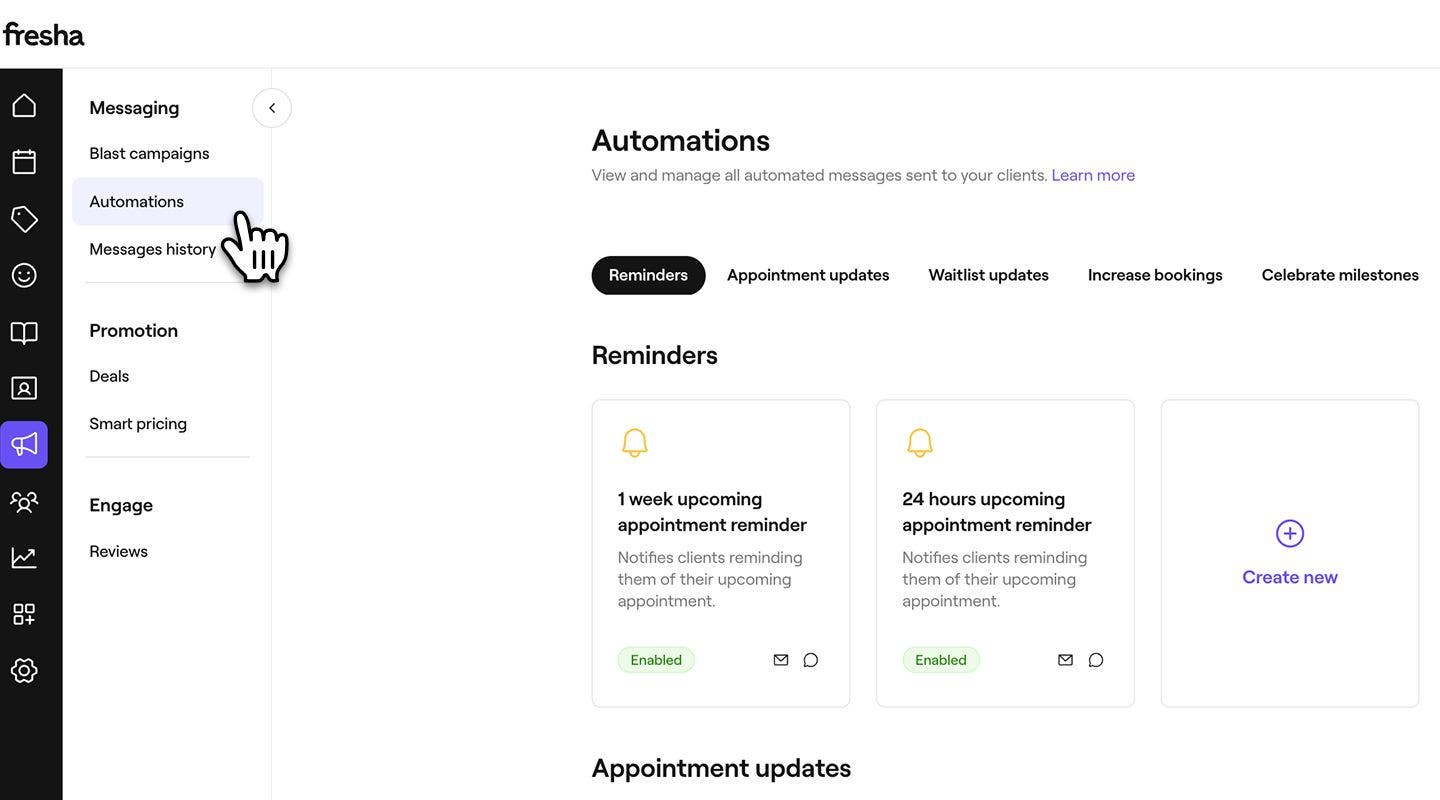
U glavnom izborniku na lijevoj strani zaslona idite na Marketing.
-
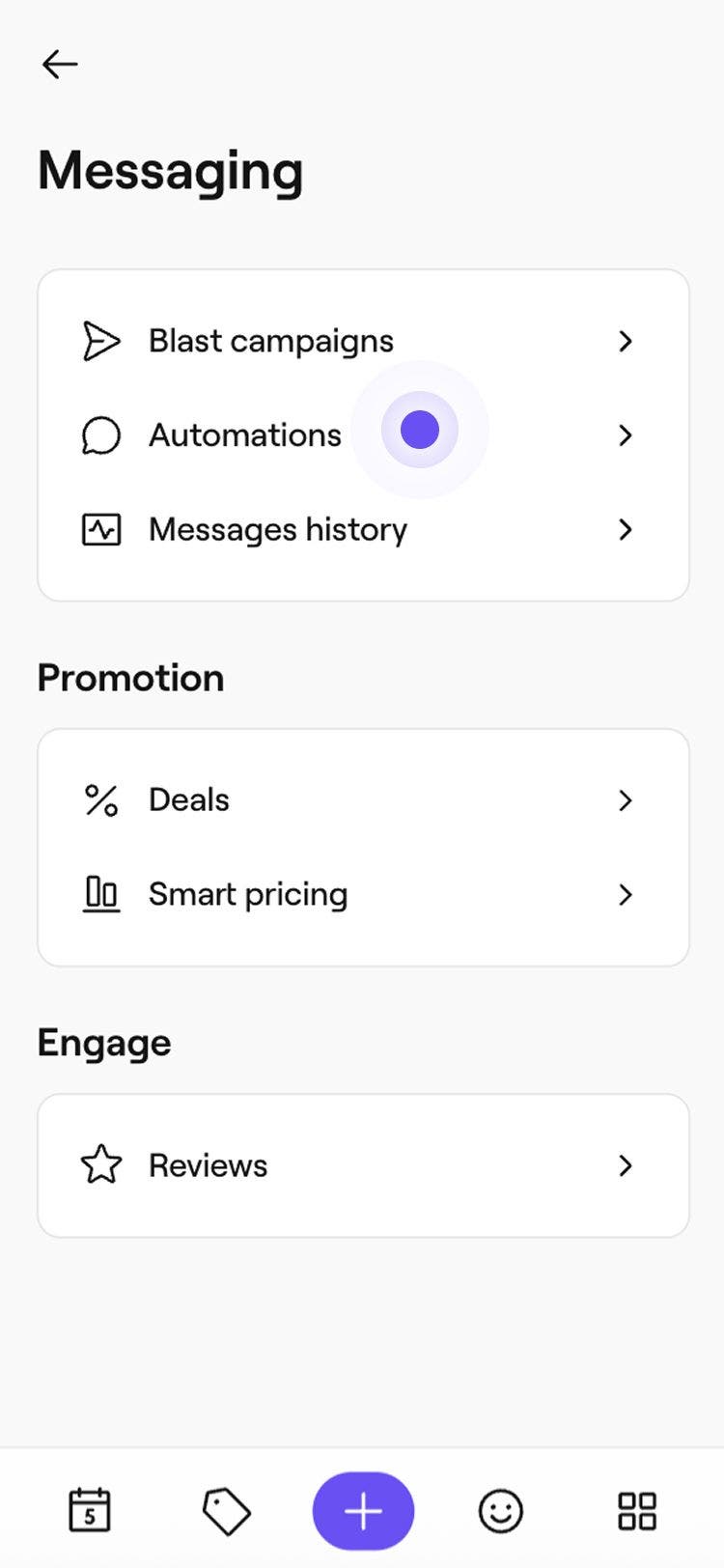
Na lijevoj ploči izbornika odaberite Automatizacije.
-
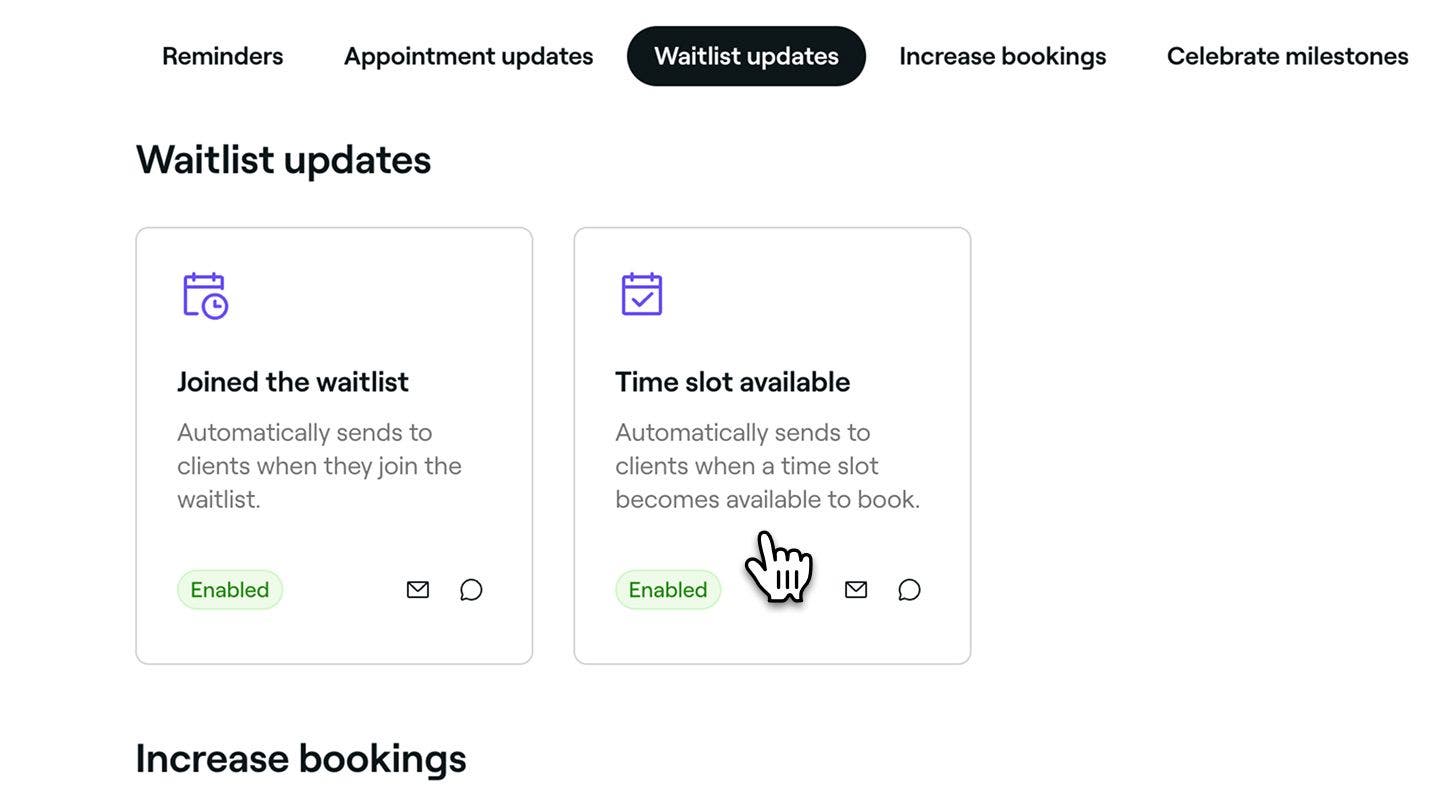
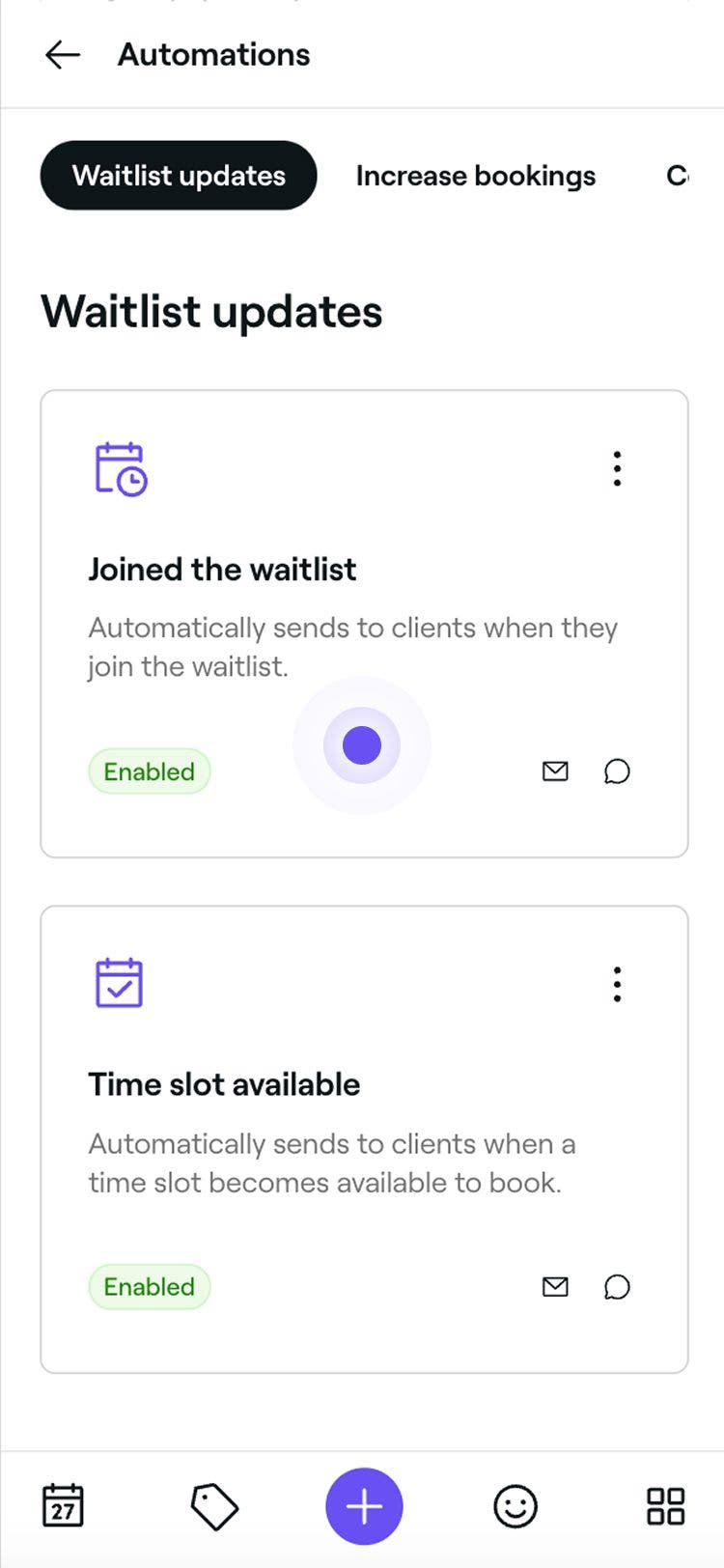
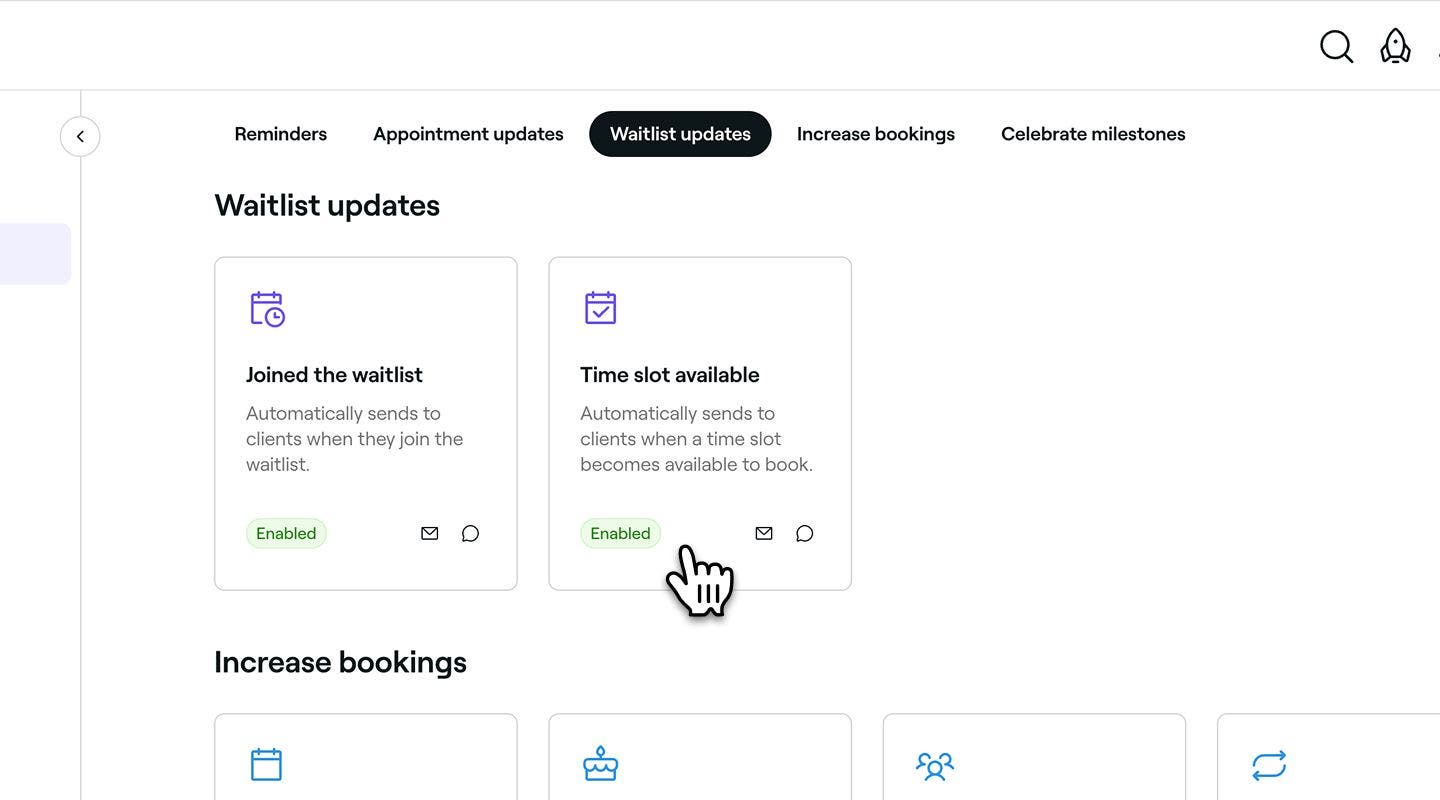
Odaberite karticu Izmjene liste čekanja na vrhu za prikaz i upravljanje izmjenama liste čekanja.
-
Kliknite na automatizaciju izmjena liste čekanja da biste otvorili njezin pregled.
-
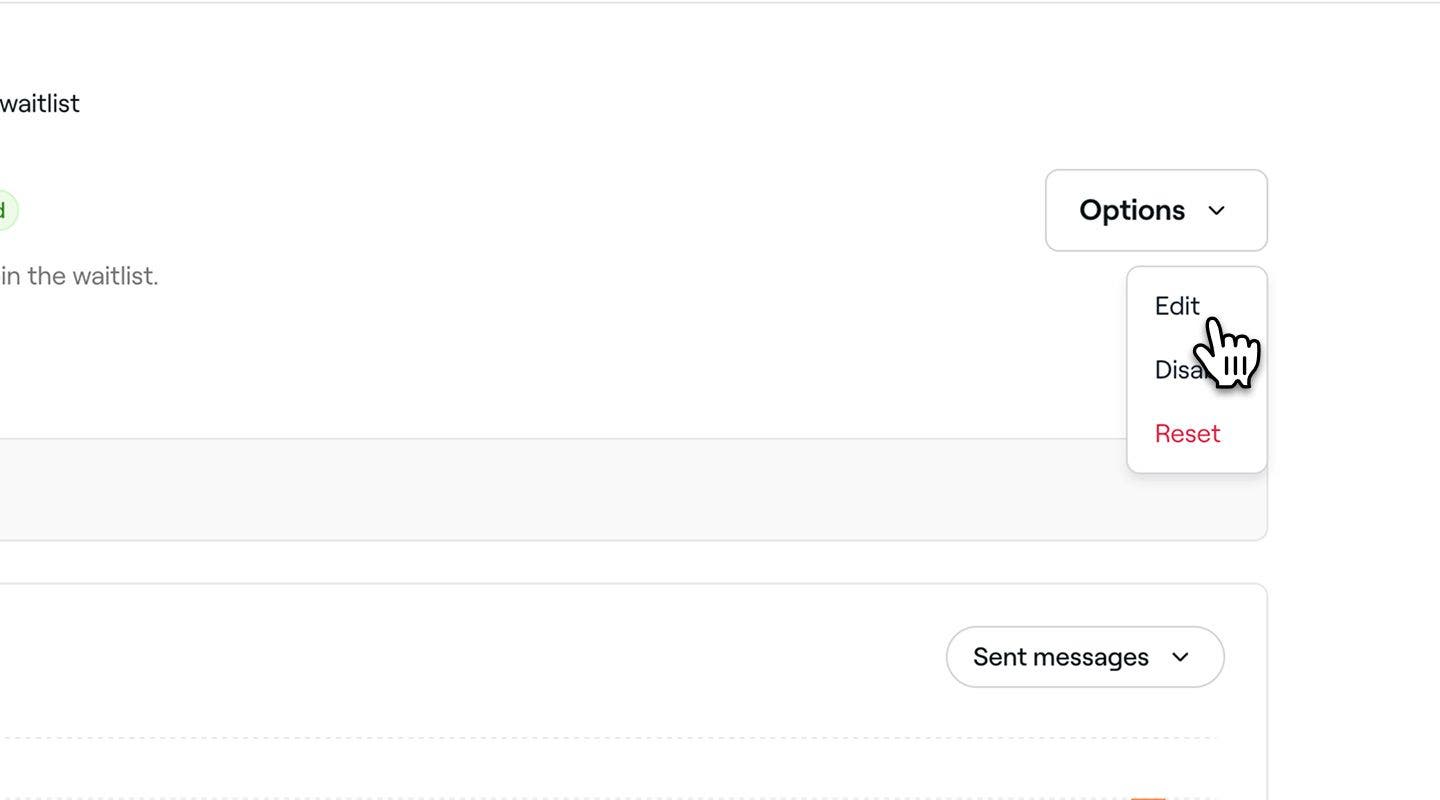
U pregledu automatizacije izmjena liste čekanja kliknite gumb Opcije u gornjem desnom kutu i odaberite Uredi.
-
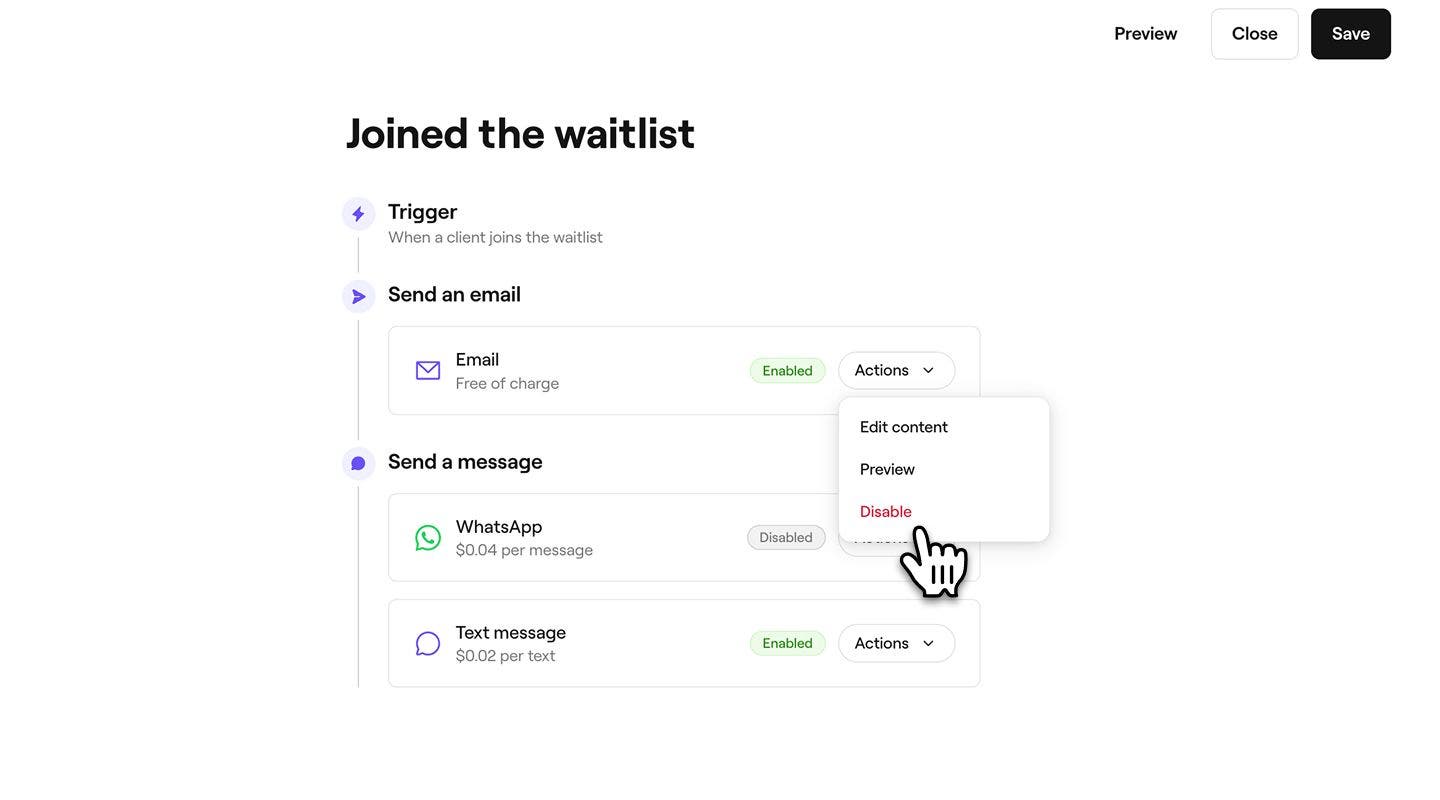
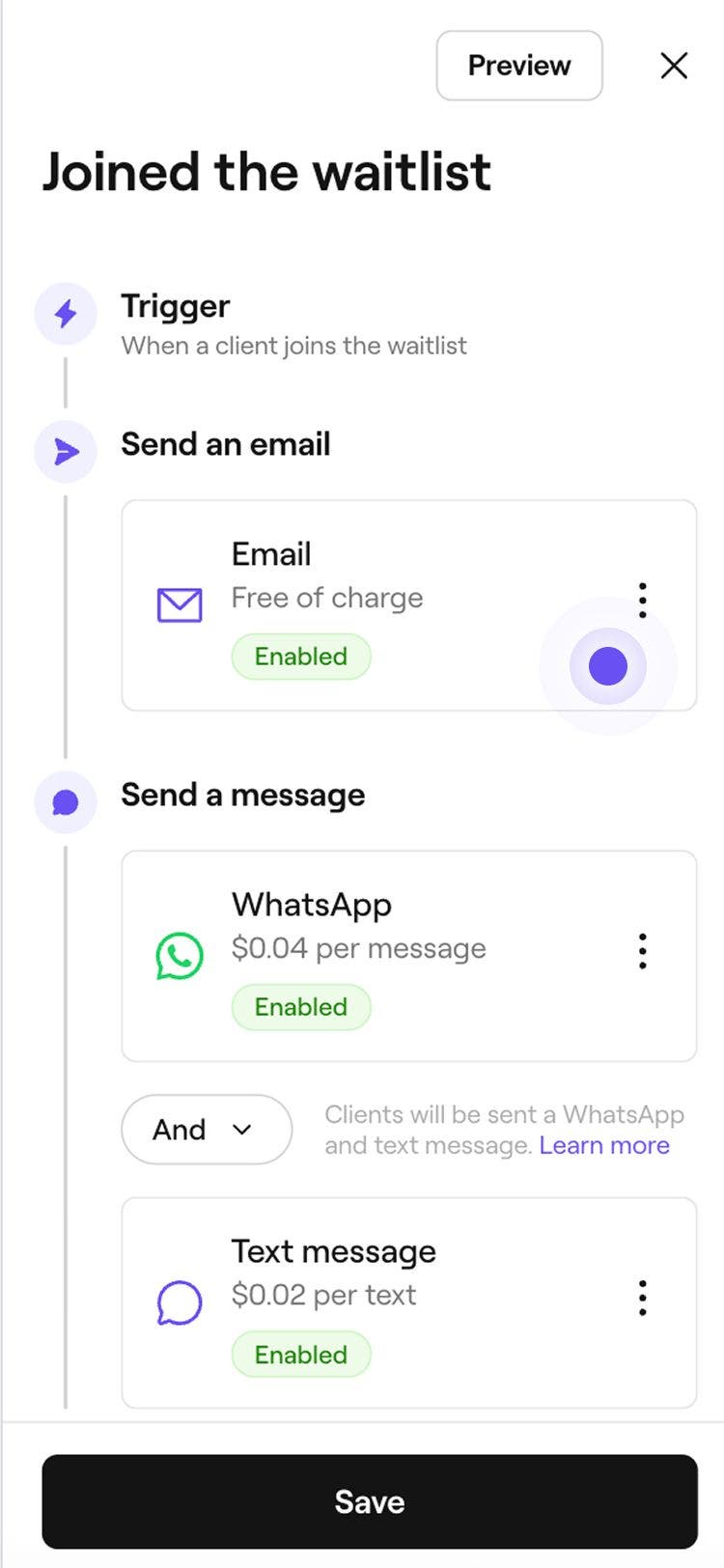
U odjeljku Slanje e-maila kliknite gumb Radnje za upravljanje postavkama podsjetnika e-mailom:
- Uredite sadržaj: Odaberite Uredite sadržaj za dodavanje važnih informacija u ažuriranje. Možete označiti potvrdni okvir Prikaži cijenu usluge i dodati sve dodatne podatke u polje Važne informacije.
- Pregled: pogledajte koje će automatizirane e-mail poruke vaši klijenti primati tako da sebi pošaljete probnu e-mail poruku.
- Onemogući: Odaberite Onemogući ako ne želite da se ovo ažuriranje pošalje putem e-maila.
-
U odjeljku Pošaljite poruku odaberite želite li obavijest poslati putem WhatsAppa, SMS poruke ili oboje.
- Za upravljanje svakim kanalom kliknite gumb Radnje pored WhatsAppa ili SMS poruke kako biste Omogućili kanal, Pregledali poruku ili Onemogućili taj kanal.
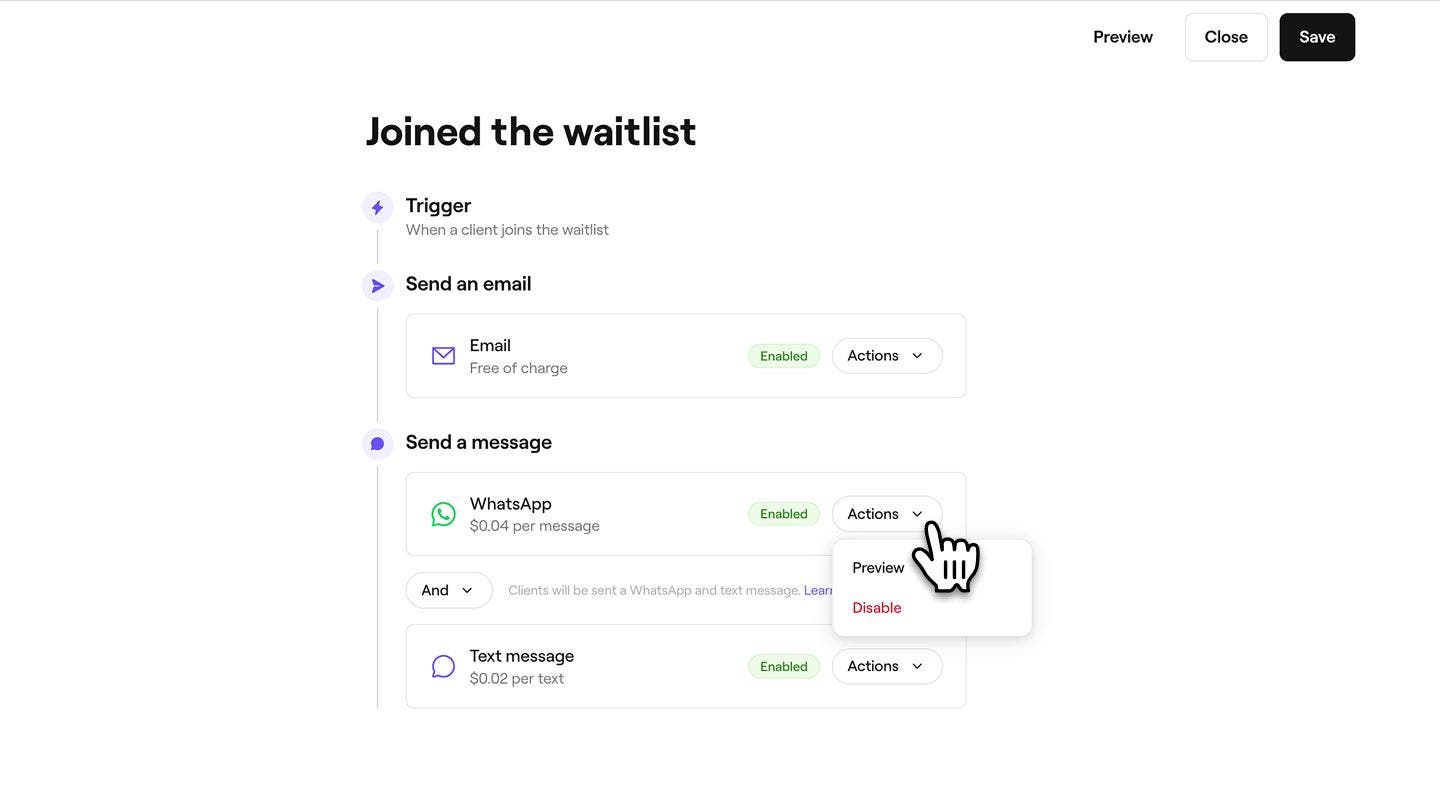
- Za upravljanje svakim kanalom kliknite gumb Radnje pored WhatsAppa ili SMS poruke kako biste Omogućili kanal, Pregledali poruku ili Onemogućili taj kanal.
-
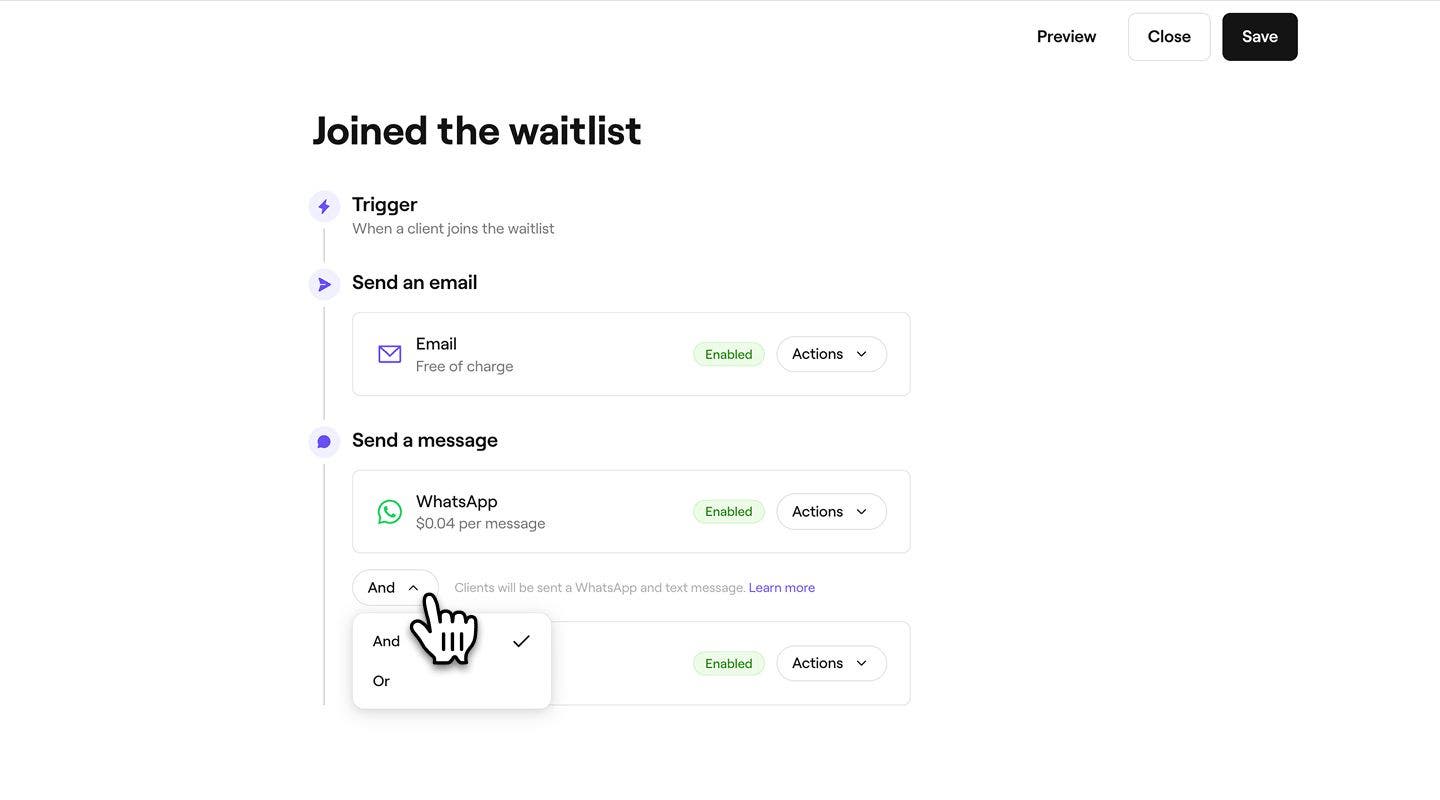
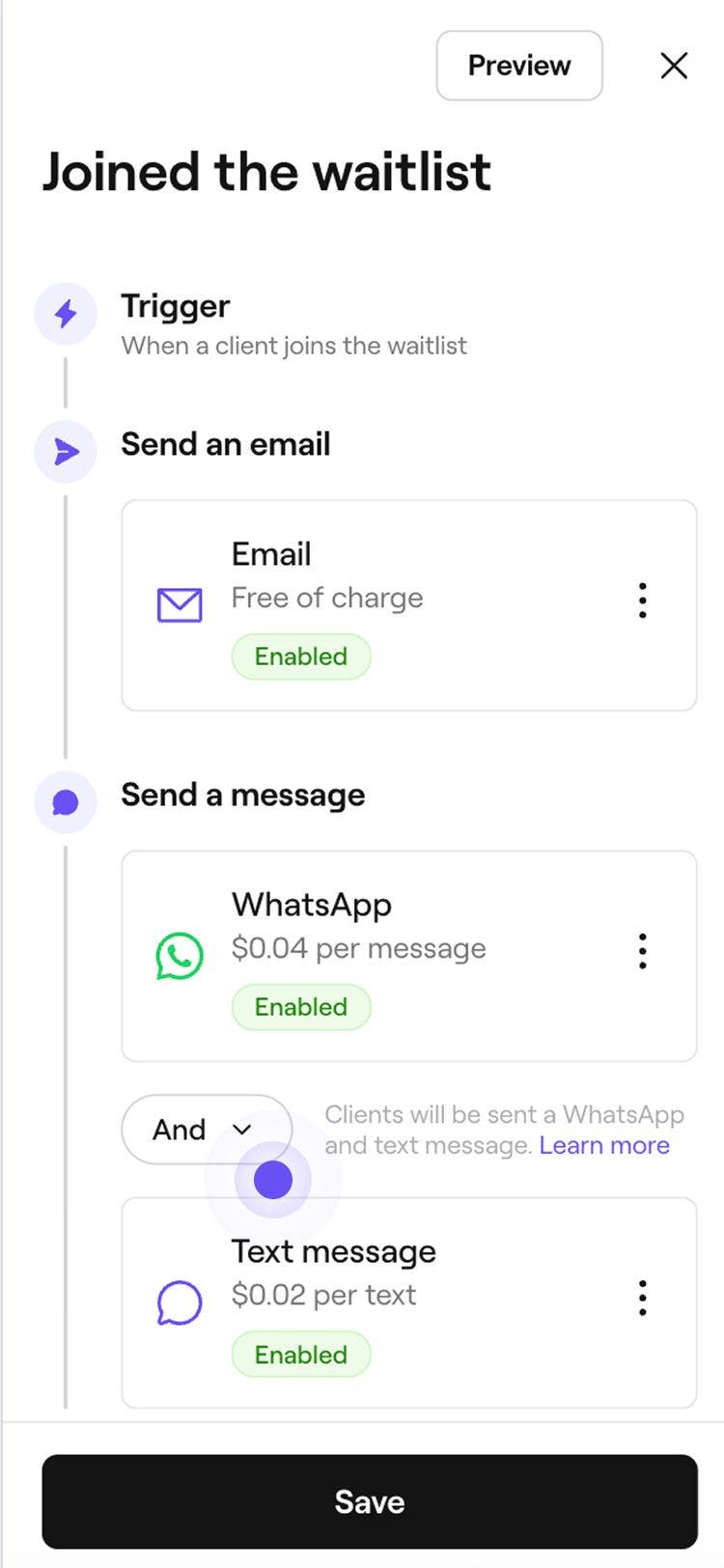
Upotrijebite opciju I/ili za prebacivanje između WhatsAppa i SMS-a kako biste odredili način slanja poruke:
- I: Izmjena liste čekanja poslat će se i putem WhatsAppa i SMS porukom, čime će se osigurati da je klijent primi putem oba kanala.
- Ili: Izmjene liste čekanja prvo će se pokušati poslati putem WhatsAppa. Ako klijent nema WhatsApp ili se poruka ne može isporučiti, automatski će se poslati kao SMS poruka. Naplatit će vam se samo poruka koja je uspješno poslana. Ako slanje WhatsApp poruke ne uspije i umjesto toga se pošalje SMS poruka, naplatit će vam se samo SMS poruka.
-
Kliknite na gumb Spremi u gornjem desnom kutu da biste primijenili svoje postavke.

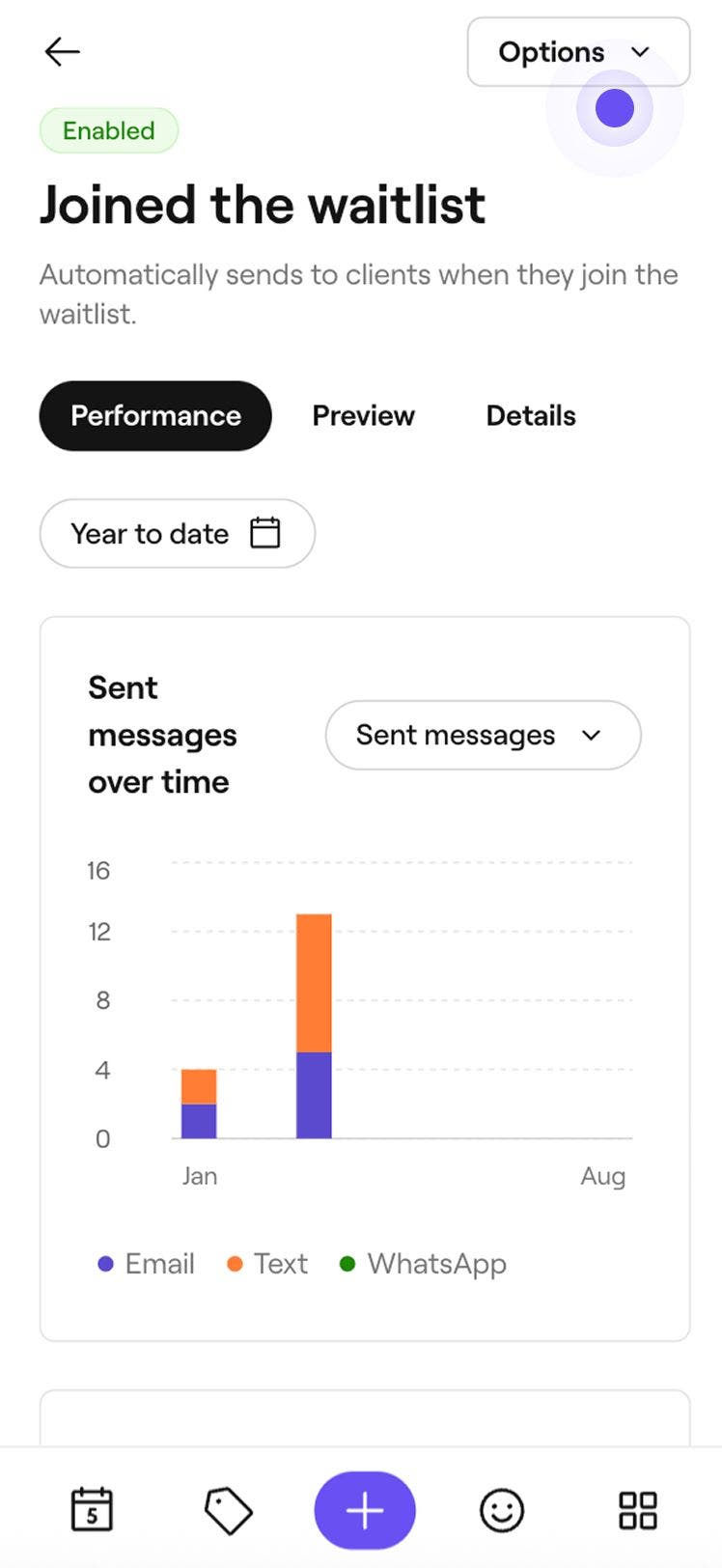
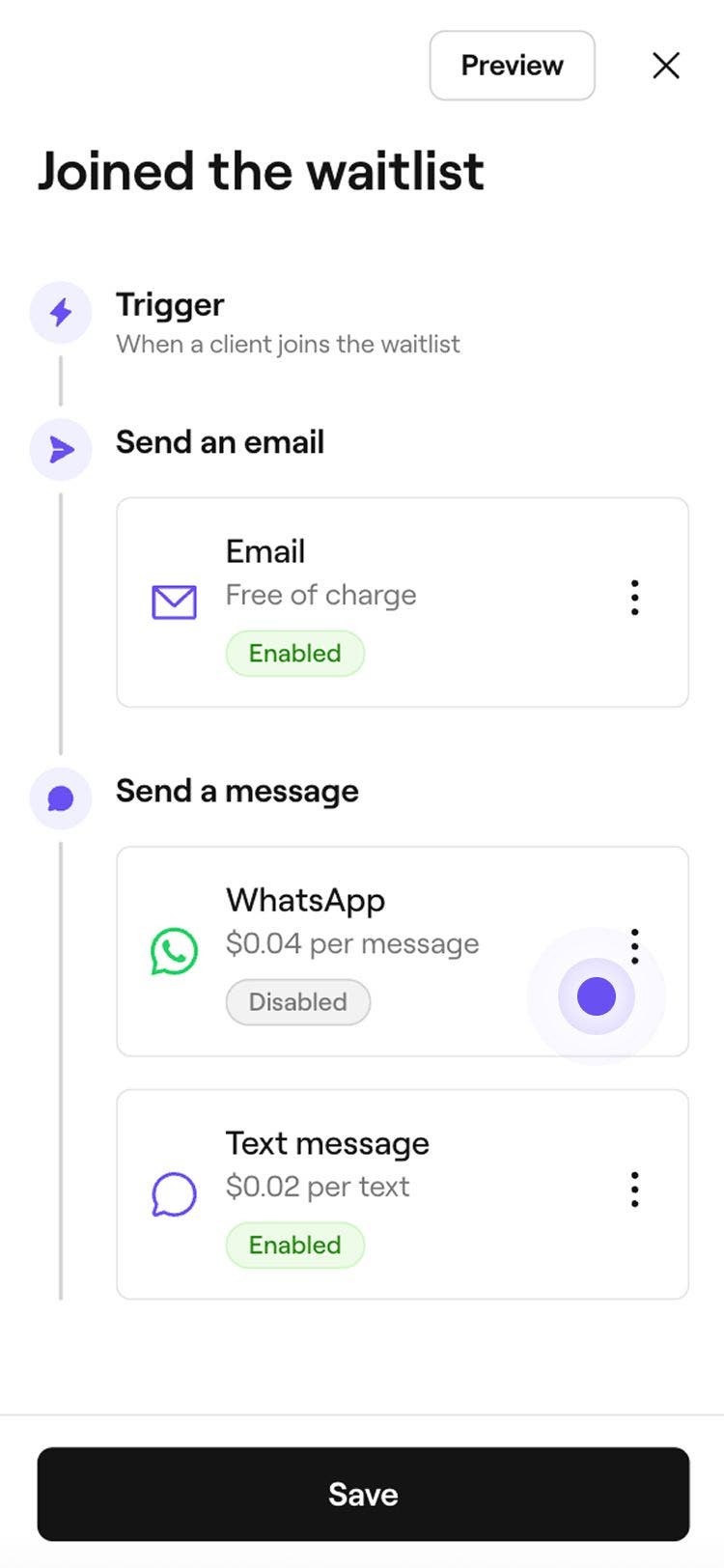
Nakon uređivanja, automatska izmjena liste čekanja slat će se klijentima na temelju vaših novih postavki. Ako je omogućena postavka automatske liste čekanja, klijenti će i dalje primati automatska ažuriranja čak i ako je funkcionalnost onemogućena. Da biste zaustavili slanje obavijesti, promijenite postavku na ručno (Vi birate) prije nego što onemogućite slanje obavijesti.
Izmjene liste čekanja automatski su omogućene prema zadanim postavkama kada prvi put postavite svoj radni prostor, tako da klijenti dobivaju obavijest kada se pridruže listi čekanja ili kada se otvori termin.
Omogući, onemogući ili resetiraj izmjene liste čekanja
-
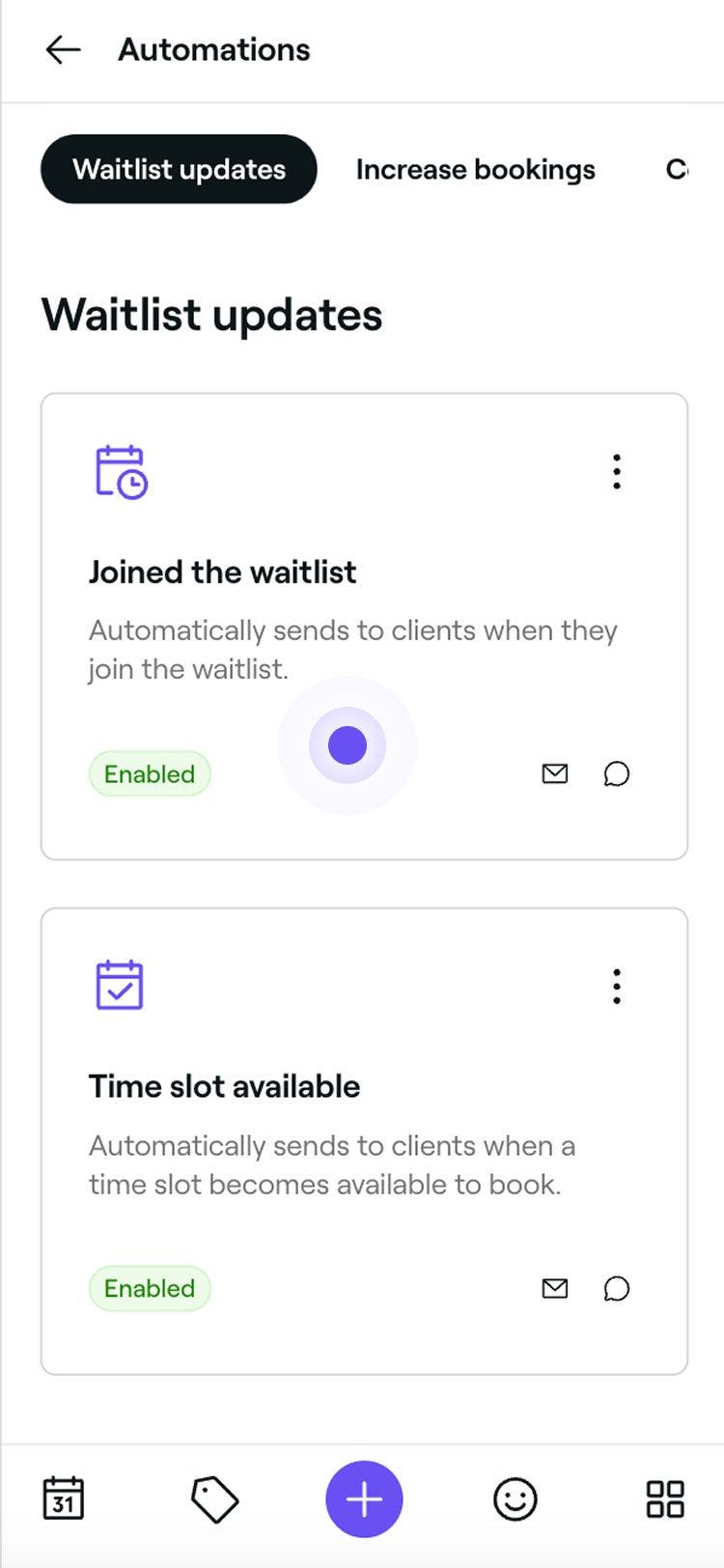
Otvorite postojeću izmjenu liste čekanja iz svojih Automatizacija.
-
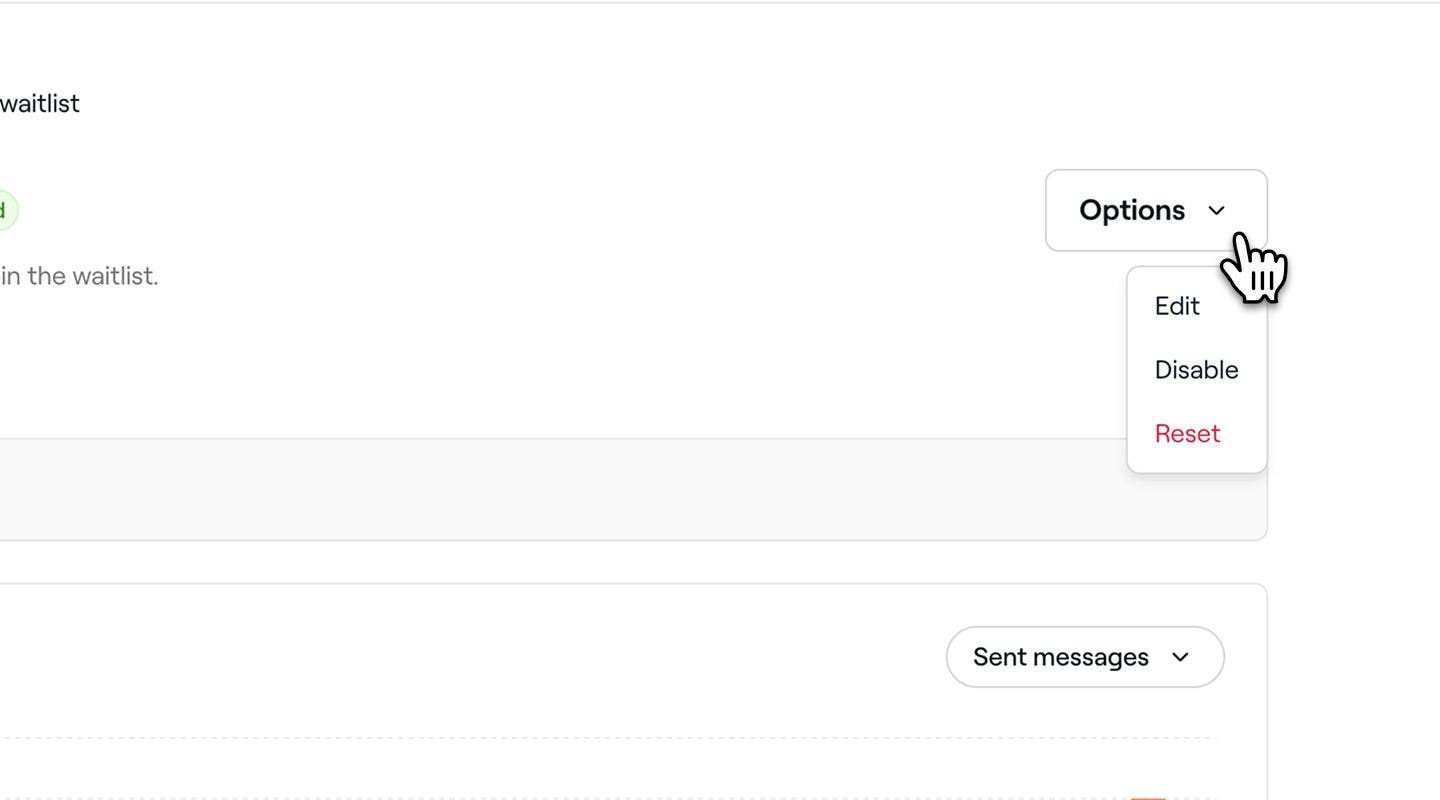
U Pregledu izmjena liste čekanja kliknite Opcije u gornjem desnom kutu i odaberite jednu od sljedećih opcija:
- Omogući: Slijedite korake kako biste omogućili izmjenu liste čekanja, uključujući kanale putem kojih se šalje. Kliknite na gumb Spremi na vrhu kako biste omogućili izmjenu liste čekanja.
- Onemogući: Zaustavite pokretanje Izmjena liste čekanja tako da kliknete gumb Onemogući u skočnom prozoru kako biste potvrdili.
- Resetiranje: Vratite Izmjene liste čekanja na zadane postavke tako da kliknete gumb Resetiranje u skočnom prozoru kako biste potvrdili.

Pregled izmjena liste čekanja
Prije slanja automatiziranih Izmjena liste čekanja možete pregledati kako će se svaka poruka prikazivati klijentima.
- Otvorite postojeću Izmjenu liste čekanja iz svojih Automatizacija.
- U pregledu automatizacije Izmjene liste čekanja kliknite gumb Opcije u gornjem desnom kutu i odaberite Uredi na ploči.
- Kliknite na gumb Pregled u gornjem desnom kutu.
- U pretpregledu kliknite na svaki tip kanala kako biste provjerili kako će se vaša poruka prikazivati u e-mailu, SMS poruci i WhatsAppu.
- U gornjem desnom kutu kliknite na jednu od sljedećih opcija:
- Pošalji probnu poruku e-pošte: U skočnom prozoru unesite e-mail adresu i kliknite Pošalji da biste vidjeli točno kako će se poruka prikazivati klijentima prije nego što omogućite automatizaciju.
- Gotovo: zatvorite pregled poruke.
Česta pitanja
Ako su vaše postavke liste čekanja podešene tako da se klijentima automatski šalju obavijesti, sljedeći klijent na listi čekanja dobit će obavijest ako prvi klijent ne ugovori termin u zadanom roku. Time se osigurava da se otvoreni termini kontinuirano nude dok se ne popune.
Ne, klijenti neće primiti obavijest kada ažurirate njihove postavke za listu čekanja, ali mogu u bilo kojem trenutku pogledati svoje ažurirane postavke tako da se prijave na svoj račun na Fresholdu u okviru svog unosa na listi čekanja.
Ne, klijenti neće biti obaviješteni kada budu uklonjeni s vaše liste čekanja, ali njihov zahtjev više se neće prikazivati u prikazu vaše liste čekanja i više se neće uzimati u obzir za dostupne termine.