Slanje Izmjena termina
U ovom ćete vodiču saznati kako postaviti i upravljati automatskim obavijestima SMS-om, putem WhatsAppa i e-mailom koje se šalju klijentima tijekom ključnih faza njihova termina ili kada dođe do promjena.
U ovom članku
Kako funkcioniraju izmjene termina
Izmjene termina automatske su poruke koje se aktiviraju određenim radnjama povezanim s rezervacijom klijenta. One uključuju:
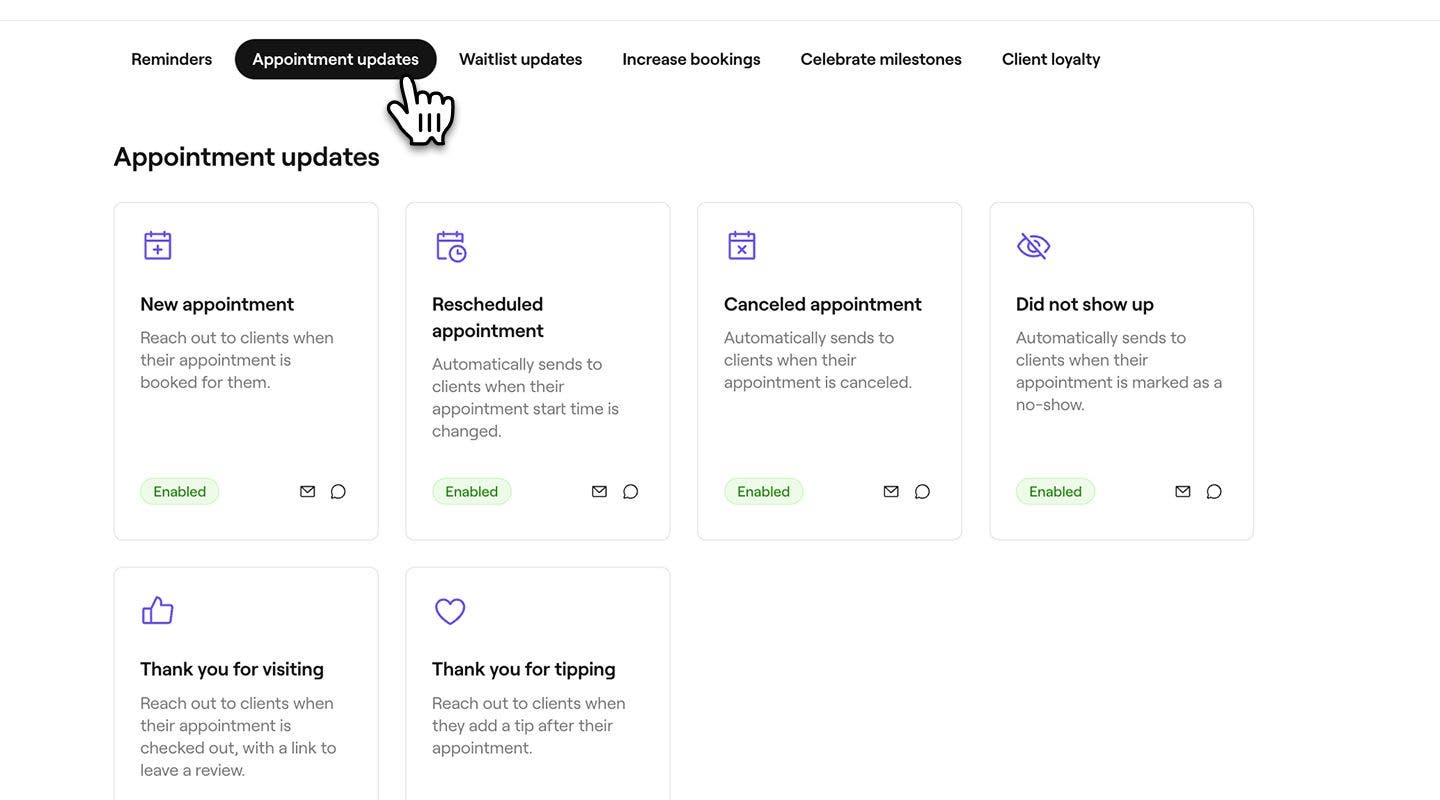
- Poruka o novom terminu: Obavještava klijente kada je za njih rezerviran termin.
- Poruka o promjeni termina: Obavještava klijente ako je došlo do promjene termina.
- Poruka o otkazanom terminu: Obavještava klijente ako je njihov termin otkazan.
- Poruka „Niste se pojavili”: Šalje poruku ako klijent propusti svoj termin.
- Poruka zahvale za posjet: šalje se nakon termina s poveznicom za pisanje recenzije.
- Poruka „Hvala vam na napojnici”: Šalje poruku zahvale kada klijent ostavi napojnicu.
One funkcioniraju uz Podsjetnike na termin, koji klijente unaprijed obavještavaju o njihovim terminima.
Uredi Izmjene termina
-
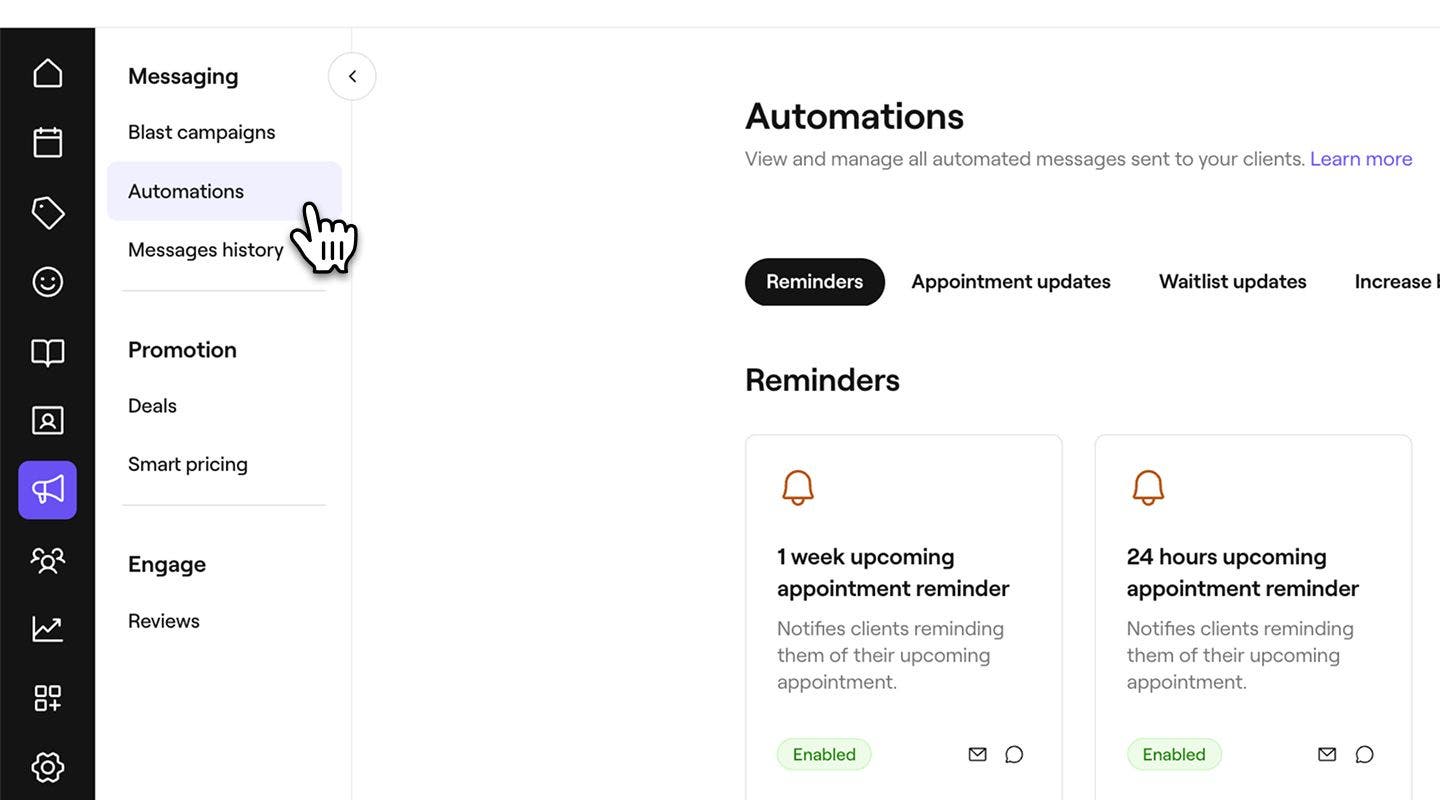
U glavnom izborniku na lijevoj strani zaslona idite na Marketing.
-
Na lijevoj ploči izbornika odaberite Automatizacije.
-
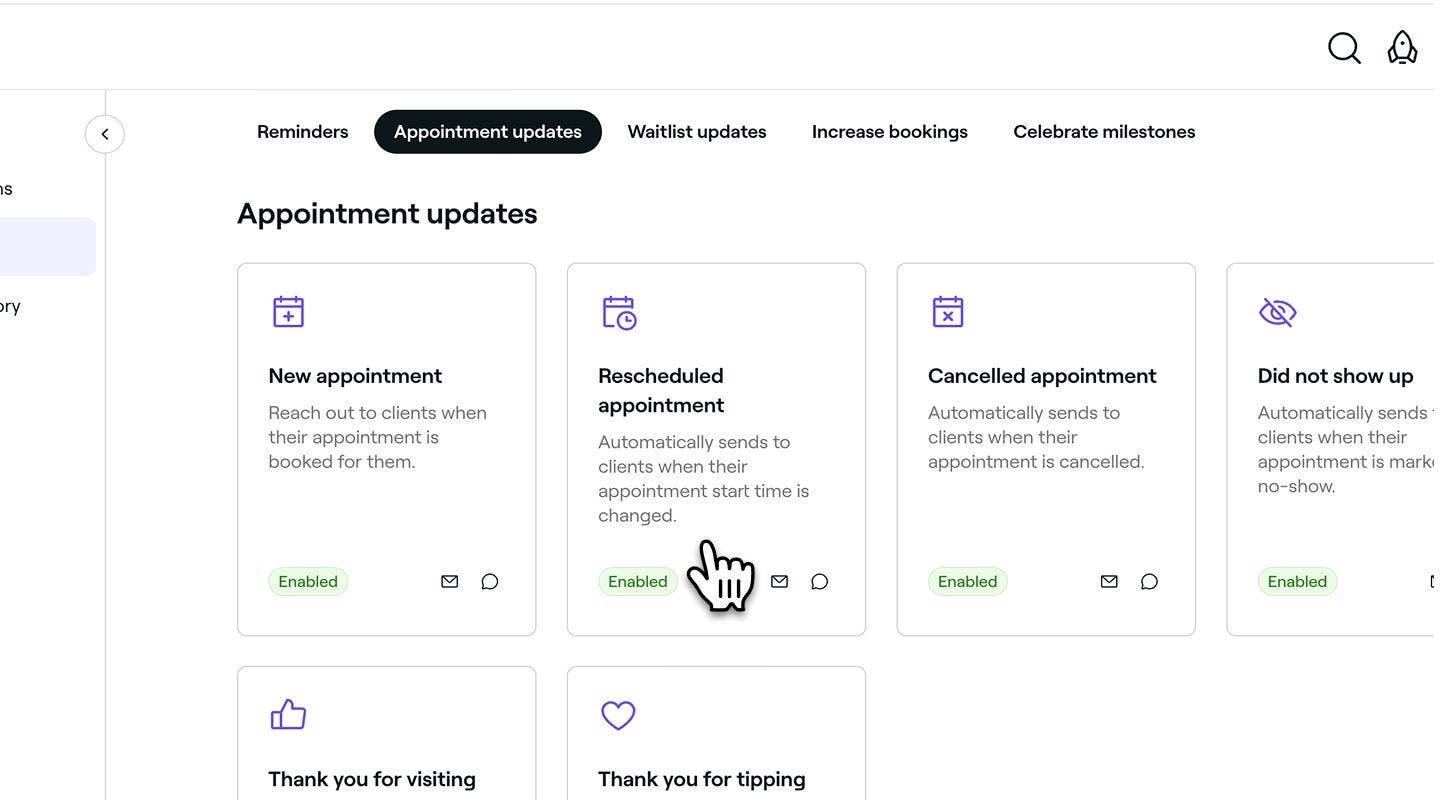
Odaberite karticu Izmjene termina na vrhu za prikaz i upravljanje izmjenama termina.
-
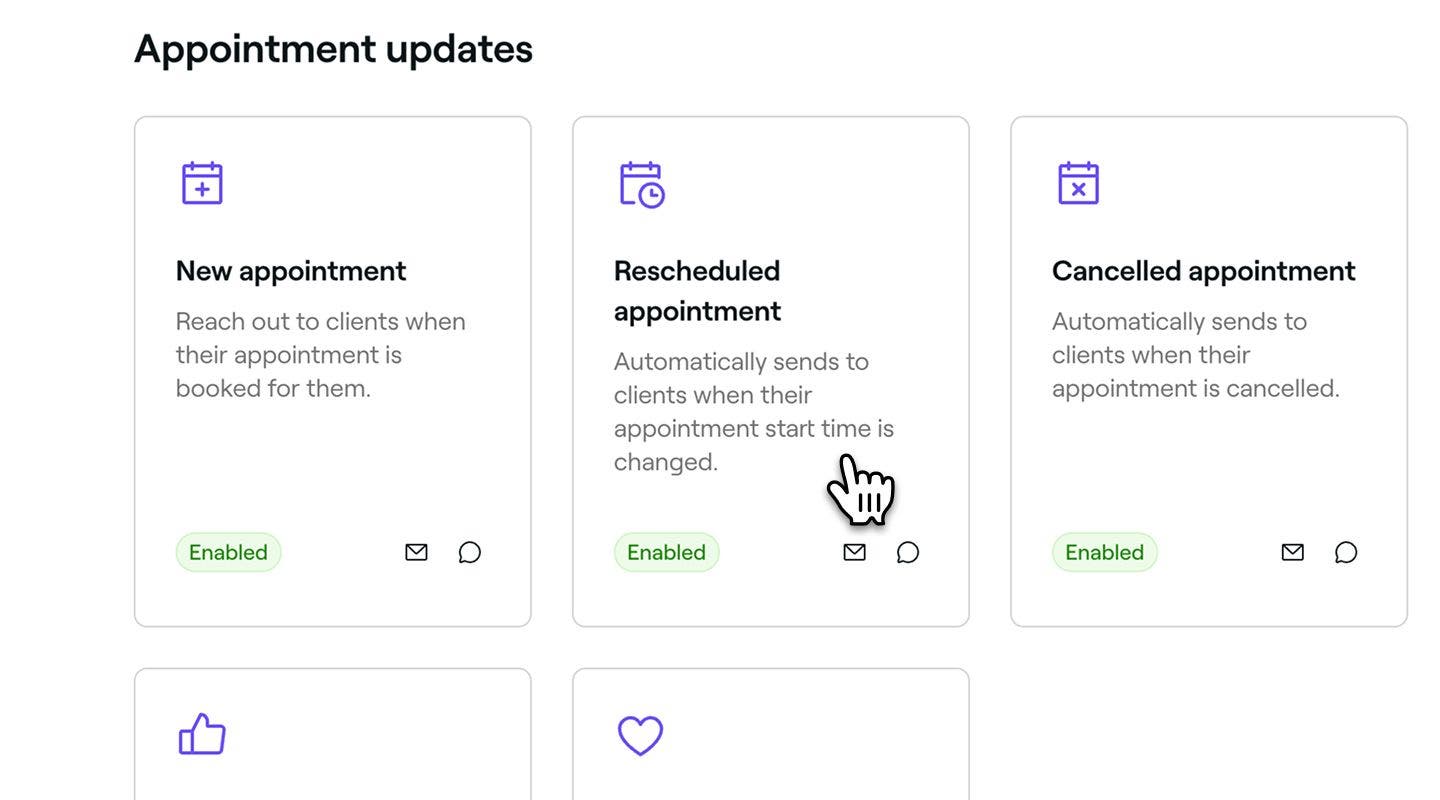
Kliknite na automatizaciju izmjene termina da biste otvorili njezin pregled.
-
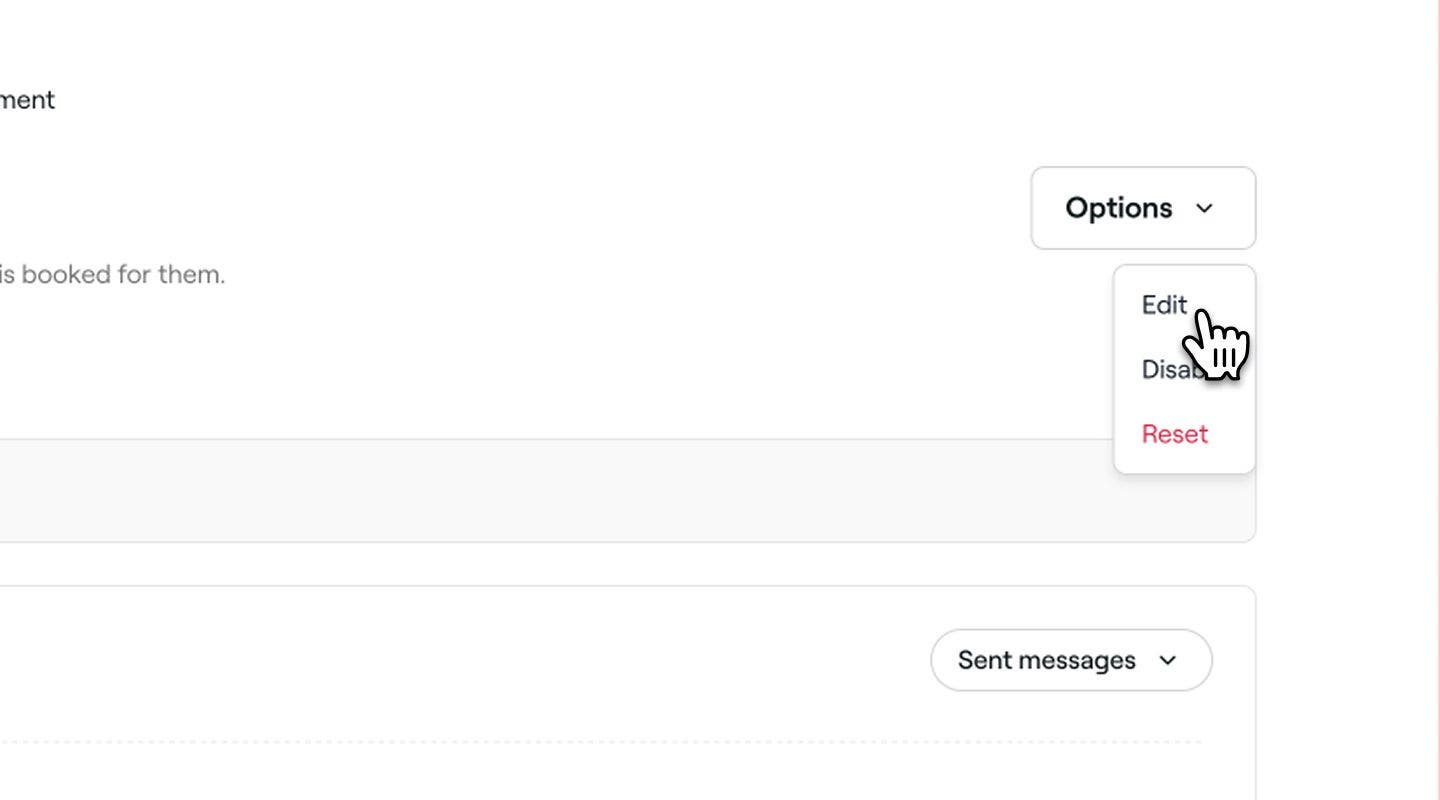
U pregledu izmjene termina kliknite na gumb Opcije u gornjem desnom kutu i odaberite Uredi na ploči.
-
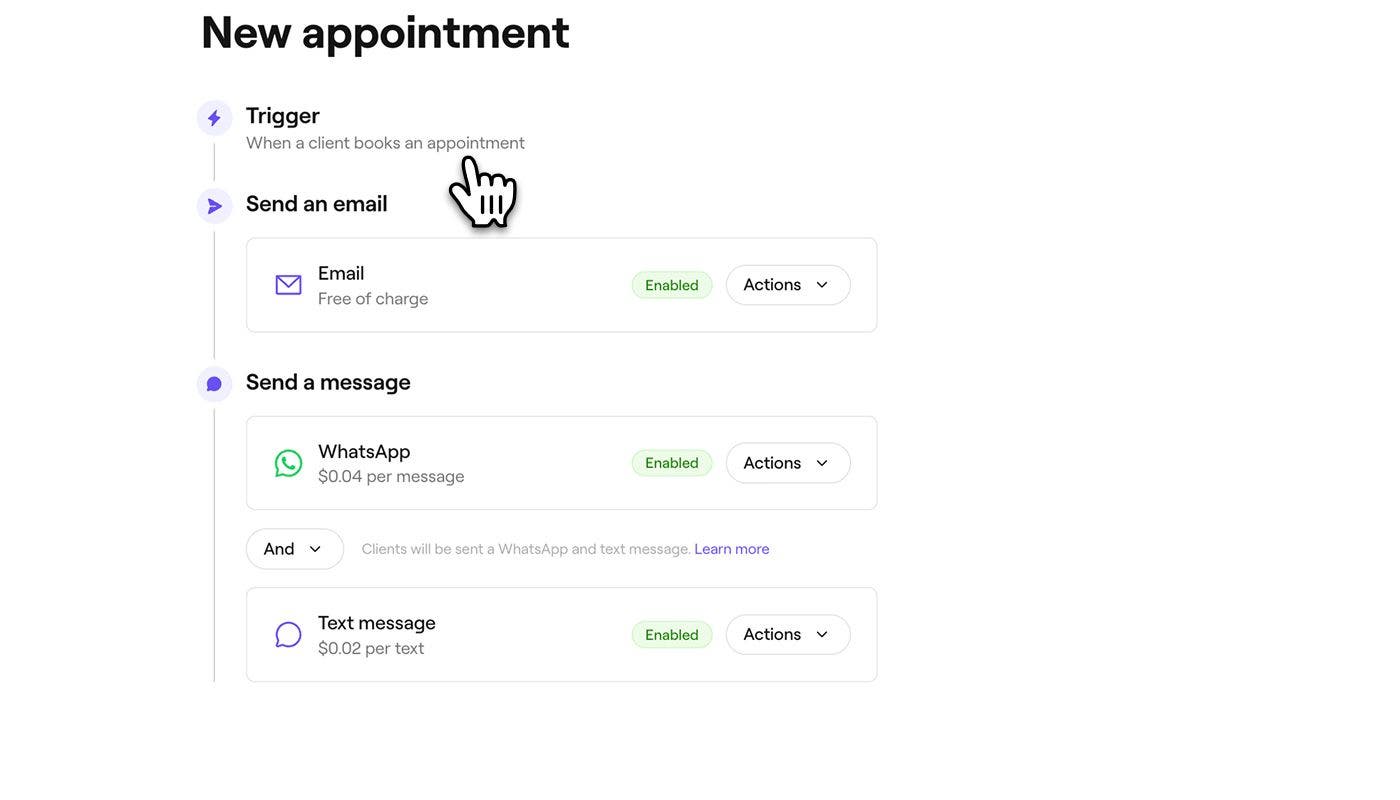
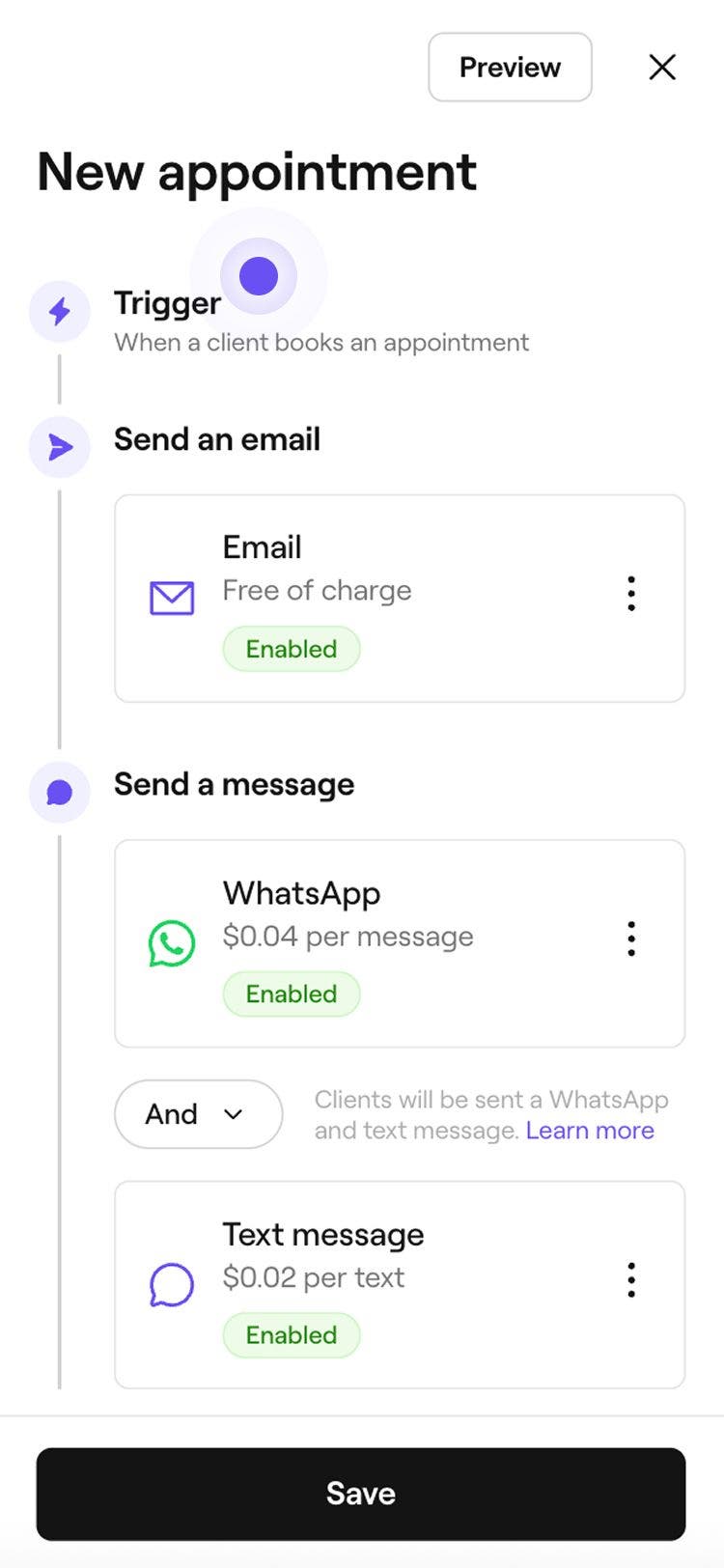
Okidač za slanje izmjene termina bit će unaprijed postavljen. Na primjer, ažuriranje „Hvala što ste nas posjetili” šalje se kada se klijentov termin odjavi.
-
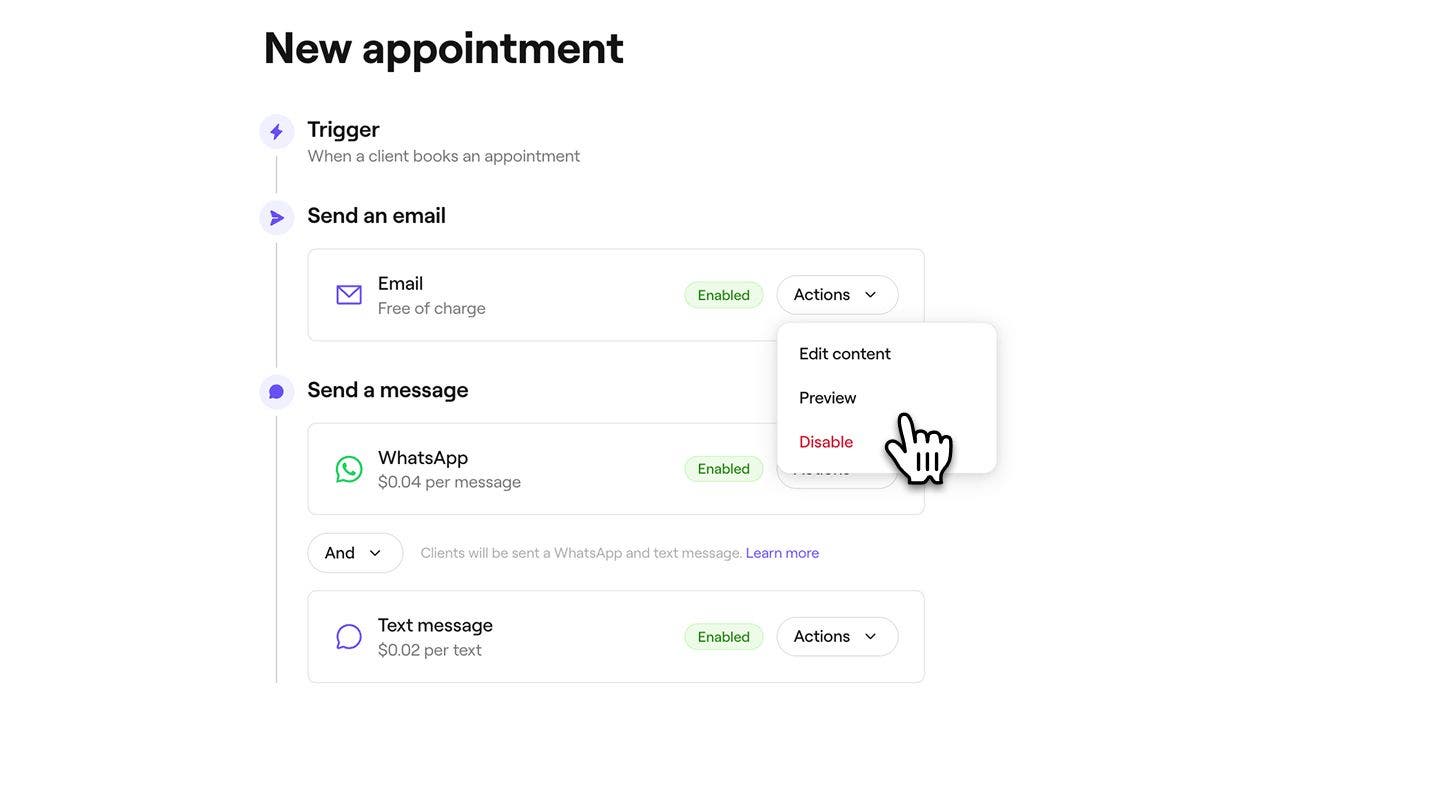
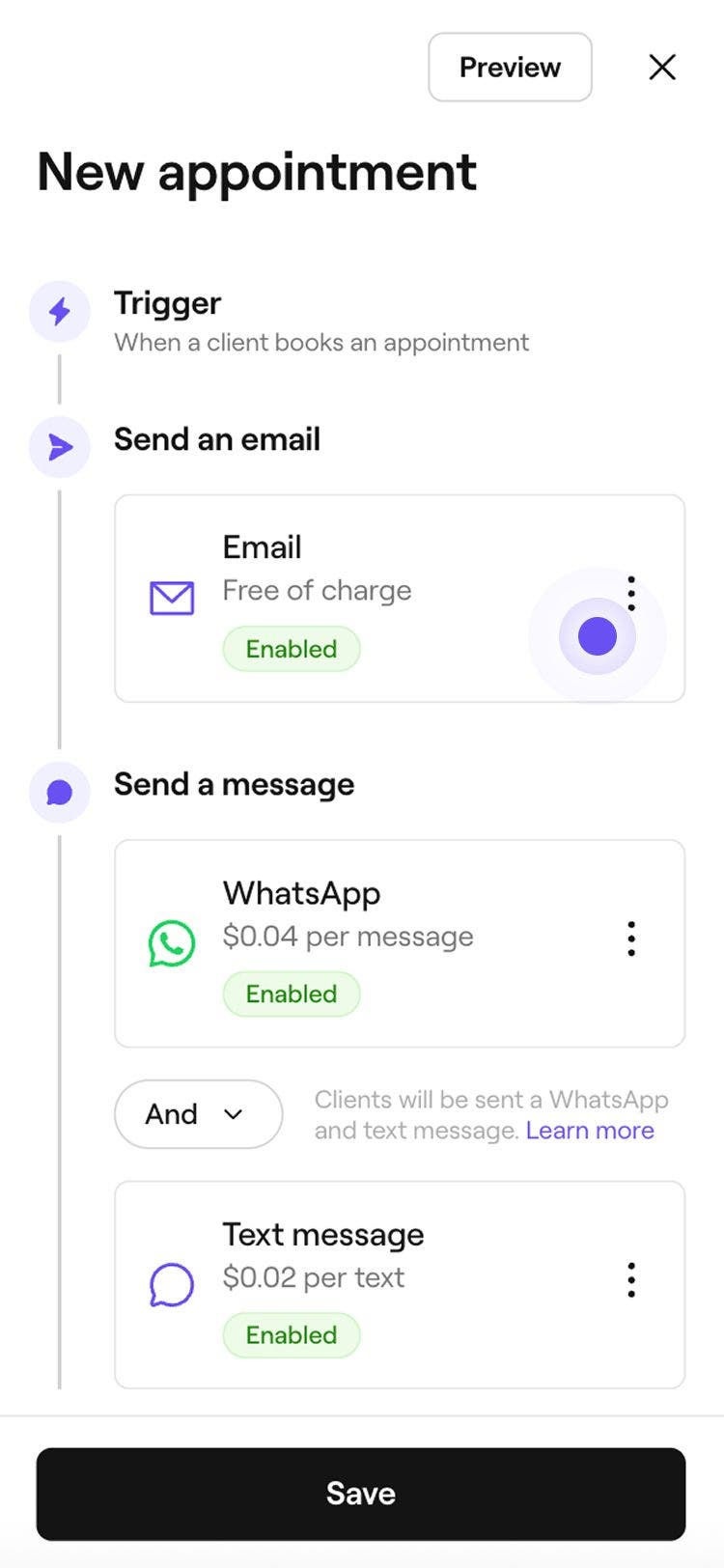
U odjeljku Pošalji e-mail kliknite gumb Radnje da biste upravljali postavkama ažuriranja e-maila:
- Uredite sadržaj: Odaberite Uredite sadržaj za dodavanje važnih informacija u ažuriranje. Možete označiti potvrdni okvir Prikaži cijenu usluge i dodati sve dodatne podatke u polje Važne informacije. Kliknite na Spremi u gornjem desnom kutu da biste primijenili promjene.
- Pregled: Pošaljite si probnu poruku e-maila kako biste vidjeli koje će automatizirane poruke e-maila primiti vaši klijenti.
- Onemogući: Odaberite Onemogući ako ne želite da se ovo ažuriranje pošalje e-mailom.
-
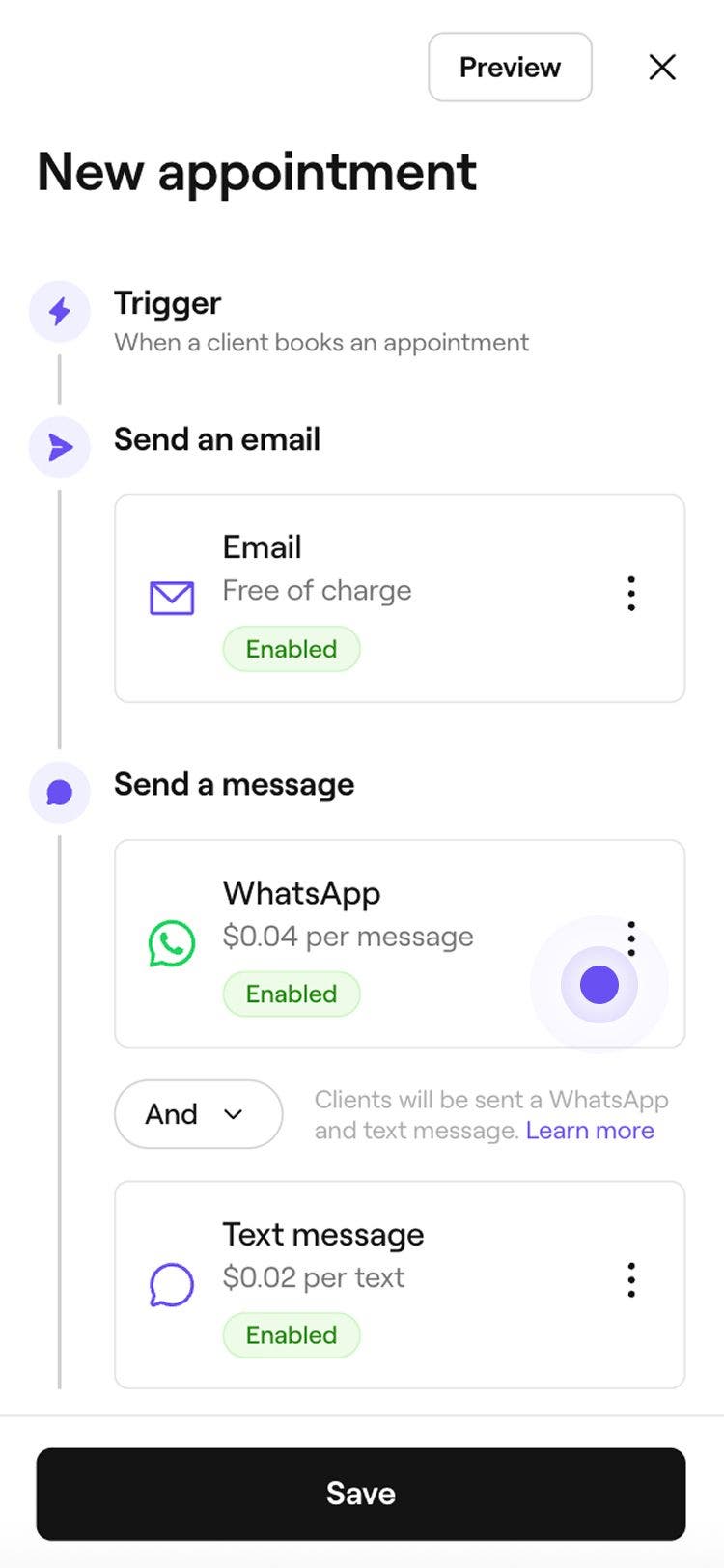
U odjeljku Pošaljite poruku” odaberite slanje ažuriranja putem WhatsAppa, SMS poruke ili oboje.
- Za upravljanje svakim kanalom kliknite gumb Radnje pored WhatsAppa ili SMS poruke kako biste Pregledali poruku ili Onemogućili taj kanal.
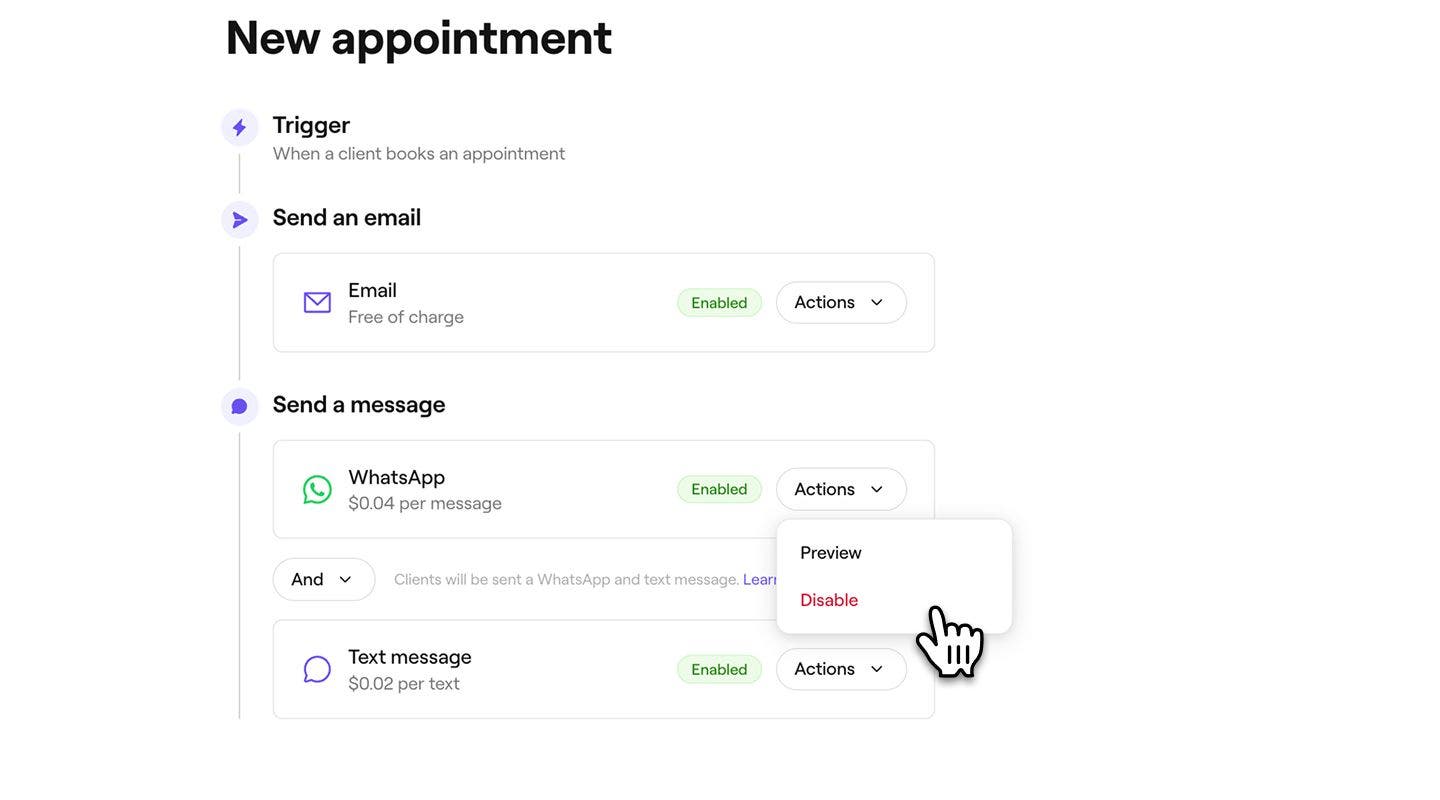
- Za upravljanje svakim kanalom kliknite gumb Radnje pored WhatsAppa ili SMS poruke kako biste Pregledali poruku ili Onemogućili taj kanal.
-
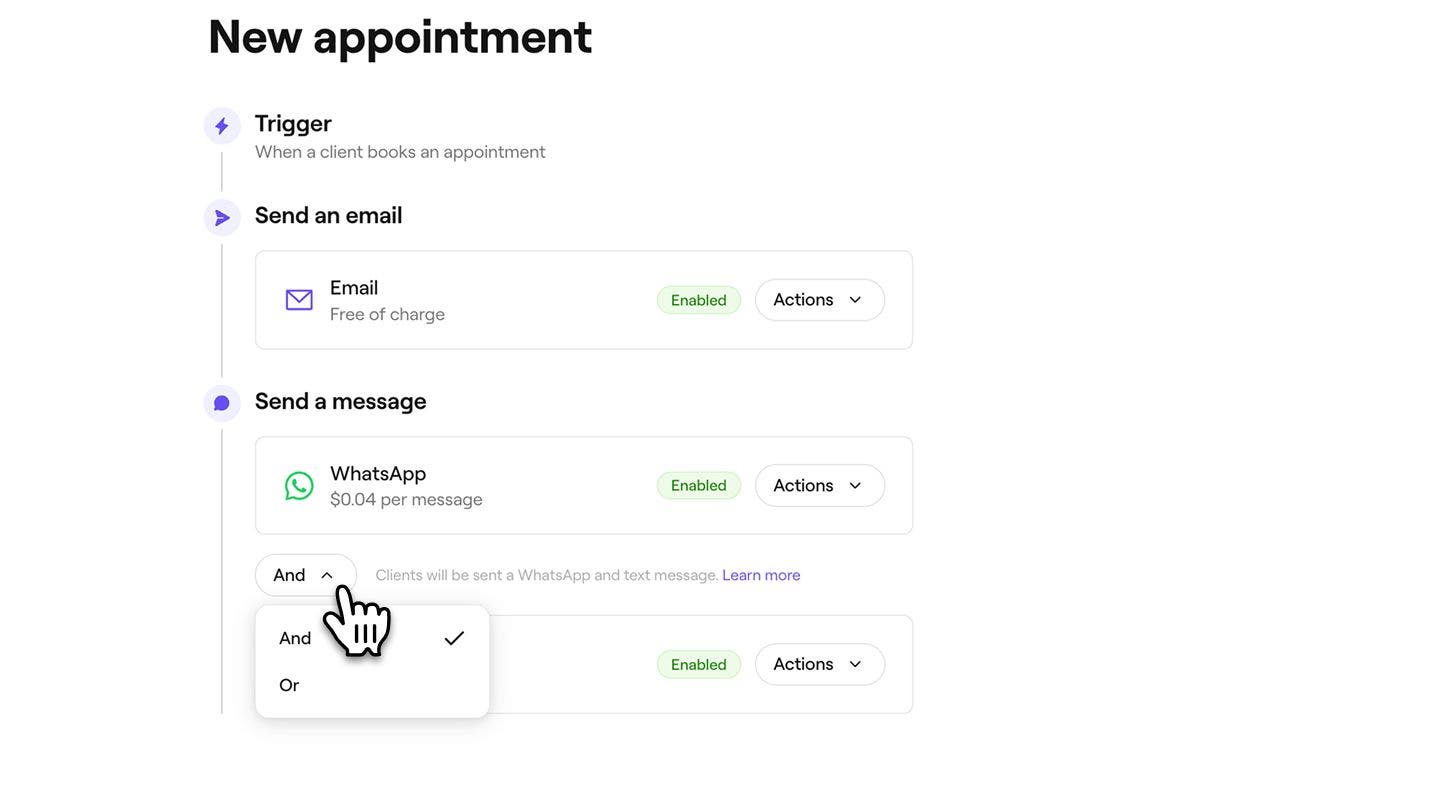
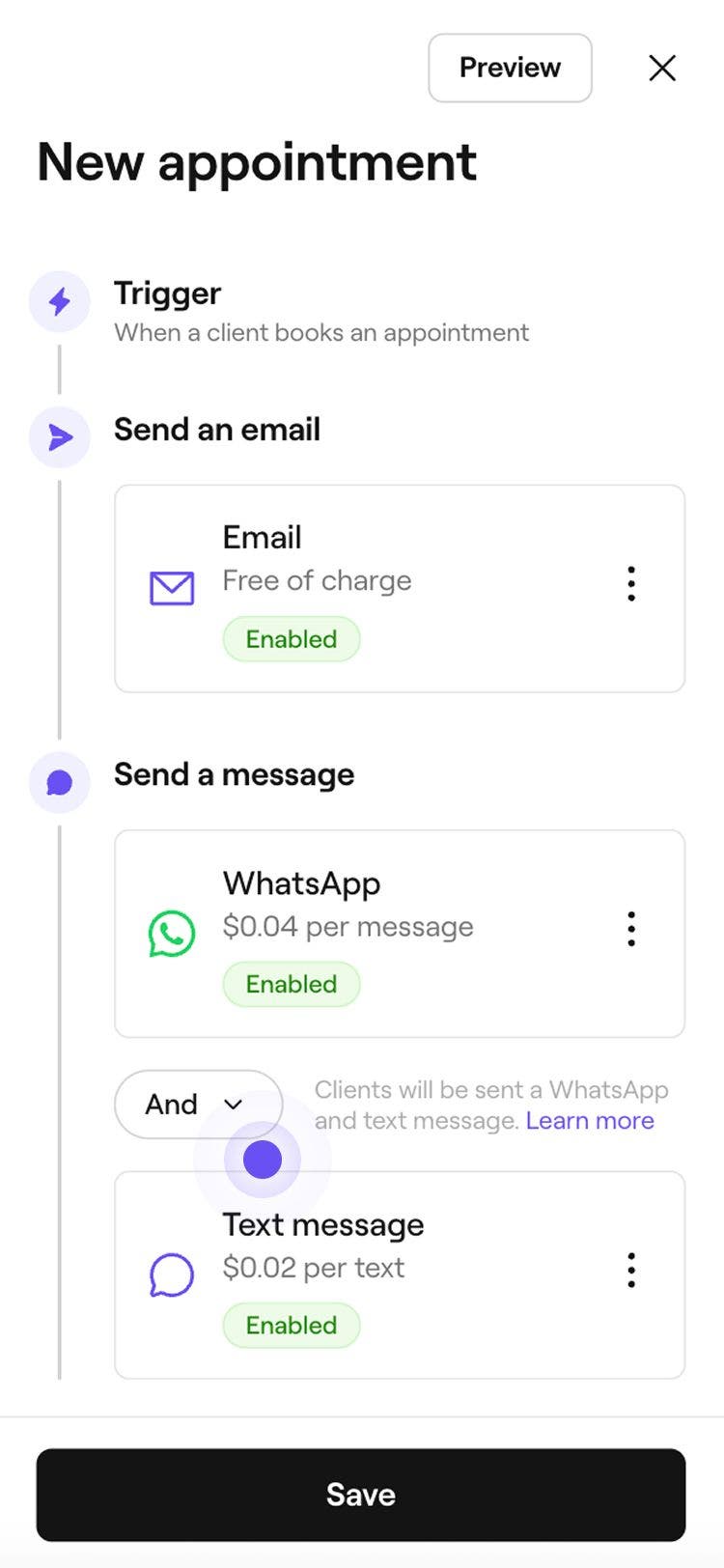
Upotrijebite opciju I/ili za prebacivanje između WhatsAppa i tekstualne poruke kako biste odredili način slanja poruke:
- I: Ažuriranje će se poslati i putem WhatsAppa i SMS porukom, čime će se osigurati da ga klijent primi putem oba kanala.
- Ili: Najprije će se pokušati poslati ažuriranje putem WhatsAppa. Ako klijent nema WhatsApp ili se poruka ne može isporučiti, automatski će se poslati kao SMS poruka. Naplatit će vam se samo poruka koja je uspješno poslana. Ako slanje WhatsApp poruke ne uspije i umjesto toga se pošalje SMS poruka, naplatit će vam se samo SMS poruka.
-
Kliknite na gumb Spremi u gornjem desnom kutu da biste stvorili izmjenu termina.

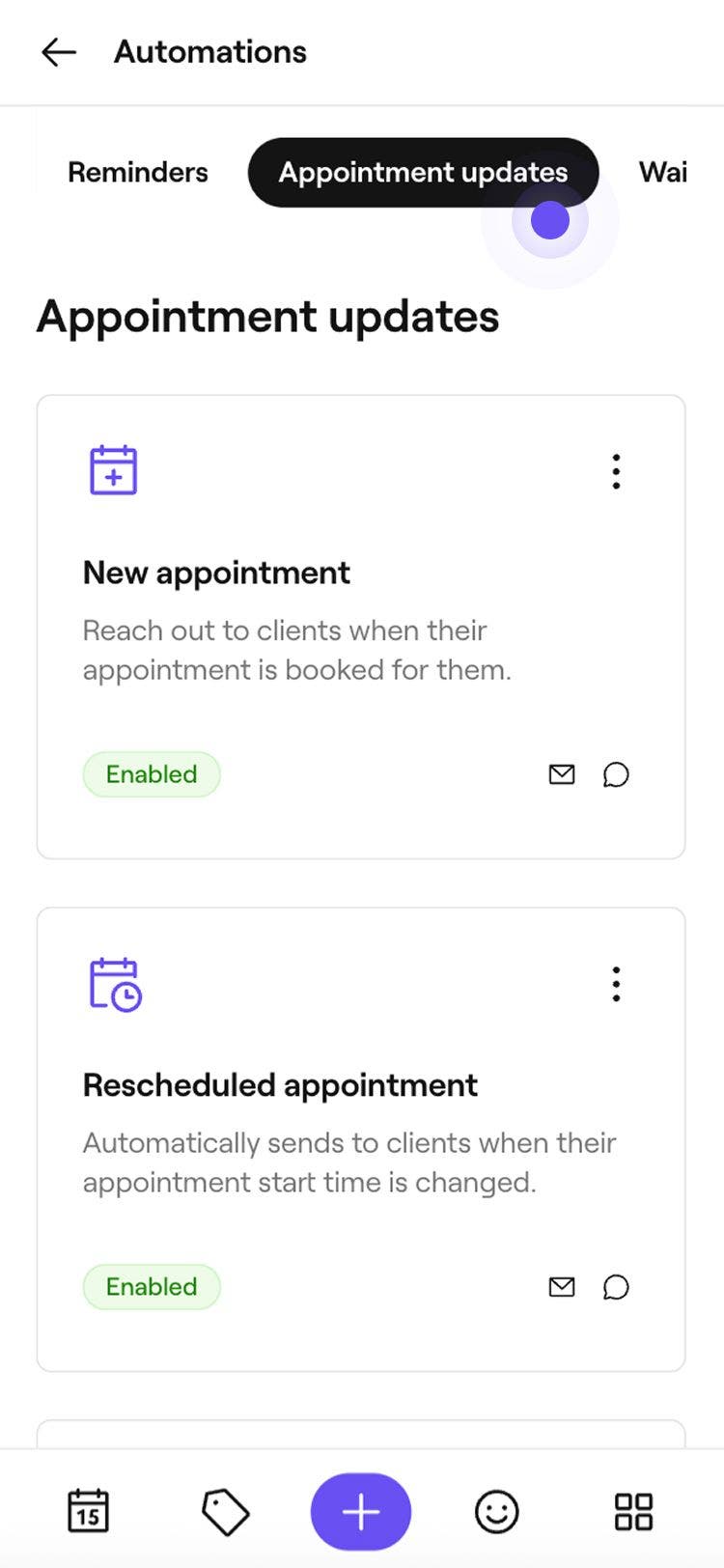
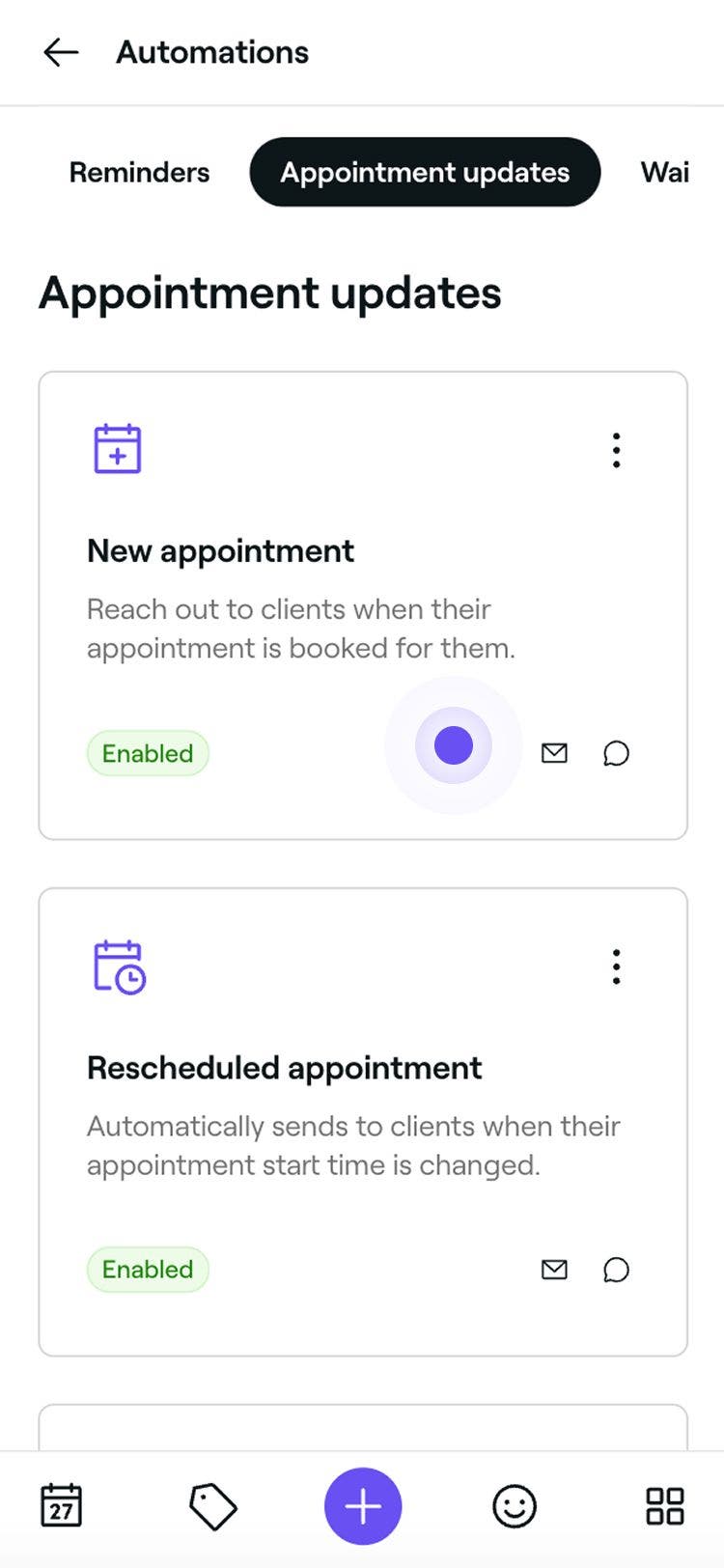
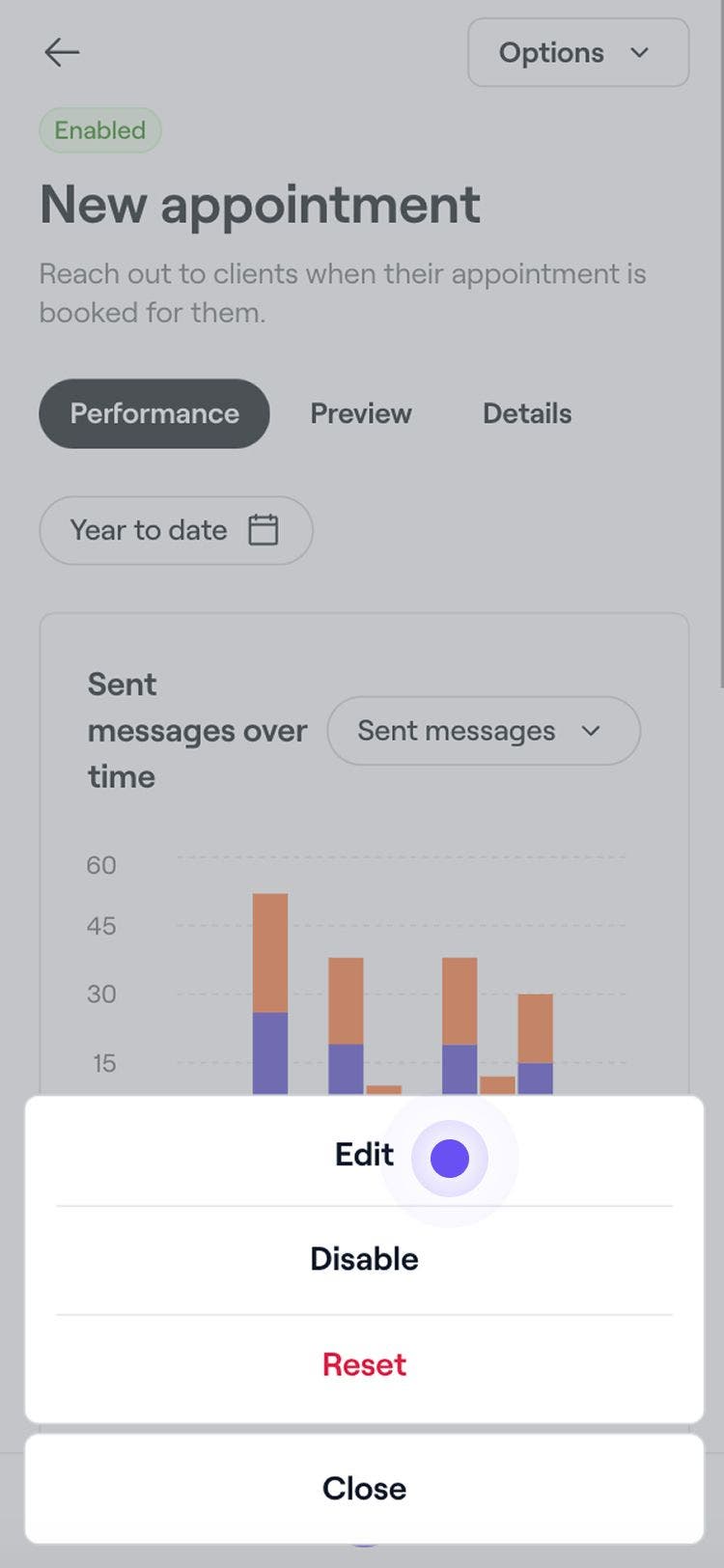
Nakon uređivanja automatizacije, izmjena termina automatski će se poslati klijentima na temelju vaših ažuriranih postavki obavijesti. Također možete upravljati naknadnim porukama za recenzije i napojnice.
Izmjene termina već su omogućene prema zadanim postavkama kada prvi put kreirate svoj radni prostor, što znači da će klijenti automatski primati potvrde termina i izmjene u vezi s promjenama termina, otkazivanjima i nedolascima.
Upravljanje Izmjenama termina
-
Otvorite postojeću izmjenu termina iz svojih automatizacija.
-
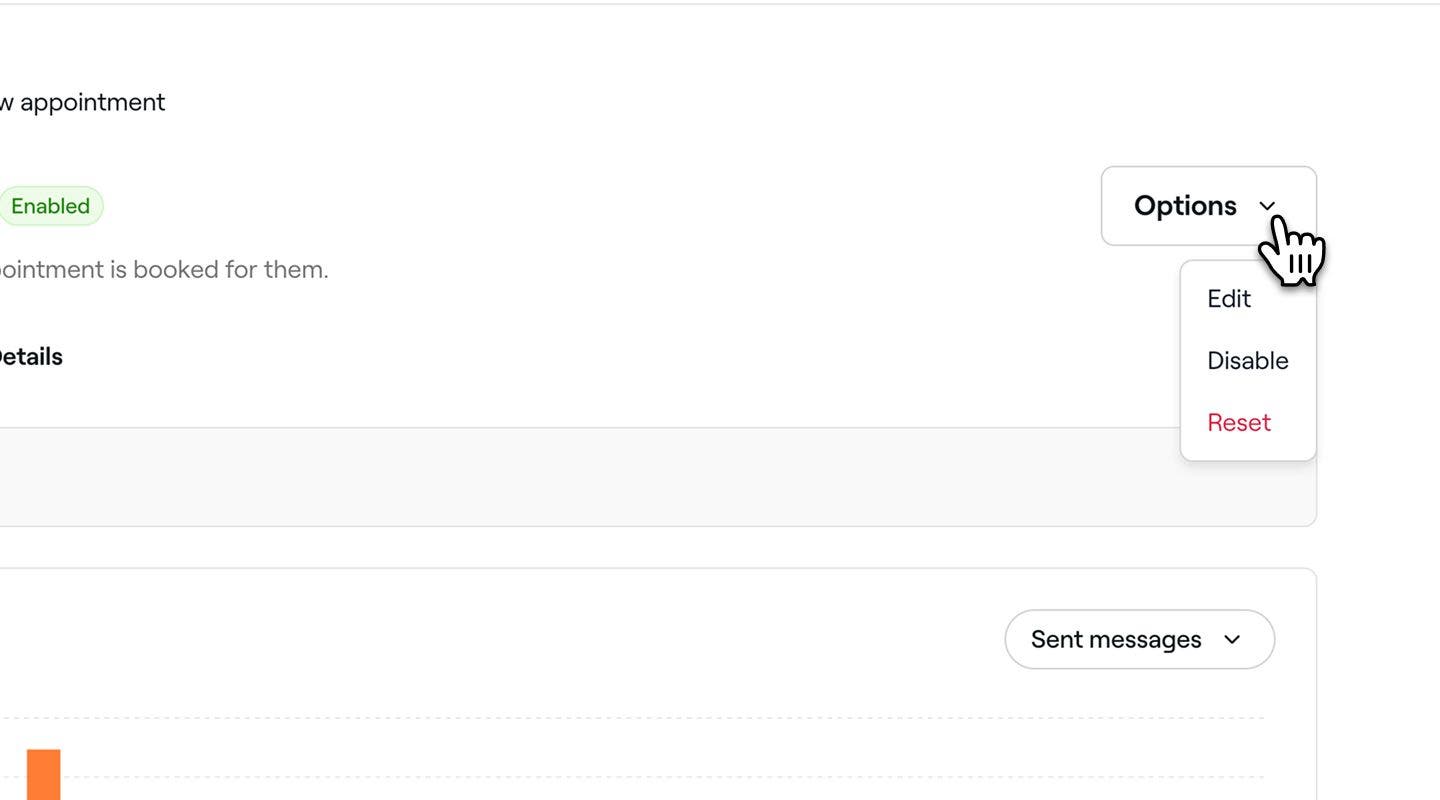
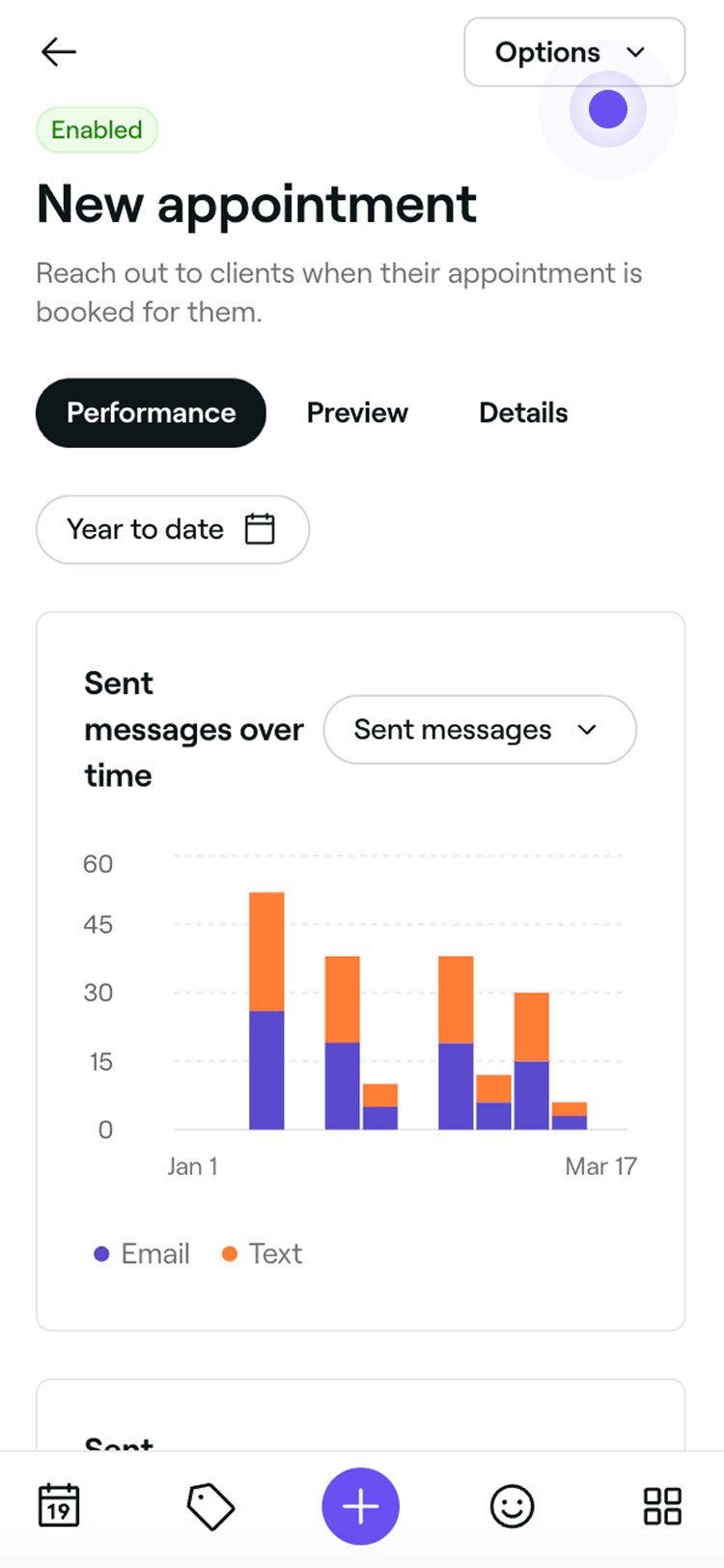
U pregledu izmjene termina kliknite gumb Opcije u gornjem desnom kutu i odaberite jednu od sljedećih opcija na ploči:
- Omogući: Slijedite korake za omogućavanje izmjene termina, uključujući kanale putem kojih se šalje. Kliknite na gumb Spremi na vrhu da biste omogućili izmjenu termina.
- Onemogući: Zaustavite pokretanje Izmjene termina tako da kliknete na gumb Onemogući u skočnom prozoru kako biste potvrdili.
- Resetiranje: Vratite Izmjene termina na zadane postavke klikom na gumb Resetiraj u skočnom prozoru kako biste potvrdili.
Pregled Izmjena termina
Prije slanja automatiziranih Izmjena termina možete pregledati kako će se svaka poruka prikazivati klijentima.
- Otvorite postojeću izmjenu termina u odjeljku Automatizacije.
- U pregledu automatizacije Izmjene termina kliknite gumb Opcije u gornjem desnom kutu i odaberite Uredi na ploči.
- Kliknite na gumb Pregled u gornjem desnom kutu.
- U pregledu kliknite na svaku vrstu kanala kako biste provjerili kako će vaša poruka izgledati u e-mailu, SMS poruci i na WhatsAppu.
- U gornjem desnom kutu kliknite jednu od sljedećih opcija:
- Pošalji probnu e-mail poruku: u skočnom prozoru unesite e-mail adresu i kliknite Pošalji da biste vidjeli točno kako će se prikazivati klijentima prije nego što omogućite automatizaciju.
- Gotovo: zatvorite pregled poruke.
Česta pitanja
Automatizirane poruke zahvale šalju se nakon odjave termina, obično u roku od 24 sata od vremena termina. Klijenti moraju imati omogućene obavijesti kako bi ih primili.
Ako se odjava za termin izvrši više od 24 sata nakon zakazanog vremena, poruka se neće poslati.
Izmjene termina možete personalizirati dodavanjem pojedinosti poput uputa za njegu nakon tretmana, važnih pravila ili informacija o naknadnim pregledima u odjeljku Važne informacije. Te će se izmjene pojaviti u izmjenama termina putem e-maila, ali SMS poruke imaju zadani format i ne mogu se prilagoditi.
Ako klijent nije primio automatsku poruku s ažuriranjem, provjeri jesu li njegovi podaci za kontakt točni u njegovu profilu klijenta i je li pristao primati poruke u svojim postavkama obavijesti.
Klijenti s neplaćenim ili djelomično plaćenim računom i dalje će primiti poruku zahvale nakon naplate. Poruka se aktivira postupkom plaćanja, bez obzira na to je li račun u cijelosti plaćen.
Poruke „Hvala vam na napojnici” šalju se samo e-mailom, bez obzira na postavke obavijesti. Međutim, automatske poruke za kasna otkazivanja ili naknade za nedolazak uvijek će se slati, bez obzira na postavke komunikacije tvrtke.
Izmjene termina koje se šalju e-mailom uvijek se mogu besplatno slati putem platforme Fresha. Međutim, izmjene termina putem SMS poruka oduzimaju se od vašeg salda za razmjenu poruka. Možete upravljati svojim saldom za razmjenu poruka u odjeljku Naplata.
Poslane poruke možete pogledati tako da otvorite Marketing i odaberete [Povijest poruka](Poslane poruke možete pogledati tako da otvorite Marketing i odaberete Povijest poruka. Ovdje se prikazuje popis svih automatskih poruka poslanih klijentima, a možete pretraživati prema imenu klijenta, e-mailu ili broju rezervacije. Da biste provjerili poruke za određeni termin, otvorite termin, kliknite na Radnje (tri točke) na dnu zaslona i odaberite Prikaži aktivnosti termina. Prikazat će se vremenski slijed poruka povezanih s tom rezervacijom.). Ovdje se prikazuje popis svih automatskih poruka poslanih klijentima, a možete pretraživati prema imenu klijenta, e-mailu ili broju rezervacije.
Da biste provjerili poruke za određeni termin, otvorite termin, kliknite Radnje (tri točkice) na dnu prikaza termina i odaberite Prikaz aktivnosti termina. Ovime će se prikazati vremenska crta poruka povezanih s tom rezervacijom.
WhatsApp naplaćuje tvrtkama poput Freshe pristup svom WhatsApp Business API-ju, što nije besplatna usluga. Integrirali smo se s WhatsAppom kako bismo vam olakšali povezivanje s klijentima, ali sve troškove upotrebe određuje WhatsAppova vlastita cijena za poslovnu komunikaciju, a možete ih pronaći na našoj stranici s cijenama.
Za slanje testne poruke e-pošte za automatsku poruku prvo odaberite poruku koju želite provjeriti (primjerice, Automatizacija novog termina) kako biste otvorili pojedinosti. Kliknite na Opcije u gornjem desnom kutu i odaberite Uređivanje. Zatim u odjeljku Pošalji e-mail kliknite na Radnje i odaberite Pregled. Time se otvara prozor za pregled e-maila u kojem možete pregledati automatsku poruku. Ako želite vidjeti kako izgleda u vašoj pristigloj pošti, kliknite Pošalji probnu poruku e-maila u gornjem desnom kutu. U skočnom prozoru ažurirajte e-mail adresu ako je potrebno i odaberite Pošalji.
Probna poruka e-pošte šalje se samo na navedenu e-mail adresu i neće stići do vaših klijenata.