Početna stranicaBaza znanjaAkademija Fresha
Postavite AI asistenta
Natrag
  1. Baza znanja•
  2. AI asistent•
  3. Postavite AI asistenta

Postavite AI asistenta

Saznajte kako omogućiti AI asistenta za svoju tvrtku kako bi vaš prilagođeni AI asistent mogao učinkovito obrađivati pozive klijenata.

U ovom članku

  • Omogućite AI asistenta za svoju tvrtku
  • Generirajte namjenske brojeve AI asistenta po lokaciji

Omogućite AI asistenta za svoju tvrtku

  1. Iz glavnog izbornika na lijevoj strani zaslona idite na Dodaci.

  2. U odjeljku AI asistent kliknite na gumb Prikaži. enable_ai_receptionist_web_1.jpg

  3. Na stranici za registraciju kliknite na gumb Započnite sada kako biste započeli postavljanje.  enable_ai_receptionist_web_3.jpg

  4. Kliknite na gumb Nastavi kako biste odabrali glas i osobnost svog AI asistenta. enable_ai_receptionist_web_4.jpg

  5. Na popisu dostupnih opcija kliknite Odaberi pokraj željenog tona i glasa te kliknite Nastavi. Možete filtrirati prema Spolu, Naglasku i Više jezika kako biste vidjeli koji glasovi podržavaju odabrane jezike. Kliknite na gumb Reproduciraj da biste čuli primjer svakog glasa.
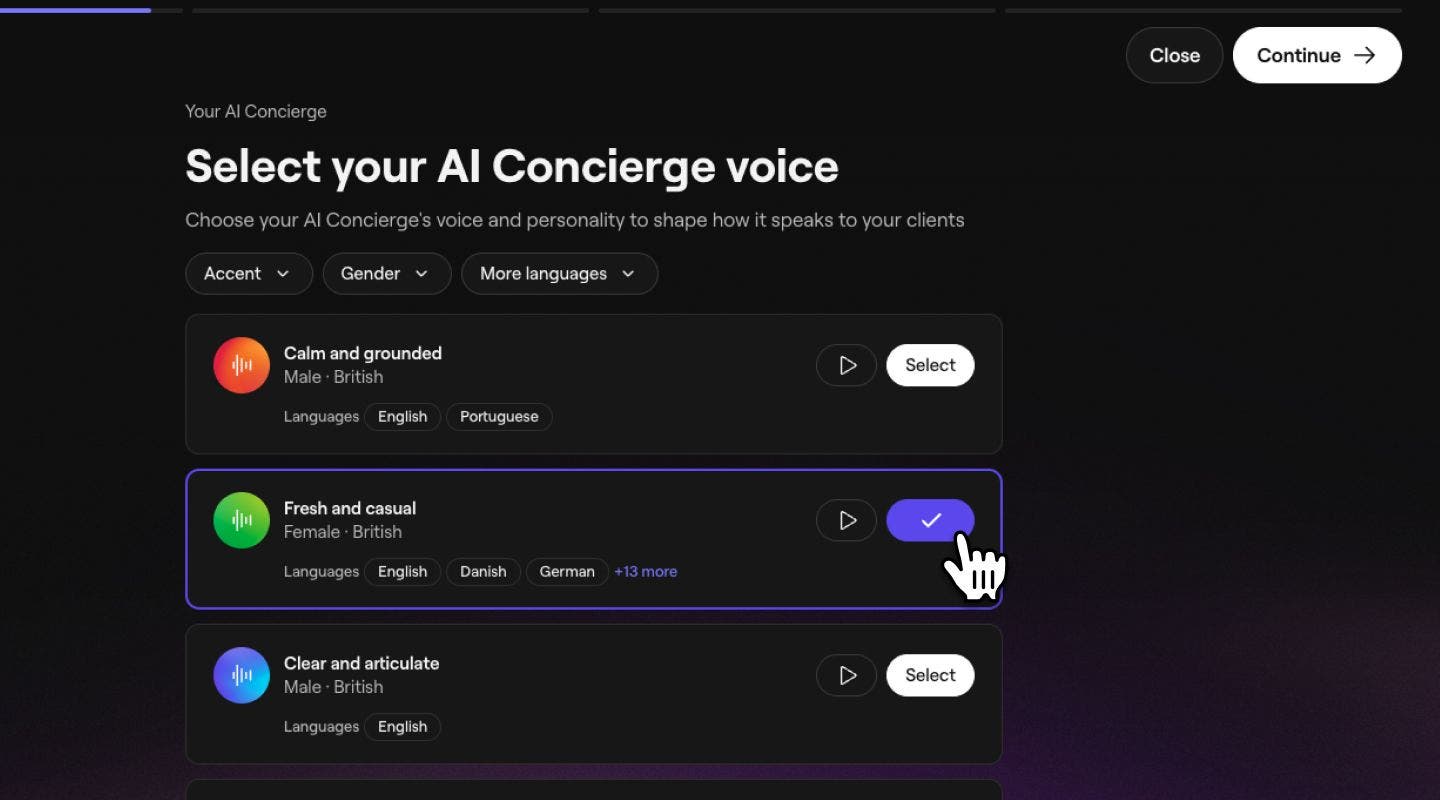
    Postavljanje AI asistenta_Step 5_Desktop.jpg

  6. Među opcijama odaberite profilnu fotografiju koja će se prikazivati klijentima. enable_ai_receptionist_web_6.jpg

  7. Prilagodite svojeg AI asistenta ažuriranjem njegovog Imena i Pozdrava kako biste odredili način na koji se predstavlja klijentima. Kliknite na gumb Nastavi da biste spremili promjene.

    1. Kliknite simbol '@' kako biste umetnuli dinamička polja kao što su ime klijenta, ime vašeg AI asistenta i, ako imate više lokacija, lokacija. enable_ai_receptionist_web_7.jpg
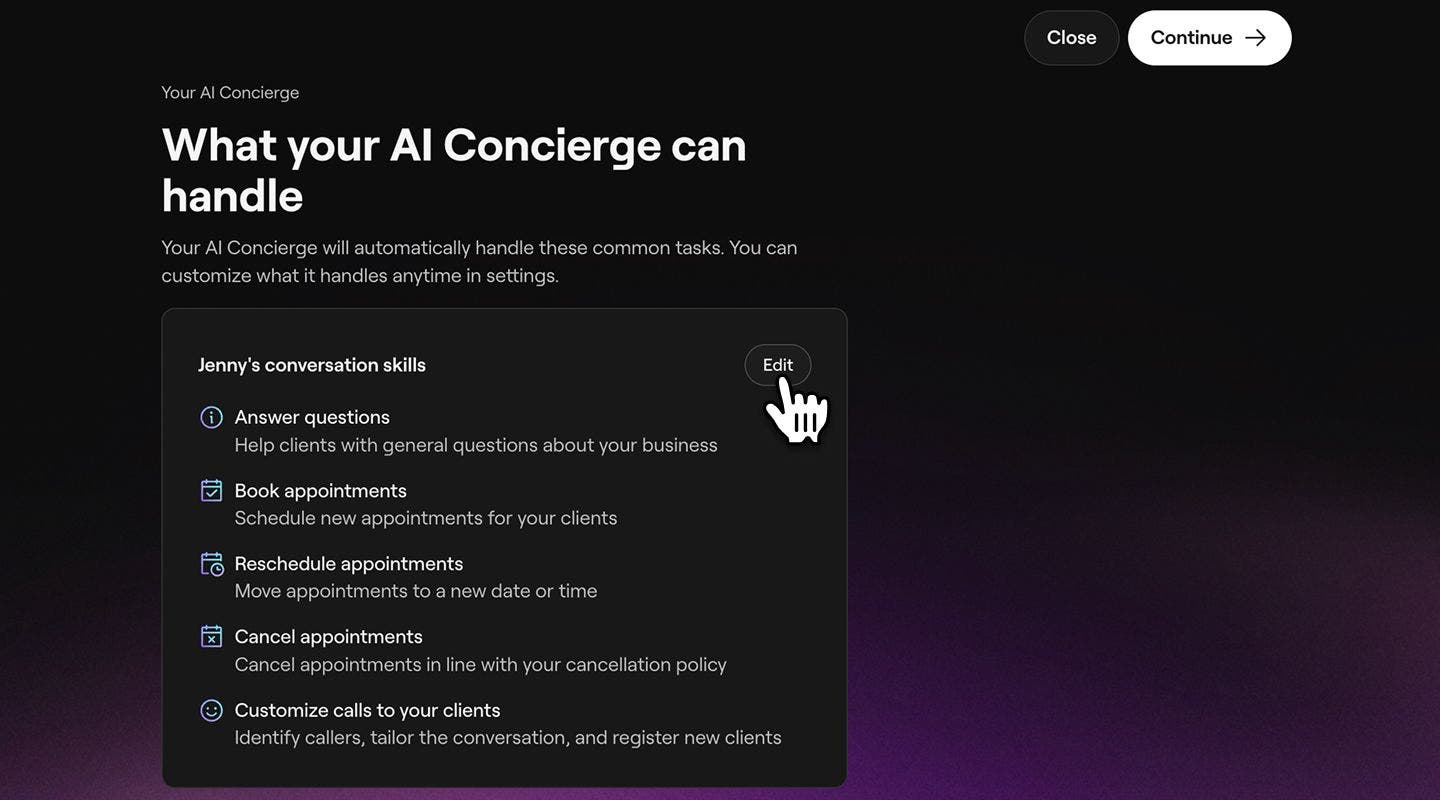
  8. Kliknite na gumb Nastavi u gornjem desnom kutu zaslona kako biste vidjeli zadatke koje vaš AI asistent može obavljati dok prima pozive klijenata. Za prilagodbu tih zadataka kliknite na Uređivanje pokraj vještina razgovora.

    1. Označite potvrdni okvir pokraj željenih vještina i kliknite na gumb Spremi kako biste ažurirali promjene. enable_ai_receptionist_web_8.jpg
  9. Kliknite Nastavak kako biste odabrali kanale kojima će vaš AI asistent upravljati u vaše ime. enable_ai_receptionist_web_9.jpg

  10. Odaberite Nastavi kako biste nastavili s postupkom uređivanja postavki, a zatim odaberite želite li da klijenti nazovu novi broj ili vaš postojeći broj. 

    1. Ako odaberete Klijenti nazovu moj postojeći broj, morat ćete postaviti preusmjeravanje poziva. Korak 10_Postavljanje AI asistenta_Desktop.jpg
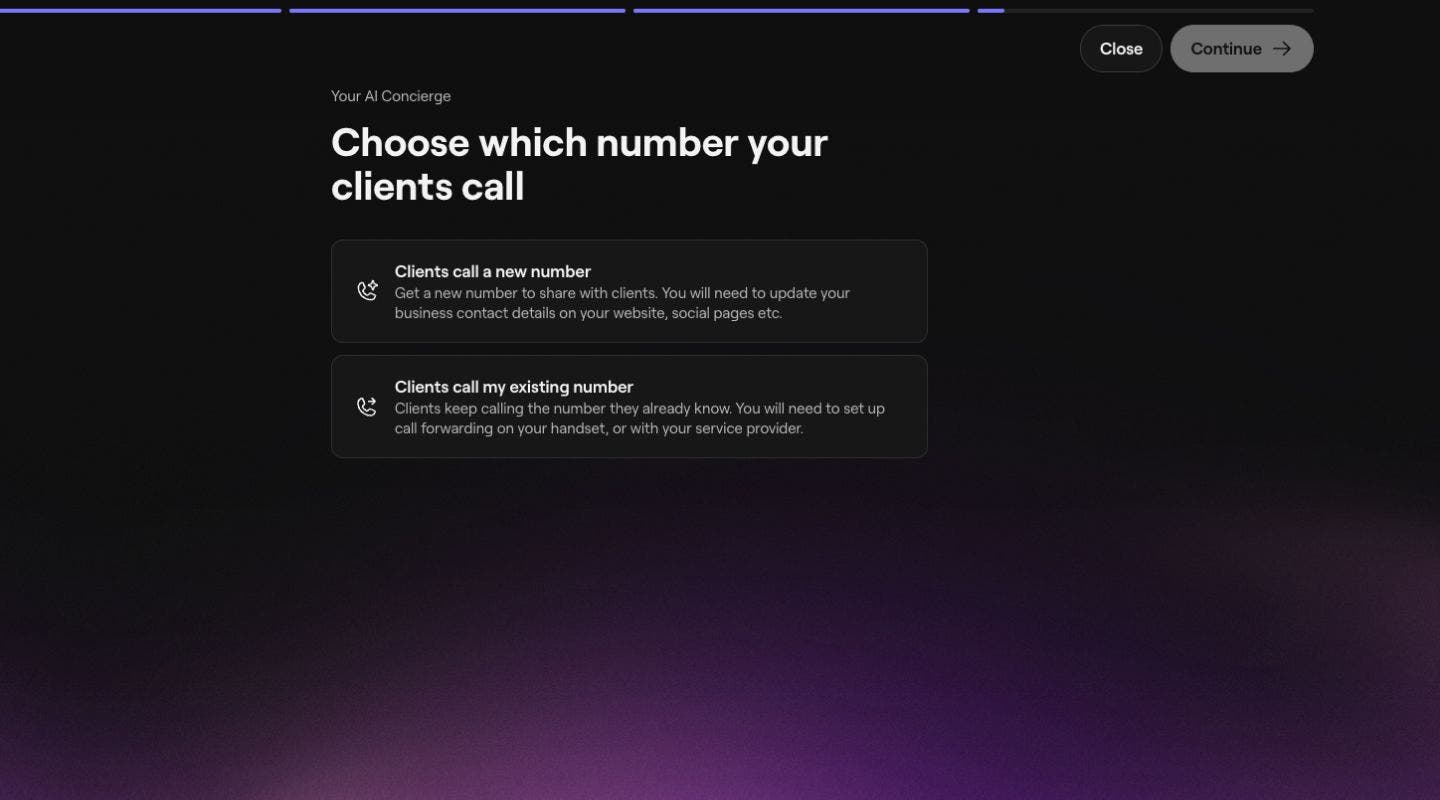
  11. Odaberite Nastavi kako biste nastavili s postupkom uređivanja postavki, a zatim kliknite **Generiraj telefonski broj **kako biste kreirali svoj namjenski broj za AI asistenta.

    enable_ai_receptionist_web_10.jpg

  12. Nakon što završite, kliknite na gumb Nastavak kako biste postavili postavke za prosljeđivanje poziva za slučajeve kada klijenti trebaju stupiti u kontakt s vama. Možete birati između sljedećeg:

    1. Primanje poruka: Vaš AI asistent može primati poruke i prosljeđivati ih. Ne prosljeđuje pozive izravno vama. 
    2. Proslijeđivanje poziva tijekom radnog vremena: Kad je vaša tvrtka otvorena, vaš AI asistent može proslijediti pozive izravno vama. Kad je poduzeće zatvoreno, može primati poruke i prosljeđivati ih. 
    3. Proslijeđivanje poziva u svakom trenutku: Vaš AI asistent može proslijediti pozive izravno vama u svakom trenutku. Korak 12_Postavljanje AI asistenta_Desktop.jpg
  13. Kliknite gumb Nastavi kako biste postavili broj na koji želite da vaš AI asistent preusmjerava pozive, ako ste odabrali tu opciju. 

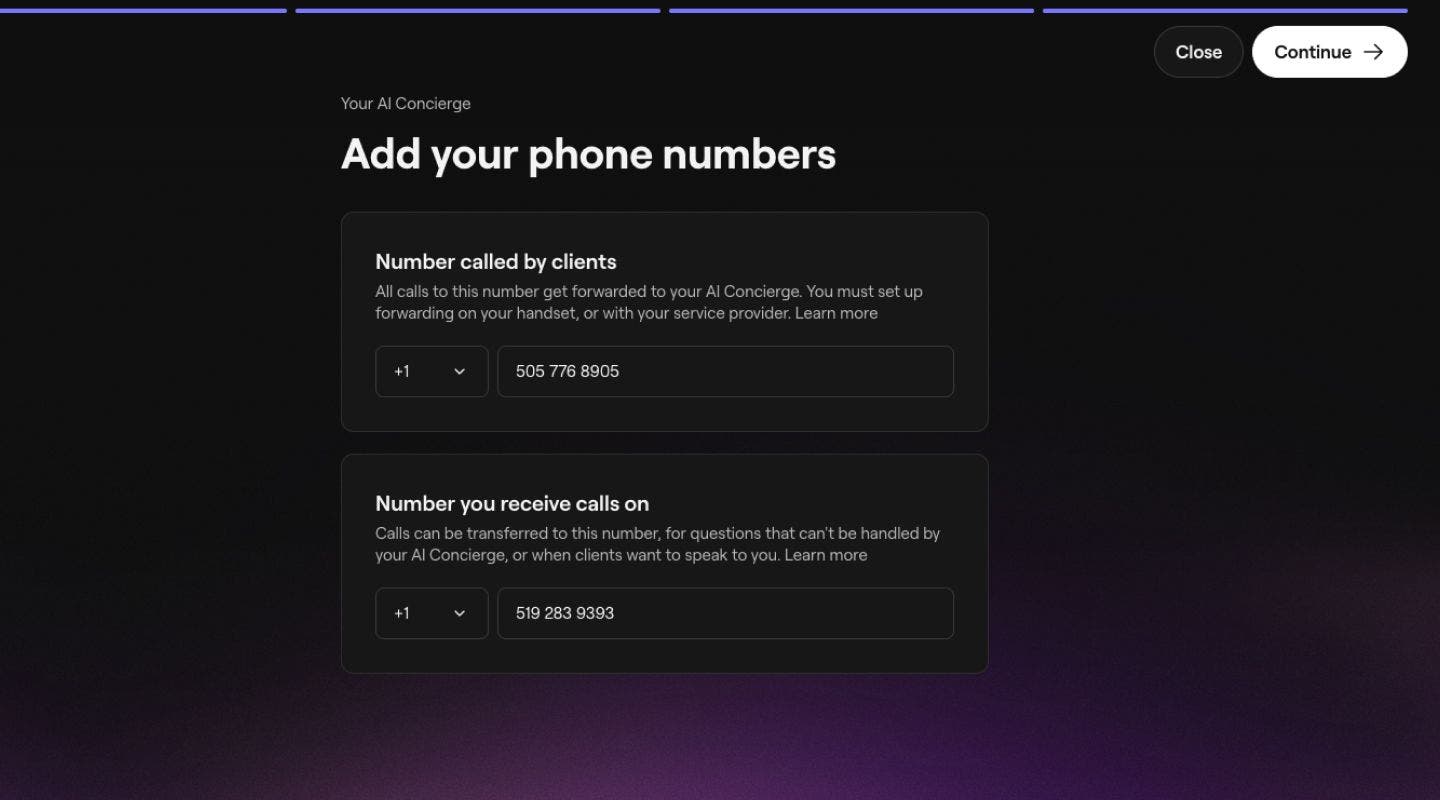
    1. Ako želite postaviti preusmjeravanje poziva** **obavezno upotrijebite drugi telefonski broj kako klijenti ne bi bili preusmjereni natrag na vaš AI asistenta. Korak 13_Postavljanje AI asistenta_Desktop.jpg
  14. U sljedećem koraku pregledajte opcije načina plaćanja, uključujući sljedeće:

    1. Odaberite postojeći način plaćanja ili dodajte novu kreditnu/debitnu karticu.
    2. Odaberite opciju Upotrijebi saldo novčanika kako bi se mjesečna naknada prvo oduzela od salda novčanika prije naplate putem spremljenog načina plaćanja. Ako imate više lokacija, kliknite na Promijeni kako biste odabrali saldo novčanika na kojoj lokaciji želite upotrebljavati prema zadanim postavkama.
  15. Kliknite na gumb Omogući u gornjem desnom kutu da biste aktivirali svoj AI asistent. enable_ai_receptionist_web_14.jpg

  16. Nakon aktivacije kliknite na gumb Gotovo u gornjem desnom kutu da biste kreirali svog AI asistenta. 

  17. Na kraju, možete komunicirati sa svojim AI asistentom i kopirati svoj namjenski broj AI asistenta kako biste ga podijelili sa svojim klijentima.

    enable_ai_receptionist_web_17.jpg

  1. U glavnom izborniku na dnu zaslona dodirnite Više (ikona mreže) i otvorite Dodaci. enable_ai_receptionist_mob_1.jpg

  2. Odaberite gumb Prikaži ispod AI asistenta kako biste otvorili dodatak. enable_ai_receptionist_mob_2.jpg

  3. Na stranici za registraciju dodirnite gumb Započnite sada kako biste započeli postavljanje. enable_ai_receptionist_mob_3.jpg

  4. Odaberite gumb Nastavak kako biste odabrali glas i osobnost svog AI asistenta.

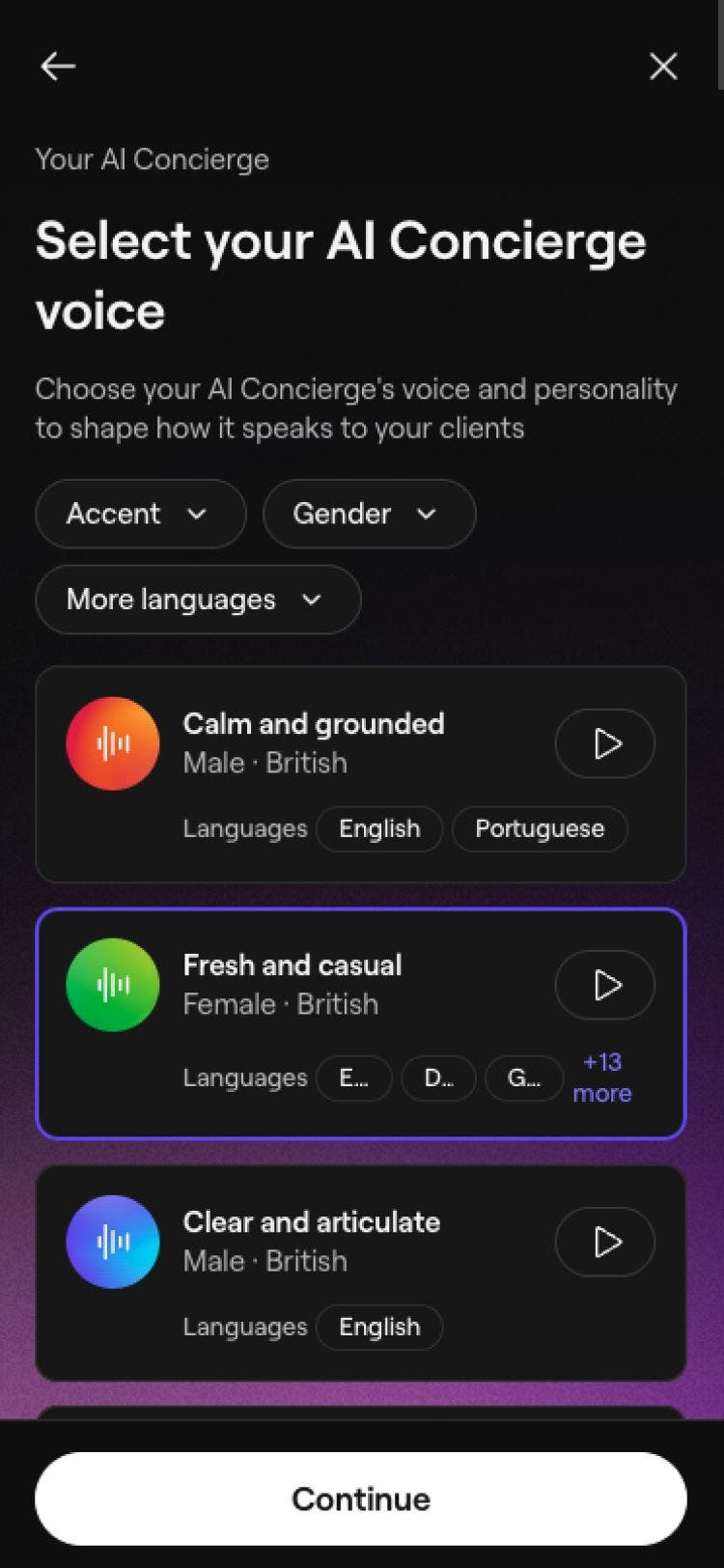
  5. Na popisu dostupnih opcija kliknite Odaberi pokraj željenog tona i glasa i kliknite Nastavi. Možete filtrirati prema Spolu, Naglasku i Više jezika kako biste vidjeli koji glasovi podržavaju odabrane jezike. Kliknite na gumb Reproduciraj da biste poslušali uzorak svakog glasa.  

    Postavite svoj AI asistent_Korak 5_Mobilni uređaj.jpg

  6. Iz opcija odaberite profilnu sliku koja će se prikazivati klijentima. enable_ai_receptionist_mob_6.jpg

  7. Prilagodite svog AI asistenta tako da promijenite njegovo ime i pozdravnu poruku kako biste odredili način na koji se predstavlja klijentima. Dodirnite gumb Nastavi da biste spremili promjene.

    1. Dodirnite simbol '@' kako biste umetnuli dinamička polja kao što su ime klijenta, ime vašeg AI asistenta i, ako imate više lokacija, lokacija. enable_ai_receptionist_mob_7.jpg
  8. Dodirnite gumb Nastavi u gornjem desnom kutu zaslona da biste vidjeli zadatke koje vaš AI asistent može obavljati dok prima pozive klijenata. Za prilagodbu tih zadataka odaberite Uredi pokraj vještina razgovora.

    1. Označite potvrdni okvir pokraj željenih vještina i dodirnite gumb Spremi kako biste ažurirali promjene. enable_ai_receptionist_mob_8.jpg
  9. Dodirnite Nastavak kako biste odabrali kanale kojima će vaš AI asistent upravljati u vaše ime. enable_ai_receptionist_mob_9.jpg

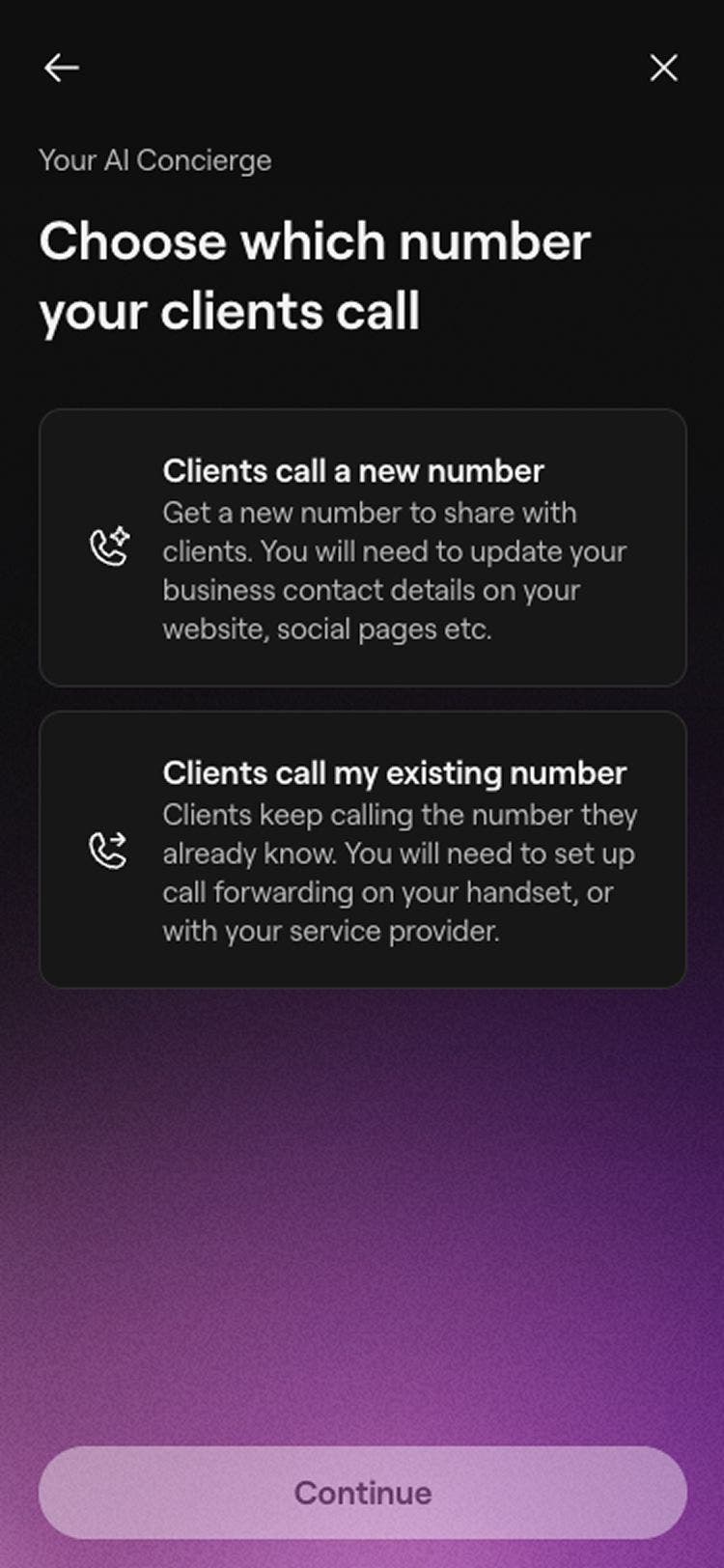
  10. Odaberite Nastavi kako biste nastavili s postavljanjem, a zatim odaberite želite li da klijenti nazovu novi broj ili vaš postojeći broj. 

    • Ako želite postaviti preusmjeravanje poziva** **obavezno upotrijebite drugi telefonski broj kako klijenti ne bi bili preusmjereni natrag na vašeg AI asistenta. Korak 10_Postavljanje AI asistenta_Mobile.jpg
  11. Odaberite Nastavi kako biste nastavili s postupkom uređivanja postavki, a zatim dodirnite **Generiraj telefonski broj **kako biste kreirali svoj namjenski broj AI asistenta.

    enable_ai_receptionist_mob_10.jpg

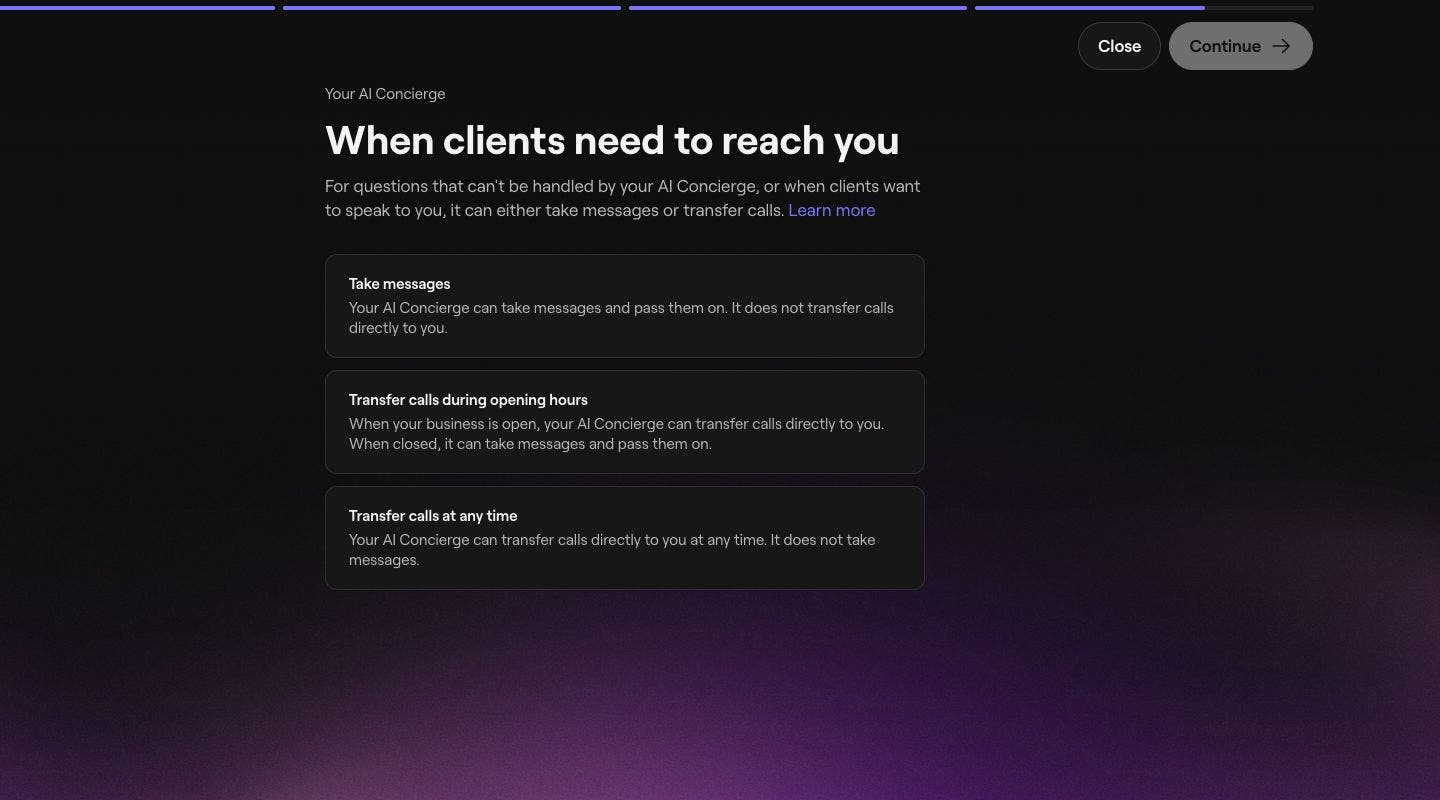
  12. Nakon što završite, dodirnite gumb Nastavi kako biste postavili postavke za prosljeđivanje poziva za slučajeve kada klijenti trebaju stupiti u kontakt s vama. Možete birati između sljedećeg:

    1. Primanje poruka: Vaš AI asistent može primati poruke i prosljeđivati ih. Ne prosljeđuje pozive izravno vama. 
    2. Proslijeđivanje poziva tijekom radnog vremena: Kad je vaša tvrtka otvorena, vaš AI asistent može proslijediti pozive izravno vama. Kad je poduzeće zatvoreno, može primati poruke i prosljeđivati ih. 
    3. Proslijeđivanje poziva u svakom trenutku: Vaš AI asistent može proslijediti pozive izravno vama u svakom trenutku.
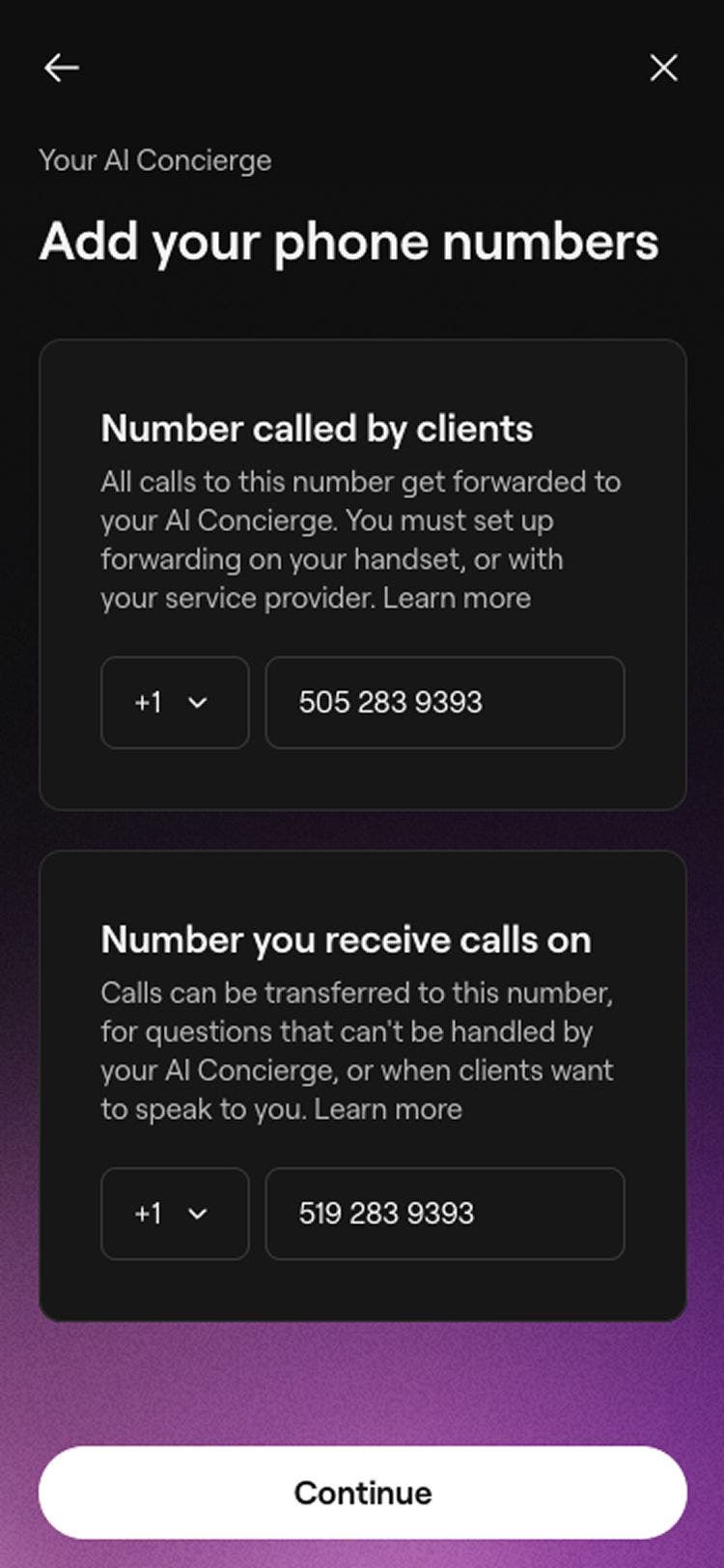
  13. Kliknite gumb Nastavi kako biste postavili broj na koji želite da vaš AI asistent preusmjerava pozive, ako ste odabrali tu opciju. 

    1. Ako želite postaviti preusmjeravanje poziva** **obavezno upotrijebite drugi telefonski broj kako klijenti ne bi bili preusmjereni natrag na vašeg AI asistenta. Korak 13_Postavljanje AI asistenta_Mobile.jpg
  14. U sljedećem koraku pregledajte opcije načina plaćanja, uključujući sljedeće:

    1. Odaberite postojeći način plaćanja ili dodajte novu kreditnu/debitnu karticu.
    2. Odaberite opciju Upotrijebi saldo novčanika kako bi se mjesečna naknada prvo oduzela od salda novčanika prije naplate putem spremljenog načina plaćanja. Ako imate više lokacija, dodirnite Promijeni kako biste odabrali saldo novčanika za lokaciju koju želite upotrebljavati prema zadanim postavkama.
  15. Dodirnite gumb Omogući u gornjem desnom kutu da biste aktivirali svoj AI asistent. enable_ai_receptionist_mob_15.jpg

  16. Nakon što omogućite, dodirnite gumb Gotovo u gornjem desnom kutu kako biste izradili svoj AI asistent. 

  17. Naposljetku, možete komunicirati sa svojim AI asistentom i kopirati svoj namjenski broj AI asistenta kako biste ga podijelili sa svojim klijentima. enable_ai_receptionist_mob_17.jpg

Nakon postavljanja podijelite broj svog AI asistenta na svojoj web-stranici, društvenim kanalima i Googleu. Umjesto toga možete postaviti preusmjeravanje poziva tako da se pozivi na postojeći broj vaše tvrtke preusmjeravaju na vašeg AI asistenta.

Provjerite da broj koji upotrebljavate za preusmjeravanje poziva nije isti kao vaš broj za prosljeđivanje poziva jer bi se u tom slučaju poziv preusmjerio natrag na vašeg AI asistenta.

Generirajte namjenske brojeve AI asistenta po lokaciji

Ako imate više lokacija u svom radnom prostoru, prilikom postavljanja AI asistenta imat ćete mogućnost generiranja posebnog broja za svaku lokaciju.

  1. Kada dođete do koraka za stvaranje broja za svoj AI asistent, odaberite opciju Stvori Pojedinačne brojeve po lokaciji. Ai_number_per_location_web_1.jpg

  2. Svaka će lokacija imati poseban broj. Možete odabrati generiranje drugog broja tako da kliknete na broj i odaberete Odaberi drugi broj. Ai_number_per_location_web_2.jpg  

  3. Kada završite, kliknite na Nastavak kako biste postavili prosljeđivanje poziva za pitanja koja vaš AI asistent ne može riješiti. Možete birati između:

    1. Primanje poruka: Vaš AI asistent može primati poruke i prosljeđivati ih. Ne prosljeđuje pozive izravno vama. 
    2. Proslijeđivanje poziva tijekom radnog vremena: Kad je vaša tvrtka otvorena, vaš AI asistent može proslijediti pozive izravno vama. Kad je zatvoreno, može primati poruke i prosljeđivati ih. 
    3. Proslijeđivanje poziva u svakom trenutku: Vaš AI asistent može proslijediti pozive izravno vama u svakom trenutku.

    Korak 12_Postavljanje AI asistenta_Desktop.jpg

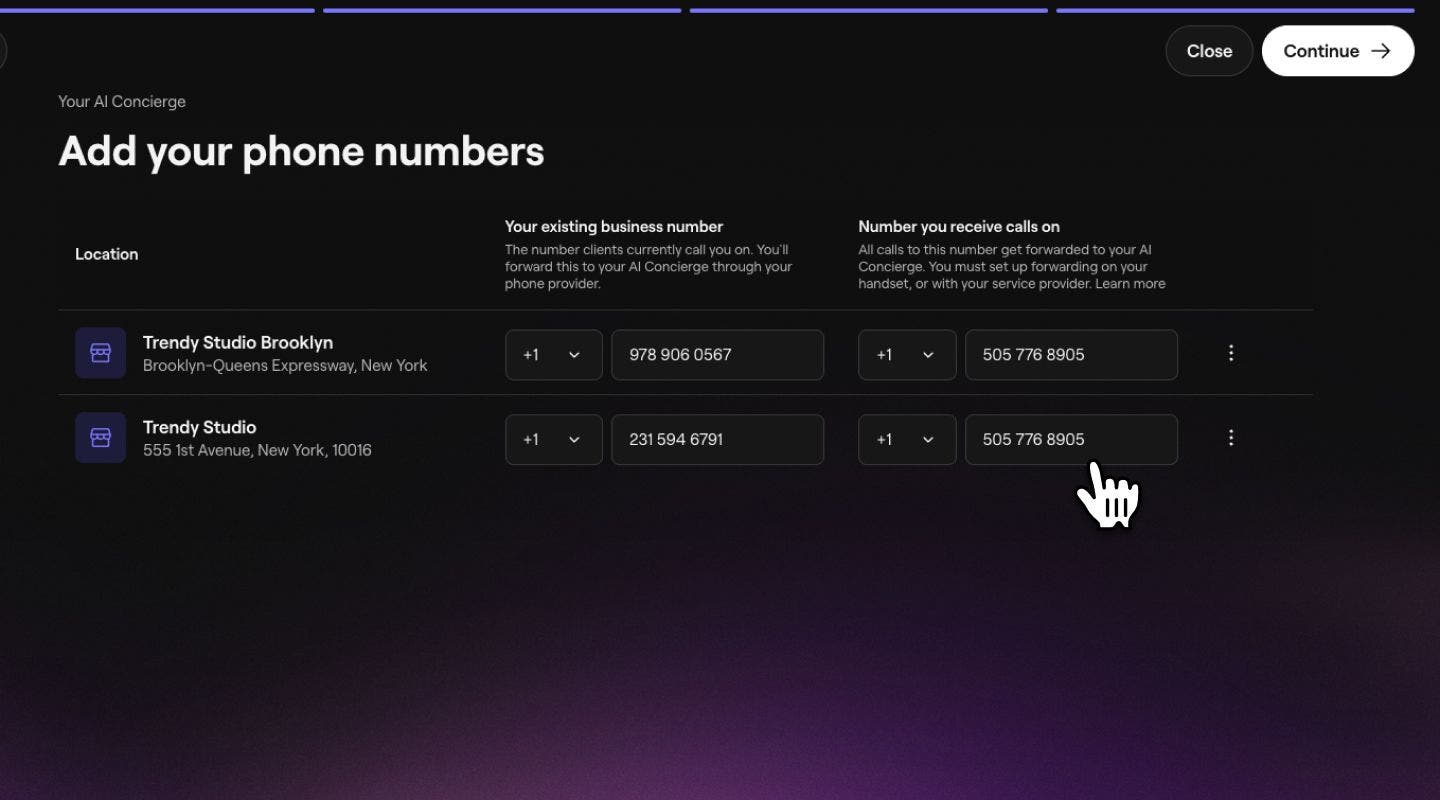
  4. Nakon što završite, dodirnite gumb Nastavi da biste unijeli telefonski broj na koji će se poziv preusmjeravati za svaku od vaših lokacija i dodirnite gumb Nastavi da biste spremili promjene.

    1. Ako želite postaviti preusmjeravanje poziva** **obavezno upotrijebite drugi telefonski broj kako klijenti ne bi bili preusmjereni natrag na vaš AI asistent.
    Korak 3_Postavljanje AI asistenta_Desktop .jpg

  5. Unesite telefonski broj na koji će se poziv preusmjeravati za svaku od vaših lokacija i dodirnite gumb Nastavi da biste spremili promjene.

Nakon što ga postavite, navedite točan broj AI asistenta za svaku lokaciju na svojoj web-stranici, društvenim mrežama i u unosima na Googleu. Ako upotrebljavate postojeće brojeve tvrtke, možete postaviti preusmjeravanje poziva za svaku lokaciju pojedinačno, preusmjeravajući svaki broj na odgovarajući broj AI asistenta.

Česta pitanja

    • Nakon što onemogućite svoj AI asistent, preostalo vrijeme poziva bit će pohranjeno na vašem računu do ponovne aktivacije.

      AI može razumjeti i odgovarati vašim klijentima na jeziku koji su odabrali, kao što su španjolski i francuski.


Vaš AI asistent

Je li vam ovaj vodič pomogao?

Vaš AI asistent

Postavite AI asistenta

Omogućite AI asistenta kako bi mogao učinkovito obrađivati pozive klijenata uz prilagođene postavke za vašu tvrtku.

Prikaz zapisnika aktivnosti AI asistenta

Pristupite zapisniku aktivnosti AI asistenta i transkriptima klijenata kako biste vidjeli detaljan pregled svakog poziva uz pomoć AI-ja.

Ažurirajte podatke o prosljeđivanju poziva za svoj AI asistent

Postavite prosljeđivanje poziva za svojeg AI asistenta kako biste besprijekorno prosljeđivali pozive klijenata članovima svog tima.

Slanje poruka klijentima pomoću AI asistenta

Uštedite vrijeme tako da AI asistent u vaše ime vodi chatove s klijentima i upravlja rezervacijama.

Postavljanje preusmjeravanja poziva za vašeg AI asistenta

Postavite preusmjeravanje poziva s broja vaše tvrtke kako biste pozive klijenata jednostavno preusmjerili na AI asistenta.

Prilagodi način na koji AI asistent upravlja terminima

Upravljajte kontrolama AI asistenta, uključujući radnje koje može poduzimati prilikom obrade poziva klijenata.

Pregled AI asistenta

Nikada nemojte propustiti rezervaciju uz svoj AI asistenta koji odgovara na pozive, zakazuje termine i rješava pitanja klijenata 24/7.

Dodajte u bazu znanja svog AI asistenta

Poboljšajte bazu znanja svog AI asistenta dodavanjem prilagođenih odgovora na uobičajena pitanja klijenata.

Odgovor na recenzije pomoću AI asistenta

Uštedite vrijeme pri odgovaranju na recenzije klijenata uz automatske odgovore koje priprema UI.

Prikaz nadzorne ploče AI asistenta

Pratite pozive, rezervacije, prodaju i vrijeme koje vam AI asistent štedi, sve na jednom mjestu.

Fresha
Preuzmite aplikaciju

O Freshi

Karijere

Pomoć i podrška

Blog

Mapa stranica

Za tvrtke

Za partnere

Cijene

Funkcionalnosti

Upravljanje rasporedom

Prodajno mjesto

Plaćanje

Kapital

Marketplace

Podrška

Status

Pravne informacije

Pravila privatnosti

Uvjeti pružanja usluge

Uvjeti korištenja

Društvene mreže

Facebook
Linkedin
Instagram

© 2026 Fresha.com SV Ltd