Organiser vos Rapports
Dans ce guide, vous apprendrez à simplifier votre processus de création de rapports en organisant les rapports dans des dossiers et des favoris, ce qui permet de les trouver, de les gérer et de les partager plus rapidement.
Dans cet article
Créer et gérer des rapports et des dossiers
Organisez vos Rapports personnalisés en les regroupant dans des dossiers. Vous pouvez donner un nom aux dossiers, ajouter des descriptions et les partager avec des membres spécifiques de l'équipe.
Pour créer et gérer des dossiers de Rapports, vous devez passer à Données.
Gérer les rapports
Gérez vos rapports Standard et Personnalisés en les ajoutant aux Favoris, en dupliquant les rapports pour créer de nouvelles versions et en supprimant les rapports dont vous n'avez plus besoin.
Favoriser un rapport
Une fois qu'un rapport est ajouté à votre onglet Favoris, vous pouvez y accéder rapidement, ce qui vous permet de trouver plus facilement les rapports que vous utilisez le plus.
- Dans le menu principal à gauche de votre écran, allez dans Rapports.
- Utilisez la barre de recherche en haut pour saisir le Nom ou la Description du rapport.
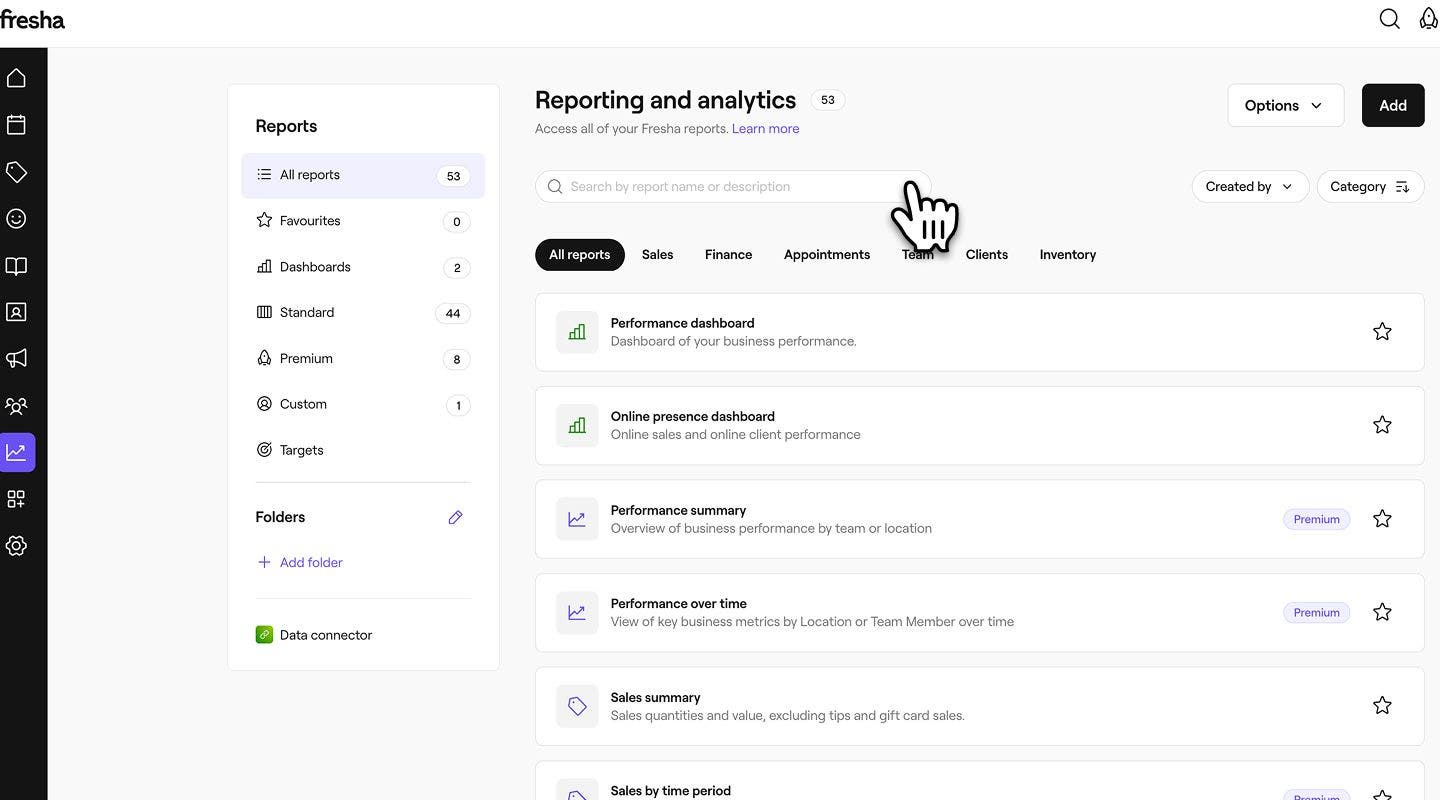
- À côté du Rapport, cliquez sur l'icône étoile pour l'ajouter à votre onglet Favoris. L'étoile deviendra dorée une fois le rapport ajouté.
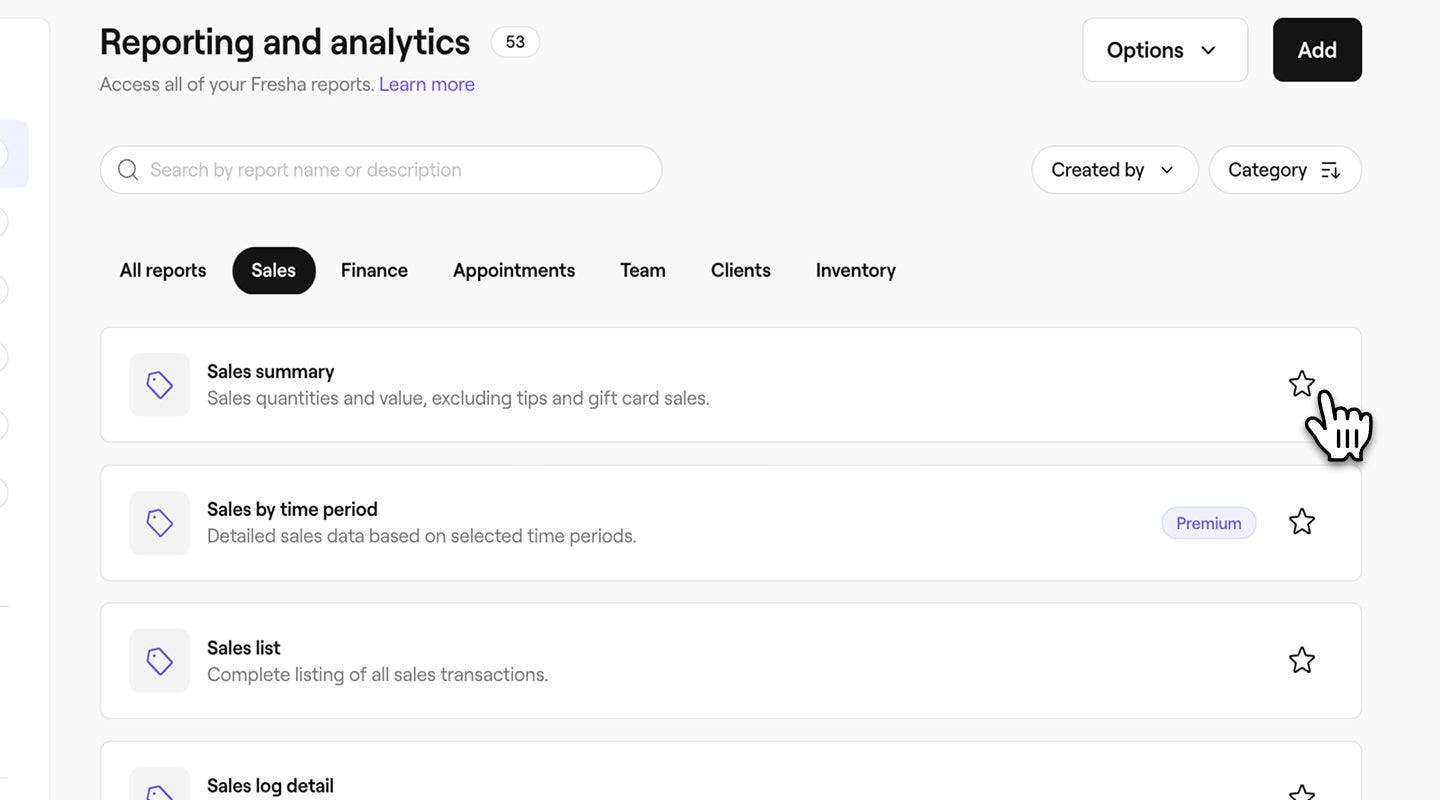
- Pour le supprimer de vos Favoris, cliquez à nouveau sur l'étoile pour qu'elle redevienne un contour.
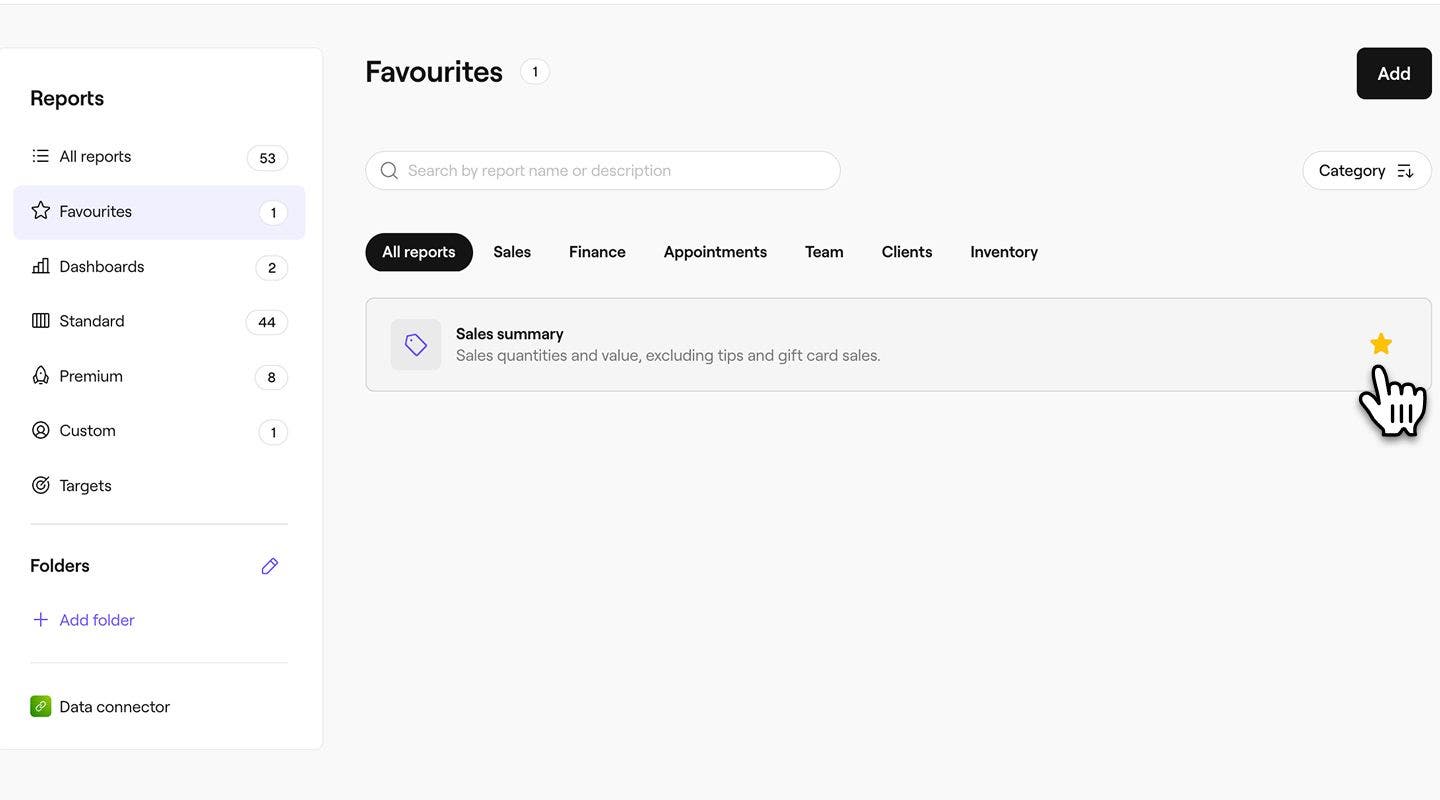
Vous pouvez également marquer un rapport comme favori directement depuis le rapport.
Supprimer un rapport
Vous pouvez uniquement supprimer les Rapports personnalisés que vous avez créés. Tous les Rapports prédéfinis resteront dans vos tableaux de bord et catégories.
- Ouvrez un rapport personnalisé depuis Rapports.
- Cliquez sur le bouton Options en haut à droite de votre écran, puis sélectionnez Supprimer pour supprimer définitivement le rapport.
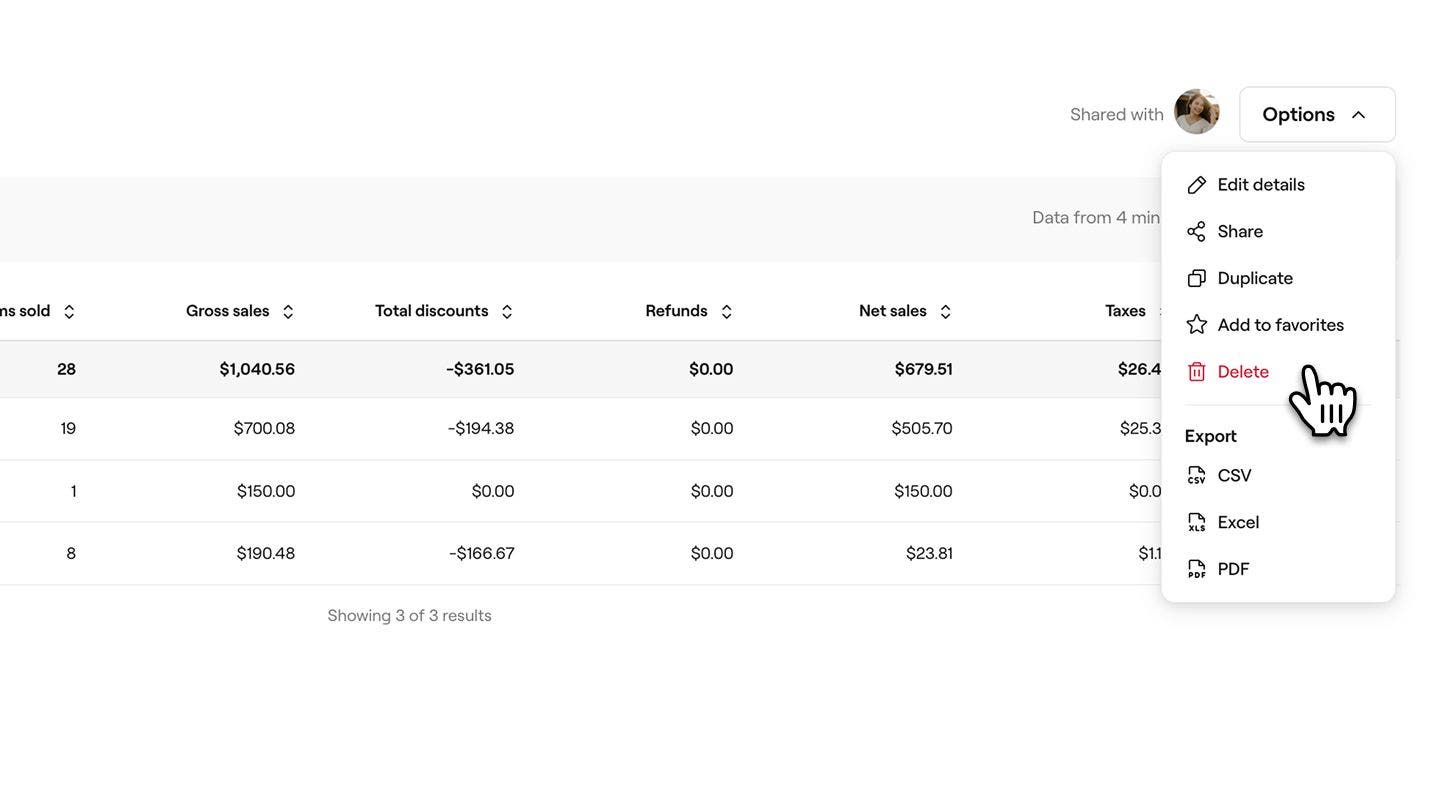
- Dans la fenêtre contextuelle, cliquez sur le bouton Supprimer pour enregistrer vos modifications.
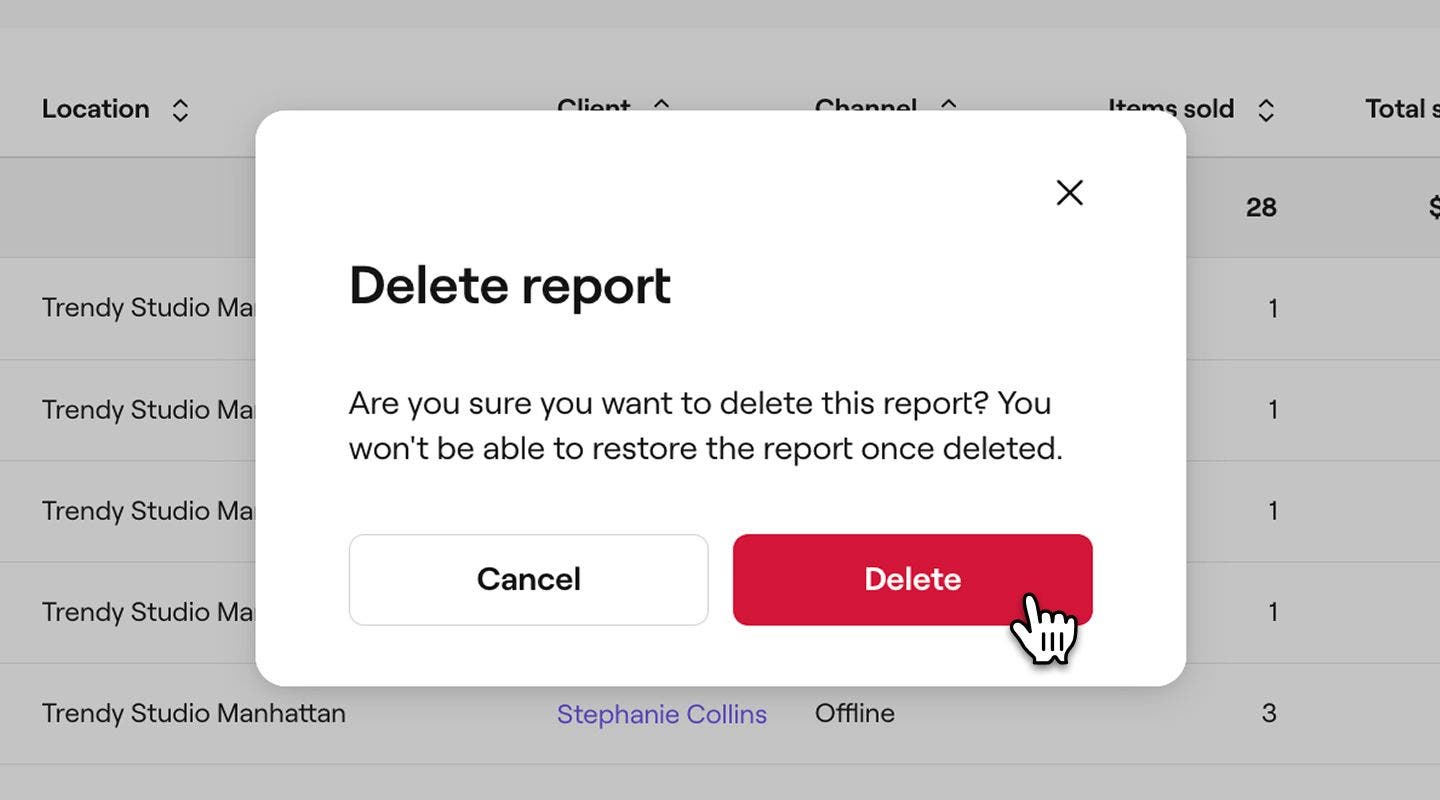
Une fois qu'un Rapport personnalisé ou dupliqué est supprimé, il ne peut plus être restauré. Vous devrez créer une nouvelle copie ou créer un nouveau rapport personnalisé si nécessaire.
Créer un dossier
- Dans le menu principal à gauche de votre écran, allez dans Rapports.
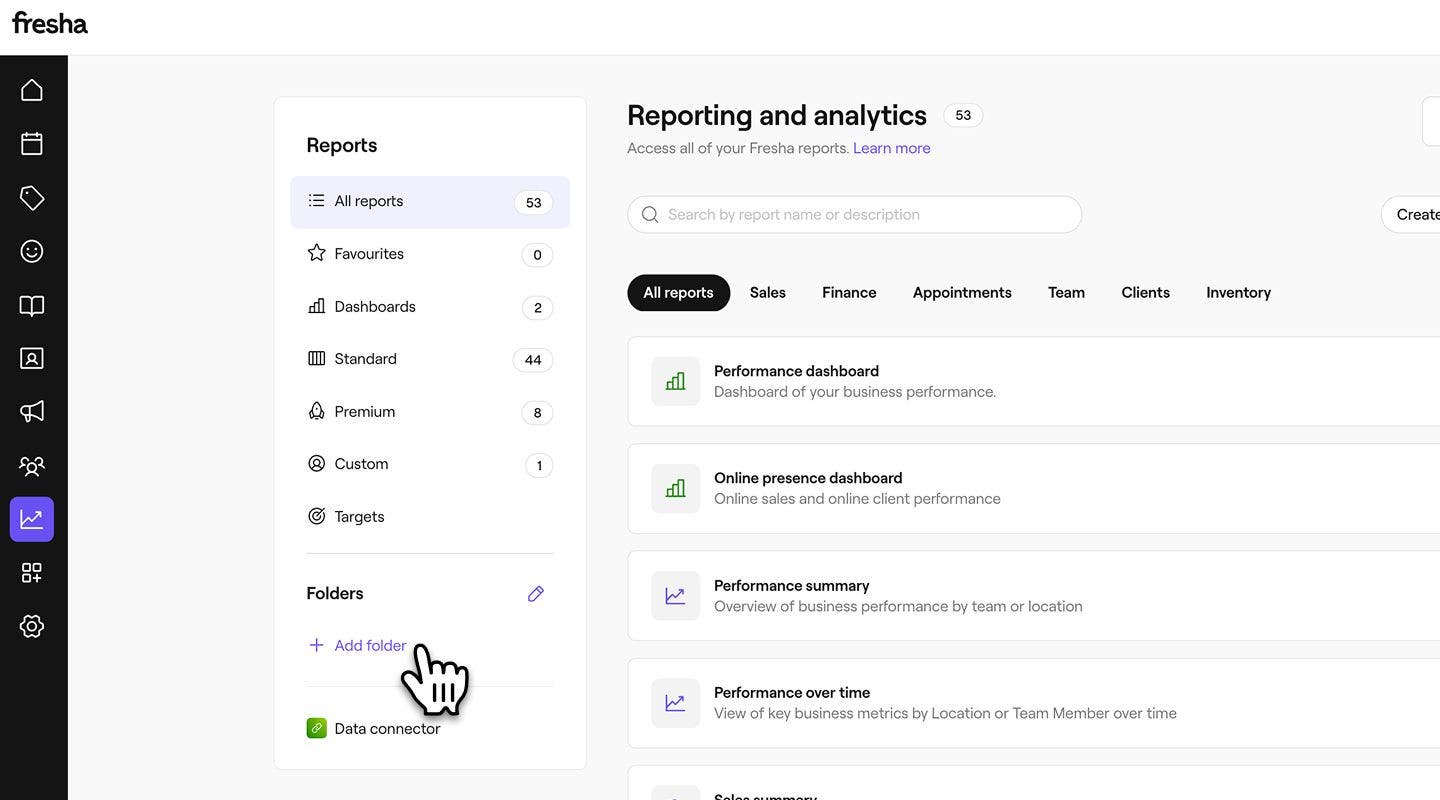
- Dans le panneau de menu de gauche, sous Dossiers, cliquez sur Ajouter un dossier pour en créer un.
- Dans la fenêtre contextuelle, ajoutez le Nom du dossier et une description facultative.
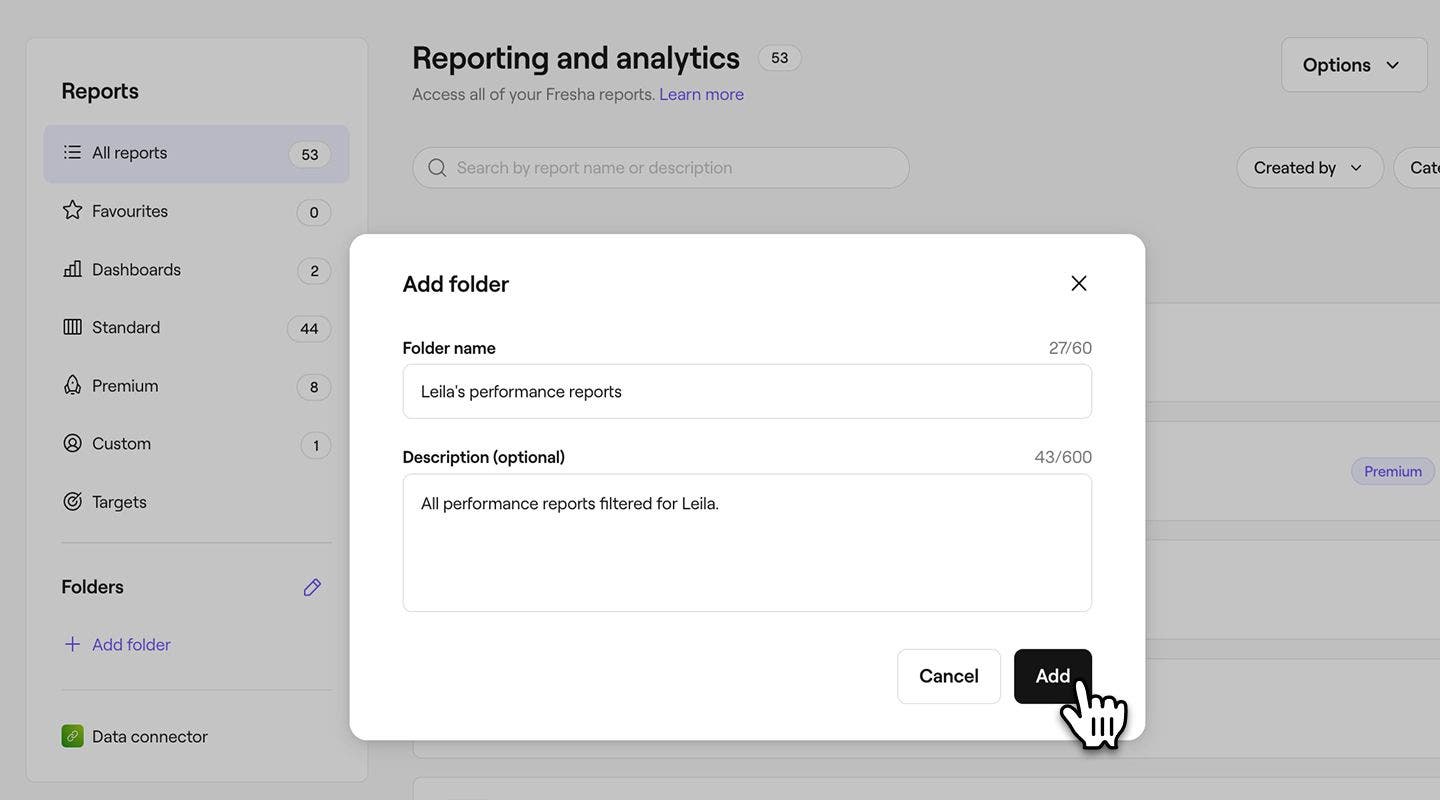
- Cliquez sur le bouton Ajouter en bas de la fenêtre contextuelle pour créer le dossier.
Par défaut, toute personne ayant accès à vos rapports peut consulter les dossiers de rapports, mais vous pouvez envoyer des rapports individuels aux membres de l'équipe à tout moment.
Ajouter un rapport à un dossier
Pour ajouter un rapport existant à un dossier, vous devez copier le rapport d'origine. Le duplicata sera ensuite placé dans le dossier.
- Dans le menu principal à gauche de votre écran, allez dans Rapports.
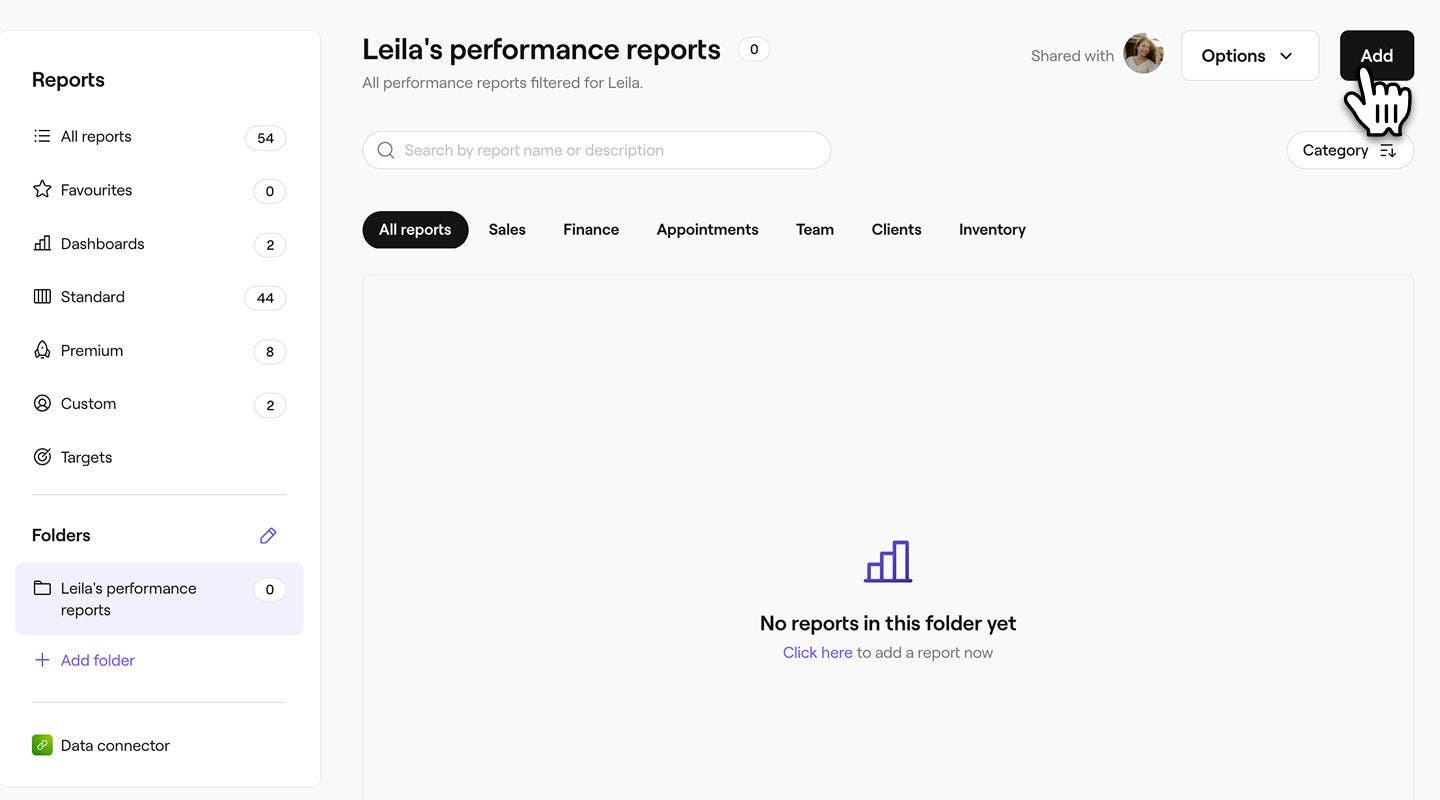
- Dans le panneau de menu de gauche, sous Dossiers, cliquez sur le dossier que vous souhaitez ouvrir.
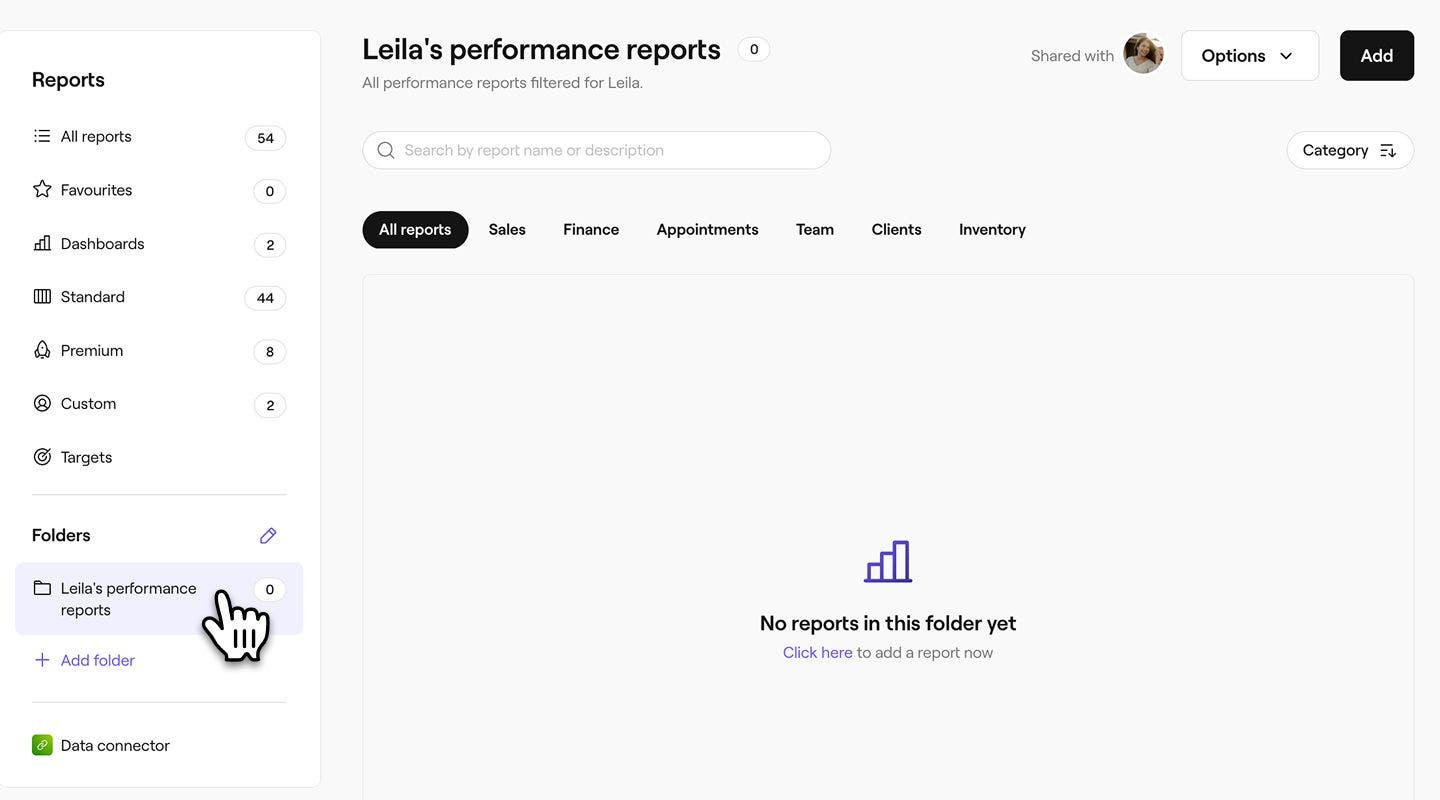
- Cliquez sur le bouton Ajouter en haut à droite de l'écran pour ajouter un rapport au dossier.
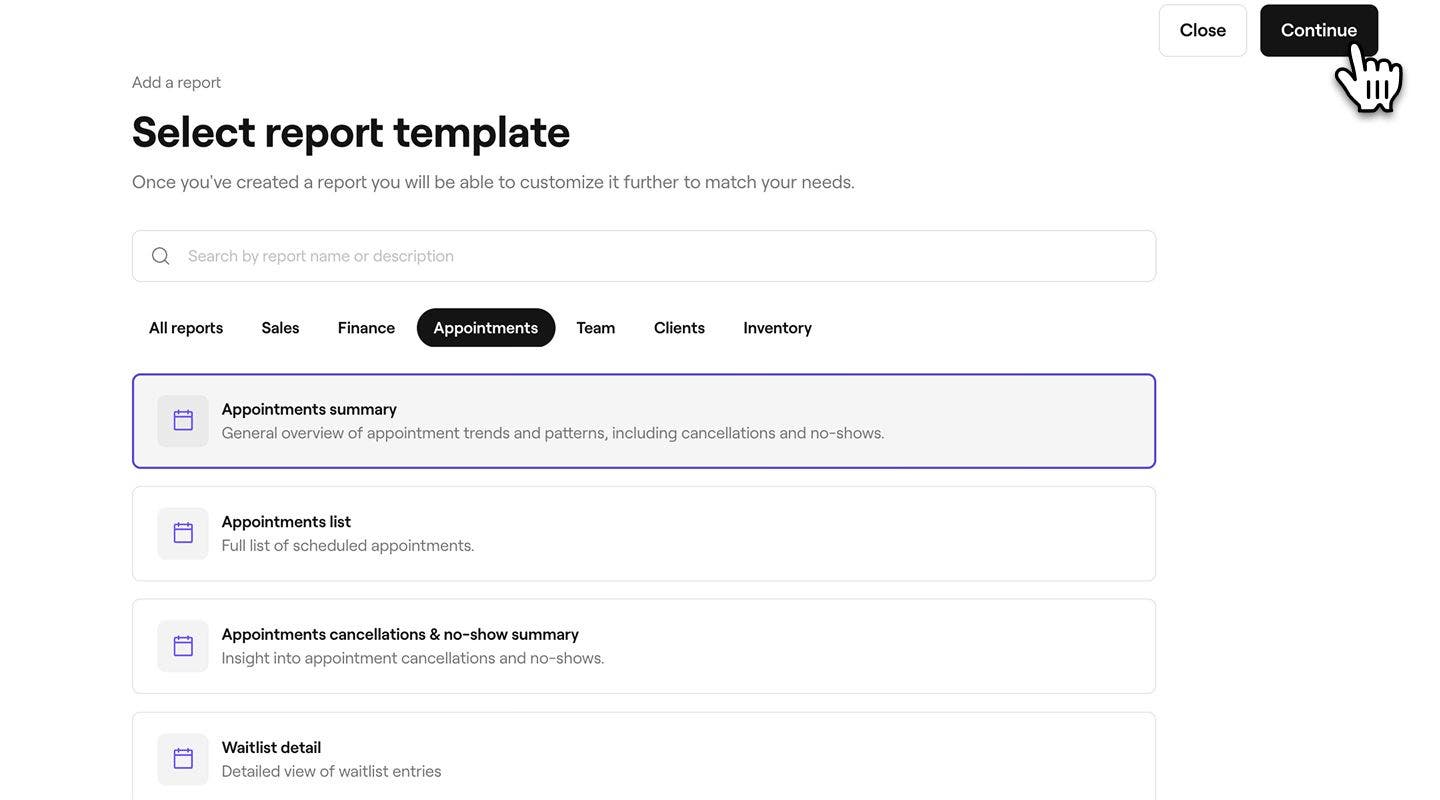
- Utilisez la barre de recherche en haut pour saisir le nom ou la description du rapport que vous souhaitez ajouter, puis sélectionnez le rapport. Cliquez sur le bouton Continuer en haut à droite de votre écran pour continuer.
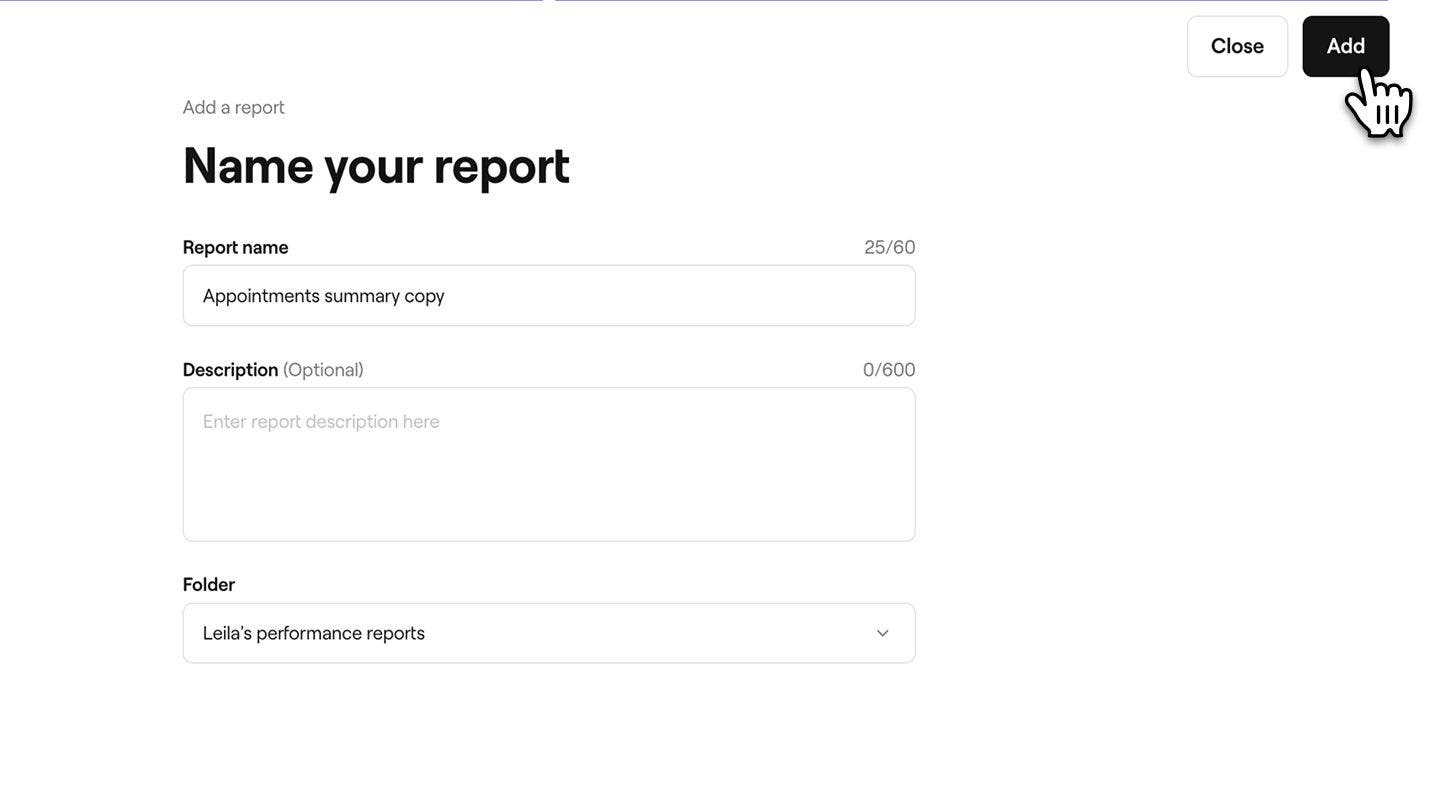
- Vous pouvez saisir un nouveau Nom et une nouvelle Description pour le Rapport. Par défaut, tous les duplicatas auront « copie » ajouté au Nom du rapport afin que vous puissiez les distinguer de l'original.
- Cliquez sur le bouton Ajouter en haut à droite pour enregistrer vos modifications.
Déplacer ou dupliquer un rapport dans un autre dossier
Si vous souhaitez partager le même rapport dans plusieurs dossiers ou le déplacer d'un dossier à un autre, vous devrez dupliquer à nouveau le rapport.
- Ouvrez un rapport à partir de Rapports.
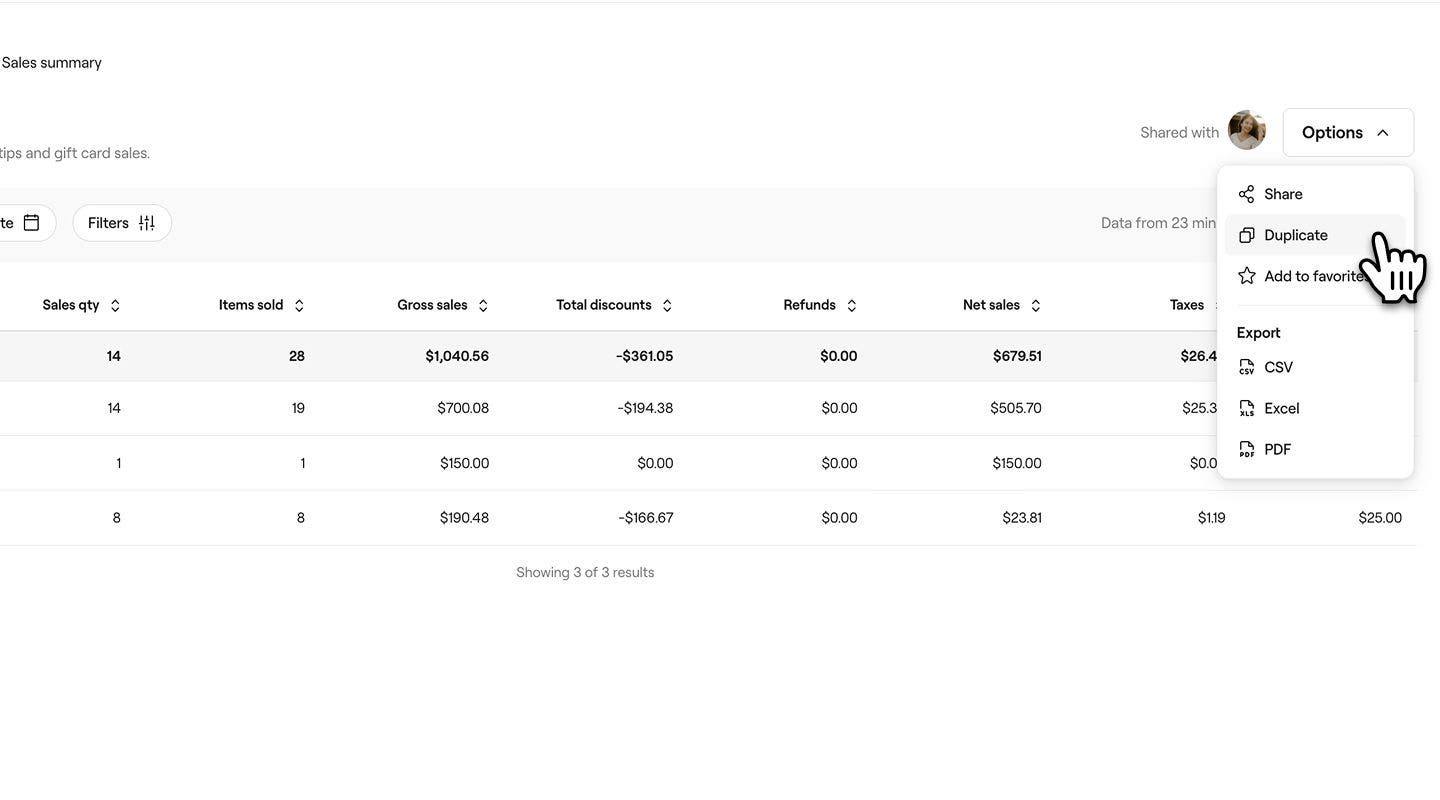
- Cliquez sur le bouton Options en haut à droite de votre écran, puis sélectionnez Dupliquer.
- Dans la fenêtre contextuelle, saisissez un nouveau Nom et une nouvelle Description pour le Rapport. Par défaut, « copie » sera ajouté au Nom de tous les Rapports dupliqués. L'ajout d'une description peut donc vous aider à les distinguer.
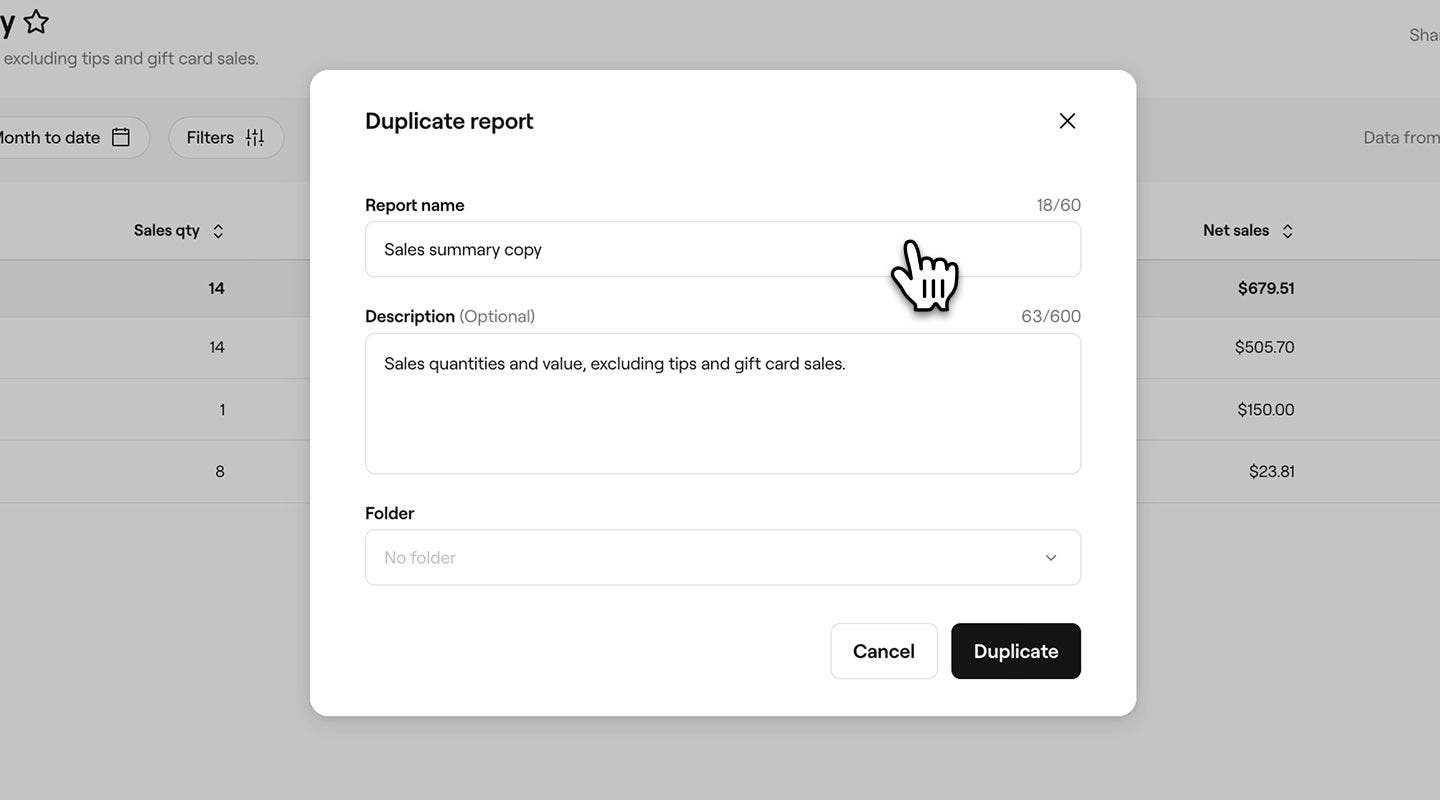
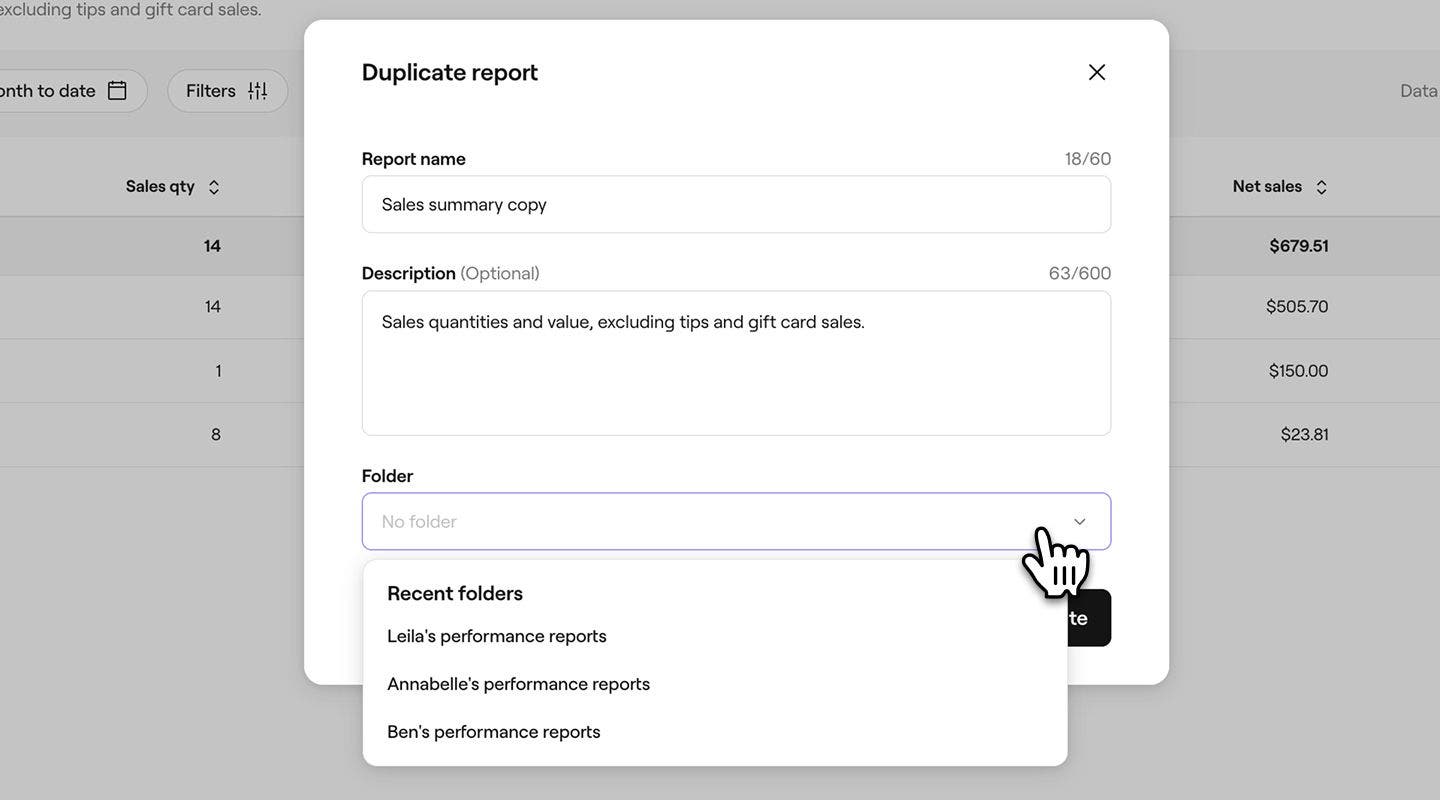
- Sous Dossier, utilisez le menu déroulant pour sélectionner un dossier dans lequel enregistrer le rapport, ou créez-en un nouveau en saisissant un nom de dossier. Si aucun dossier n'est sélectionné, le rapport apparaîtra dans la rubrique Personnalisé de vos rapports.
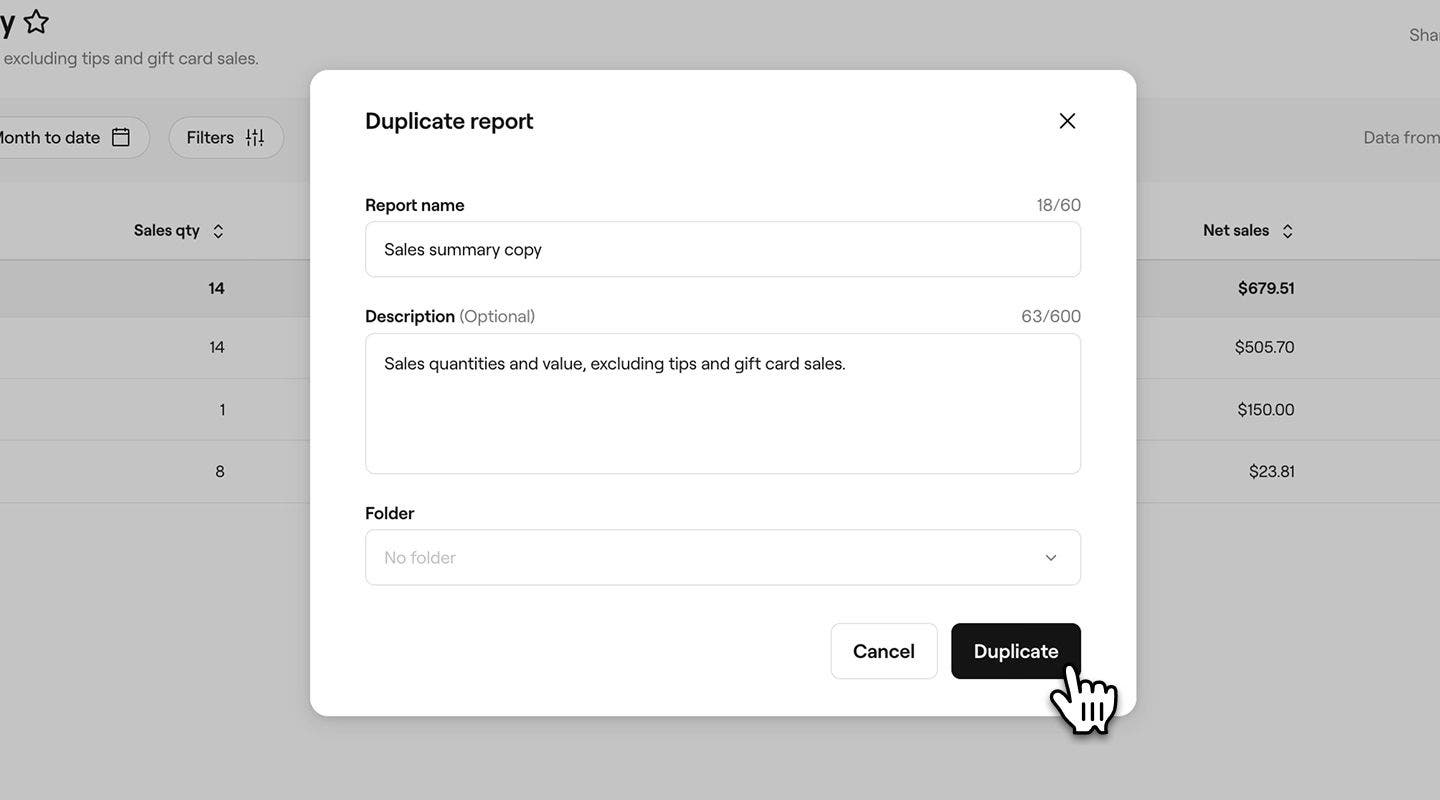
- Cliquez sur le bouton Dupliquer en bas pour enregistrer vos modifications.
Après avoir déplacé un rapport dans un autre dossier, vous pouvez supprimer manuellement la copie du rapport du dossier d'origine, si nécessaire.
Supprimer un rapport d'un dossier
- Dans le menu principal à gauche de votre écran, allez dans Rapports.
- Dans le panneau de menu de gauche, sous Dossiers, cliquez sur le dossier que vous souhaitez ouvrir et sélectionnez le rapport que vous souhaitez supprimer.
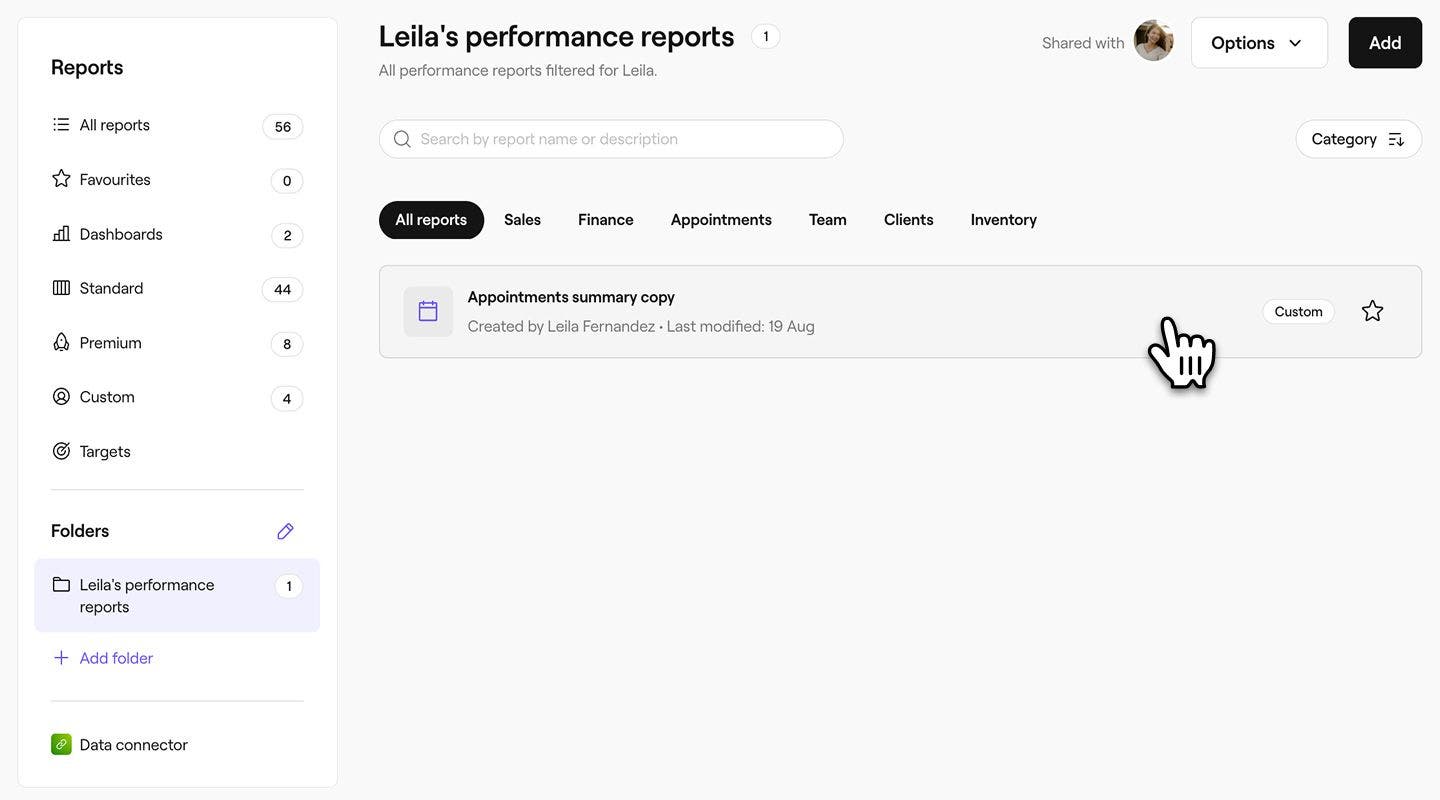
- Cliquez sur le bouton Options à droite de votre écran, puis sélectionnez Supprimer pour supprimer définitivement le rapport.
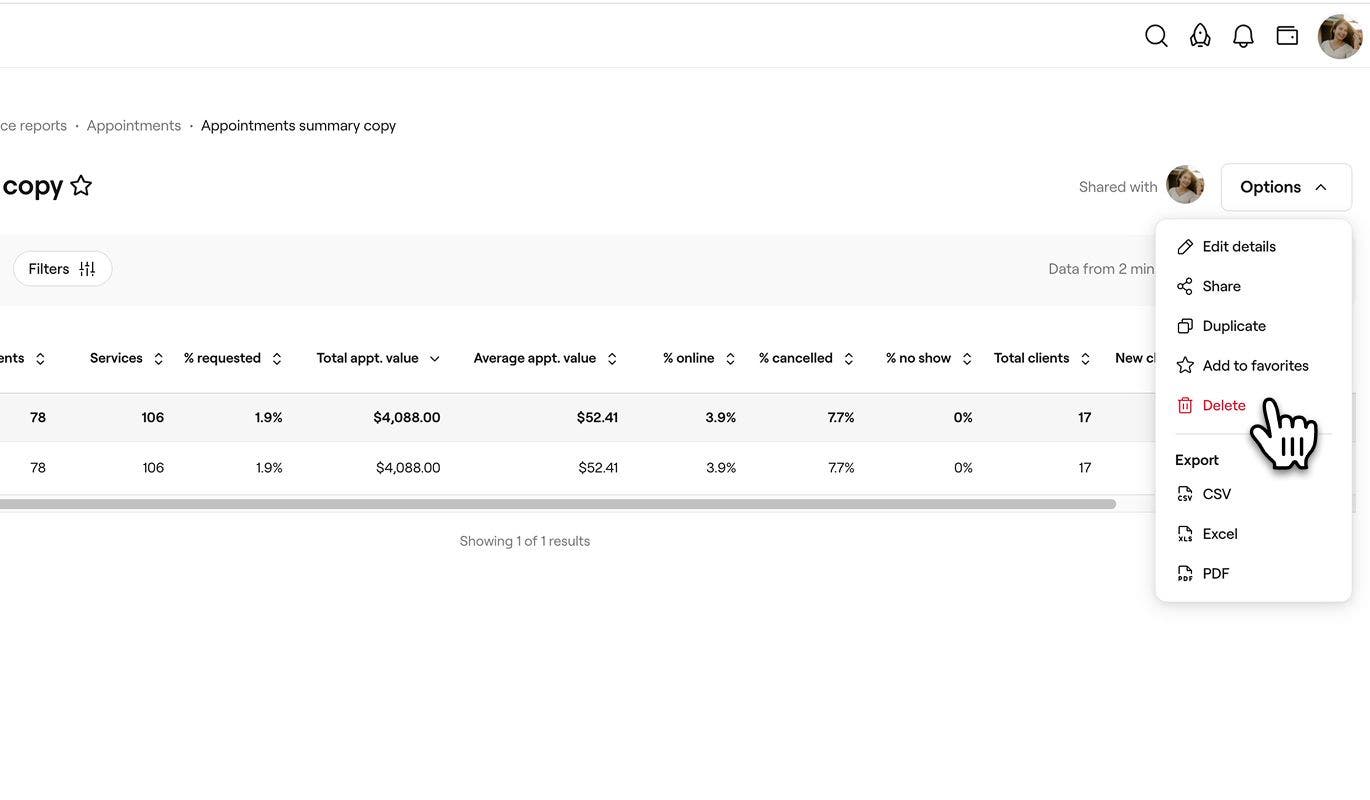
- Dans la fenêtre contextuelle, cliquez sur le bouton Supprimer pour enregistrer vos modifications.
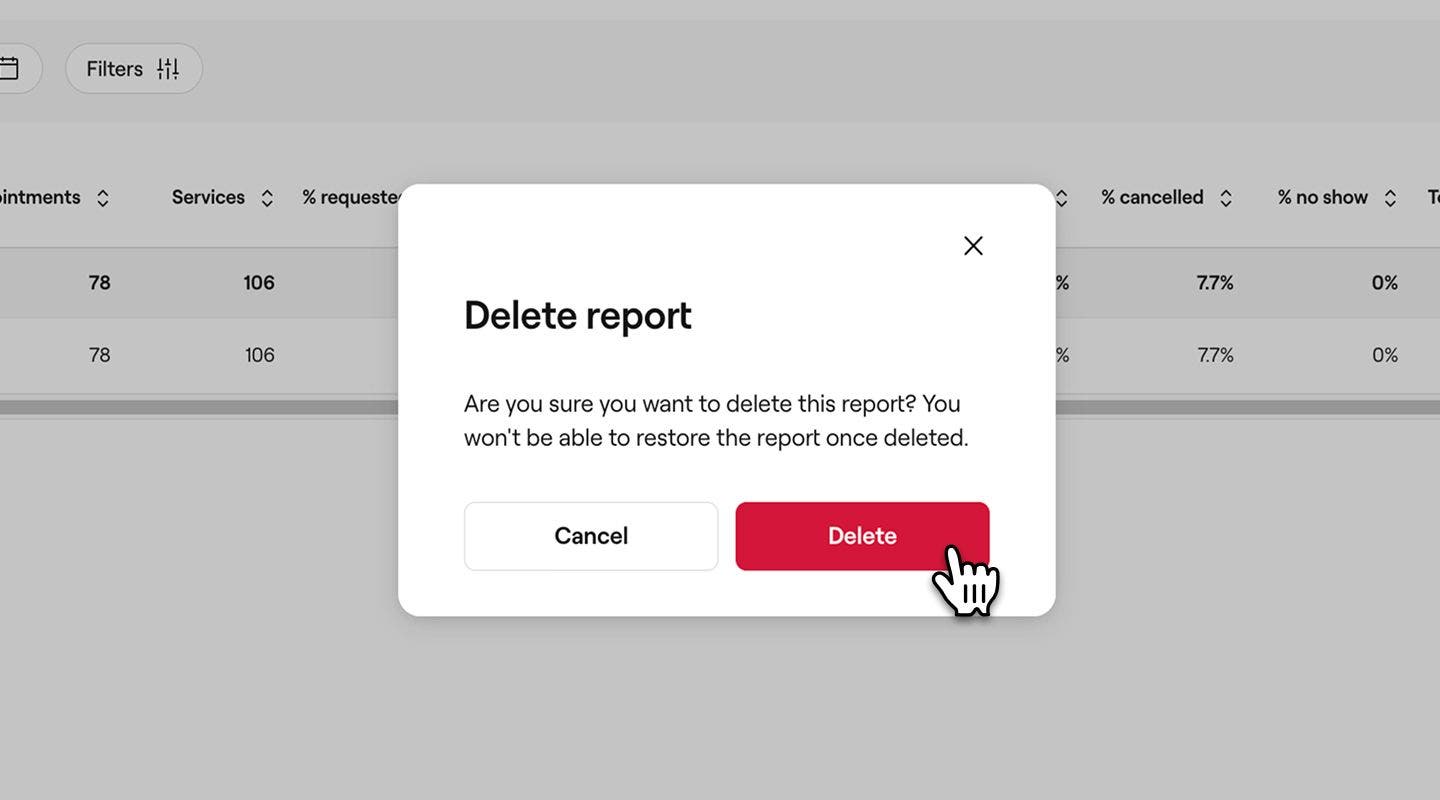
Renommer un dossier
- Dans le menu principal à gauche de votre écran, allez dans Rapports.
- Dans le panneau de menu de gauche, sous Dossiers, cliquez sur le dossier pour l'ouvrir.
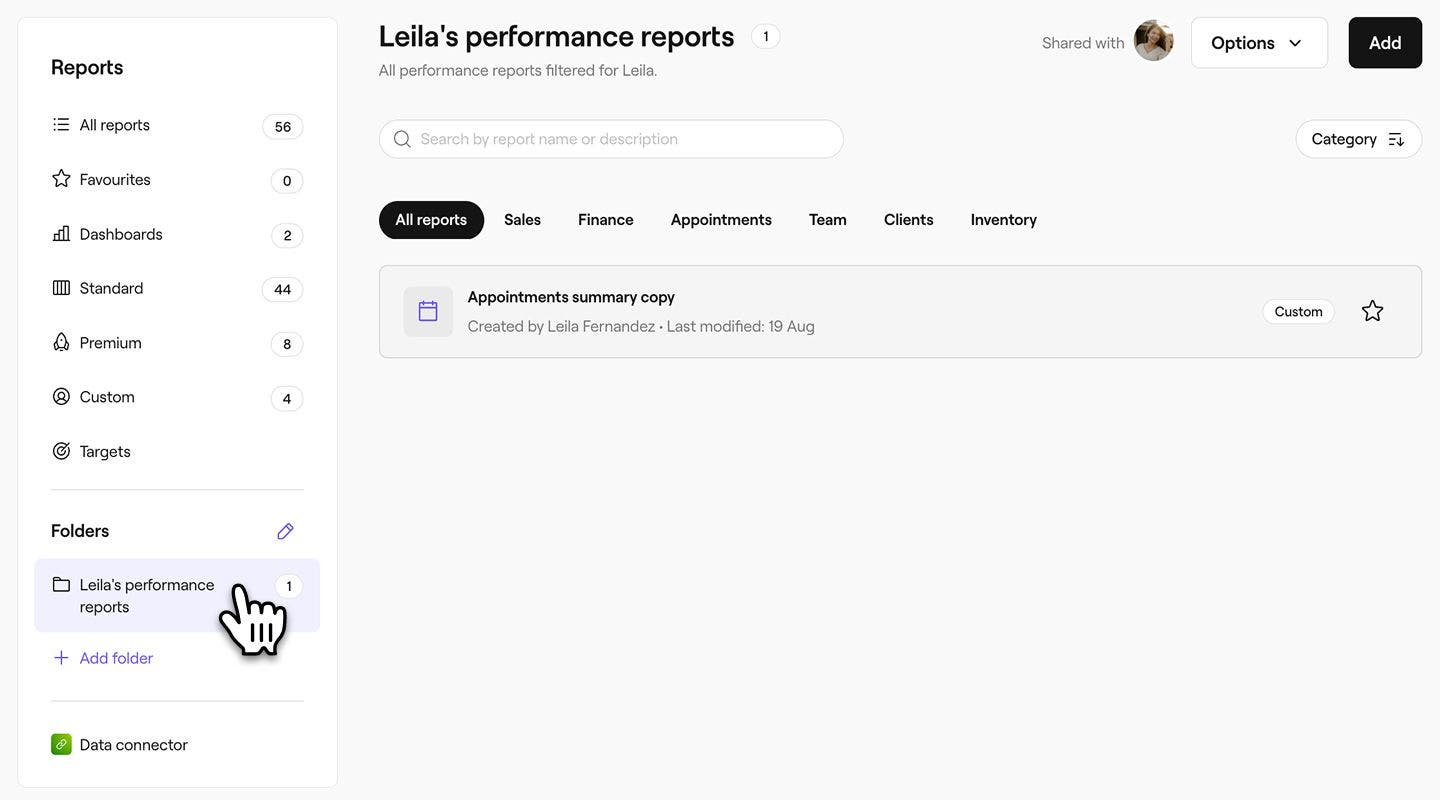
- Cliquez sur le bouton Options à droite de votre écran, puis sélectionnez Modifier.
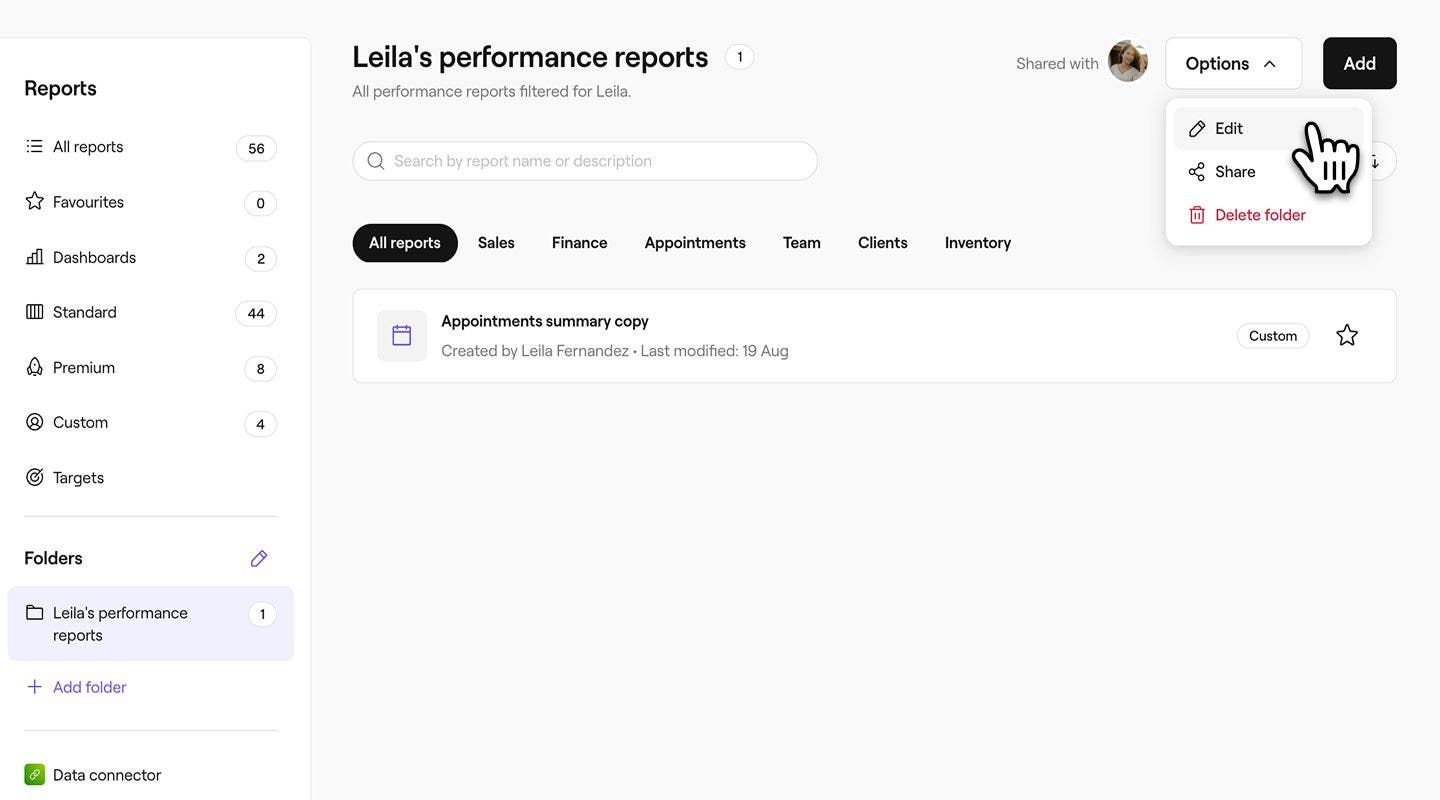
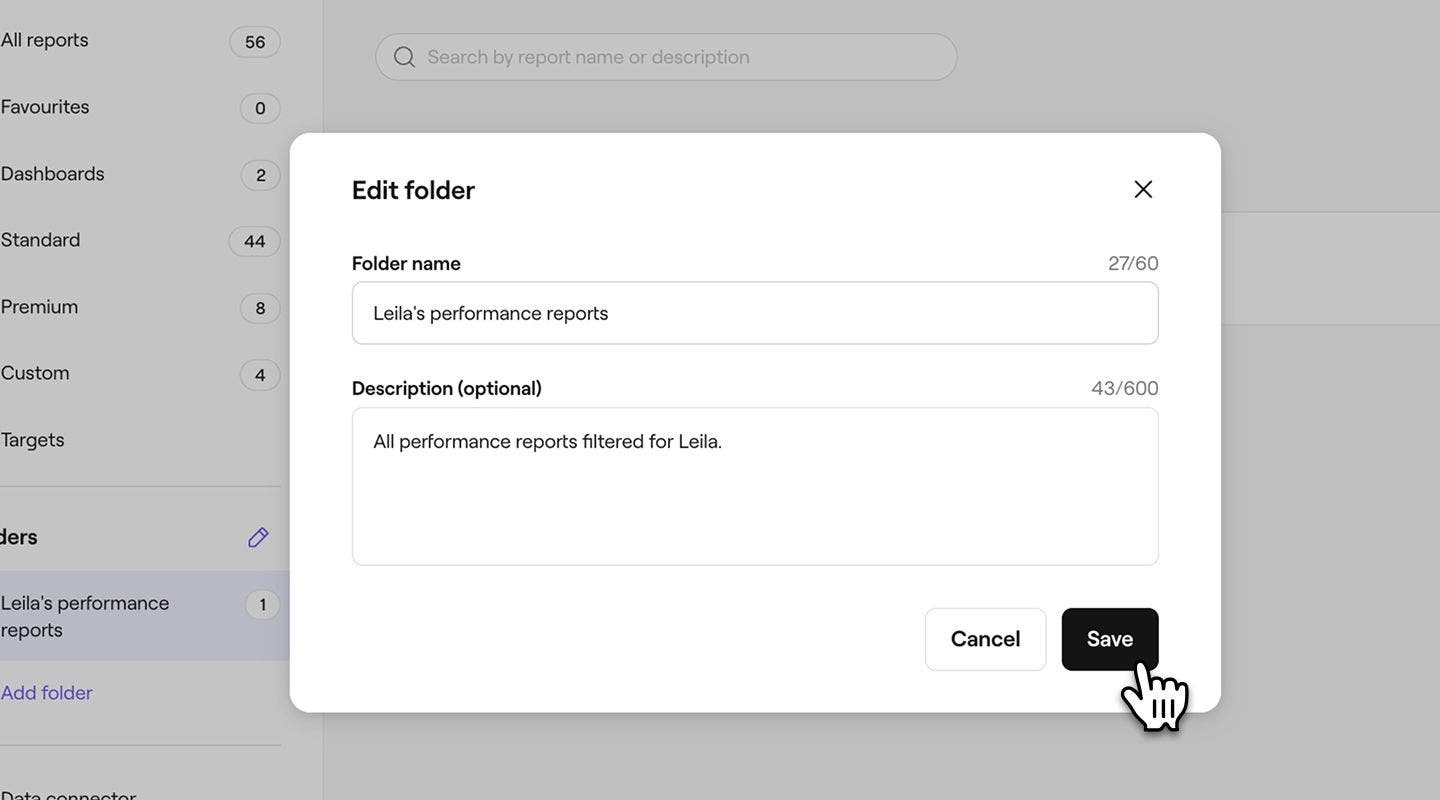
- Dans la fenêtre contextuelle, mettez à jour le nom ou la description du dossier.
- Cliquez sur le bouton Enregistrer en bas de la fenêtre contextuelle pour appliquer les modifications au dossier.
Réorganiser l'ordre des dossiers
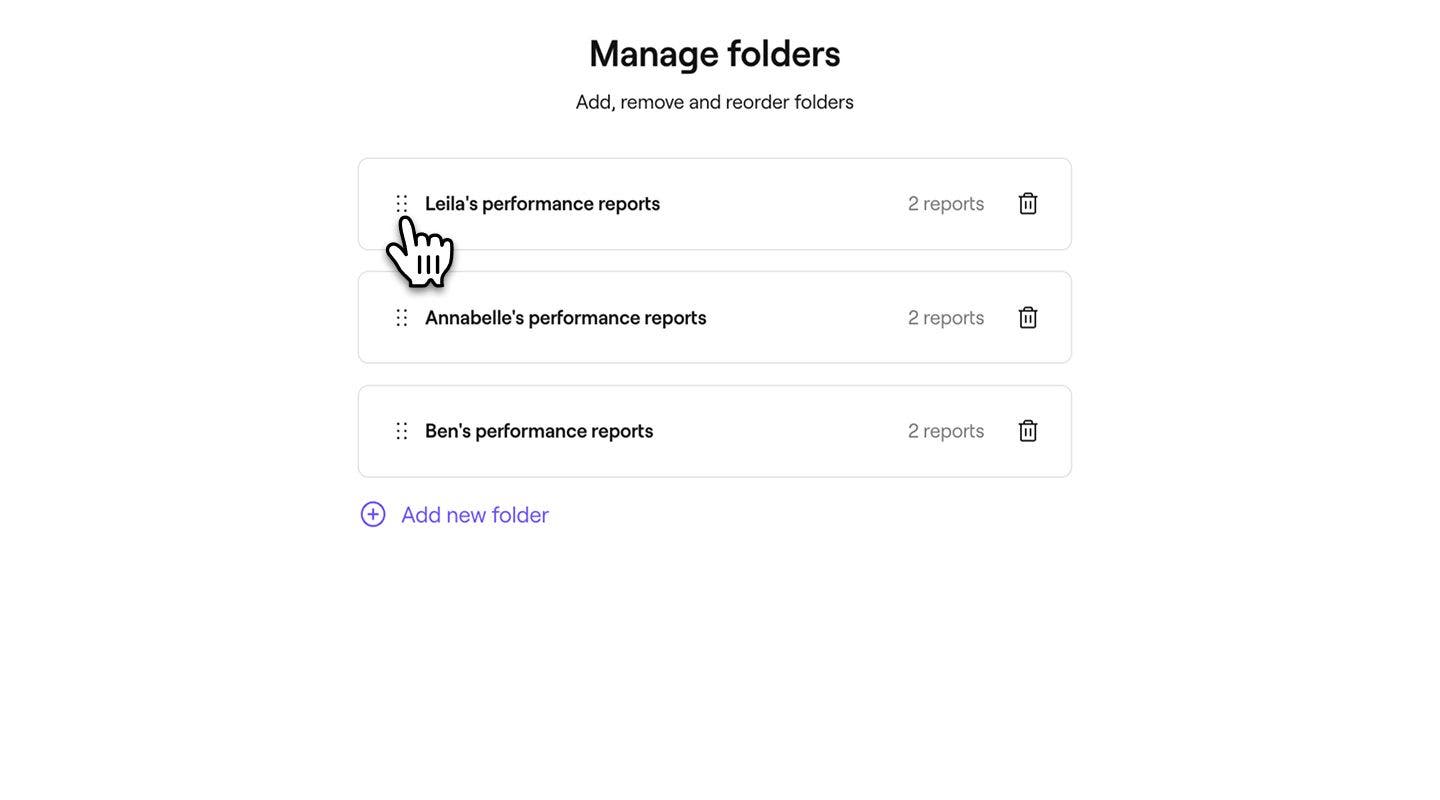
Vous pouvez réorganiser l'affichage de vos dossiers dans votre menu Rapports.
- Dans le menu principal à gauche de votre écran, allez dans Rapports.
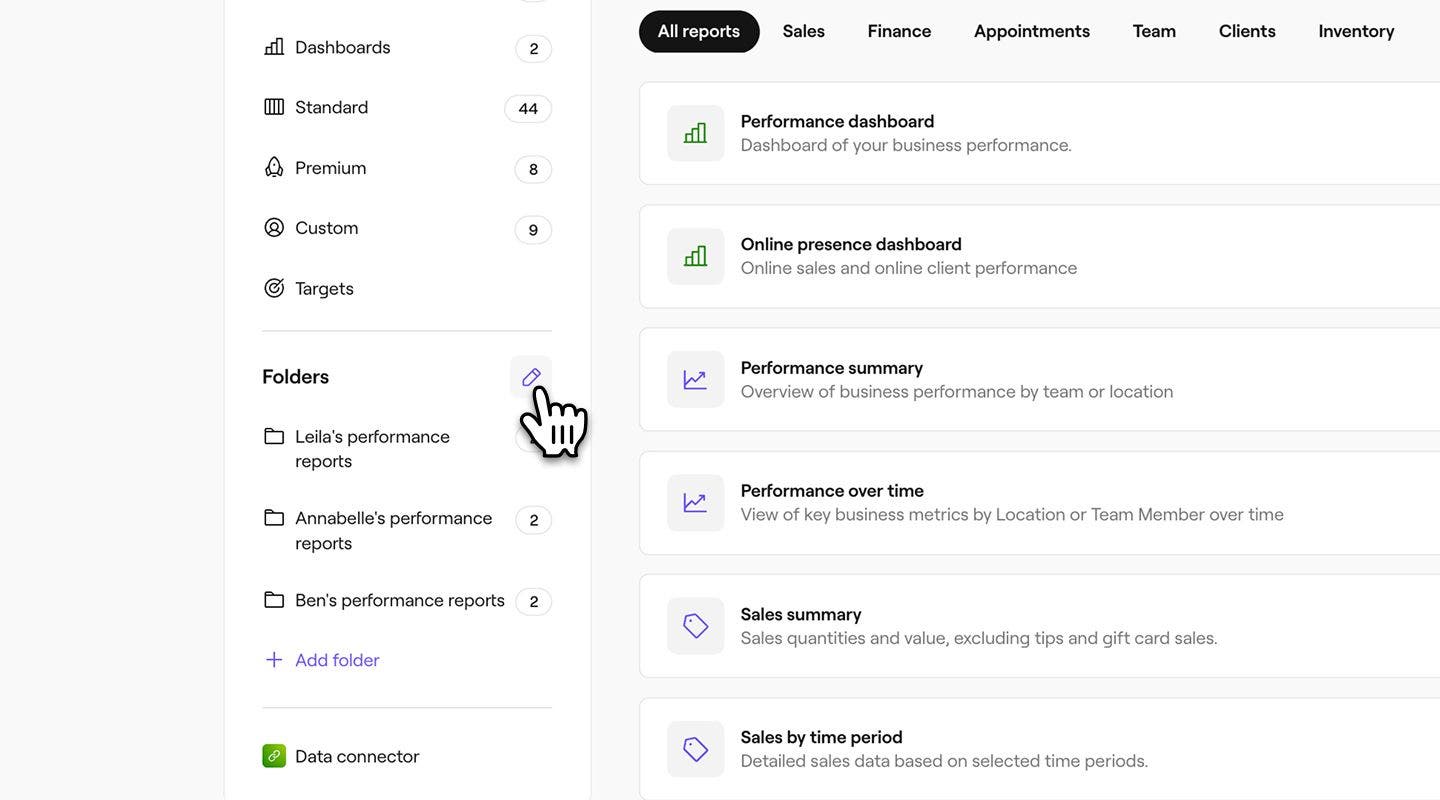
- Dans le panneau de menu de gauche, sous Dossiers, cliquez sur l'icône en forme de crayon pour modifier la configuration de votre dossier.
- Dans la vue Gérer les dossiers, glissez-déposez-les dans le bon ordre.
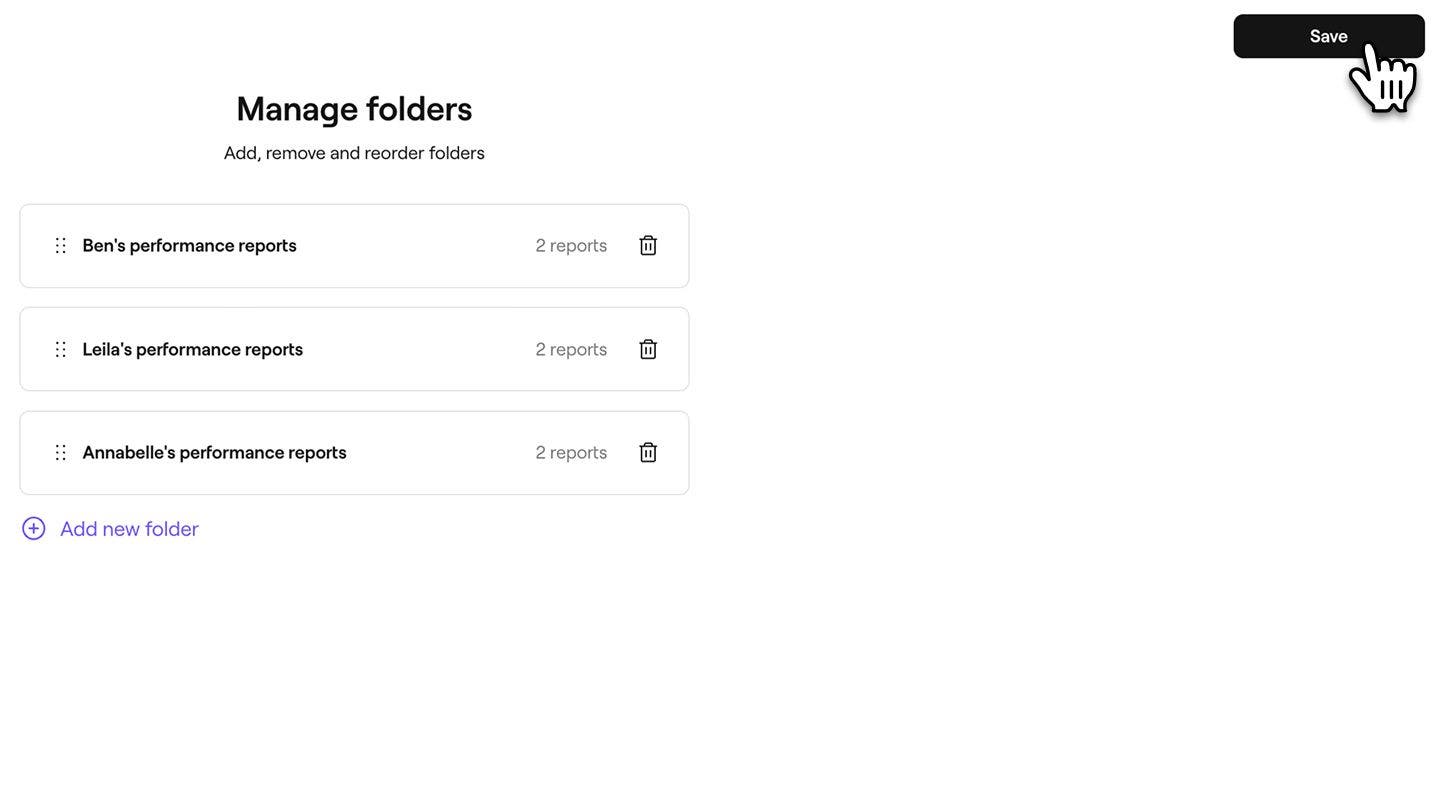
- Cliquez sur le bouton Enregistrer en haut à droite pour mettre à jour l'ordre des dossiers.
Supprimer un dossier
- Dans le menu principal à gauche de votre écran, allez dans Rapports.
- Dans le panneau de menu de gauche, sous Dossiers, cliquez sur le dossier que vous souhaitez supprimer définitivement.
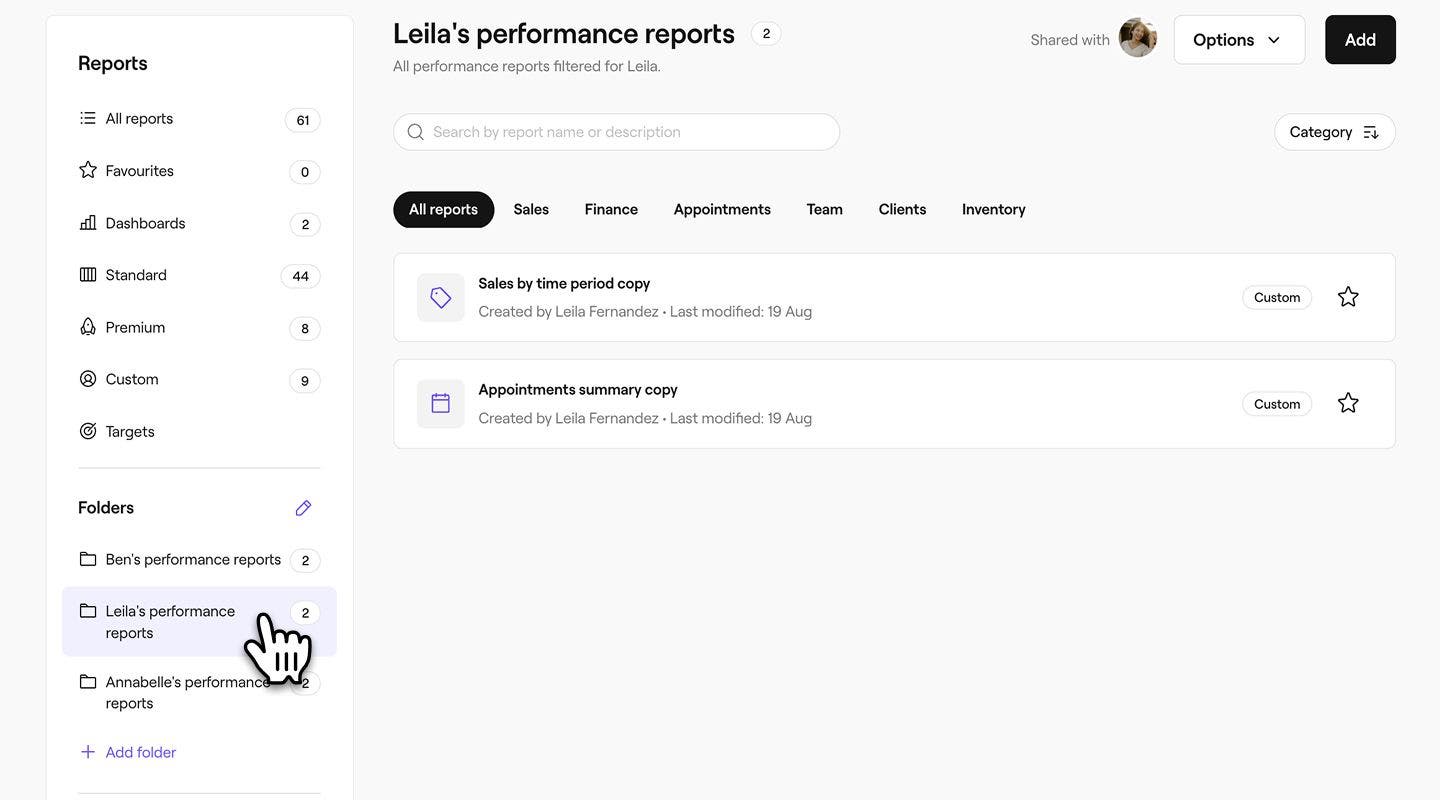
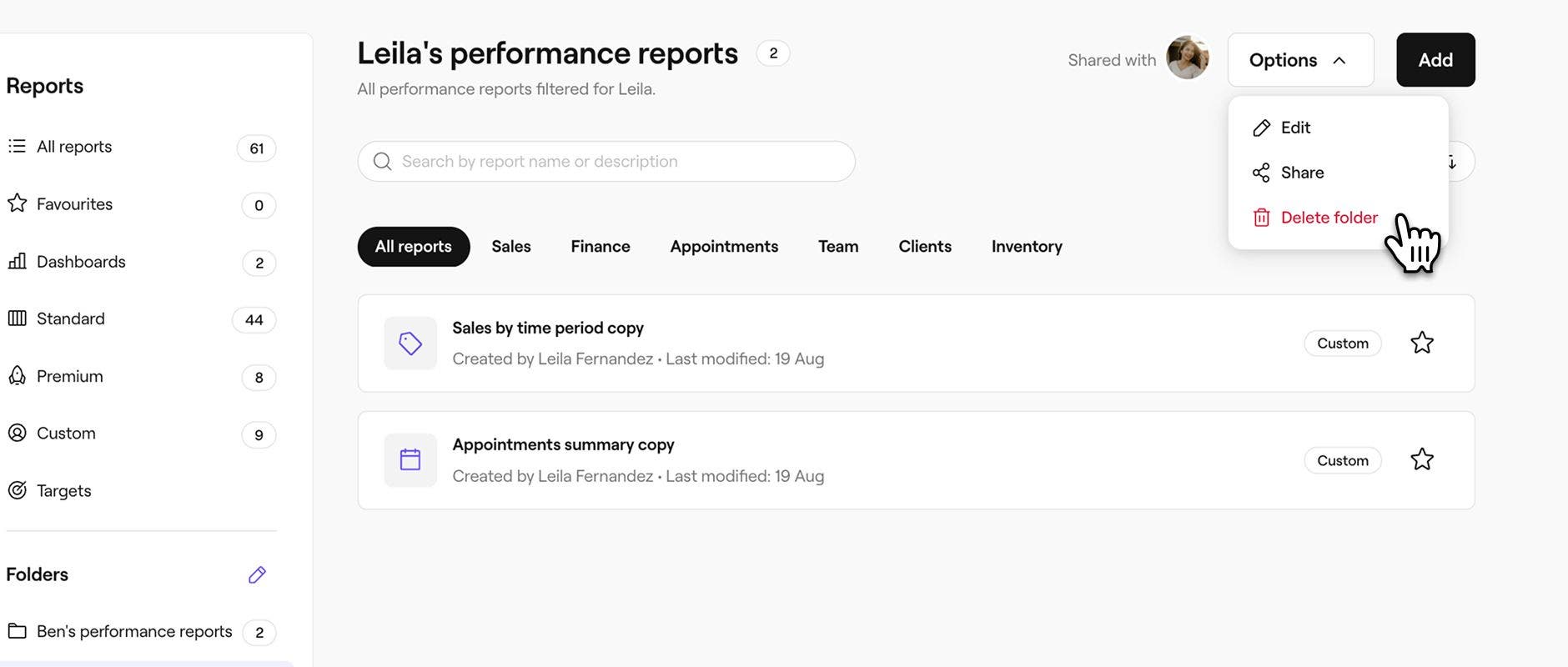
- Cliquez sur le bouton Options en haut à droite de votre écran, puis sélectionnez Supprimer le dossier.
- Dans la fenêtre contextuelle, cliquez sur Supprimer pour confirmer vos modifications.
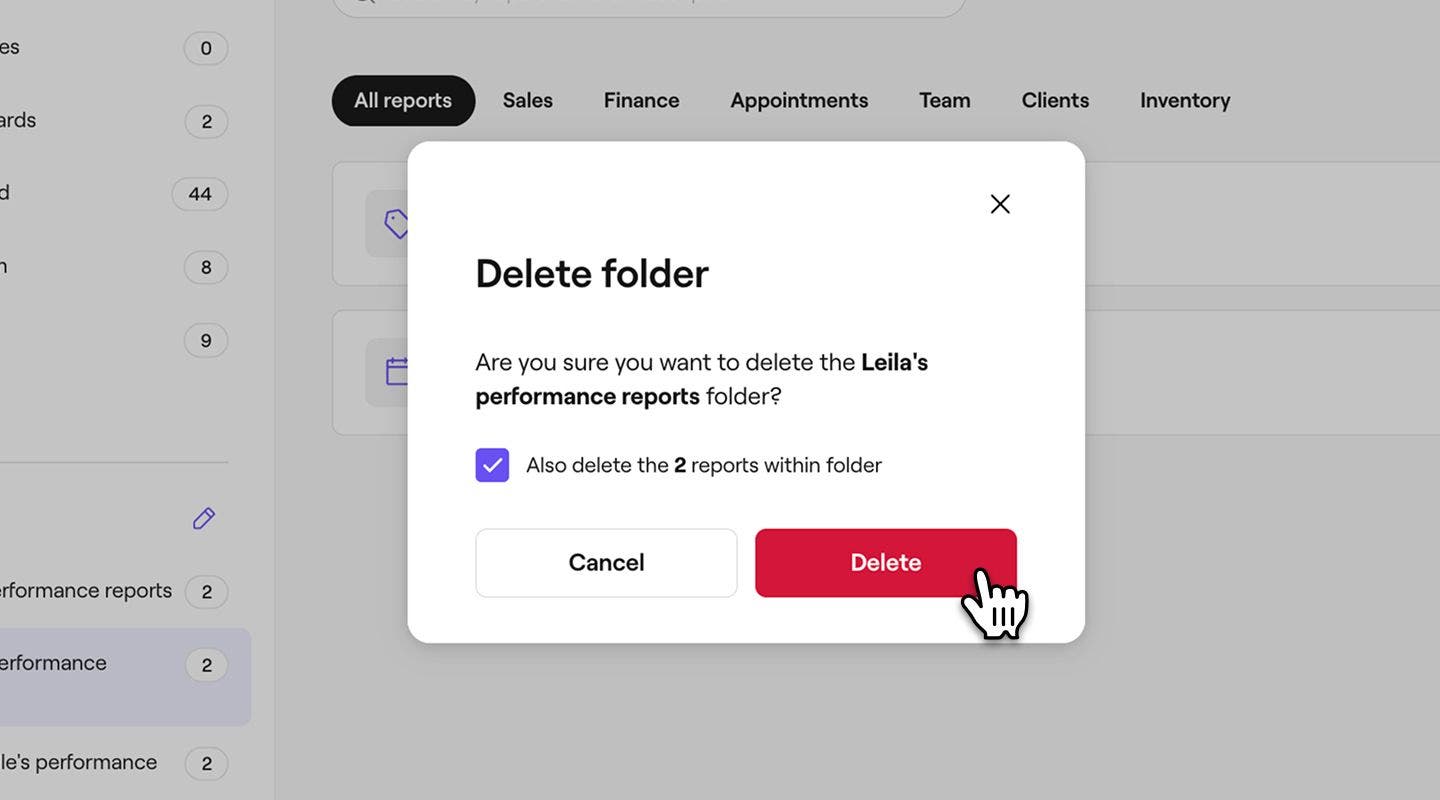
Si vous supprimez un dossier mais que vous ne cochez pas les Rapports à supprimer, ces Rapports seront automatiquement transférés vers votre dossier Personnalisé.
FAQ
Les Tarifs de tous les Modules complémentaires de Fresha, y compris Données, sont disponibles sur notre page des tarifs.
Vous pouvez autoriser les membres de l'équipe à accéder à vos rapports, y compris aux dossiers de rapports, en activant Accès Rapports et Accès Rapports et Données dans vos Paramètres d'autorisation.
Les membres de l'équipe pour lesquels l'Accès aux rapports et aux données a été activé dans vos Paramètres d'autorisation pourront créer des dossiers personnalisés dans les rapports. Vous pouvez également gérer l'accès aux rapports des membres de votre équipe individuellement.
Les membres de l'équipe pour lesquels l'autorisation «** Accéder aux rapports ** » est activée dans vos paramètres d'autorisation auront accès à vos Rapports standard. Vous pouvez également gérer individuellement l'accès aux rapports des membres de votre équipe.
Les membres de l'équipe pour lesquels l'autorisation «** Accès aux rapports et aux données ** » est activée dans vos paramètres d'autorisation auront accès aux rapports Personnalisés et Standard. Si cette autorisation est désactivée, ils ne peuvent pas accéder aux rapports personnalisés nouvellement créés, mais peuvent toujours consulter les rapports existants.
Vous pouvez également gérer individuellement l'accès aux rapports des membres de votre équipe.
Pour supprimer l'accès aux rapports d'un membre de l'équipe, mettez à jour ses paramètres d'autorisation en décochant à la fois Accès aux rapports et Accès aux rapports et aux données pour son niveau d'autorisation. Vous pouvez également gérer individuellement l'accès aux rapports des membres de votre équipe.