Gérer les Packs
Apprenez comment archiver, désarchiver ou supprimer un pack, afin de garder un contrôle total sur ce que votre entreprise propose.
Modifier un Pack
-
Dans le menu principal à gauche de votre écran, allez dans Catalogue.
-
Sélectionnez Packs dans le panneau latéral, cliquez sur Actions (trois points) à côté de votre Pack, puis sélectionnez Modifier dans le panneau d'Options.

-
Une fois que vous avez effectué les mises à jour de votre Pack, cliquez sur le bouton Enregistrer en haut à droite de votre écran pour appliquer ces modifications.

Une fois que vous avez mis à jour un Pack, les modifications s'appliquent à toutes les ventes futures. Les Packs vendus précédemment conservent leurs Paramètres initiaux et les clients peuvent utiliser les sessions selon les Paramètres initiaux.
Archiver un Pack
- Dans le menu principal à gauche de votre écran, allez dans Catalogue.
- Sélectionnez Packs dans le panneau latéral, cliquez sur Actions (trois points) à côté de votre Pack, puis sélectionnez Archiver dans le panneau d'Options.

- Dans la fenêtre contextuelle, cliquez sur le bouton Archiver pour confirmer votre choix.
Une fois que vous avez archivé un Pack, il n'est plus visible en ligne pour que les clients puissent l'acheter, ni dans votre liste de Packs actifs. Vous pouvez désarchiver un pack à tout moment.
Vous ne pouvez pas archiver un Pack qui a déjà été acheté et qui est toujours actif. Pour le supprimer, vous devrez mettre à jour le pack du client et lui en vendre un nouveau, ou attendre que le pack expire.
Désarchiver un pack
- Dans le menu principal à gauche de votre écran, allez dans Catalogue.
- Sélectionnez Packs dans le panneau latéral et cliquez sur Filtres dans le panneau d'options.

- Dans le menu de droite, sous Statut, sélectionnez Archivé, puis cliquez sur le bouton Appliquer en bas du menu pour voir vos packs archivés.

- À côté du pack archivé, cliquez sur Actions (trois points) à côté de votre pack, puis sélectionnez Désarchiver dans le panneau d'options.

- Dans la fenêtre contextuelle, cliquez sur le bouton Désarchiver pour confirmer votre choix.
Une fois que vous avez désarchivé un pack, il sera visible dans votre liste de packs actifs et sera visible pour les clients en ligne (s'il est activé pour les ventes en ligne).
Supprimer définitivement un Pack
- Dans le menu principal à gauche de votre écran, allez dans Catalogue.
- Sélectionnez Packs dans le panneau latéral, cliquez sur Actions (trois points) à côté de votre Pack, puis sélectionnez Supprimer dans le panneau d'Options.
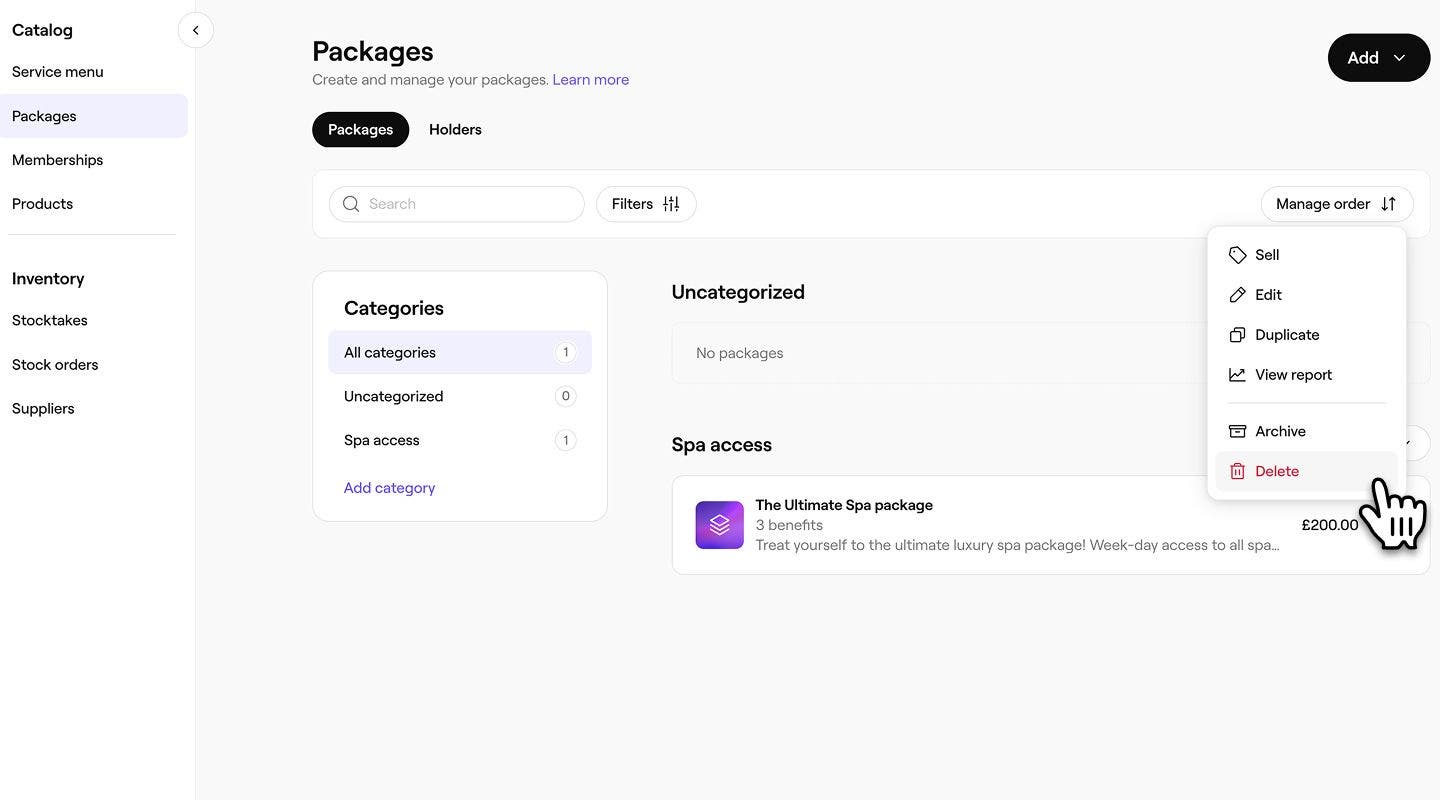
- Dans la fenêtre contextuelle, cliquez sur le bouton Supprimer pour confirmer votre choix
Une fois que vous avez supprimé un Pack, cette action ne peut pas être annulée. Si nécessaire, vous devrez créer un nouveau Pack.
Vous ne pouvez pas supprimer définitivement un Pack qui a déjà été acheté et qui est toujours actif. Pour le supprimer, vous devrez mettre à jour le pack du client et lui en vendre un nouveau, ou attendre que le pack expire.
FAQ
Vous pouvez dupliquer n'importe quel pack en cliquant sur Actions (trois points) à côté de votre pack, puis en sélectionnant Dupliquer dans le panneau d'options. Votre pack comportera le mot « copie » dans son Nom pour indiquer qu'il s'agit d'un duplicata.
Toutes les modifications que vous apportez aux Paramètres de votre pack, telles que les avantages, la date d'expiration ou les Tarifs, ne s'appliqueront qu'aux nouvelles ventes de ce pack. Les packs achetés précédemment conservent leurs avantages, leur période d'expiration et leur prix d'origine.
Les clients reçoivent un rappel par e-mail 14 jours avant l'expiration de leur pack, suivi d'un deuxième rappel 7 jours avant la date d'expiration.