Créer un pack
Apprenez à créer un pack en combinant des prestations, des produits et des réductions en un seul encaissement préemballé, avec des avantages supplémentaires pour vos clients.
Dans cet article
Créer un pack
Dans le menu principal à gauche de votre écran, allez dans Catalogue.
-
Sélectionnez Packs dans le panneau latéral, cliquez sur Ajouter en haut à droite de votre écran, puis sélectionnez Pack pour créer un nouveau pack.

-
Sous Renseignements sur le pack, saisissez un nom de pack qui reflète ce qui est inclus. Par exemple, « Pack Spa ultime ».
- Vous pouvez ajouter un style à votre pack en cliquant sur le bouton Thème et en sélectionnant un thème de couleur.
-
Sous Catégorie, utilisez le menu déroulant pour sélectionner une catégorie existante sous laquelle le pack sera affiché pour les clients qui réservent en ligne

- Vous pouvez créer une nouvelle catégorie en sélectionnant Créer une nouvelle catégorie.
-
Ajoutez une courte Description dans la zone de texte afin que les clients sachent ce qui est inclus lorsqu'ils voient le Pack en ligne.
-
Pour ajouter des avantages à un Pack, cliquez sur le bouton Ajouter un avantage sous Avantages.

-
Dans la liste des avantages à ajouter, choisissez parmi les Options suivantes :

- Prestations : choisissez une prestation unique avec des séances dédiées ou un groupe de prestations que les clients peuvent utiliser pour plusieurs prestations.
- Produits : choisissez un produit unique avec une quantité définie ou un groupe de produits que les clients peuvent utiliser pour plusieurs produits.
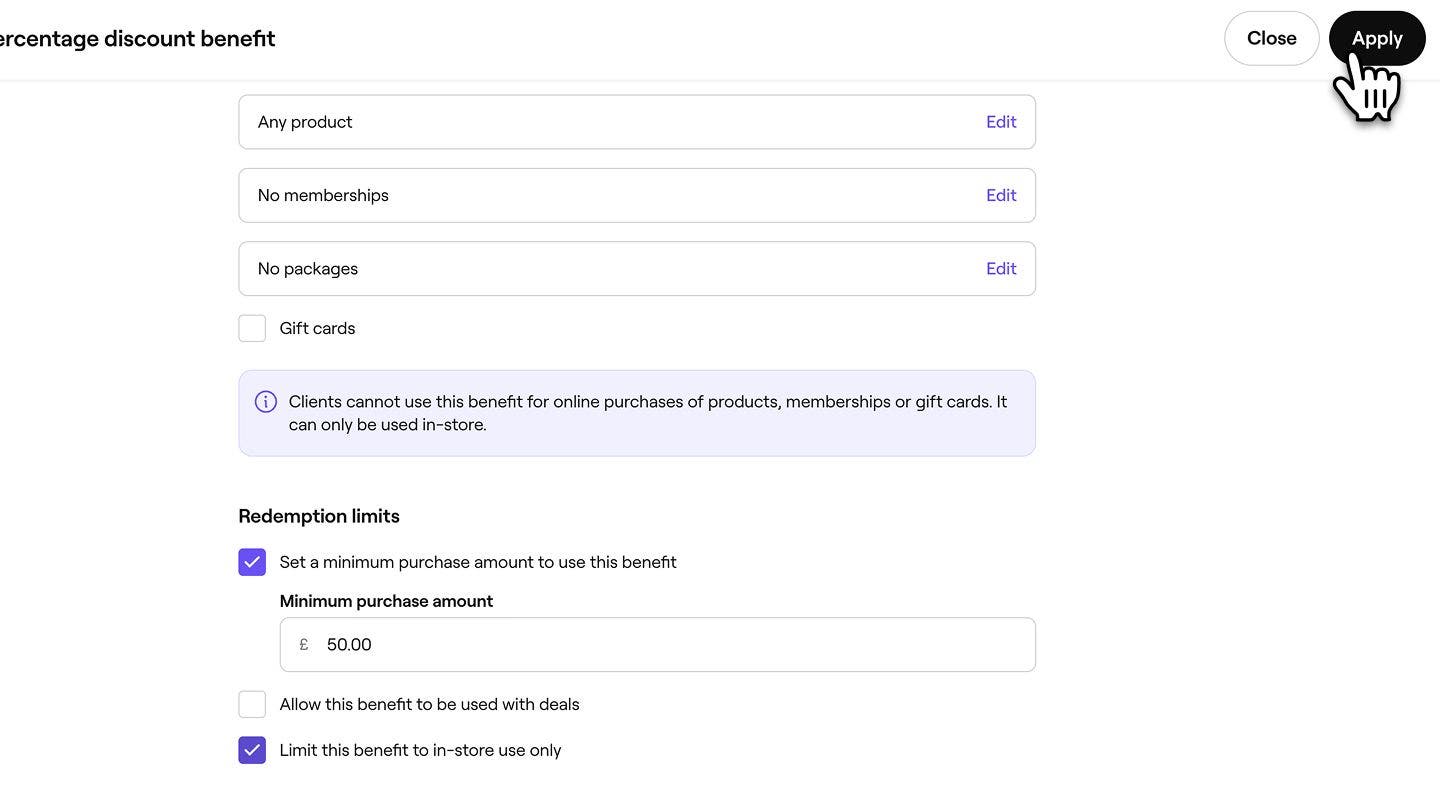
- Réductions : proposez une réduction soit fixe, soit en pourcentage sur les prestations et produits sélectionnés.
-
Pour les prestations, sélectionnez la prestation que vous souhaitez ajouter à votre Pack et cliquez sur Enregistrer en haut à droite de votre écran.

-
À côté de chaque avantage, définissez la valeur appropriée en fonction du type d'avantage :
-
Séances : définissez le nombre de séances de prestations que les clients peuvent utiliser.
-
Quantité : configurez le nombre de produits que les clients peuvent recevoir.
-
Utilisations : Configurez le nombre de fois qu'une réduction peut être utilisée.

-
-
Une fois que vous avez ajouté tous vos avantages, sous Tarifs, saisissez le prix total du Pack et choisissez une période d'expiration. Le prix du Pack est le montant que le client paie à l'avance, tandis que la période d'expiration détermine le délai dont il dispose pour utiliser ses avantages.

-
Cliquez sur le bouton Enregistrer en haut à droite pour créer votre Pack.
Une fois que vous avez créé un pack, il est prêt à être vendu en ligne ou en magasin en fonction des Paramètres sélectionnés.
Si vous avez plusieurs établissements, par défaut, tous les établissements actifs sont Activés pour vendre ce pack.
Mettre à jour les Paramètres du pack
Gérez la possibilité de vendre les packs en ligne, ajoutez des Conditions générales, activez la perception de commissions pour le pack et mettez à jour les paramètres relatifs aux taxes.
- Ouvrez votre pack, puis sélectionnez Paramètres dans le panneau de menu de gauche pour gérer la manière dont le pack peut être acheté et utilisé.

- Sous Paramètres, décochez la case pour empêcher les clients d'acheter le Pack en ligne.
- Utilisez la zone de texte Conditions générales pour ajouter tous les renseignements importants que les clients doivent connaître avant d'acheter.

- Sous Paramètres des ventes, cochez la case pour activer la commission du membre de l'équipe sur les ventes du Pack.
- Utilisez le menu déroulant sous Taxes de vente pour mettre à jour les paramètres de taxes du Pack.
- Cliquez sur Enregistrer en haut à droite de votre écran pour appliquer les modifications au Pack.

Une fois que vous avez mis à jour un Pack, les modifications prennent effet immédiatement. Si vous modifiez le prix ou les avantages, ces changements ne s'appliqueront qu'aux achats futurs et n'affecteront pas les packs déjà vendus.
FAQ
Toutes les modifications que vous apportez aux paramètres de votre pack, telles que les avantages, la date d'expiration ou les tarifs, ne s'appliqueront qu'aux nouvelles ventes de ce pack. Les packs achetés précédemment conservent leurs avantages, leur période d'expiration et leur Prix d'origine.
Les clients reçoivent un rappel par e-mail 14 jours avant l'expiration de leur pack, suivi d'un deuxième rappel 7 jours avant la date d'expiration.