Mettre à jour les messages automatiques
Apprenez comment maintenir les messages automatiques à jour pour que les communications avec les clients restent pertinentes.
-
Dans le menu principal situé à gauche de votre écran, accédez à Marketing.
-
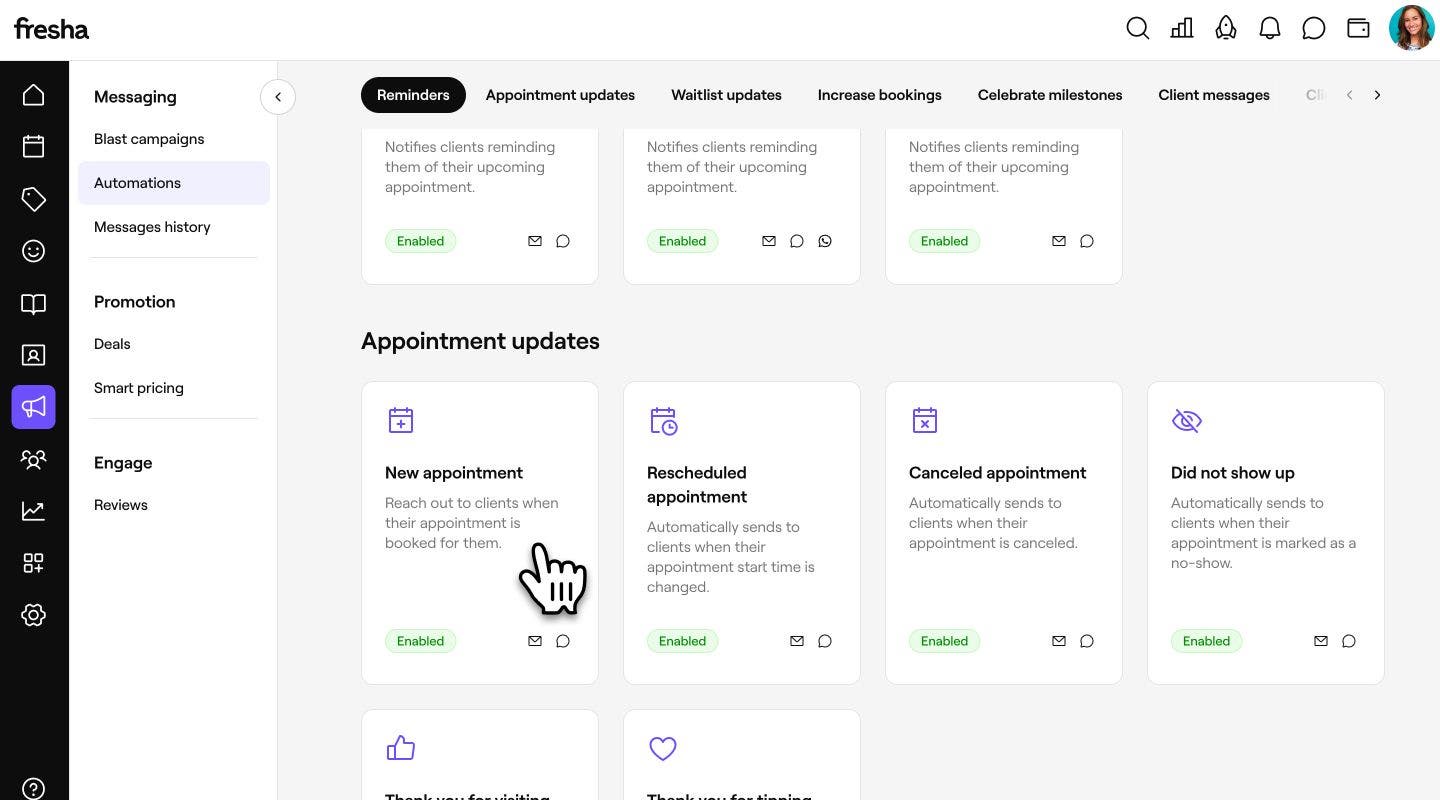
Dans le panneau de menu de gauche, sélectionnez Automatisations.

-
Cliquez sur le message automatique que vous souhaitez mettre à jour pour ouvrir sa page de récapitulatif.
-
En haut à droite, cliquez sur **Options **et sélectionnez l'une des actions dans la liste déroulante :

- Modifier : modifiez les paramètres de l'automatisation, tels que son déclencheur, l'offre associée ou les canaux de diffusion.
- Désactiver : empêchez l'automatisation d'envoyer des messages tout en conservant vos paramètres enregistrés. Cliquez sur Désactiver dans la fenêtre contextuelle pour confirmer.
- Réinitialiser : rétablissez les paramètres d'origine de l'automatisation. Cliquez sur Réinitialiser dans la fenêtre contextuelle pour confirmer. L'automatisation sera définitivement désactivée et devra être réactivée pour que le message puisse être envoyé à nouveau.
- Supprimer : Disponible uniquement pour les notifications personnalisées que vous avez créées. Cliquez sur Supprimer dans la fenêtre contextuelle pour confirmer.




Vos modifications sont appliquées immédiatement au message automatisé. Toute mise à jour de ses Paramètres ou de ses règles de livraison prendra désormais effet.
FAQ
Si un message automatique est désactivé, vous devrez d'abord l'activer avant de pouvoir apporter des modifications.
Si vous ne souhaitez pas que l'automatisation recommence à envoyer des notifications, cliquez sur Options et Désactiver une fois que vous avez terminé la modification. Vos Paramètres mis à jour seront enregistrés, mais l'Automatisation restera inactive jusqu'à ce que vous l'activiez à nouveau.
Vous pouvez seulement supprimer les messages automatisés personnalisés, y compris les Rappels et Célébrer les étapes importantes. La suppression de votre message automatique personnalisé est définitive. Pour les envoyer à nouveau à l'avenir, vous devrez recréer le message à l'aide du bouton **Créer un nouveau ** sur la page Récapitulatif des Automatisations.
Oui, vous pouvez voir comment votre message apparaît aux clients lors de la configuration ou de la modification d'une Automatisation. Cliquez sur Aperçu en haut à droite et utilisez les onglets pour voir comment le message sera présenté aux clients par e-mail, SMS et WhatsApp.
Pour envoyer un e-mail test à votre boîte de réception, cliquez sur Envoyer un e-mail test en haut à droite et saisissez votre adresse e-mail avant de cliquer sur Envoyer pour vous envoyer une copie du message.