AccueilBase de connaissancesAcadémie Fresha
Ciblez les clients avec des Campagnes de masse
Retour
  1. Base de connaissances•
  2. Marketing•
  3. Ciblez les clients avec des Campagnes de masse

Ciblez les clients avec des Campagnes de masse

Apprenez à cibler les bons clients au bon moment lors de l'envoi d'une Campagne de masse. Utilisez des filtres d'audience et des segments de clients personnalisés pour maximiser les performances de la campagne.

Dans cet article

  • À propos du ciblage de vos clients
  • Créer des segments personnalisés pour les campagnes de masse

À propos du ciblage de vos clients

Lorsque vous configurez une Campagne de masse, ciblez des groupes spécifiques de clients en fonction de leur relation avec votre entreprise pour vous assurer que votre Campagne atteint les clients les plus susceptibles de s'engager. Choisissez entre :

  • Groupes de clients Standard : audiences prédéfinies basées sur des attributs et des comportements communs aux clients. Par exemple, mettez en avant les prestations supérieures auprès des clients qui dépensent beaucoup.
  • Segments de clients personnalisés : créez votre propre audience en utilisant les critères les plus pertinents pour vous, ce qui vous permet de cibler les clients en fonction de votre propre combinaison de conditions. Par exemple, les clients qui ont acheté une prestation particulière mais qui ne sont pas revenus au cours des 3 derniers mois.

Créer des segments personnalisés pour les campagnes de masse

  1. Après avoir personnalisé votre campagne, commencez à créer un segment d'audience en sélectionnant **Personnalisé **en haut de l'écran. Après avoir personnalisé votre Campagne dans Fresha, commencez à créer un segment d'Audience en sélectionnant Personnalisé en haut de l'écran..jpg
  2. Sous Segments de clients personnalisés, cliquez sur le bouton Ajouter nouveau pour créer un nouveau segment.** Sous Segments de clients personnalisés, cliquez sur le bouton Ajouter nouveau pour créer un nouveau segment dans Fresha..jpg
  3. Définissez votre audience en créant des règles basées sur le comportement et l'activité des clients. Utilisez les menus déroulants pour définir les conditions que les clients doivent remplir pour être inclus dans le segment. Cliquez ensuite sur Continuer.
    1. Si nécessaire, cliquez sur Ajouter une condition pour ajouter des critères supplémentaires à la même règle ou sur Ajouter une règle pour créer un nouvel ensemble de conditions. Créez votre audience dans Fresha en créant des règles basées sur le comportement et l'activité des clients. Utilisez les menus déroulants pour définir les conditions que les clients doivent remplir pour être inclus dans le segment. Cliquez ensuite sur Continuer..jpg
  4. Saisissez un Nom pour le segment, puis cliquez sur Enregistrer pour créer votre segment.
    1. Pour afficher le segment sous forme de badge sur les profils des clients éligibles, cochez la case Afficher sous forme de badge sur le profil du client, puis saisissez un Nom de badge et choisissez une couleur. Saisir un nom pour le segment puis cliquer sur Enregistrer pour créer votre segment dans Fresha..jpg
  5. Votre nouveau segment sera automatiquement sélectionné. Cliquez sur Continuer. Votre nouveau segment sera automatiquement sélectionné dans Fresha. Cliquez sur Continuer..jpg
  6. Choisissez d'envoyer l'e-mail Maintenant ou de le Programmer, puis cliquez sur Continuer.
    1. Lors de la programmation d'une campagne de masse, sélectionnez l'heure et la date. 
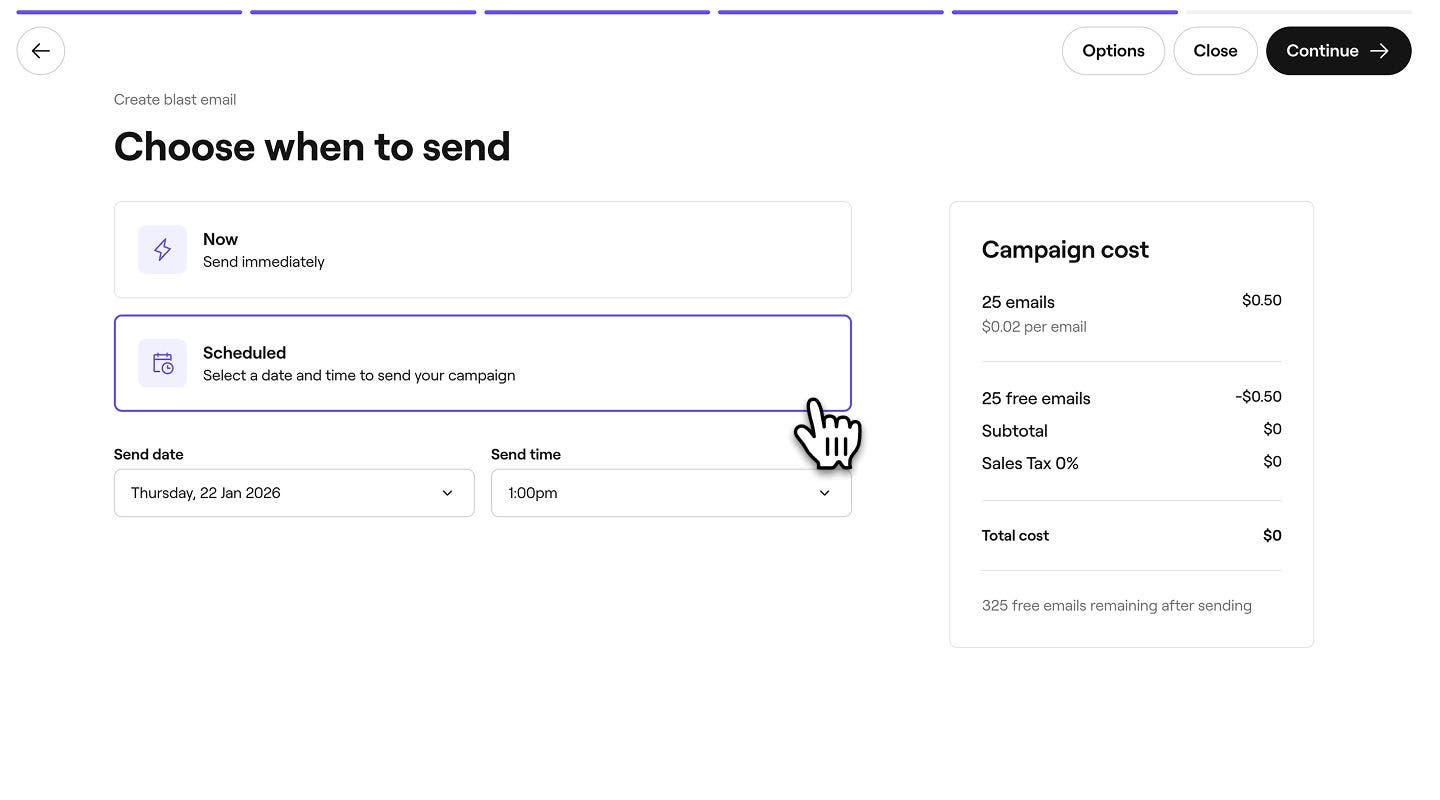
  7. Vérifiez le coût total de la campagne et le mode de paiement sélectionné, puis cliquez sur Envoyer maintenant ou Programmer pour lancer votre Campagne.
  1. Après avoir personnalisé votre Campagne, commencez à créer un segment d'Audience en sélectionnant **Personnalisé **en haut de l'écran. Après avoir personnalisé votre Campagne dans Fresha, commencez à créer un segment d'Audience sur votre Smartphone en sélectionnant Personnalisé en haut de l'écran..jpg
  2. Sous Segments de clients personnalisés, appuyez sur le bouton Ajouter nouveau pour créer un nouveau segment. Sous Segments de clients personnalisés, appuyez sur le bouton Ajouter nouveau pour créer un nouveau segment dans Fresha..jpg
  3. Définissez votre audience en créant des règles basées sur le comportement et l'activité des clients. Utilisez les menus déroulants pour définir les conditions que les clients doivent remplir pour être inclus dans le segment. Appuyez ensuite sur Continuer.
    1. Si nécessaire, appuyez sur Ajouter une condition pour ajouter des critères supplémentaires à la même règle ou sur Ajouter une règle pour créer un nouvel ensemble de conditions. Créez votre audience dans Fresha en créant des règles basées sur le comportement et l'activité des clients. Utilisez les menus déroulants pour définir les conditions que les clients doivent remplir pour être inclus dans le segment. Appuyez ensuite sur Continuer..jpg
  4. Saisissez un Nom pour le segment, puis appuyez sur Enregistrer pour créer votre segment.
    1. Pour afficher le segment sous forme de badge sur les profils des clients éligibles, cochez la case Afficher sous forme de badge sur le profil du client, puis saisissez un Nom de badge et choisissez une couleur. Saisir un Nom pour le segment, puis appuyer sur Enregistrer pour créer votre segment dans Fresha..jpg
  5. Votre nouveau segment sera automatiquement sélectionné. Appuyez sur Continuer. Votre nouveau segment sera automatiquement sélectionné dans Fresha. Appuyez sur Continuer..jpg
  6. Choisissez d'envoyer l'e-mail Maintenant ou de le Programmer, puis appuyez sur Continuer.
    1. Lors de la programmation d'une campagne de masse, sélectionnez l'heure et la date. 
  7. Vérifiez le coût total de la campagne et le mode de paiement sélectionné, puis appuyez sur Envoyer maintenant ou Programmer pour lancer votre campagne.

Votre campagne sera envoyée à votre nouveau segment de clients et le segment sera enregistré pour une utilisation ultérieure.

Campagnes de masse


Articles connexes

Ce guide a-t-il été utile ?

Campagnes de masse

Récapitulatif des campagnes de masse

Créez et gérez des campagnes ciblées sur Fresha pour un engagement efficace des clients.

Renvoyer les campagnes de masse

Renvoyez des messages aux Destinataires qui n'ont pas encore vu votre communication pour élargir votre portée.

Programmer des campagnes de masse

Programmez des campagnes à l'avance pour atteindre les bons clients au bon moment.

Créer des campagnes de masse par e-mail

Créez et lancez des campagnes par e-mail efficaces qui stimulent l'engagement des clients et boostent les ventes.

Ciblez les clients avec des Campagnes de masse

Affinez votre audience lors de l'envoi de Campagnes de masse avec des segments pour un meilleur engagement et une performance accrue.

Vérifier les performances de la campagne de masse

Contrôlez vos campagnes de masse en suivant leur performance et leur impact sur les réservations et les ventes.

Créer des campagnes de masse par SMS

Créez des campagnes SMS efficaces pour envoyer directement à vos clients les Dernières nouvelles et les offres spéciales.

Style d'e-mails personnalisés

Créez sans effort des campagnes par e-mail attrayantes et efficaces en utilisant un outil de construction d'e-mails personnalisable.

Articles connexes

Créer des campagnes de masse par e-mail

Créez et lancez des campagnes par e-mail efficaces qui stimulent l'engagement des clients et boostent les ventes.

Créer des campagnes de masse par SMS

Créez des campagnes SMS efficaces pour envoyer directement à vos clients les Dernières nouvelles et les offres spéciales.

Vérifier les performances de la campagne de masse

Contrôlez vos campagnes de masse en suivant leur performance et leur impact sur les réservations et les ventes.

Fresha
Télécharger l'app

À propos de Fresha

Carrières

Aide et assistance

Blog

Plan du site

Pour les professionnels

Pour les partenaires

Tarifs

Fonctionnalités

Planification

Point de vente

Paiements

Capital

Marketplace

Aide

Statut

Mentions légales

Politique de confidentialité

Conditions d'utilisation

Conditions d'utilisation

Retrouvez-nous sur les réseaux sociaux

Facebook
Linkedin
Instagram

© 2026 Fresha.com SV Ltd