AccueilBase de connaissancesAcadémie Fresha
Créer des campagnes de masse par SMS
Retour
  1. Base de connaissances•
  2. Marketing•
  3. Créer des campagnes de masse par SMS

Créer des campagnes de masse par SMS

Apprenez à créer et à envoyer des campagnes par SMS pour partager instantanément des offres, des mises à jour et des disponibilités de dernière minute avec vos clients.

Dans cet article

  • À propos des campagnes de masse par SMS
  • Créer une campagne de masse par SMS

À propos des campagnes de masse par SMS

Les campagnes de masse par SMS vous permettent d'envoyer des messages marketing uniques à des groupes de clients sélectionnés pour promouvoir des offres, partager des mises à jour urgentes et combler les créneaux de rendez-vous libres.

Intégrées directement dans votre Espace de travail, les campagnes de masse par SMS fonctionnent en parallèle de vos prestations, de vos offres et de vos groupes de clients, ce qui vous permet de gérer votre marketing à partir d'un seul endroit. Rédigez votre message, choisissez qui le recevra et décidez de l'envoyer immédiatement ou de le programmer pour plus tard.

Créer une campagne de masse par SMS

  1. Dans le menu principal à gauche de votre écran, allez dans Marketing.

  2. Sélectionnez Campagnes de masse dans le panneau de menu de gauche. Group 30844.jpg

  3. En haut à droite, cliquez sur le bouton Ajouter et sélectionnez SMS dans les options de canal. Group 30845.jpg

  4. Saisissez votre type de SMS et cliquez sur Continuer :

    1. Dernières nouvelles : envoyez des nouvelles de votre entreprise à vos clients. Personnalisez votre message et ajoutez un lien pour promouvoir des prestations, des abonnements ou des cartes cadeaux.
    2. Offre spéciale : envoyez une réduction pour stimuler les réservations. Associez votre message à une offre pour des prestations sélectionnées. Groupe 30865 copy.jpg
  5. Sous Détails de la campagne dans le panneau de gauche, saisissez un nom de campagne. 

    1. Ceci est destiné à l'étiquetage interne et ne sera pas visible par les clients. Group 31108.jpg
  6. Sous SMS, rédigez votre message et incluez le nom de votre entreprise afin que vos clients sachent qui est l'expéditeur.

    1. Cliquez sur l'icône de mention (@) pour ajouter des renseignements client et sur Améliorer pour rédiger votre Contenu avec l'IA. Group 31109.jpg
  7. Saisissez les renseignements pertinents pour le type de message sélectionné, puis cliquez sur Continuer :

    1. Dernières nouvelles : sous Lien, **ajoutez un lien sur lequel les clients peuvent appuyer. Utilisez un lien Fresha ou un lien de campagne par e-mail pour suivre les clics après l'envoi de votre campagne. Sélectionnez Aperçu du lien pour voir comment les clients verront le lien. Dernières nouvelles_ Sous Lien, ajoutez un lien sur lequel les clients pourront appuyer. Utilisez un lien Fresha ou un lien de campagne par e-mail pour suivre les clics après l'envoi de votre campagne dans Fresha. Sélectionnez Aperçu du lien pour voir comment les liens s'ouvriront pour les clients..jpg
    2. Offre spéciale : Sous Réduction, saisissez un montant de réduction. Définissez les limites d'utilisation pour les clients et les dates de validité, puis sélectionnez les prestations auxquelles l'offre s'applique. Offre spéciale_ Sous Réduction, saisissez un montant de réduction dans Fresha. Définissez les limites d'utilisation pour les clients et les dates de validité, puis sélectionnez les prestations auxquelles l'offre s'applique..jpg
  8. Sélectionnez les clients qui recevront votre SMS et cliquez sur Continuer :

    1. Tous les clients : envoyés à l'ensemble de votre liste de clients.
    2. Groupes de clients Standard : envoyés à un groupe spécifique de clients déterminé par les regroupements existants.
    3. Segments de clients personnalisés : Envoyés aux clients sur la base de groupes uniques que vous avez créés à l'aide des segments de clients. Vous pouvez ajouter un nouveau segment de clients personnalisé lors de l'envoi d'un e-mail de masse en cliquant sur Ajouter. Sélectionnez les clients qui recevront votre SMS dans Fresha, puis cliquez sur Continuer_.jpg
  9. Choisissez d'envoyer le SMS Maintenant ou de le définir comme Programmé, puis cliquez sur Continuer.

    1. Lorsque vous programmez une campagne de masse, sélectionnez l'heure et la date. Groupe 30869.png
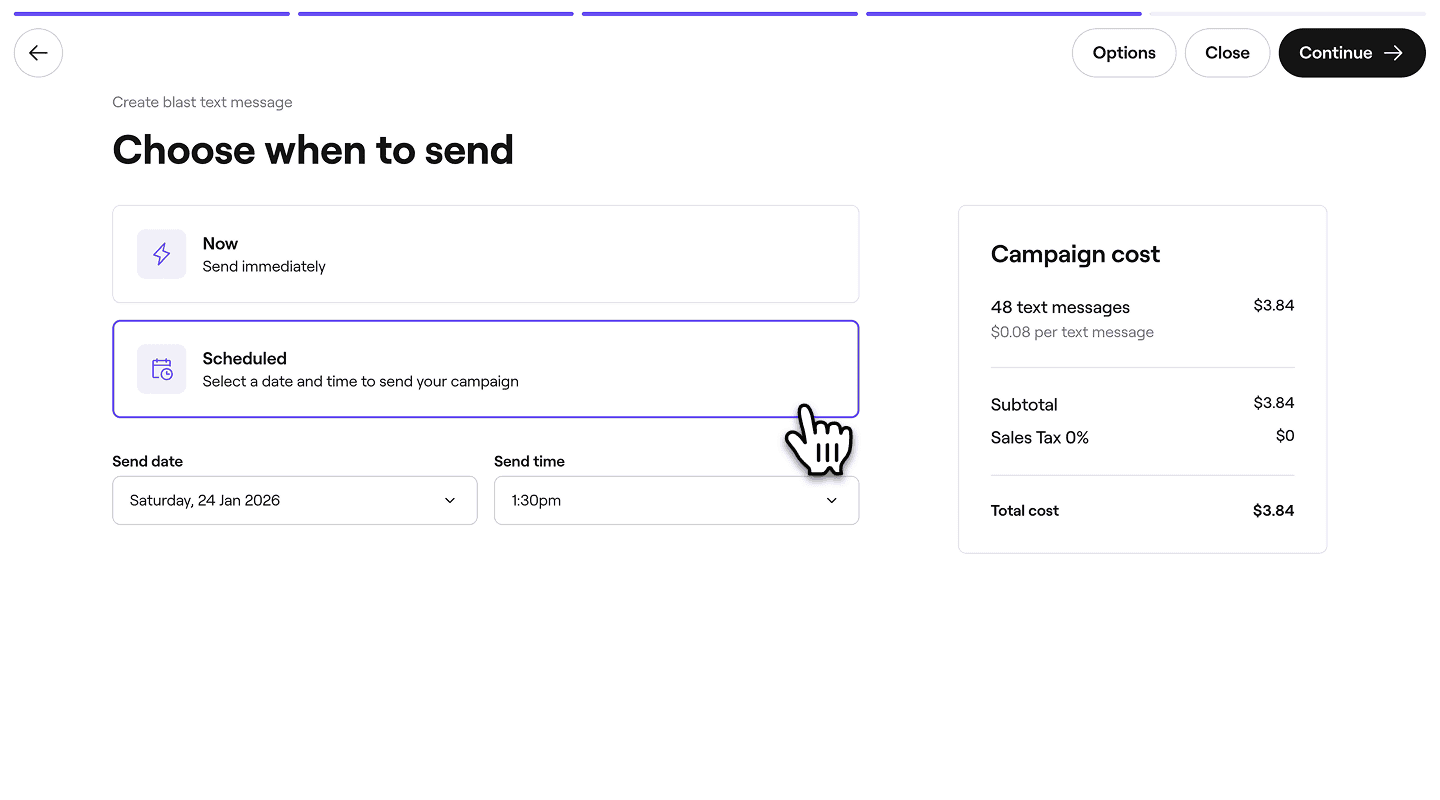
  10. Vérifiez le coût total de la Campagne et sélectionnez un mode de paiement. Cliquez sur le bouton Envoyer maintenant ou Programmer en haut à droite pour lancer votre Campagne.

  1. Dans le menu principal en bas de votre écran, appuyez sur Plus (icône de grille) et ouvrez Marketing. Group 30854.jpg

  2. Appuyez sur Campagnes de masse pour commencer à créer un nouveau SMS.

  3. En haut à droite, appuyez sur Ajouter et sélectionnez SMS dans les options de canal. Group 30855.jpg

  4. Saisissez votre type de SMS et appuyez sur Continuer :

    1. Dernières nouvelles : envoyez des nouvelles de votre entreprise à vos clients. Personnalisez votre message et ajoutez un lien pour promouvoir des prestations, des abonnements ou des cartes cadeaux.
    2. Offre spéciale : envoyez une réduction pour stimuler les réservations. Créez votre message et votre offre pour les prestations sélectionnées. Groupe 30871.jpg
  5. Sous Détails de la campagne, saisissez un nom de campagne. 

    1. Ceci est destiné à l'étiquetage interne et ne sera pas visible par les clients. Group 31111.jpg
  6. Sous SMS, rédigez votre message et incluez le nom de votre entreprise afin que les clients sachent de qui il provient.

    1. Appuyez sur l'icône de mention (@) pour ajouter des renseignements client et sur Améliorer pour rédiger votre Contenu avec l'IA. Group 31114.jpg
  7. Saisissez les renseignements pertinents pour le type de message sélectionné, puis appuyez sur Continuer :

    1. Dernières nouvelles : sous Lien, **ajoutez un lien sur lequel les clients peuvent appuyer. Utilisez un lien Fresha ou un lien de campagne par e-mail pour suivre les clics après l'envoi de votre campagne. Dernières nouvelles_ Sous Lien, ajoutez un lien sur lequel les clients pourront appuyer. Utilisez un lien Fresha ou un lien de campagne par e-mail pour suivre les clics après l'envoi de votre campagne. Sélectionnez Aperçu du lien pour voir comment les liens s'ouvriront pour les clients dans Fresha..jpg
    2. Offre spéciale : Sous Réduction, saisissez un montant de réduction. Définissez les limites d'utilisation pour les clients et les dates de validité, puis sélectionnez les prestations auxquelles l'offre s'applique. Offre spéciale_ Sous Réduction, saisissez un montant de réduction. Définissez les limites d'utilisation pour les clients et les dates de validité, puis sélectionnez les prestations auxquelles l'offre s'applique dans Fresha..jpg
  8. Sélectionnez les clients qui recevront votre SMS et cliquez sur Continuer :

    1. Tous les clients : envoyés à l'ensemble de votre liste de clients.
    2. Groupes de clients Standard : envoyés à un groupe spécifique de clients déterminé par les regroupements existants.
    3. Segments de clients personnalisés : Envoyés aux clients sur la base de regroupements uniques que vous avez créés à l'aide de segments de clients. Vous pouvez ajouter un nouveau segment de clients personnalisé lors de l'envoi d'un e-mail de masse en cliquant sur Ajouter. Sélectionnez les clients qui reçoivent votre SMS dans Fresha et appuyez sur Continuer_.jpg
  9. Choisissez d'envoyer le SMS Maintenant ou de le définir comme Programmé, puis cliquez sur Continuer.

    1. Lors de la programmation d'une campagne de masse, sélectionnez l'heure et la date. Groupe 30874.jpg
  10. Choisissez un mode de paiement et vérifiez le coût total de la campagne, puis appuyez sur Envoyer maintenant ou Programmer en bas de votre écran pour lancer votre Campagne.

Une fois lancée, elle apparaîtra dans votre liste de Campagnes de masse comme Programmée ou Envoyée selon votre configuration. Toutes les campagnes passent par un processus de vérification, au cours duquel elles apparaîtront comme En attente.

Vous pouvez également envoyer simultanément des campagnes par e-mail et par SMS en sélectionnant Multicanal lors de la configuration d'une campagne.

FAQ

    • Les campagnes de masse par SMS sont envoyées sous forme de messages sans réponse. Par conséquent, vous ne recevrez aucune réponse. Si vous souhaitez que les clients effectuent une action, incluez un lien de réservation ou vos coordonnées dans le message lui-même.


Campagnes de masse


Articles connexes

Ce guide a-t-il été utile ?

Campagnes de masse

Récapitulatif des campagnes de masse

Créez et gérez des campagnes ciblées sur Fresha pour un engagement efficace des clients.

Renvoyer les campagnes de masse

Renvoyez des messages aux Destinataires qui n'ont pas encore vu votre communication pour élargir votre portée.

Programmer des campagnes de masse

Programmez des campagnes à l'avance pour atteindre les bons clients au bon moment.

Créer des campagnes de masse par e-mail

Créez et lancez des campagnes par e-mail efficaces qui stimulent l'engagement des clients et boostent les ventes.

Ciblez les clients avec des Campagnes de masse

Affinez votre audience lors de l'envoi de Campagnes de masse avec des segments pour un meilleur engagement et une performance accrue.

Vérifier les performances de la campagne de masse

Contrôlez vos campagnes de masse en suivant leur performance et leur impact sur les réservations et les ventes.

Créer des campagnes de masse par SMS

Créez des campagnes SMS efficaces pour envoyer directement à vos clients les Dernières nouvelles et les offres spéciales.

Style d'e-mails personnalisés

Créez sans effort des campagnes par e-mail attrayantes et efficaces en utilisant un outil de construction d'e-mails personnalisable.

Articles connexes

Créer des campagnes de masse par e-mail

Créez et lancez des campagnes par e-mail efficaces qui stimulent l'engagement des clients et boostent les ventes.

Vérifier les performances de la campagne de masse

Contrôlez vos campagnes de masse en suivant leur performance et leur impact sur les réservations et les ventes.

Fresha
Télécharger l'app

À propos de Fresha

Carrières

Aide et assistance

Blog

Plan du site

Pour les professionnels

Pour les partenaires

Tarifs

Fonctionnalités

Planification

Point de vente

Paiements

Capital

Marketplace

Aide

Statut

Mentions légales

Politique de confidentialité

Conditions d'utilisation

Conditions d'utilisation

Retrouvez-nous sur les réseaux sociaux

Facebook
Linkedin
Instagram

© 2026 Fresha.com SV Ltd