Segmentez vos clients
Apprenez à regrouper automatiquement vos clients afin de pouvoir cibler vos campagnes, filtrer vos clients et comprendre rapidement le comportement des clients dans chaque profil.
Dans cet article
À propos des segments de clients
Les segments de clients regroupent vos clients en fonction de conditions spécifiques, telles que l'historique des rendez-vous, les dépenses ou la fidélisation. Il existe deux types de segments :
- Segments standard : segments prédéfinis pour les cas d'utilisation courants.
- Segments personnalisés : segments que vous créez vous-même avec des conditions plus avancées ou spécifiques.
Une fois configurés, les segments sont mis à jour automatiquement et sont utilisables sur l'ensemble de la plateforme Fresha, y compris pour les campagnes de marketing de masse.
Segments de clients standard
Les segments de clients Standard sont des groupes prêts à l'emploi conçus pour des scénarios courants, tels que l'identification de clients nouveaux, récurrents ou à forte valeur ajoutée.
- Ils organisent automatiquement vos clients en fonction de conditions prédéfinies
- Vous pouvez modifier les valeurs de leurs conditions pour mieux les adapter à votre entreprise
- Ils restent disponibles pour être utilisés à tout moment
- Ils sont indiqués en Bleu dans votre liste de segments de clients
Pour un ciblage plus avancé, vous pouvez créer vos propres segments personnalisés.
Modifier un segment Standard
- Dans le menu principal à gauche de votre écran, allez dans Clients.
- Dans le panneau de menu de gauche, sélectionnez Segments de clients.
- Cliquez sur le bouton Actions à côté du segment Standard que vous souhaitez mettre à jour et sélectionnez Modifier.
- Mettez à jour les valeurs de condition en fonction de vos besoins.
- Choisissez si vous souhaitez que le segment s'affiche sur le profil du client
- Cliquez sur le bouton Enregistrer en haut à droite pour appliquer vos modifications.
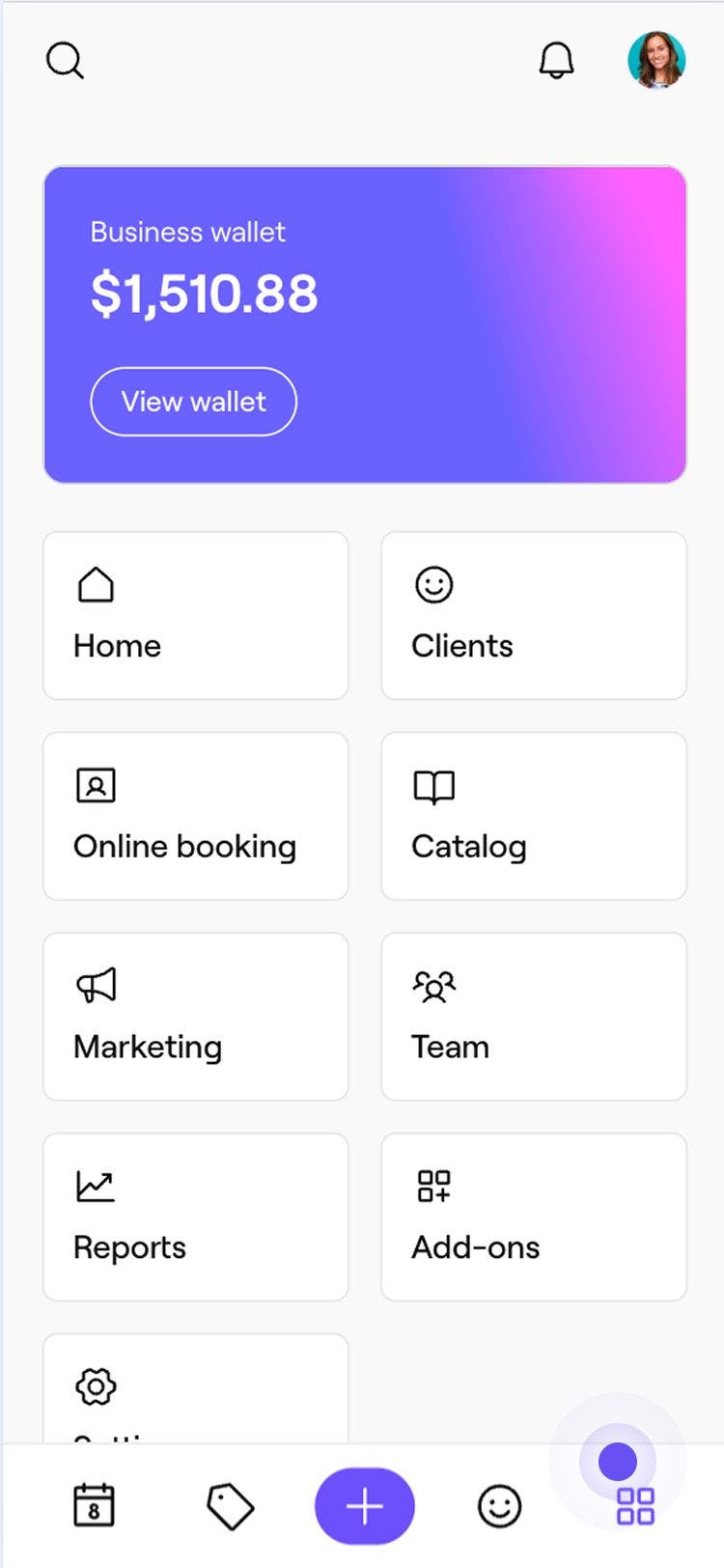
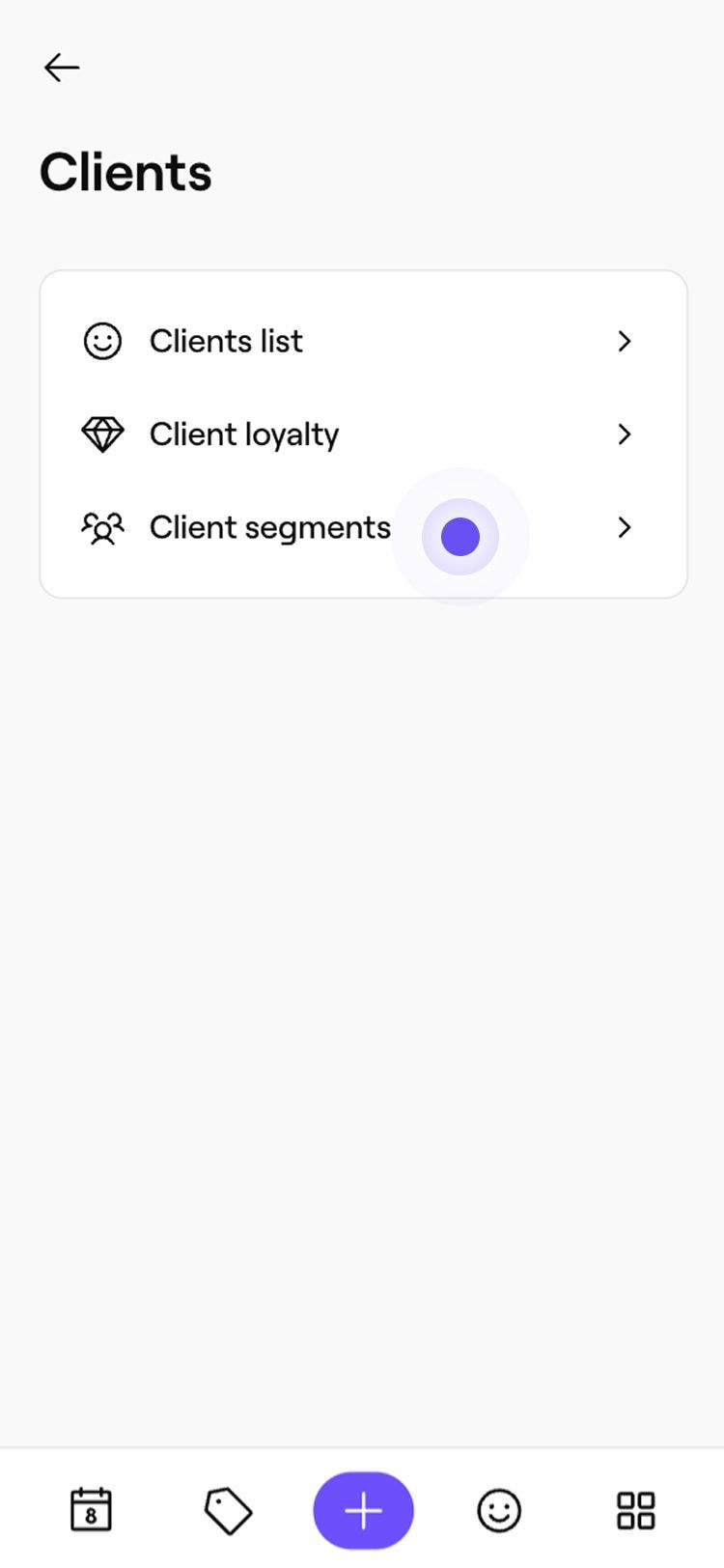
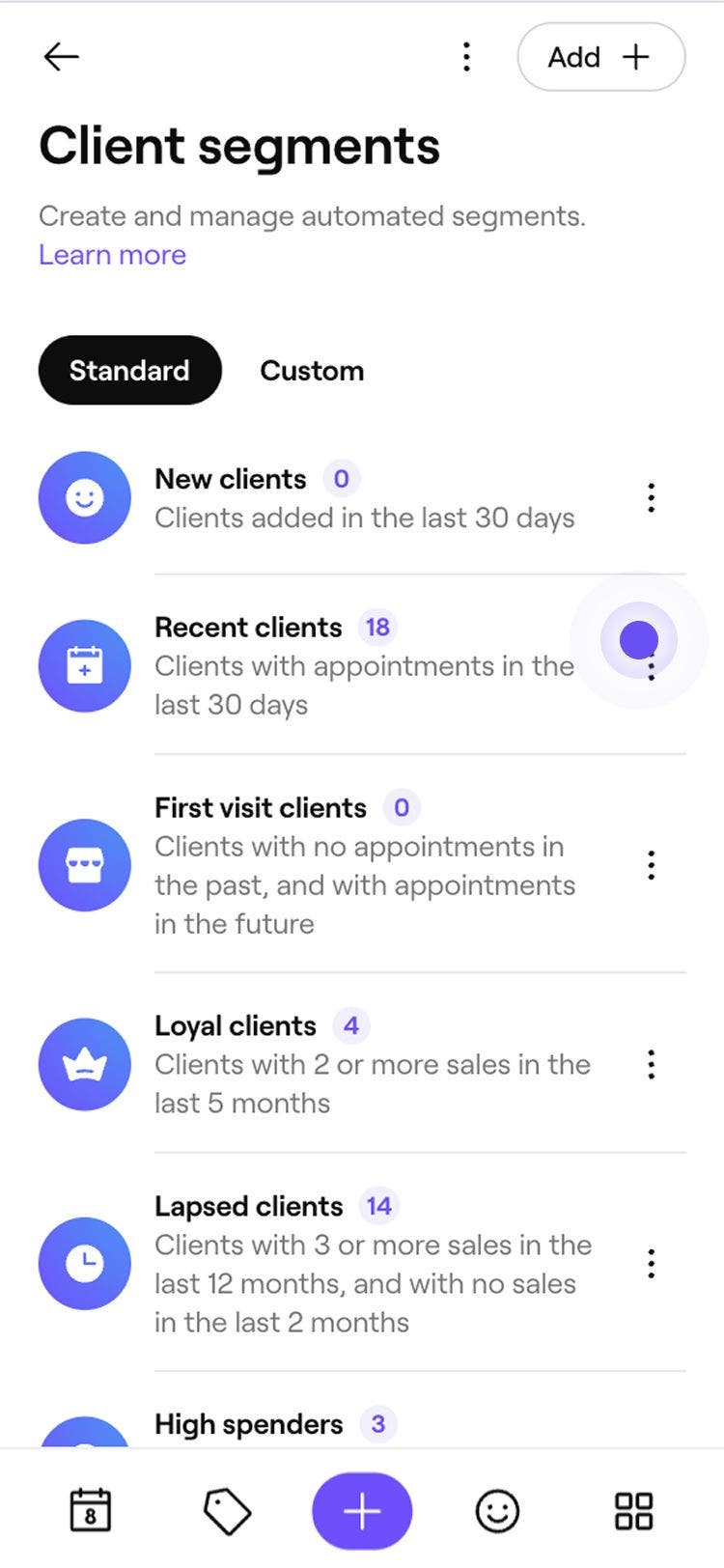
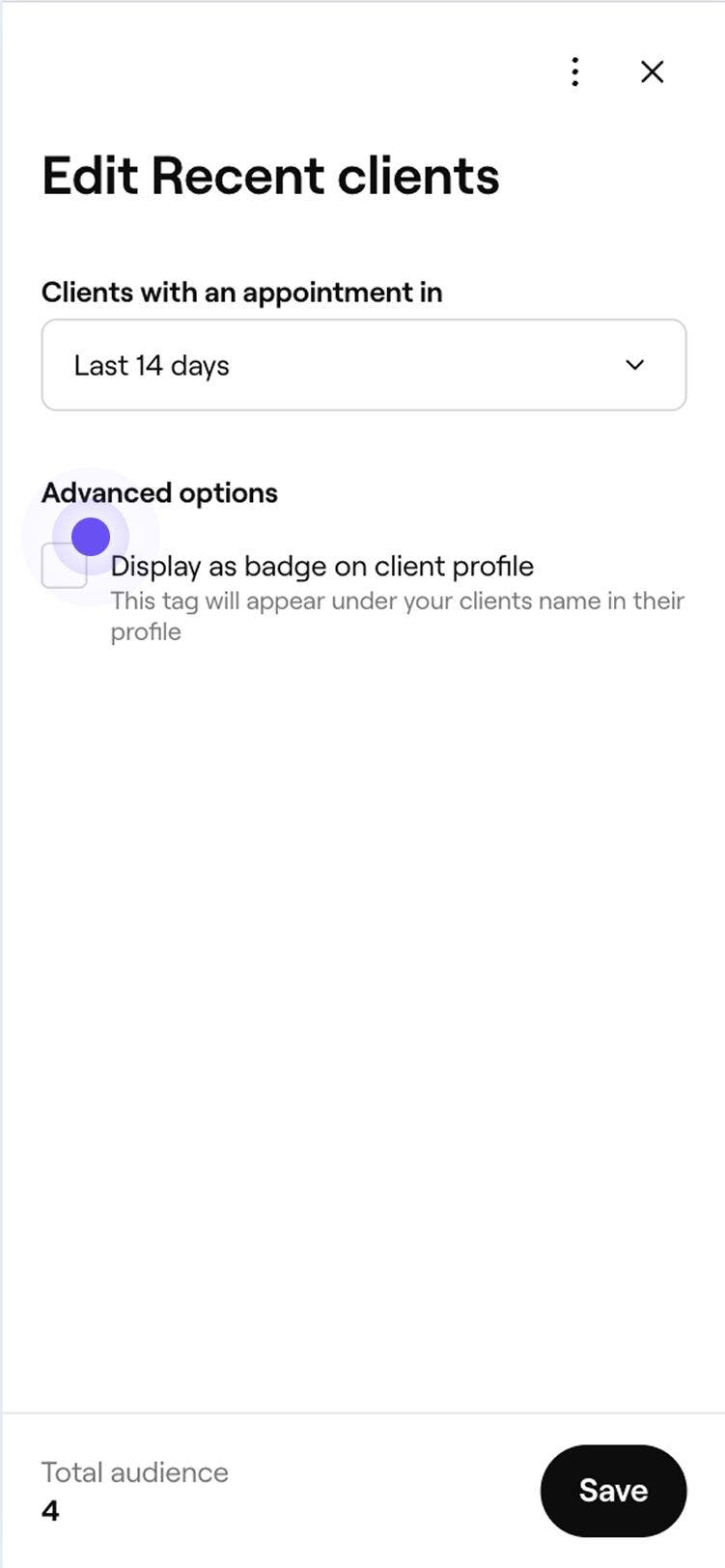
Votre segment Standard est mis à jour avec les nouvelles valeurs. Pour revenir aux Paramètres d'origine, sélectionnez Actions à côté du segment, puis choisissez Réinitialiser aux paramètres par défaut.
Utiliser les segments de clients dans les campagnes de masse
Envoyez le bon message à la bonne audience. Utilisez des segments lors de l'envoi d'une campagne de masse pour cibler les clients en fonction de leur comportement, afin que vos campagnes soient plus pertinentes et plus efficaces.
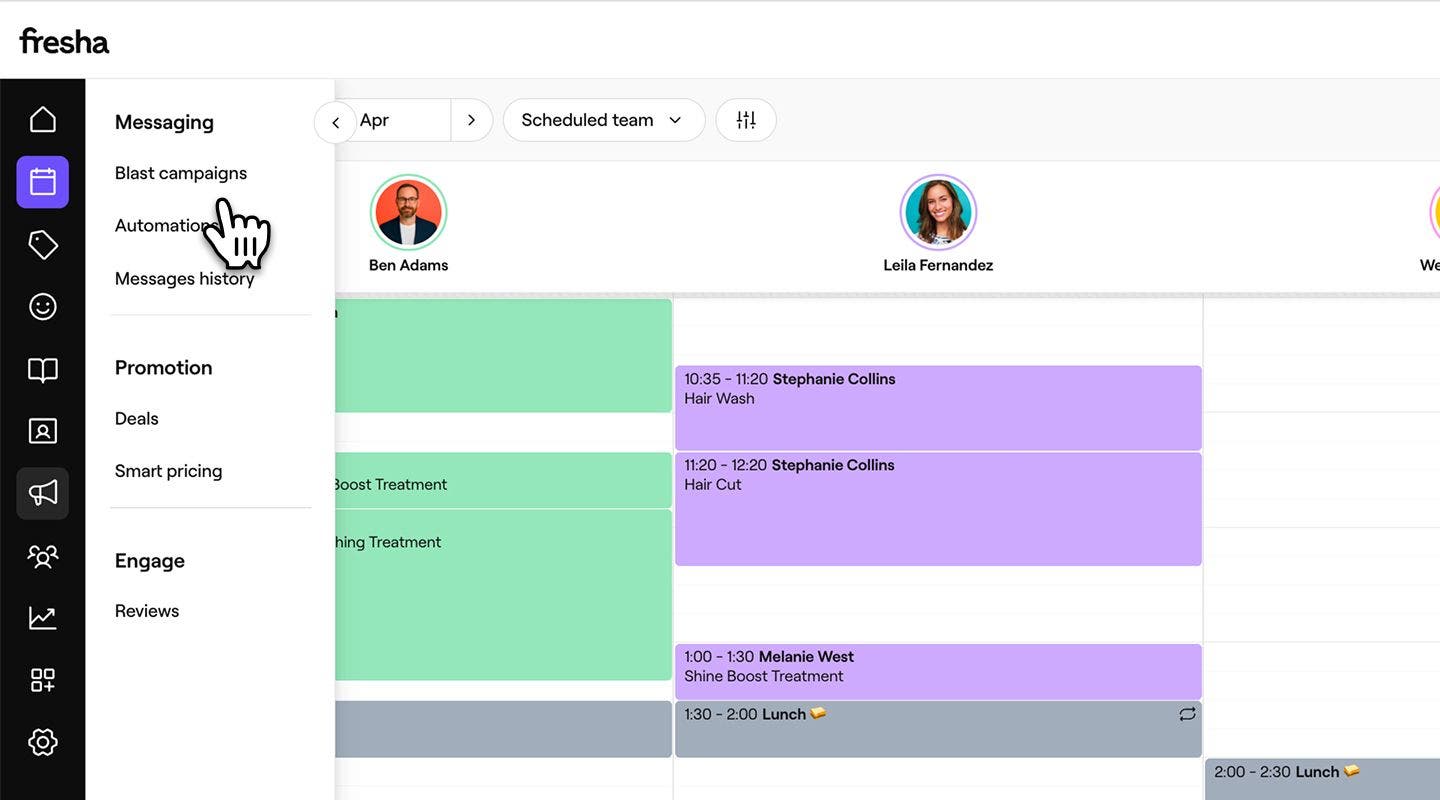
- Dans le menu principal à gauche de votre écran, allez dans Marketing.
- Dans le panneau de menu de gauche, sélectionnez Campagnes de masse.
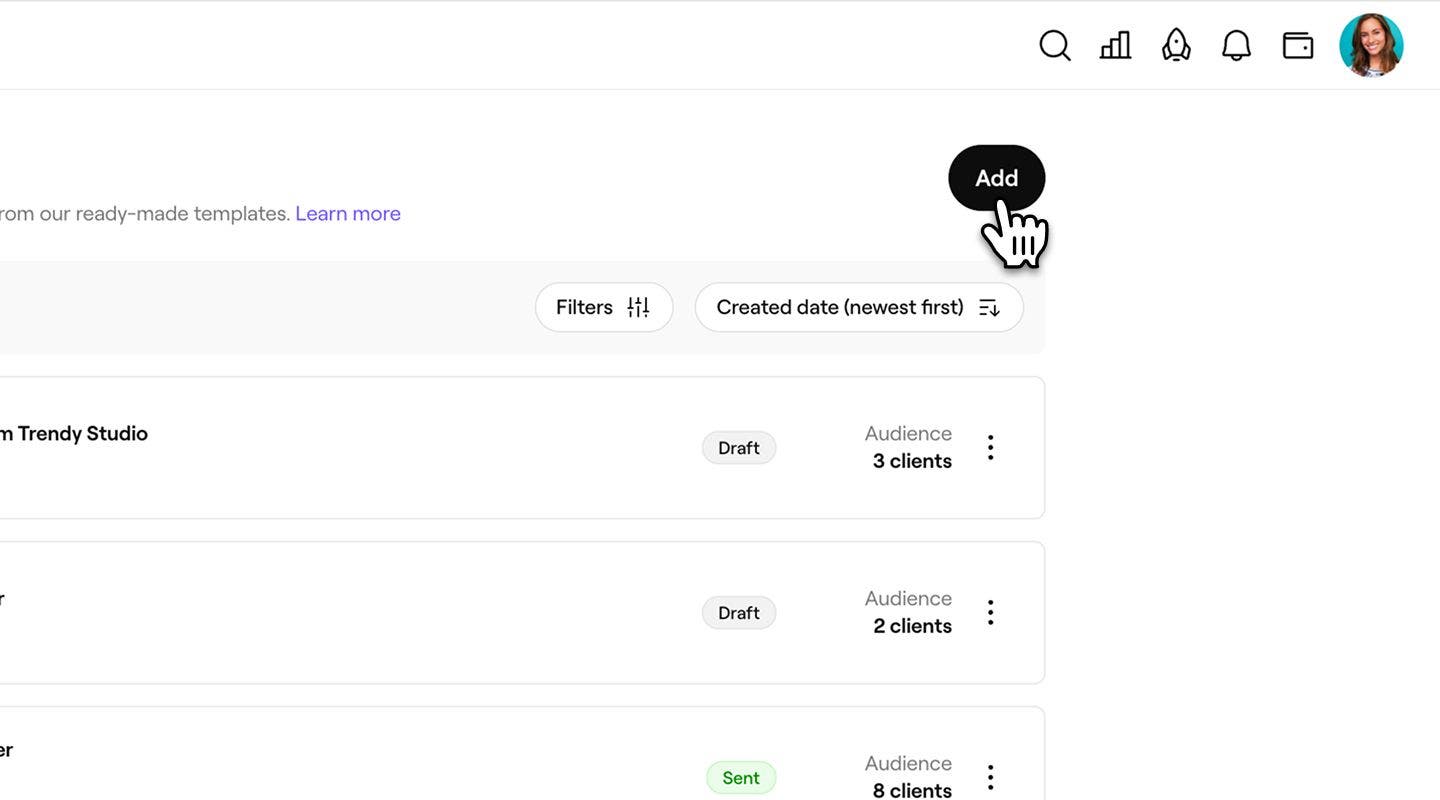
- Cliquez sur le bouton Ajouter en haut à droite pour créer une nouvelle Campagne, ou sélectionnez un brouillon existant.
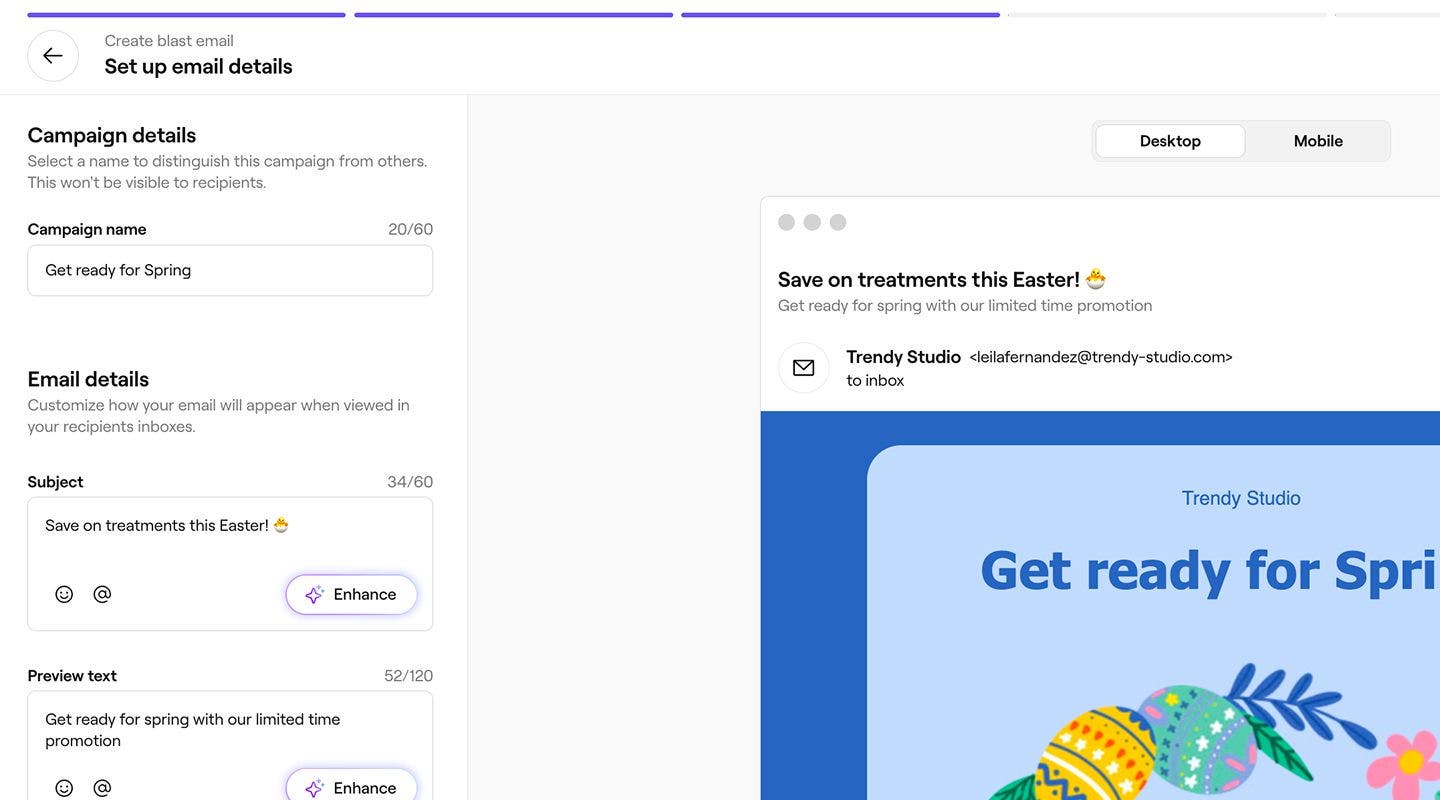
- Terminez la sélection du modèle et ajoutez du Contenu pour votre Campagne.
- Sur l'écran Choisir l'audience, sélectionnez un segment pour envoyer la campagne Blast à votre audience cible.
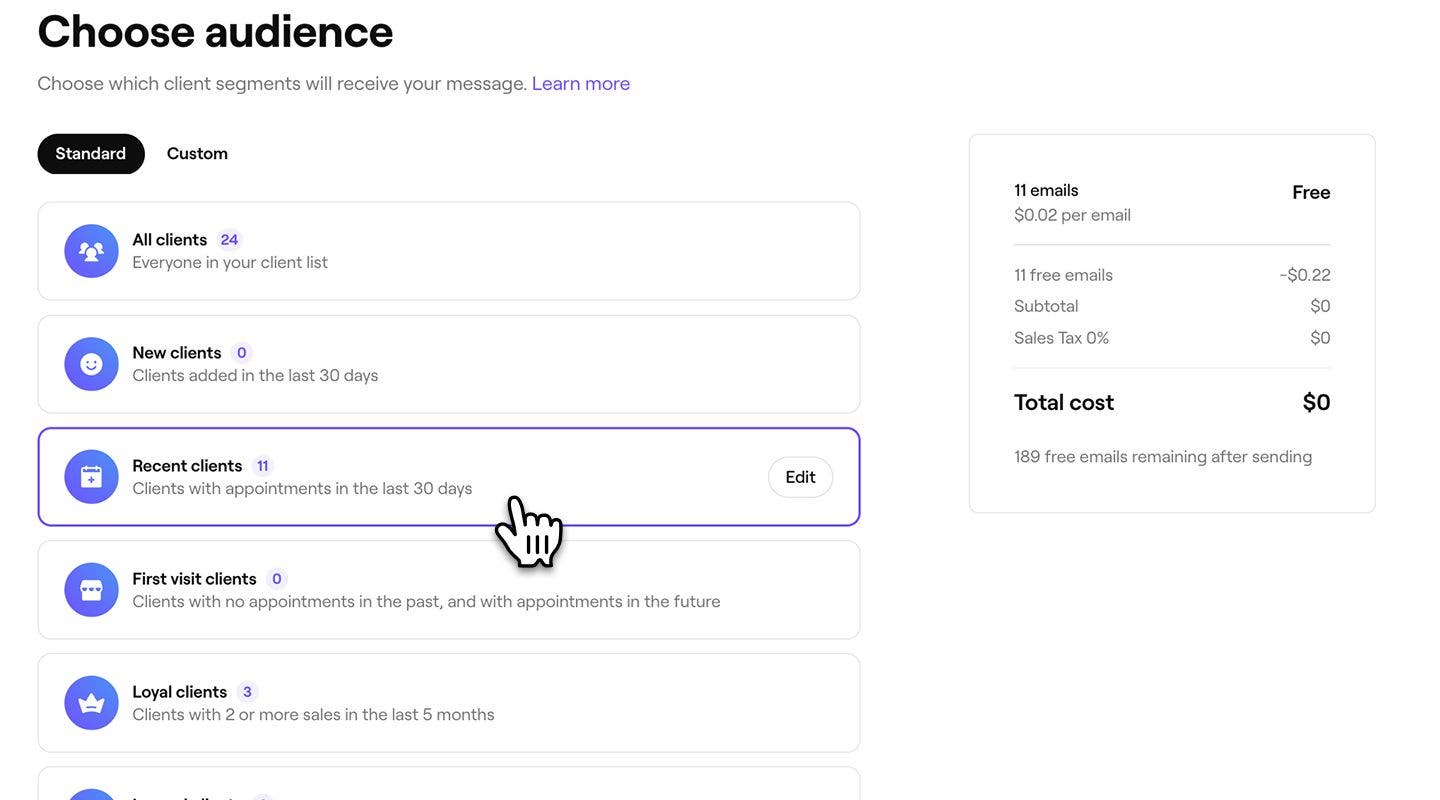
- Vérifiez le nombre total de messages et le coût de la campagne.
- Cliquez sur le bouton Continuer en haut à droite pour terminer la création de votre campagne de masse.


Le segment sélectionné devient l'audience de votre Campagne de masse. Après l'envoi de votre campagne, vous pouvez consulter la liste exacte des destinataires en ouvrant la campagne depuis votre Liste des campagnes de masse.
Le nombre de clients à l'étape Audience reflète les données les plus récentes au moment de l'envoi. Ce nombre peut être différent de celui indiqué dans votre liste de Segments de clients, qui est actualisée toutes les heures.
FAQ
Les nombres de clients dans la liste des segments de clients sont mis à jour toutes les heures. Lors de la création ou de la modification d'un segment, le nombre est mis à jour en temps réel au fur et à mesure que des conditions sont ajoutées ou modifiées, ce qui vous permet de voir immédiatement comment votre audience est affectée.
Le nombre de clients dans un segment indique une estimation de tous les clients correspondants. Lors de l'envoi d'une campagne de masse, seuls les clients dont les coordonnées sont valides et qui ont accepté les préférences marketing sont inclus. Les profils en double avec la même adresse e-mail ou le même numéro de téléphone sont également supprimés, de sorte que chaque client reçoit le message une seule fois.
Les profils ayant la même adresse e-mail ou le même numéro de téléphone sont automatiquement dédupliqués lors de l'envoi d'une campagne de masse. Cela garantit que chaque client ne reçoit qu'un seul message, même s'il existe plusieurs profils.
Les segments sont affichés de la manière suivante : les segments Standard en haut et les segments Personnalisés en bas. Cet ordre s'applique à la fois à la liste des segments clients et lors de la sélection d'une audience pour les campagnes de masse.