Gérer les motifs d'annulation de rendez-vous
Dans ce guide, vous apprendrez à créer et à gérer les motifs d'annulation que votre équipe utilisera pour annuler les rendez-vous avec les clients.
Dans cet article
Fonctionnement des motifs d'annulation
Les motifs d'annulation sont des options personnalisées que votre entreprise propose aux clients pour qu'ils puissent les sélectionner lors de l'annulation d'un rendez-vous. Les motifs d'annulation fournissent à votre entreprise d'excellentes données sur le comportement des clients et peuvent être utilisés pour orienter les décisions commerciales, par exemple, la mise en place de paiements anticipés pour les prestations à fort taux d'annulation.
Pour obtenir un rapport récapitulatif basé sur les motifs d'annulation de rendez-vous, vous pouvez utiliser le Rapport récapitulatif des annulations de rendez-vous et des absences.
Créer des motifs d'annulation de rendez-vous
- Dans le menu principal à gauche de votre écran, allez dans Paramètres.
- Sélectionnez l'onglet Paramètres en haut et cliquez sur Planification.
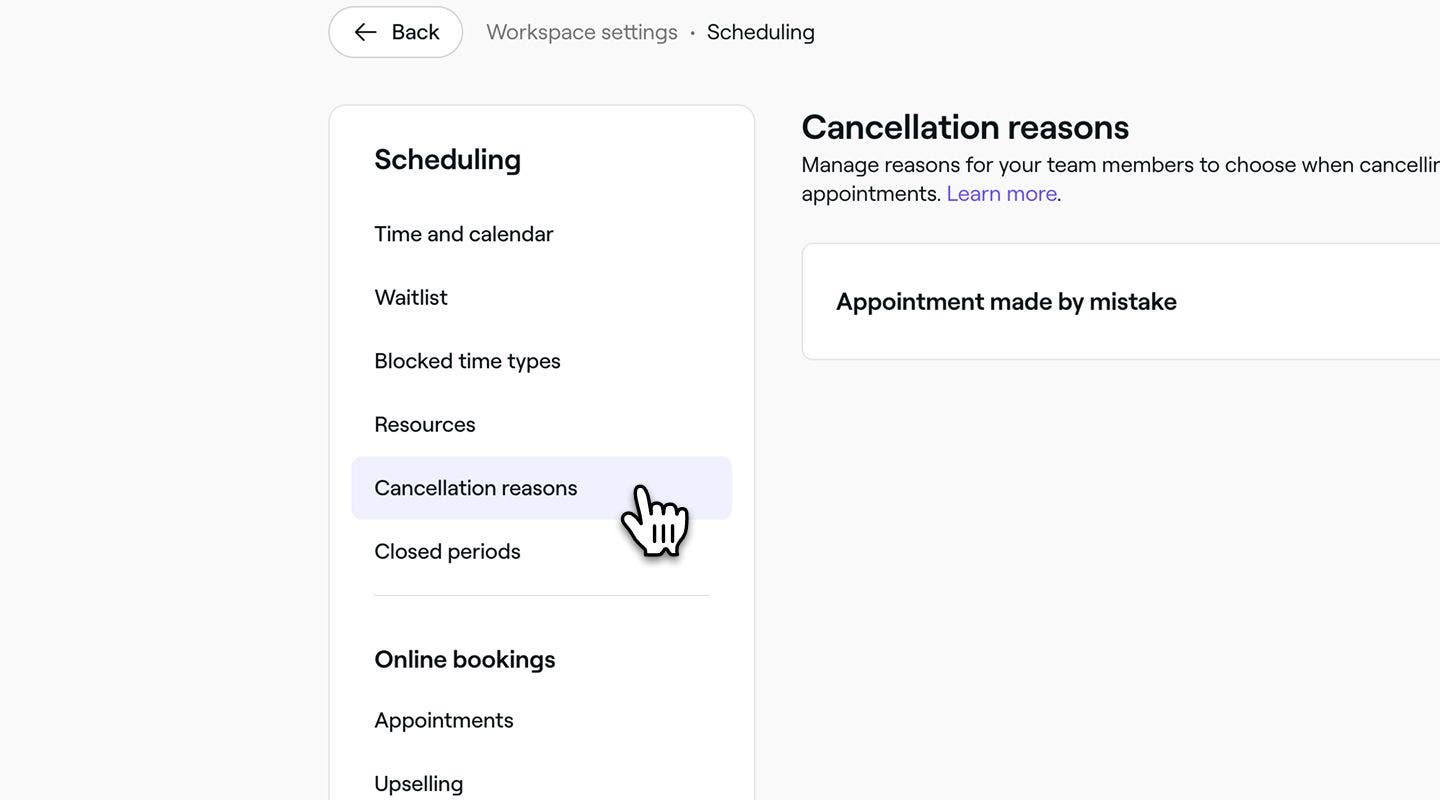
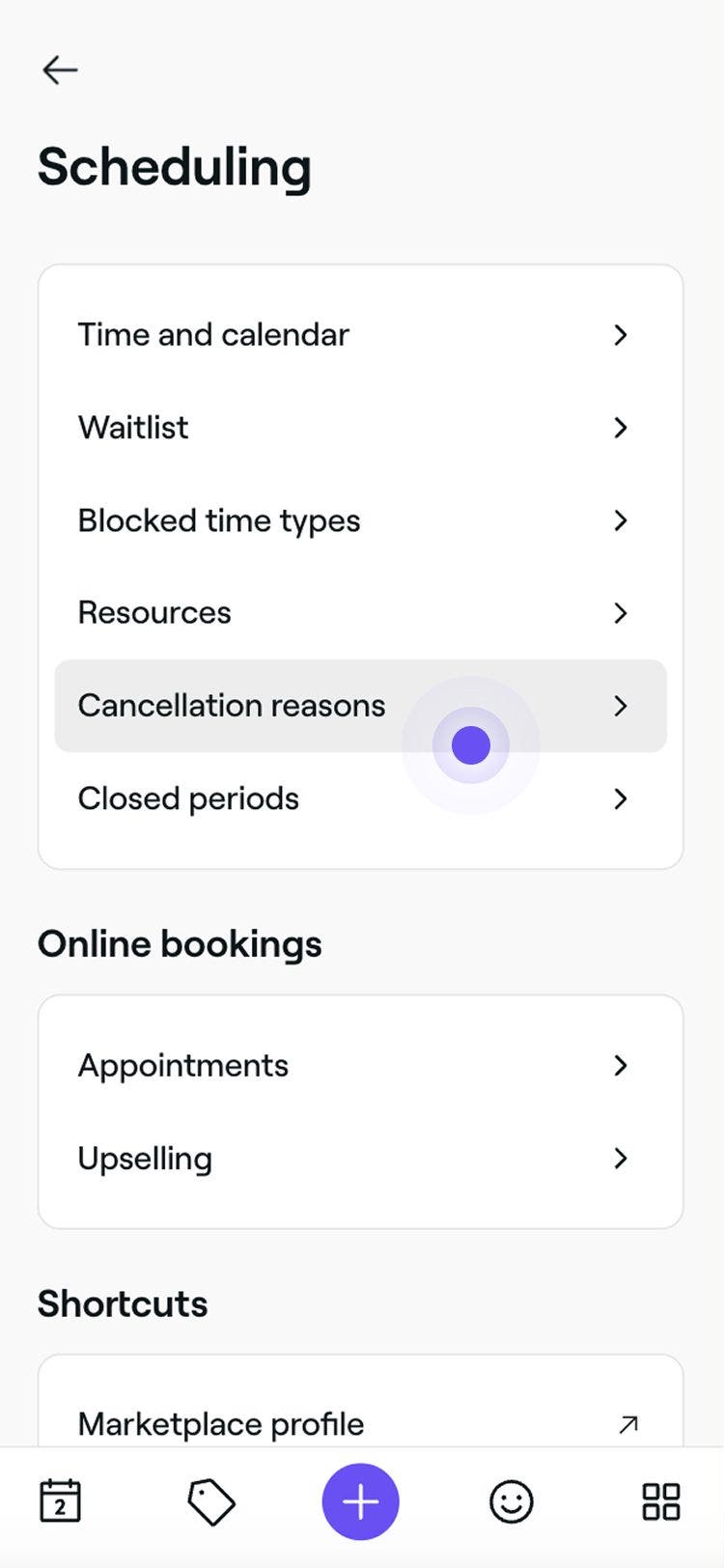
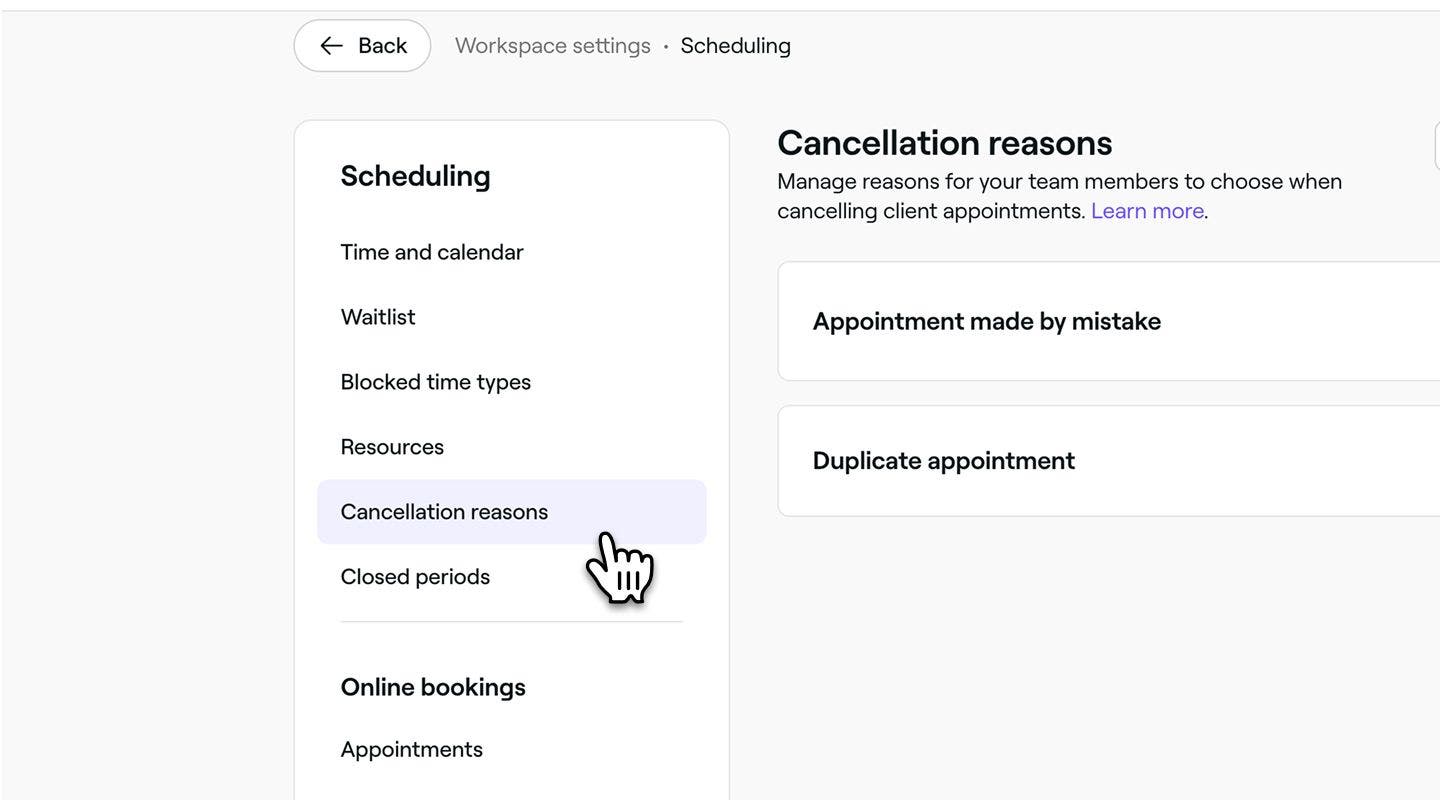
- Dans le panneau de menu de gauche, sélectionnez Motifs d'annulation pour afficher et gérer votre liste de motifs d'annulation.
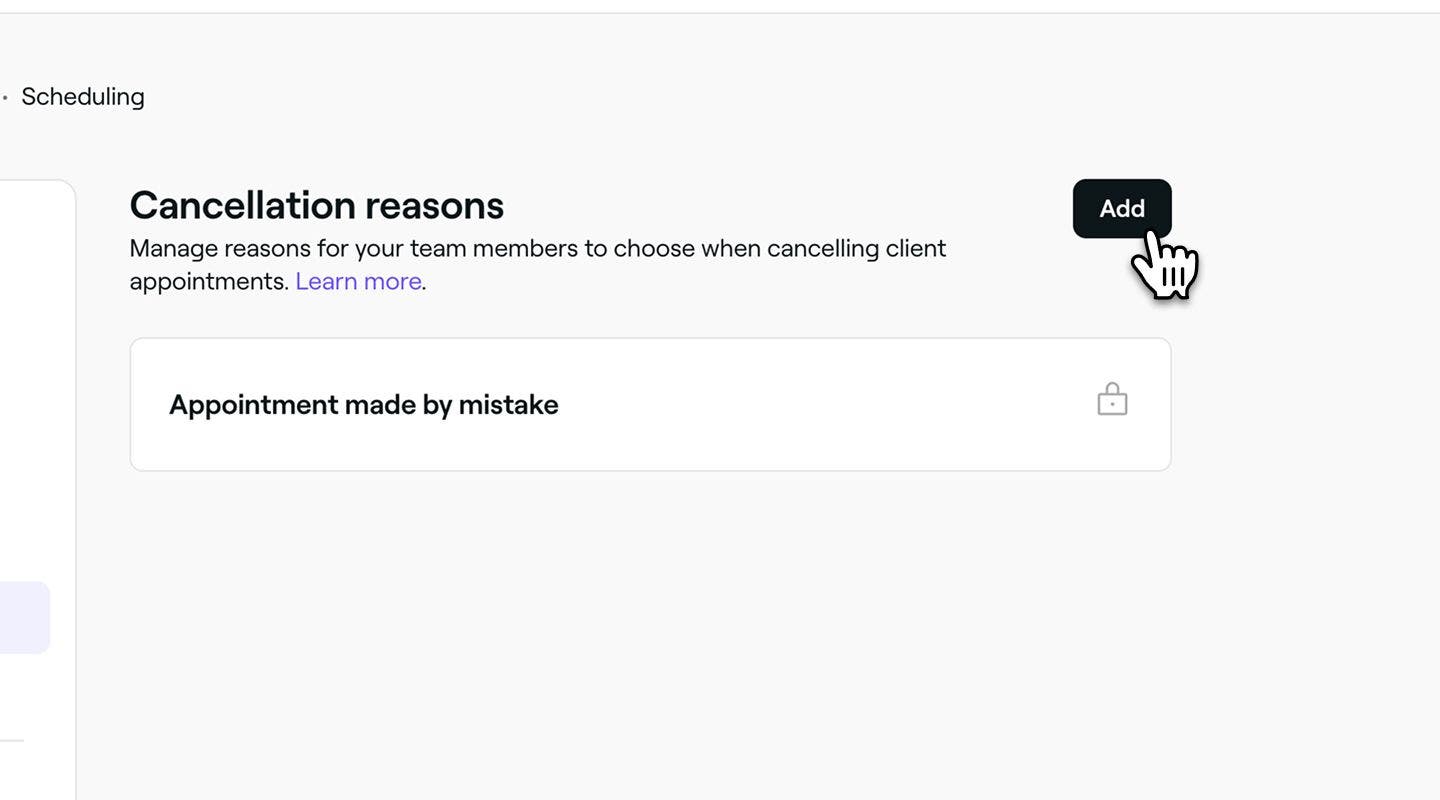
- Cliquez sur le bouton Ajouter en haut à droite pour créer un nouveau motif d'annulation.
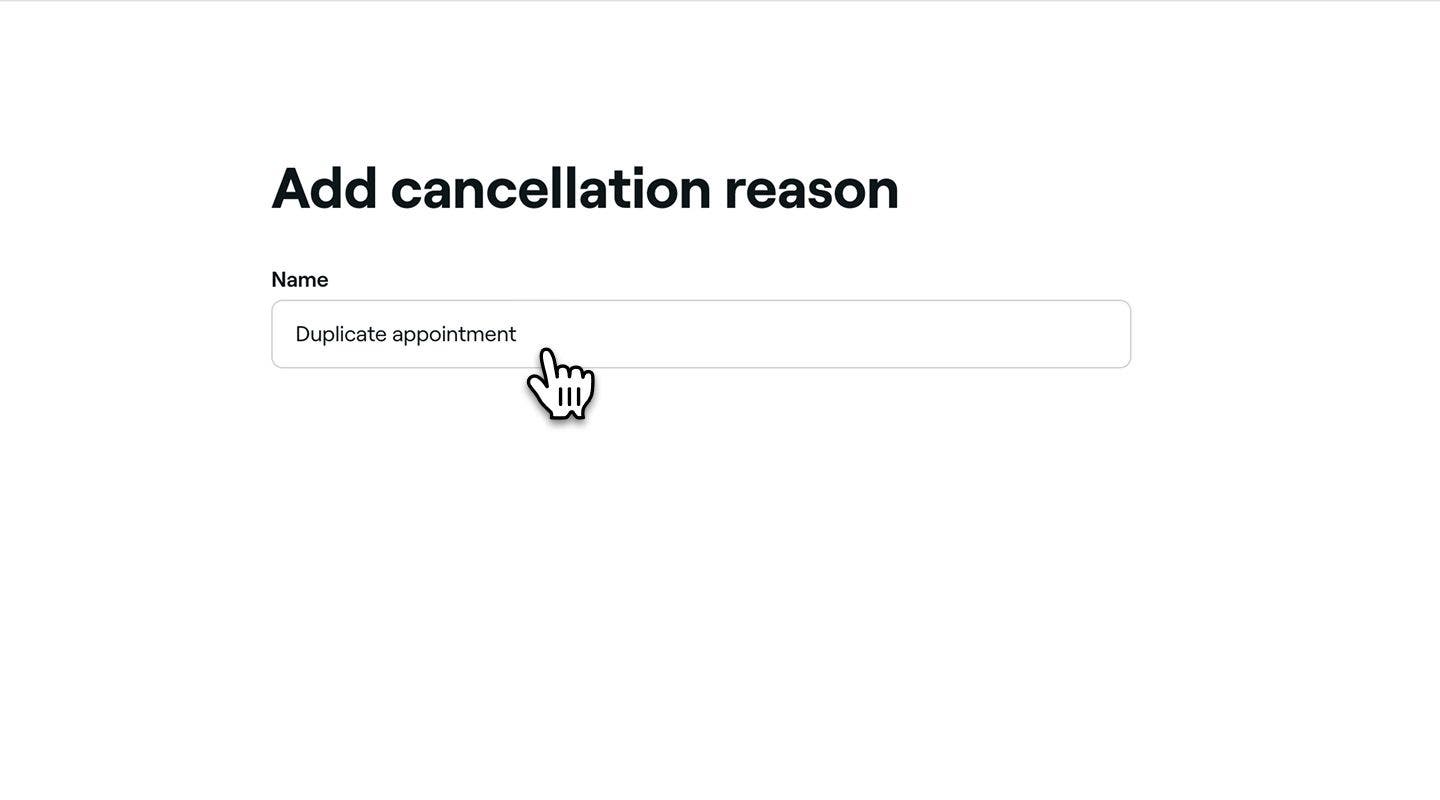
- Sur la page Ajouter un motif d'annulation, ajoutez un nom pour le motif. Par exemple, «** Rendez-vous en doublon » ou « Urgence familiale **».
- Cliquez sur le bouton Ajouter en haut à droite pour enregistrer le motif d'annulation.

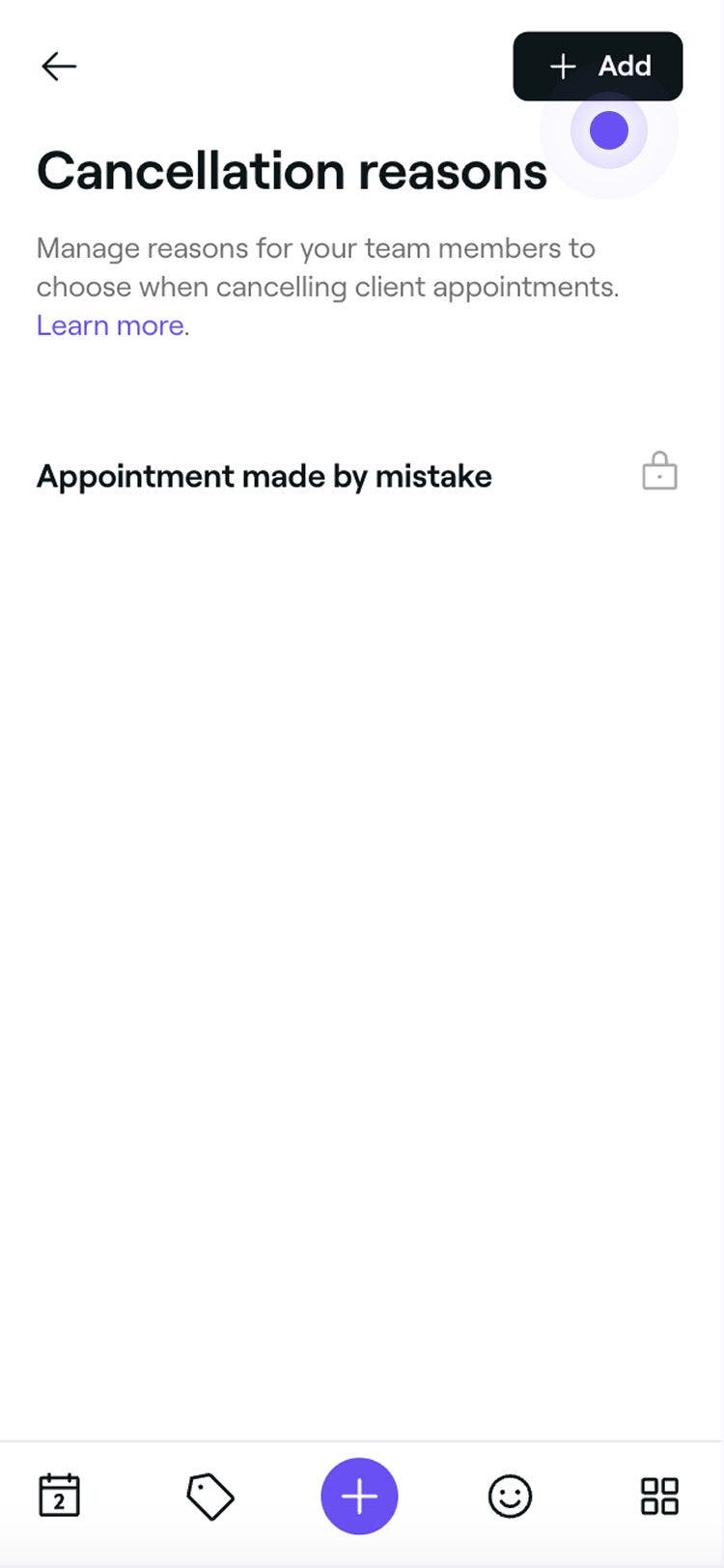
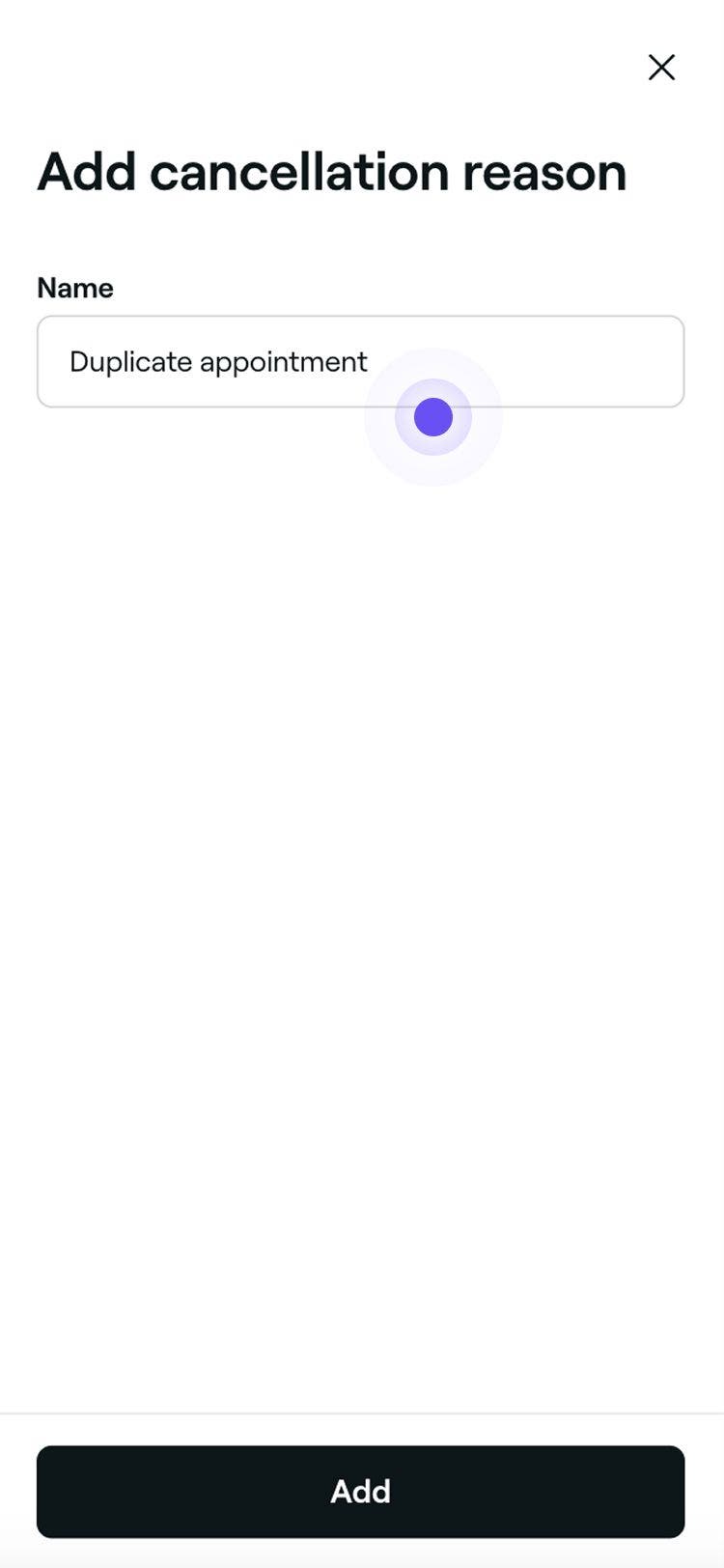
Le motif d'annulation sera ajouté à la liste parmi laquelle les membres de votre équipe pourront choisir lorsqu'ils annuleront un rendez-vous avec un client.
Modifier, supprimer ou réorganiser les motifs d'annulation
-
Ouvrez vos Motifs d'annulation à partir des Paramètres de planification.
-
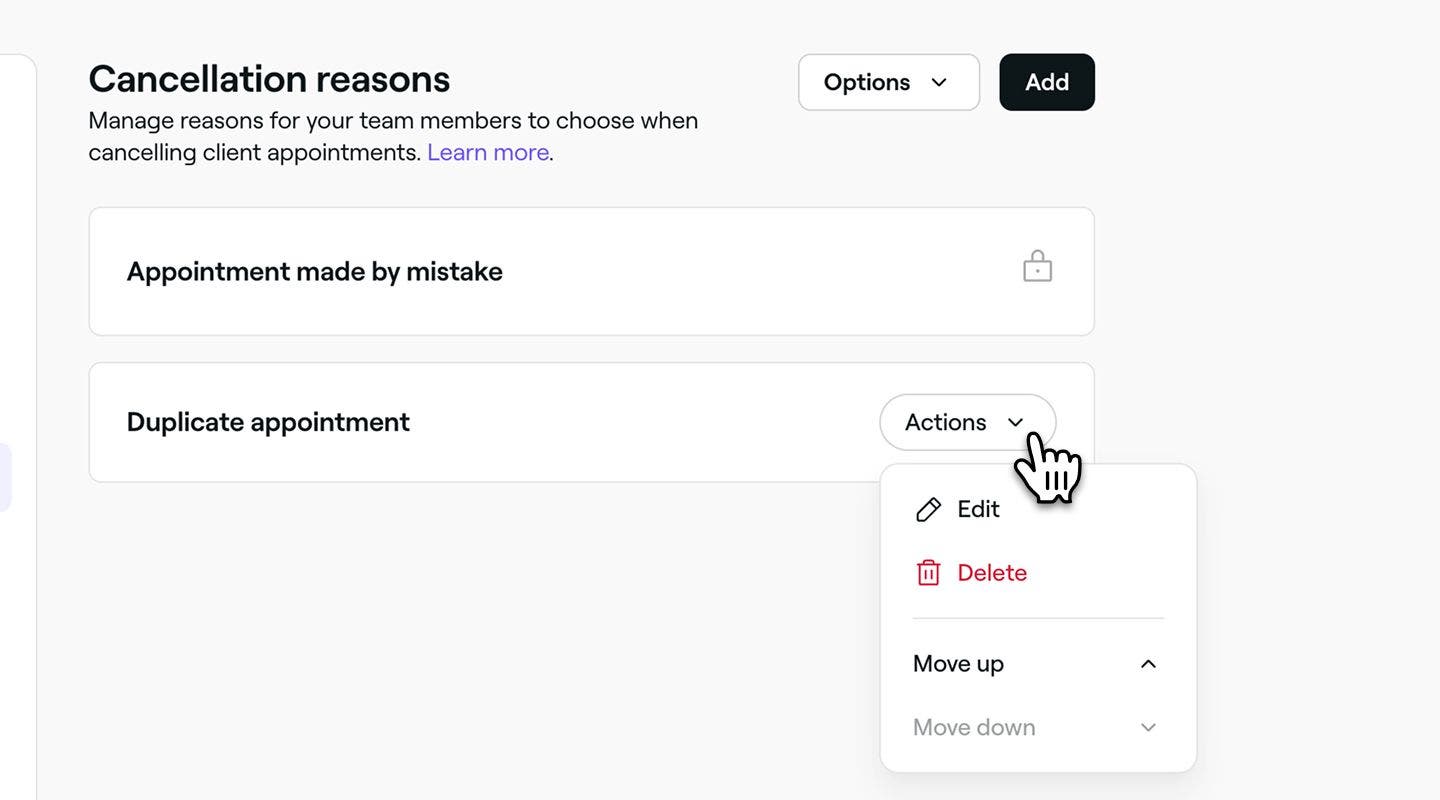
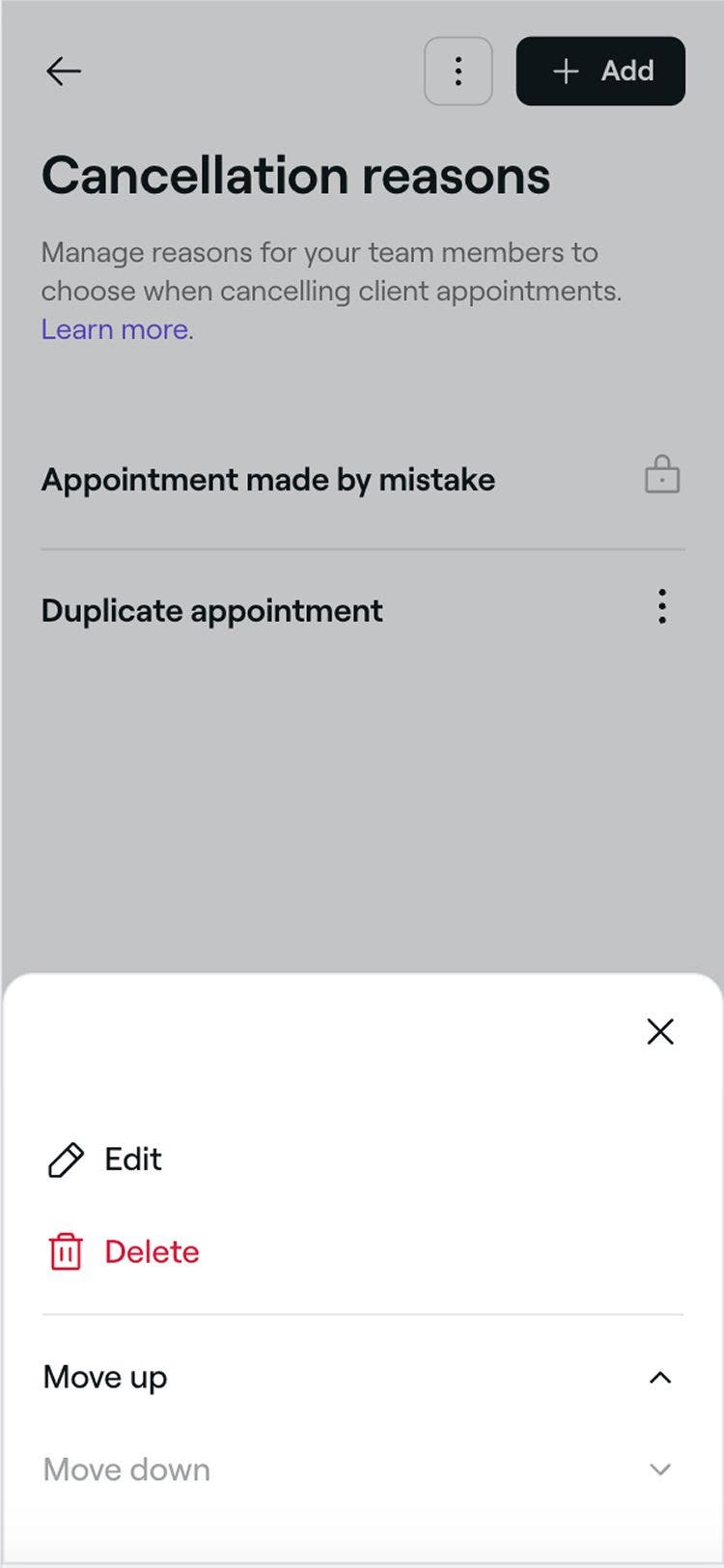
Cliquez sur Actions à côté d'un motif d'annulation et choisissez l'une des options suivantes dans le panneau :
- Modifier : mettez à jour le motif d'annulation et appuyez sur le bouton Enregistrer en haut à droite.
- Supprimer : supprimez définitivement le motif d'annulation. Une fenêtre contextuelle de confirmation apparaîtra, vous demandant de confirmer la suppression.
- Déplacer vers le haut : Déplacez le motif d'annulation plus haut dans la liste pour modifier son ordre d'affichage.
- Déplacer vers le bas : Déplacez le motif d'annulation plus bas dans la liste pour modifier son ordre d'affichage.
FAQ
Une fois qu'un rendez-vous est annulé dans Fresha, il est enregistré dans votre historique de rendez-vous et ne peut pas être modifié.
Pour conserver des enregistrements précis et assurer une communication claire avec les clients, il est important de sélectionner le bon Motif d'annulation au moment de l'annulation. Si vous avez oublié cette étape, vous pouvez ajouter une remarque au profil du client ou aux documents internes pour consigner le motif et pouvoir vous y référer ultérieurement.
Le choix d'un motif d'annulation vous aide à tenir des registres précis et à comprendre pourquoi les rendez-vous sont annulés. Cela vous permet de suivre les tendances, telles que ce soit les absences fréquentes ou l'indisponibilité de l'équipe, et contribue à améliorer les rapports pour une meilleure performance de l'équipe et de l'entreprise.
Cela garantit également une communication claire avec les clients en cas de besoin, réduit les erreurs et favorise la responsabilisation de l'ensemble de votre Équipe. La sélection d'un motif au moment de l'annulation permet d'obtenir des données plus fiables et de faciliter les opérations quotidiennes.
Pour une vue détaillée, utilisez le Rapport Rendez-vous et filtrez-le selon le statut Annulé pour afficher une liste complète des rendez-vous annulés.
Si vous recherchez un récapitulatif basé sur les motifs d'annulation, nous vous recommandons le Rapport récapitulatif des annulations et des absences aux rendez-vous. Ce rapport inclut également le nombre de rendez-vous manqués, ce qui vous donne un récapitulatif plus complet des réservations manquées.
Les membres de l'équipe peuvent sélectionner un motif d'annulation lorsqu'ils annulent un rendez-vous sur la plateforme Fresha. En revanche, les clients ne peuvent pas sélectionner de motif d'annulation lorsqu'ils annulent en ligne.