AccueilBase de connaissancesAcadémie Fresha
Gérer les transferts du portefeuille d'entreprise
Retour
  1. Base de connaissances•
  2. Portefeuilles•
  3. Gérer les transferts du portefeuille d'entreprise

Gérer les transferts du portefeuille d'entreprise

Apprenez à gérer vos transferts de portefeuille et à transférer de l'argent depuis votre portefeuille d'entreprise quand vous en avez besoin.
Dans cet article

  • Fonctionnement des transferts de portefeuille
  • Envoyer de l'argent aux membres de l'équipe
  • Envoyer de l'argent à un commerçant ou à un établissement
  • Versement sur un compte bancaire

Fonctionnement des transferts de portefeuille

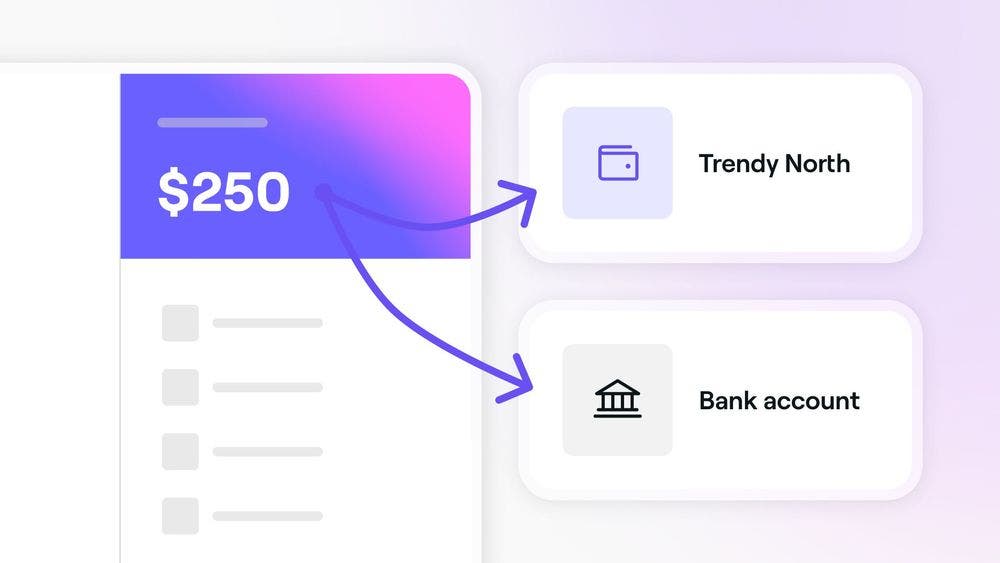
Vous pouvez envoyer des fonds aux membres de l'équipe, transférer de l'argent entre les établissements ou envoyer de l'argent aux commerçants. Vous pouvez également envoyer des fonds directement sur votre compte bancaire, sans attendre votre versement planifié. 

Les transferts sont effectués au sein de votre espace de travail, ce qui facilite la gestion des paiements et des soldes en un seul endroit.

Envoyer de l'argent aux membres de l'équipe

  1. Dans la barre d'outils en haut de votre écran, cliquez sur l'icône Portefeuille pour accéder à votre portefeuille d'entreprise.
    send_money_to_team_members_web_1.jpg
  2. Cliquez sur le bouton Envoyer de l'argent dans le panneau de droite.
    send_money_to_team_members_web_2.jpg
  3. Sélectionnez un établissement avec un solde disponible à partir duquel envoyer de l'argent. 
  4. Dans la vue Envoyer de l'argent, cliquez sur Envoyer aux membres de l'équipe, puis sélectionnez le membre de l'équipe à qui vous voulez envoyer de l'argent. 
    send_money_to_team_members_web_4.jpg
  5. Sous Montant, entrez le montant que vous souhaitez transférer. Pour envoyer le solde complet du portefeuille, cliquez sur Max.
    send_money_to_team_members_web_5.jpg
  6. Pour ajouter une note de référence, cliquez sur le bouton Ajouter une note.
  7. Sélectionnez Vérifier en haut à droite pour consulter les informations de la transaction.
  8. Dans la vue Vérifier les transferts, cliquez sur le bouton Envoyer de l'argent en haut à droite.
    send_money_to_team_members_web_8.jpg
  9. Un code de vérification vous sera envoyé par texto. Pour finaliser le transfert, entrez le code à quatre chiffres dans les cases prévues à cet effet.
    send_money_to_team_members_web_9.jpg
  10. Une fois la vérification effectuée, une capture d’écran de confirmation s’affichera pour vous indiquer que le transfert de portefeuille est terminé.
  1. Dans le menu principal situé au bas de votre écran, touchez Plus (icône de grille), puis sélectionnez le bouton Afficher le portefeuille.
  2. Appuyez sur le bouton Envoyer de l'argent sous le solde de votre portefeuille.
  3. Sélectionnez un établissement avec un solde disponible à partir duquel envoyer de l'argent. 
  4. Dans la vue Envoyer de l'argent, touchez Envoyer aux membres de l'équipe, puis sélectionnez le membre de l'équipe à qui vous voulez envoyer de l'argent. 
  5. Sous Montant, entrez le montant que vous souhaitez transférer. Pour envoyer la totalité du solde du portefeuille, touchez Max.
  6. Pour ajouter une note de référence, touchez le bouton Ajouter une note.
  7. Sélectionnez le bouton Avis en bas pour vérifier les informations de la transaction.
  8. Dans l'écran Vérifier les transferts, touchez le bouton Envoyer de l'argent en bas.
  9. Un code de vérification vous sera envoyé par texto. Pour finaliser le transfert, entrez le code à quatre chiffres dans les cases prévues à cet effet.
  10. Une fois la vérification effectuée, vous verrez une capture d'écran de confirmation indiquant que le transfert vers le portefeuille est terminé.

Les fonds seront immédiatement disponibles dans le portefeuille du membre de l'équipe, et la transaction apparaîtra comme un Versement dans les activités du compte de votre portefeuille d'entreprise.

Envoyer de l'argent à un commerçant ou à un établissement

  1. Dans la barre d'outils en haut de votre écran, cliquez sur l'icône Portefeuille pour accéder à votre portefeuille d'entreprise.
    send_money_merchant_web_1.jpg
  2. Cliquez sur le bouton Envoyer de l'argent dans le panneau de droite.
    send_money_merchant_web_2.jpg
  3. Sélectionnez un établissement avec un solde disponible à partir duquel envoyer de l'argent. 
  4. Dans la vue Envoyer de l'argent, cliquez sur Transférer vers un compte d'entreprise Fresha, puis sélectionnez l'établissement ou le commerçant auquel vous souhaitez envoyer de l'argent. 
    send_money_merchant_web_4.jpg
  5. Sous Montant, entrez le montant que vous souhaitez transférer. Pour envoyer le solde total du portefeuille, cliquez sur Max.
    send_money_merchant_web_5.jpg
  6. Pour ajouter une note de référence, cliquez sur le bouton Ajouter une note.
  7. Sélectionnez Vérifier en haut à droite pour consulter les informations de la transaction.
  8. Dans la vue Vérifier les transferts, cliquez sur le bouton Envoyer de l'argent en haut à droite.
    send_money_merchant_web_8.jpg
  9. Un code de vérification vous sera envoyé par texto. Pour finaliser le transfert, entrez le code à 4 chiffres dans les cases prévues à cet effet.
    send_money_merchant_web_9.jpg
  10. Une fois la vérification effectuée, une capture d’écran de confirmation s’affichera pour vous indiquer que le transfert vers le portefeuille est terminé.
  1. Dans le menu principal en bas de votre écran, touchez Plus (icône de grille), puis sélectionnez le bouton Afficher le portefeuille.
  2. Touchez le bouton Envoyer de l'argent sous le solde de votre portefeuille.
  3. Sélectionnez un établissement avec un solde disponible à partir duquel envoyer de l'argent. 
  4. Dans la vue Envoyer de l'argent, touchez Transférer de l'argent vers un compte d'entreprise Fresha, puis sélectionnez l'établissement ou le commerçant auquel vous voulez envoyer de l'argent. 
  5. Sous Montant, entrez le montant que vous souhaitez transférer. Pour envoyer la totalité du solde du portefeuille, touchez Max.
  6. Pour ajouter une note de référence, appuyez sur le bouton Ajouter une note.
  7. Sélectionnez le bouton Vérifier en bas de l'écran pour consulter les informations de la transaction.
  8. Dans la vue Vérifier les transferts, touchez le bouton Envoyer de l'argent en bas.
  9. Un code de vérification vous sera envoyé par texto. Pour terminer le transfert, entrez le code à 4 chiffres dans les cases prévues à cet effet.
  10. Une fois la vérification effectuée, une capture d'écran de confirmation s'affichera pour vous indiquer que le transfert de portefeuille est terminé.

Les fonds seront disponibles instantanément dans le portefeuille du commerçant ou de l'établissement, et la transaction apparaîtra comme un Versement débloqué dans les Activités du compte de votre portefeuille d'entreprise

Versement sur un compte bancaire

Choisissez de verser un montant spécifique de votre portefeuille d'entreprise sur votre compte bancaire, en dehors de votre calendrier de versements.

  1. Dans la barre d'outils en haut de votre écran, cliquez sur l'icône Portefeuille pour accéder à votre portefeuille d'entreprise.
  2. Cliquez sur le bouton Envoyer de l'argent dans le panneau de droite.
  3. Sélectionnez un établissement avec un solde disponible à partir duquel envoyer de l'argent. 
  4. Dans la vue Envoyer de l'argent, cliquez sur Transférer vers un compte d'entreprise Fresha, puis sélectionnez le Compte bancaire vers lequel vous souhaitez envoyer de l'argent. 
  5. Sous Montant, entrez le montant que vous souhaitez transférer. Pour envoyer la totalité du solde du portefeuille, cliquez sur Max.
  6. Pour ajouter une note de référence, cliquez sur le bouton Ajouter une note.
  7. Sélectionnez Vérifier en haut à droite pour vérifier les informations de la transaction.
  8. Dans la vue Vérifier les transferts, cliquez sur le bouton Envoyer de l'argent en haut à droite.
  9. Un code de vérification vous sera envoyé par texto. Pour finaliser le transfert, entrez le code à quatre chiffres dans les cases prévues à cet effet.
  10. Une fois la vérification effectuée, une capture d'écran de confirmation s'affichera pour vous indiquer que le transfert de portefeuille est terminé.
  1. Dans le menu principal au bas de votre écran, touchez Plus (icône de grille), puis sélectionnez le bouton Afficher le portefeuille.
  2. Touchez le bouton Envoyer de l'argent sous le solde de votre portefeuille.
  3. Sélectionnez un établissement avec un solde disponible à partir duquel envoyer de l'argent. 
  4. Dans l'affichage Envoyer de l'argent, touchez Transférer vers un compte bancaire, puis sélectionnez le compte vers lequel vous voulez envoyer de l'argent. 
  5. Sous Montant, entrez le montant que vous souhaitez transférer. Pour envoyer le solde complet du portefeuille, touchez Max.
  6. Pour ajouter une note de référence, touchez le bouton Ajouter une note.
  7. Sélectionnez le bouton Vérifier en bas pour consulter les informations de la transaction.
  8. Dans la vue Vérifier les transferts, touchez le bouton Envoyer de l'argent en bas.
  9. Un code de vérification vous sera envoyé par texto. Pour terminer le transfert, entrez le code à 4 chiffres dans les cases prévues à cet effet.
  10. Une fois la vérification effectuée, vous verrez une capture d'écran de confirmation indiquant que le transfert du portefeuille est terminé.

La transaction apparaîtra comme un Versement débloqué dans les Activités du compte de votre portefeuille d'entreprise. Il peut s'écouler jusqu'à deux jours avant que les fonds du versement n'arrivent sur votre compte.

De petits frais de traitement s'appliquent à chaque transfert de portefeuille vers un compte bancaire. Le montant est indiqué dans vos transactions et varie selon la région/province.

FAQ

    • Les fonds ne peuvent être transférés de votre portefeuille personnel que vers des membres de l'équipe ou des établissements vérifiés.

      Les frais de transfert varient en fonction de votre région/province et d'autres facteurs. Vous pouvez consulter les frais exacts avant de confirmer votre transfert à l'étape Vérifier le transfert.


Activités du portefeuille d'entreprise


Articles connexes

Ce guide vous a-t-il été utile?

Activités du portefeuille d'entreprise

Gérer les rétrofacturations

Gérez les litiges liés aux transactions des clients en toute simplicité en gérant les rétrofacturations.

Vue d'ensemble du portefeuille d'entreprise

Obtenez une vue claire de vos finances avec le portefeuille d'entreprise de Fresha.

Accéder aux relevés du portefeuille d'entreprise

Faites le suivi de vos finances et gérez-les avec Fresha en téléchargeant les relevés de votre portefeuille d'entreprise.

Rechargez votre portefeuille d'entreprise

Ajoutez facilement des fonds à votre portefeuille Fresha lorsque votre solde est bas ou lors des versements.

Configurer les versements automatiques

Simplifiez votre flux de trésorerie grâce aux versements automatiques de votre portefeuille Fresha vers votre banque.

Gérer les transferts du portefeuille d'entreprise

Gérez vos finances en transférant des fonds au sein de votre portefeuille Fresha.

Créer des comptes bancaires distincts pour plusieurs établissements

Configurez des comptes bancaires distincts dans Fresha pour améliorer la gestion financière et le suivi.

Payer votre abonnement et vos extensions

Simplifiez le paiement de votre abonnement Fresha et de vos extensions en utilisant le solde de votre portefeuille Fresha.

Articles connexes

Vue d'ensemble du portefeuille d'entreprise

Obtenez une vue claire de vos finances avec le portefeuille d'entreprise de Fresha.

Configurer les versements automatiques

Simplifiez votre flux de trésorerie grâce aux versements automatiques de votre portefeuille Fresha vers votre banque.

Fresha
Télécharger l'application

À propos de Fresha

Carrières

Aide et soutien

Blog

Plan du site

Pour les entreprises

Pour les partenaires

Tarification

Caractéristiques

Planification

Point de vente

Paiements

Capital

Marketplace

Assistance

État

Juridique

Politique de confidentialité

Conditions générales

Conditions d'utilisation

Retrouvez-nous sur les réseaux sociaux

Facebook
Linkedin
Instagram

© 2026 Fresha.com SV Ltd