Suivre l'utilisation interne des produits
Dans ce guide, vous apprendrez à marquer les produits comme étant à usage interne uniquement, pour les articles utilisés pendant les soins ou les services.
Dans cet article
Marquer un produit comme étant à usage interne uniquement
-
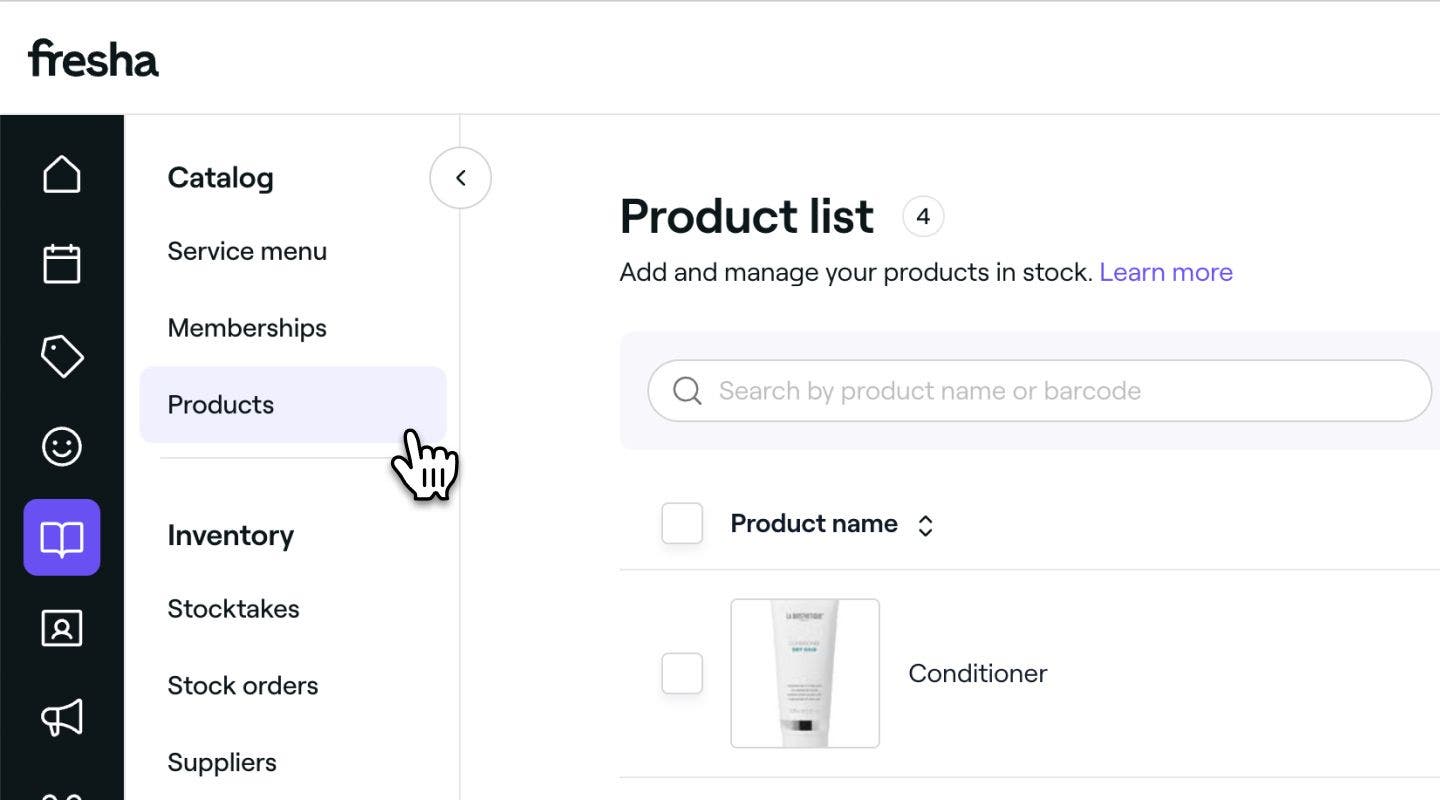
Dans le menu principal situé à gauche de votre écran, accédez au Catalogue.
-
Sélectionnez Produits dans le menu de gauche.
-
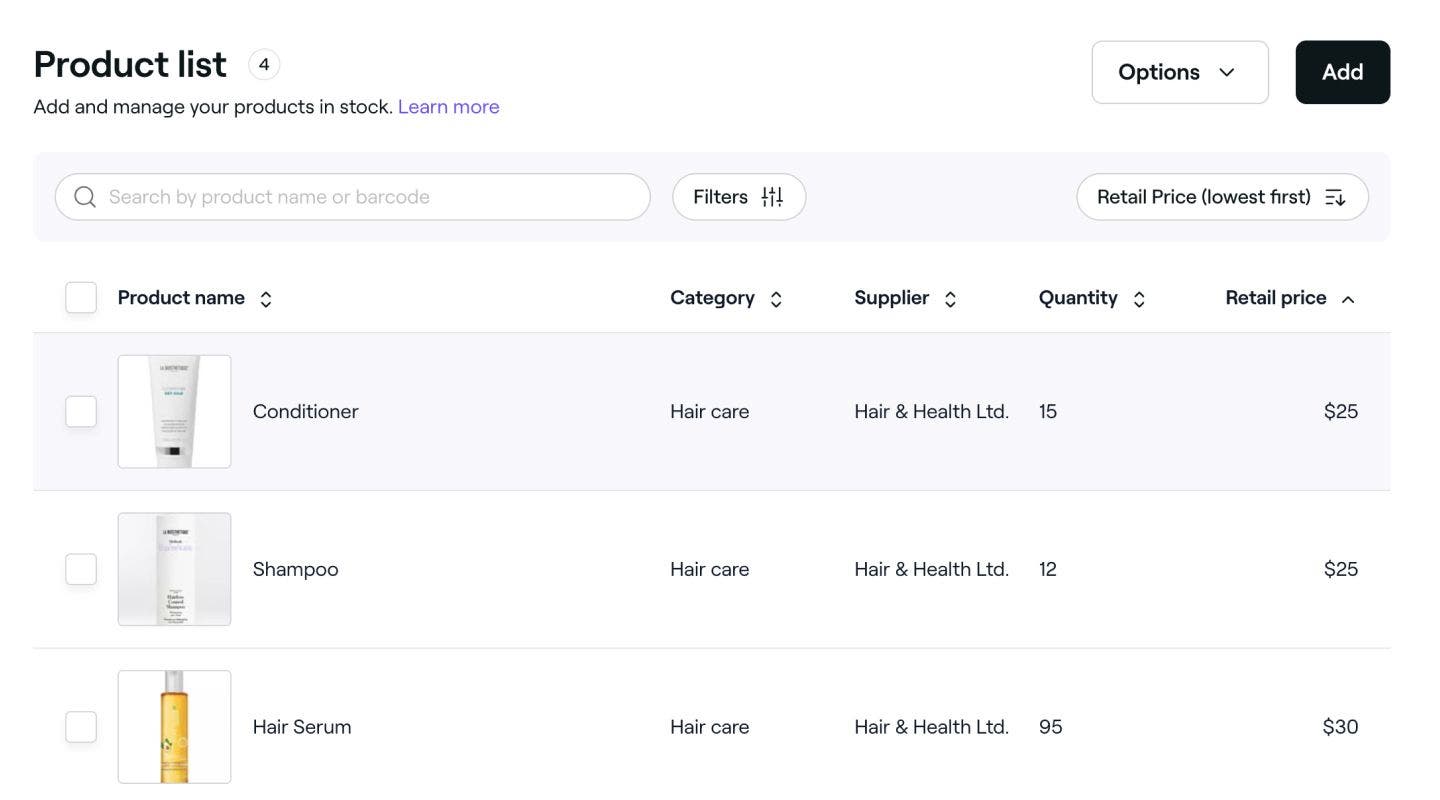
Dans la liste des produits, cliquez sur le produit que vous souhaitez mettre à jour.
-
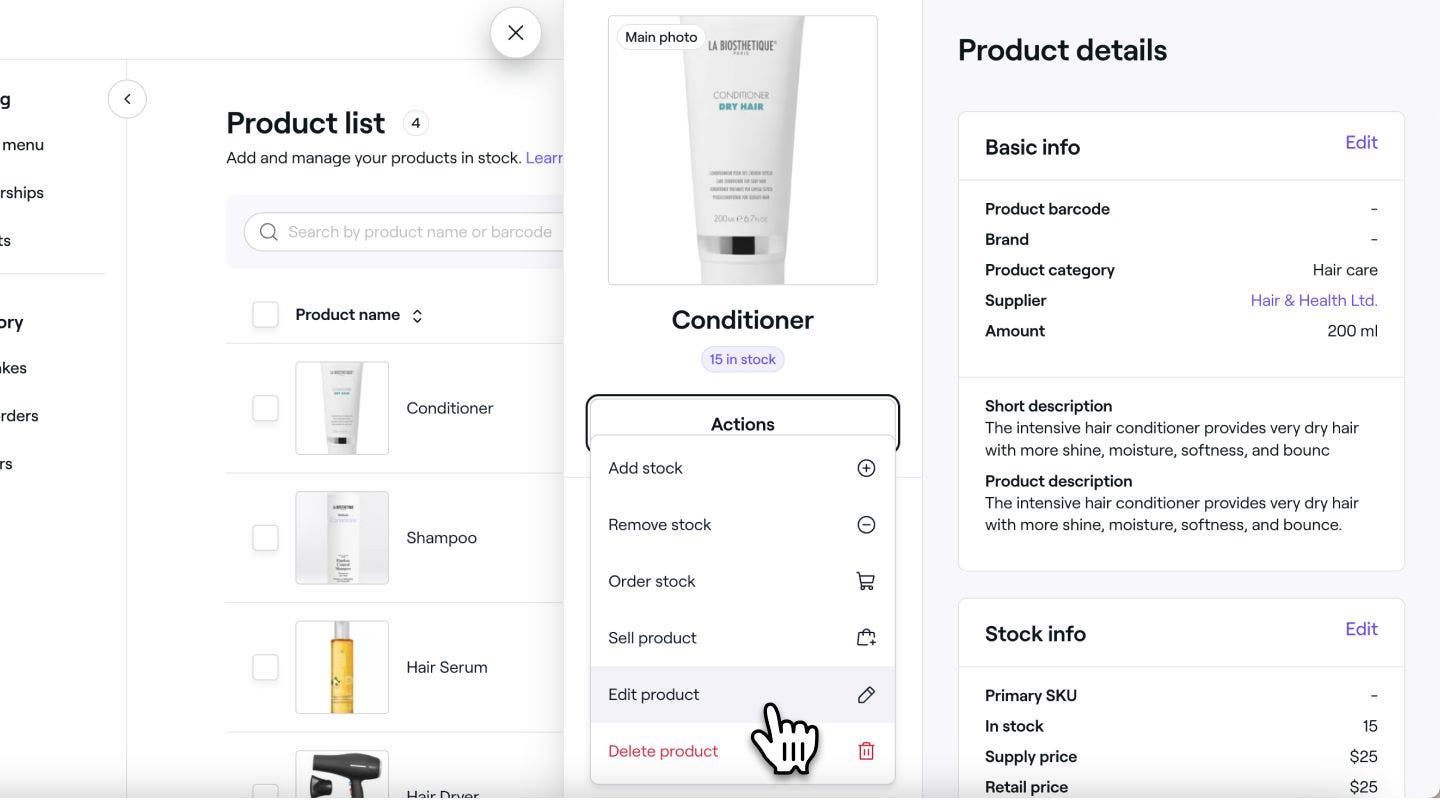
Dans la vue du produit, cliquez sur le bouton Actions à droite et sélectionnez Modifier le produit dans le panneau.
-
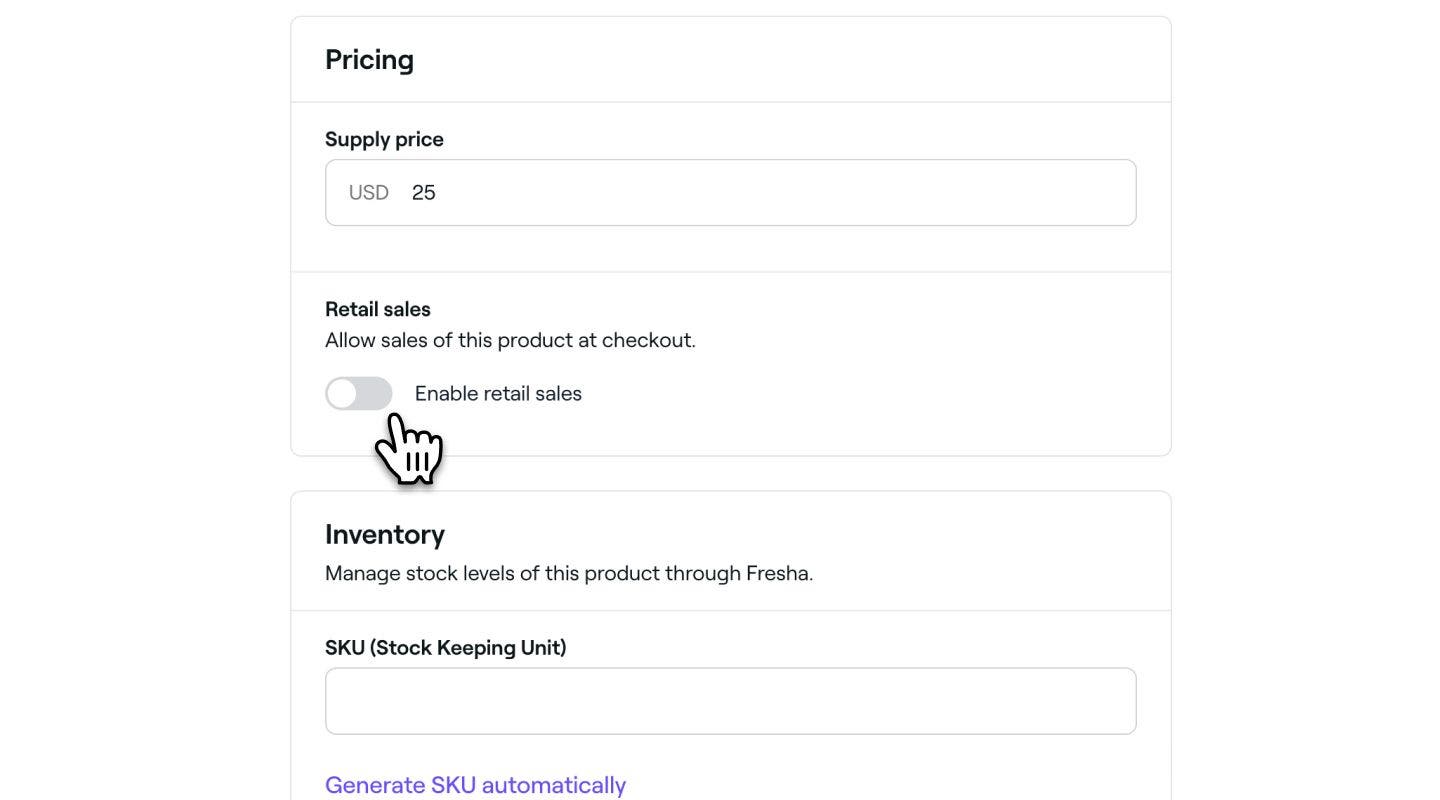
Sous Vente au détail, désactivez le bouton Activer la vente au détail.
-
Cliquez sur Enregistrer en haut à droite pour mettre à jour les informations du produit.
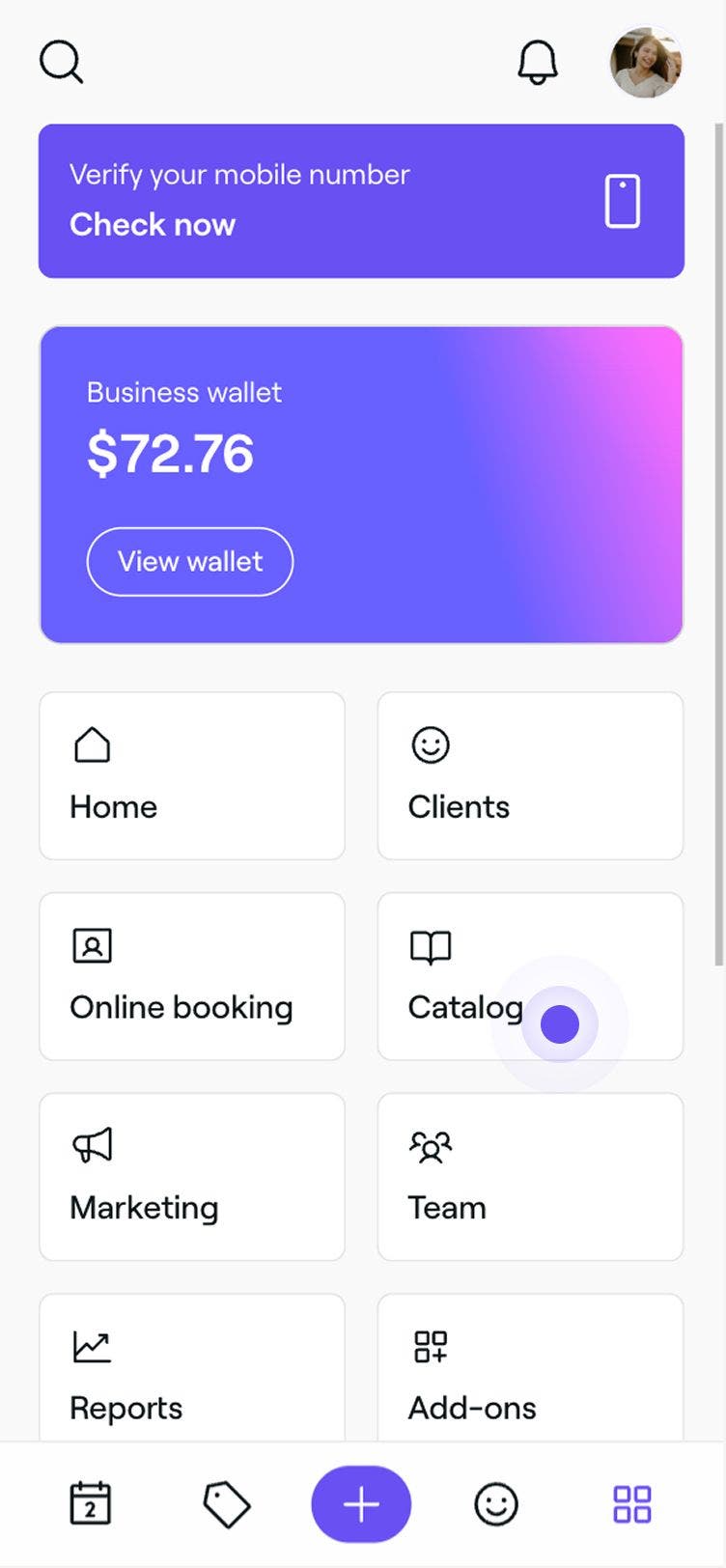
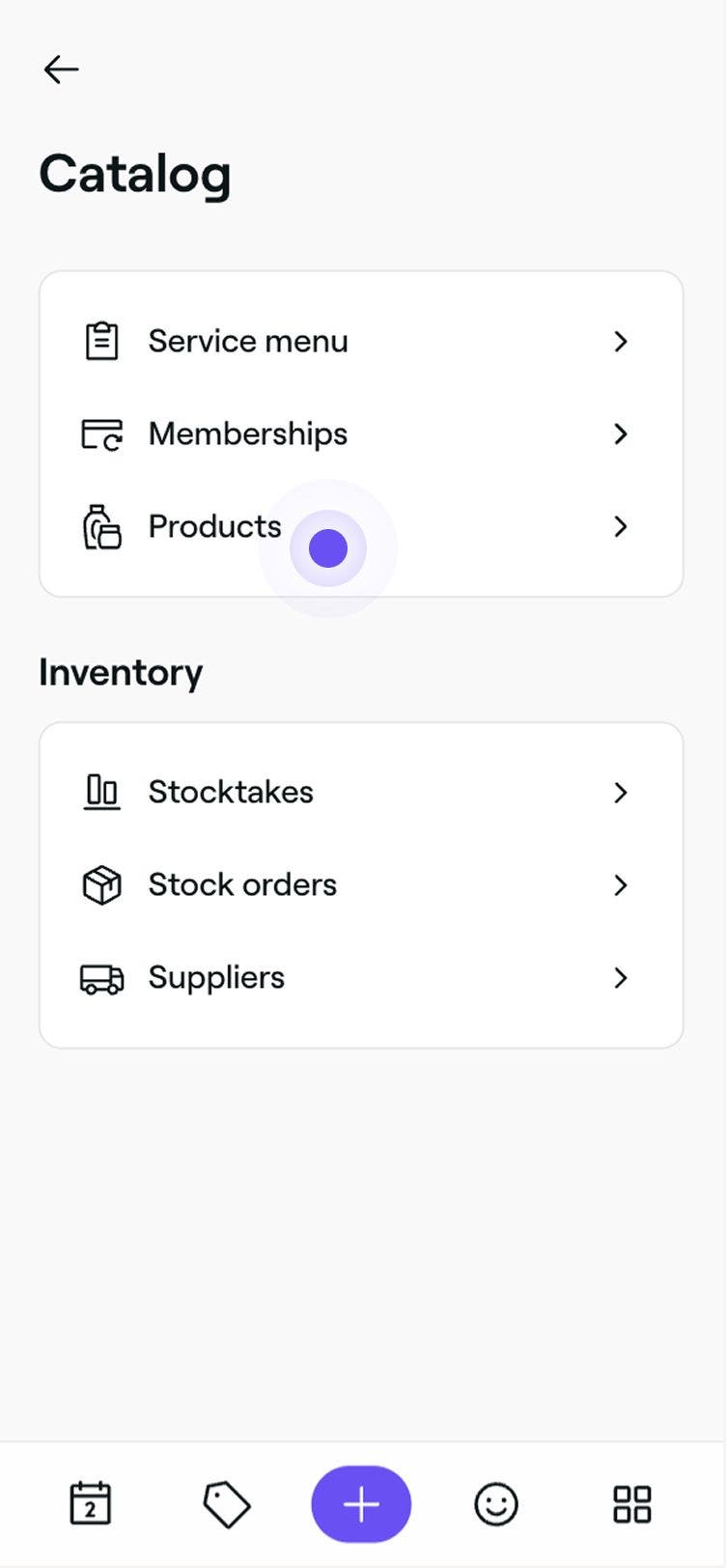
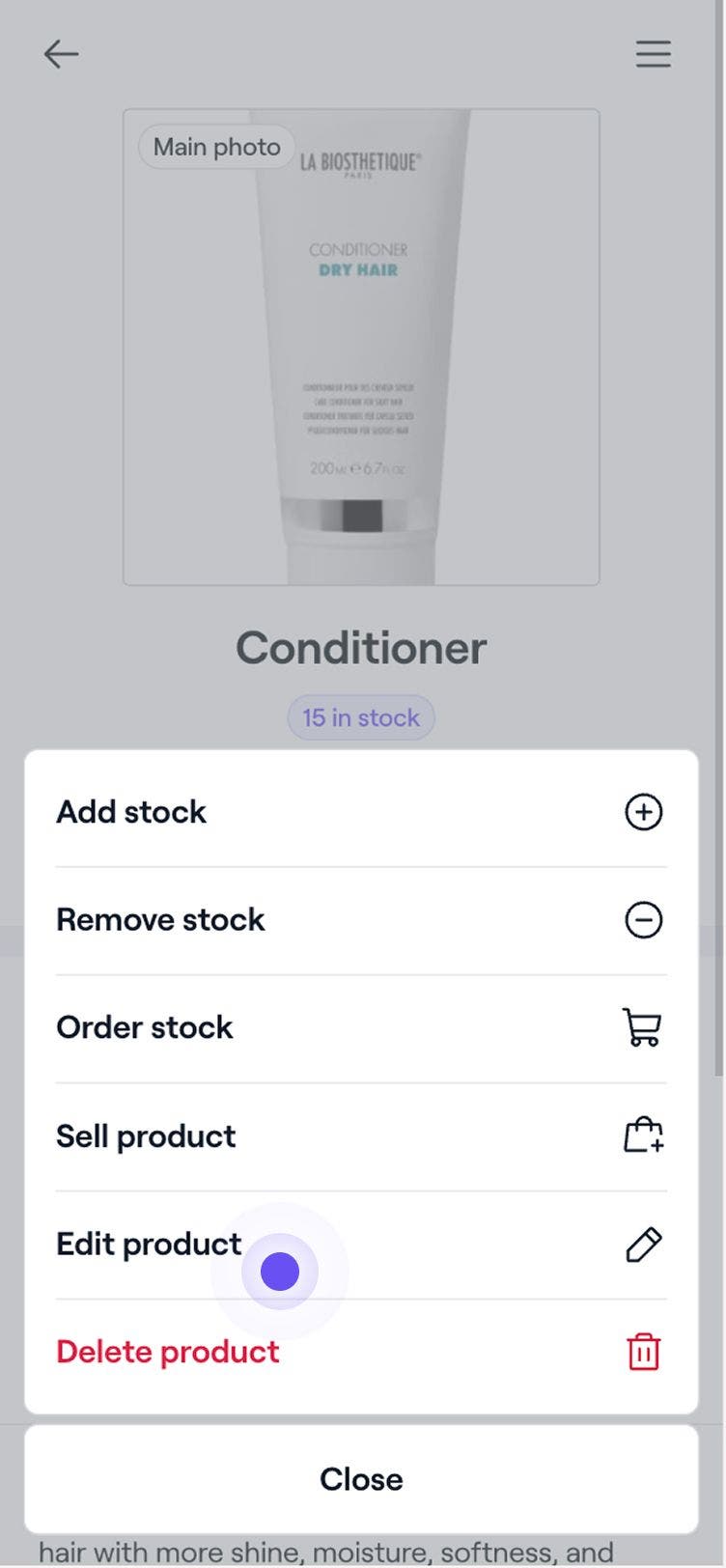
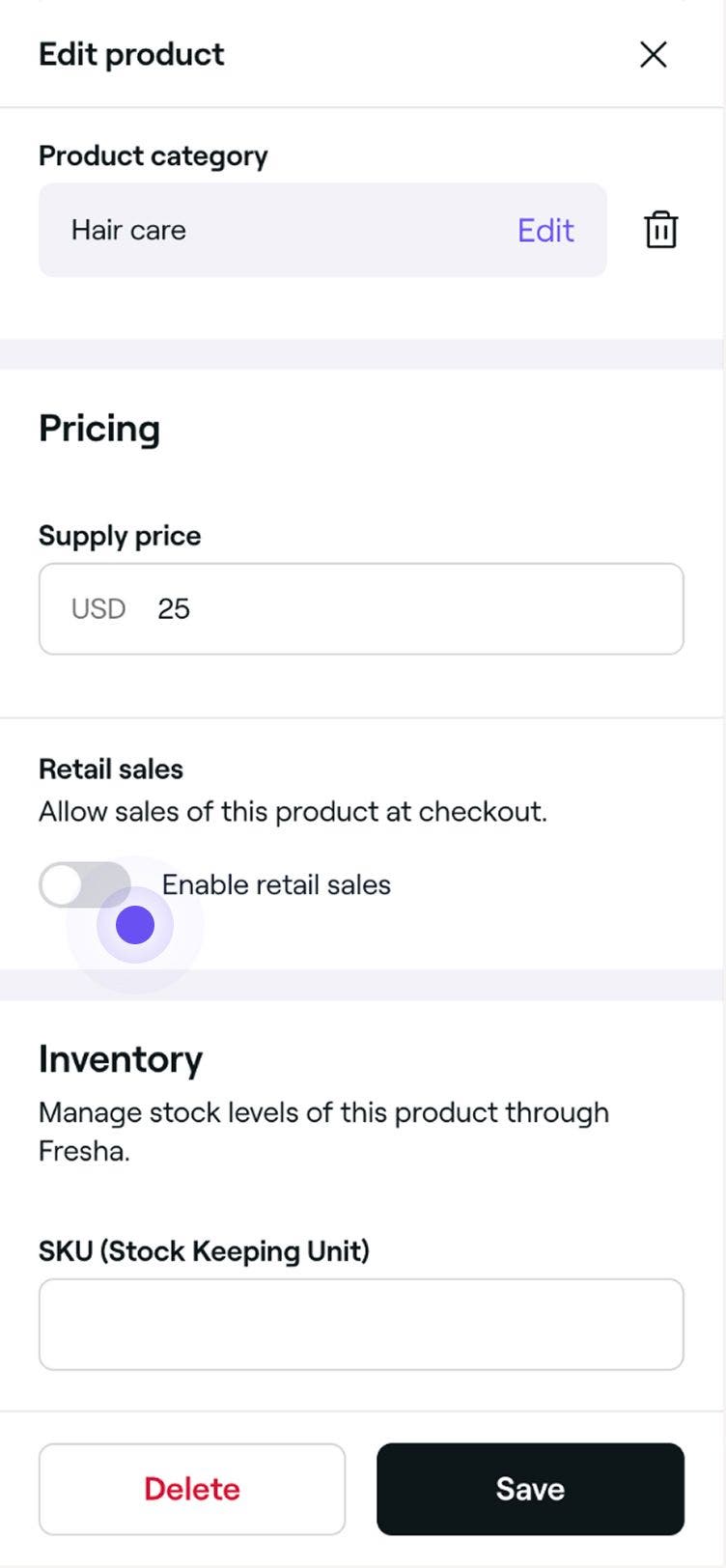
Une fois enregistré, ce produit n'apparaîtra plus comme une option de vente lors de l'encaissement, en ligne ou en magasin. Toute utilisation du produit enregistrée lors des inventaires sera classée comme interne.
FAQ
Réduisez le stock de produits pour usage interne lorsque les articles sont utilisés par l'équipe plutôt que vendus aux clients. Dans le menu principal situé à gauche de votre écran, accédez à Catalogue et sélectionnez Produits. Cliquez sur le produit que vous souhaitez mettre à jour et sélectionnez Actions, puis Retirer du stock. Dans la fenêtre contextuelle, entrez la quantité utilisée et choisissez un Motif avant de cliquer sur Enregistrer.
Vous pouvez consulter l’historique complet de toutes les sorties de stock manuelles dans l’historique des stocks de votre produit. Dans le menu principal situé à gauche de votre écran, accédez à Catalogue et sélectionnez Produits. Cliquez sur le produit que vous souhaitez consulter, puis cliquez sur Historique des stocks. Dans la fenêtre contextuelle, cliquez sur une entrée pour afficher les informations de l'audit.