Gérer les rôles d'autorisation
Gérez les rôles d’autorisation de votre équipe pour assurer le bon déroulement des activités quotidiennes.
Dans cet article
Modifier un rôle d'autorisation
- Dans le menu principal situé à gauche de votre écran, accédez aux Paramètres.
- Cliquez sur la catégorie Équipe pour accéder aux paramètres d'autorisation.

- Dans le panneau de menu de gauche, sélectionnez Rôles d'autorisation pour afficher les rôles d'autorisation que vous avez créés.
- Pour modifier un rôle d'autorisation, cliquez sur Actions (trois points) à côté du rôle, puis sélectionnez l'une des options suivantes :

- Modifier : pour modifier plusieurs éléments du rôle d'autorisation, comme le nom, l'accès et l'attribution aux membres de l'équipe. Une fois les modifications apportées, cliquez sur le bouton Enregistrer en haut à droite pour mettre à jour le rôle d'autorisation.

- Gérer les membres de l'équipe : pour ajouter ou retirer des membres de l'équipe de ce rôle d'autorisation. Cochez la case à côté de chaque membre de l'équipe pour l'affecter à ce rôle d'autorisation, ou décochez-la pour le supprimer, puis cliquez sur le bouton Enregistrer en haut à droite pour mettre à jour vos paramètres.

- Renommer : pour modifier le nom du rôle d'autorisation. Une fois la mise à jour effectuée, cliquez sur le bouton Enregistrer en haut à droite pour mettre à jour le nom du rôle d'autorisation.

- Dupliquer : pour copier le nom du rôle d'autorisation et les sections d'accès. Cette option peut être utilisée pour recréer rapidement un rôle d'autorisation et pour activer des sections supplémentaires pour un rôle ayant des responsabilités plus importantes.

- Modifier : pour modifier plusieurs éléments du rôle d'autorisation, comme le nom, l'accès et l'attribution aux membres de l'équipe. Une fois les modifications apportées, cliquez sur le bouton Enregistrer en haut à droite pour mettre à jour le rôle d'autorisation.
Supprimer un rôle d'autorisation
- Dans le menu principal situé à gauche de votre écran, accédez aux Paramètres.
- Cliquez sur la catégorie Équipe pour accéder aux paramètres d'autorisation.
- Dans le panneau de menu de gauche, sélectionnez Rôles d'autorisation pour afficher les rôles d'autorisation que vous avez créés.
- Pour modifier un rôle d'autorisation, cliquez sur Actions (trois points) à côté du rôle et sélectionnez Supprimer.

- Les membres de l'équipe affectés à ce rôle devront être réaffectés à un autre rôle d'autorisation pour continuer à accéder à votre espace de travail. Pour les réaffecter, cliquez sur le niveau d'accès à côté de leur nom et choisissez un rôle parmi les options disponibles.

- Si un membre de l'équipe se retrouve avec Aucun accès, il ne pourra plus accéder à l'espace de travail.
- Une fois que vous avez mis à jour les niveaux d'autorisation des membres de l'équipe, cliquez sur Confirmer pour supprimer le rôle.
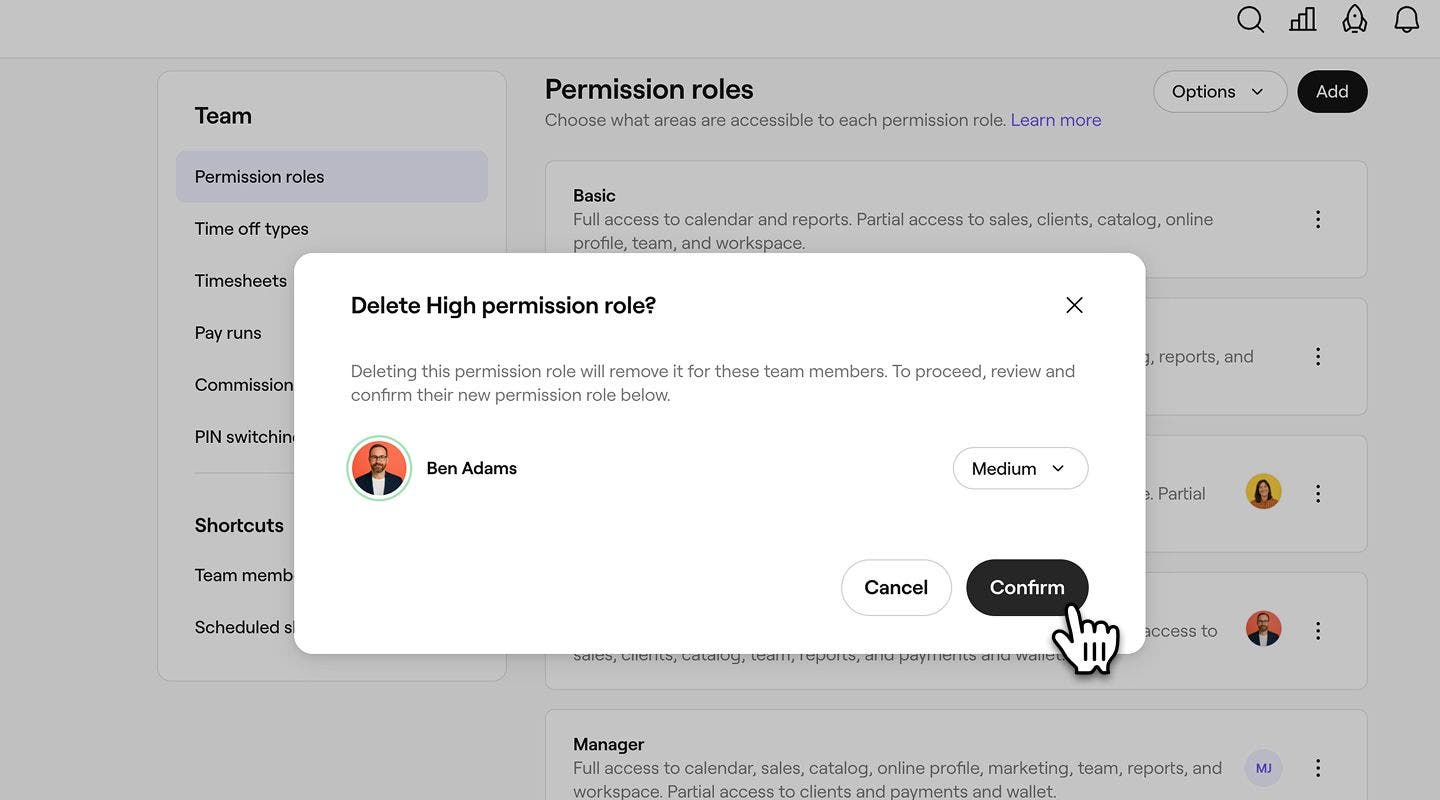
Une fois que vous avez supprimé un rôle d'autorisation, vos autorisations refléteront ce changement. Vous ne pouvez pas supprimer les rôles Aucun accès et Propriétaire, car ce sont des autorisations par défaut.
FAQ
Lorsque vous dupliquez un rôle, les mêmes autorisations et paramètres d'accès sont copiés**,** mais le rôle n'est attribué à aucun membre de l'équipe. Vous devrez renommer le rôle (si nécessaire) et y affecter manuellement des membres de l'équipe.
Toute modification que vous apportez à un rôle d'autorisation s'appliquera immédiatement à tous les membres de l'équipe affectés à ce rôle. Si vous souhaitez uniquement modifier les autorisations pour certains membres de l'équipe, dupliquez le rôle, ajustez les autorisations dans la copie et attribuez plutôt le nouveau rôle à ces membres de l'équipe.
Pour modifier l'ordre d'affichage de vos Rôles d'autorisation, ouvrez Rôles d'autorisation, puis cliquez sur Options et sélectionnez Modifier l'ordre. Glissez et déposez chaque rôle pour les organiser dans l'ordre de votre choix, puis cliquez sur Enregistrer l'ordre pour appliquer vos modifications.
Lors du transfert de la propriété de l'espace de travail à un membre de l'équipe existant, le membre de l'équipe qui en devient le propriétaire recevra un rôle d'autorisation de Propriétaire de l'espace de travail et votre rôle d'autorisation passera à Élevé.