AccueilBase de connaissancesAcadémie Fresha
Personnalisez l'affichage de votre calendrier
Retour
  1. Base de connaissances•
  2. Calendrier et horaire•
  3. Personnalisez l'affichage de votre calendrier

Personnalisez l'affichage de votre calendrier

Dans ce guide, vous apprendrez à personnaliser l'affichage de votre calendrier à l'aide de filtres pour trouver rapidement les rendez-vous que vous recherchez.

Dans cet article

  • Comment fonctionne la personnalisation de l'affichage de votre calendrier
  • Appliquez des filtres à votre calendrier
  • Enregistrer des filtres prédéfinis
  • Renommer ou supprimer des filtres prédéfinis

Comment fonctionne la personnalisation de l'affichage de votre calendrier 

Vous pouvez personnaliser votre calendrier en appliquant des filtres qui mettent en évidence des types de rendez-vous, des statuts ou des informations de réservation spécifiques. Lorsque vous modifiez ces filtres, votre calendrier est mis à jour pour afficher uniquement les rendez-vous pertinents.

Appliquez des filtres à votre calendrier

  1. Dans le menu principal situé à gauche de votre écran, accédez à Calendrier. 

  2. Cliquez sur l'icône Filtres dans la barre d'outils du calendrier pour ouvrir la vue des filtres. Apply_filters_to_your_calendar_web_2.jpg
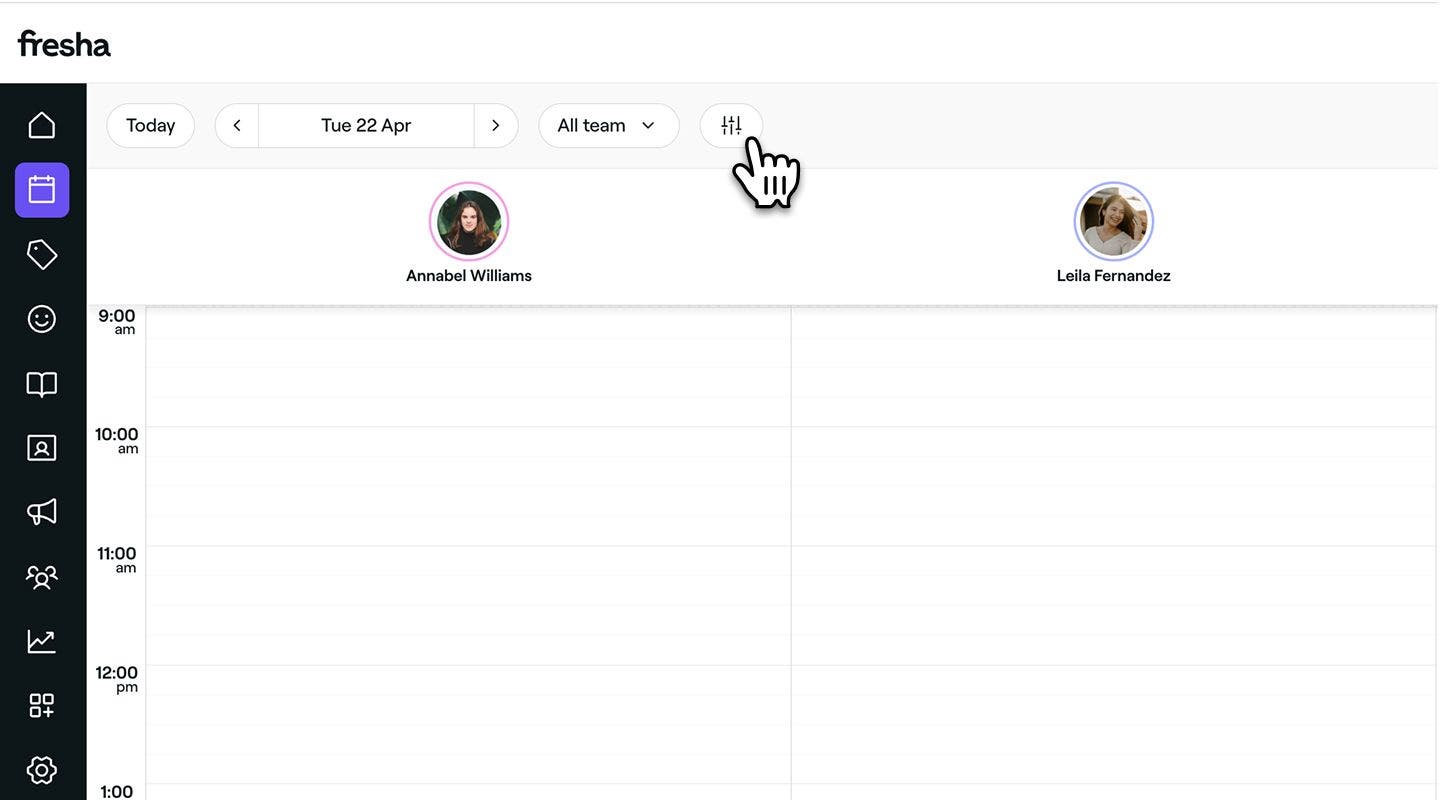
  3. Dans la vue des filtres, cochez les cases à côté des options suivantes :

    1. Statut du rendez-vous : mettez en évidence les rendez-vous en fonction de leur statut actuel, y compris Réservé, Confirmé, Arrivé, Commencé, Terminé et Rendez-vous manqué.
    2. Type : Triez les rendez-vous selon le type de réservation, y compris Rendez-vous pour un client individuel, Rendez-vous de groupe ou Plage horaire bloquée. 
    3. Canal : affichez les rendez-vous en fonction de la façon dont les clients ont réservé, classés en Réservations en ligne ou Réservations hors ligne. 
    4. État du paiement : filtrez les réservations en fonction de l'état du paiement, entre Non payé, Partiellement payé ou Entièrement payé.
    5. Services : concentrez l'affichage de votre calendrier sur les rendez-vous qui comportent des services spécifiques. Cliquez sur Modifier à côté de Services et sélectionnez les services pertinents dans votre liste. Cliquez sur le bouton Appliquer pour enregistrer votre sélection.
    6. Date de création du rendez-vous : triez votre calendrier en fonction de la date à laquelle les rendez-vous ont été réservés au cours d'une période donnée.
    7. Membre de l'équipe demandé : Mettez en évidence les rendez-vous en fonction de la présence ou non d'une demande pour un membre de l'équipe ou de l'absence de préférence sélectionnée. Apply_filters_to_your_calendar_web_3.jpg
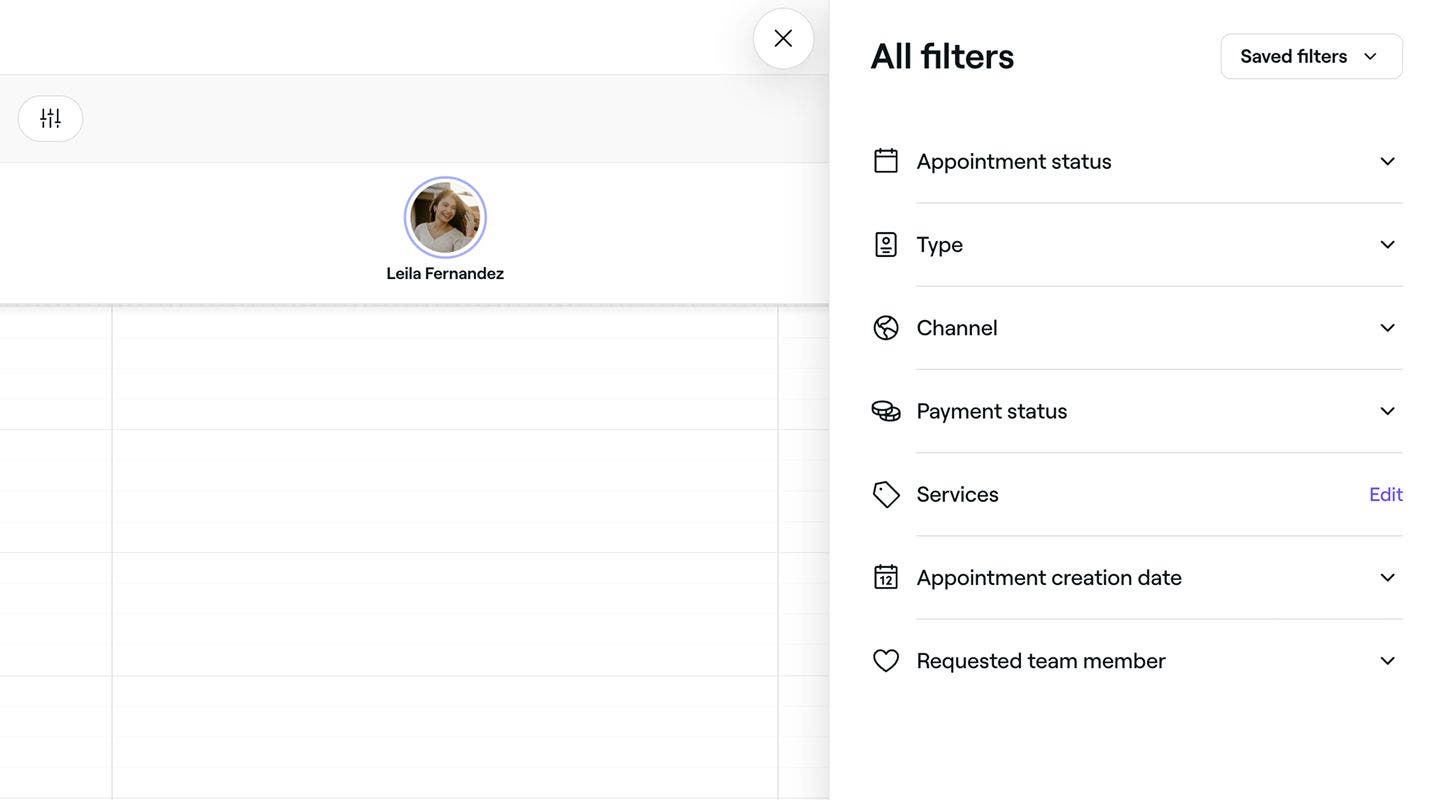
  4. Cliquez sur le bouton Appliquer pour appliquer le filtre à votre calendrier.

  1. Dans le menu principal situé en bas de votre écran, touchez l'icône Calendrier.
  2. Appuyez sur l'icône Filtre dans la barre d'outils du calendrier pour ouvrir la vue des filtres. Apply_filters_to_your_calendar_mob_2.jpg
  3. Dans la vue des filtres, cochez les cases à côté des options suivantes :
    1. État du rendez-vous : mettez en évidence les rendez-vous en fonction de leur état actuel, y compris Réservé, Confirmé, Arrivé, Commencé, Terminé et Rendez-vous manqué.
    2. Type : Triez les rendez-vous selon le type de réservation, y compris Rendez-vous pour un client individuel, Rendez-vous de groupe ou Plage horaire bloquée. 
    3. Canal : Affichez les rendez-vous en fonction de la façon dont les clients ont réservé, classés comme Réservations en ligne ou Réservations hors ligne. 
    4. État du paiement : filtrez les réservations en fonction de l'état du paiement, entre Non payé, Partiellement payé ou Entièrement payé.
    5. Services : concentrez l'affichage de votre calendrier sur les rendez-vous qui comportent des services spécifiques. Touchez Modifier à côté de Services et sélectionnez les services pertinents dans votre liste. Touchez le bouton Appliquer pour enregistrer votre sélection.
    6. Date de création du rendez-vous : triez votre calendrier en fonction de la date à laquelle les rendez-vous ont été pris au cours d'une période donnée.
    7. Membre de l'équipe demandé : Mettez en évidence les rendez-vous en fonction de la présence ou non d'une demande pour un membre de l'équipe ou de l'absence de préférence sélectionnée. 4. Appliquer_des_filtres_à_votre_agenda_web_3.jpg
  4. Appuyez sur le bouton Appliquer pour appliquer le filtre à votre calendrier.

Une fois les filtres appliqués, votre calendrier sera mis à jour pour mettre en évidence uniquement les rendez-vous qui correspondent aux filtres que vous avez sélectionnés.

Enregistrer des filtres prédéfinis

  1. Dans le menu principal situé à gauche de votre écran, accédez à Agenda. 
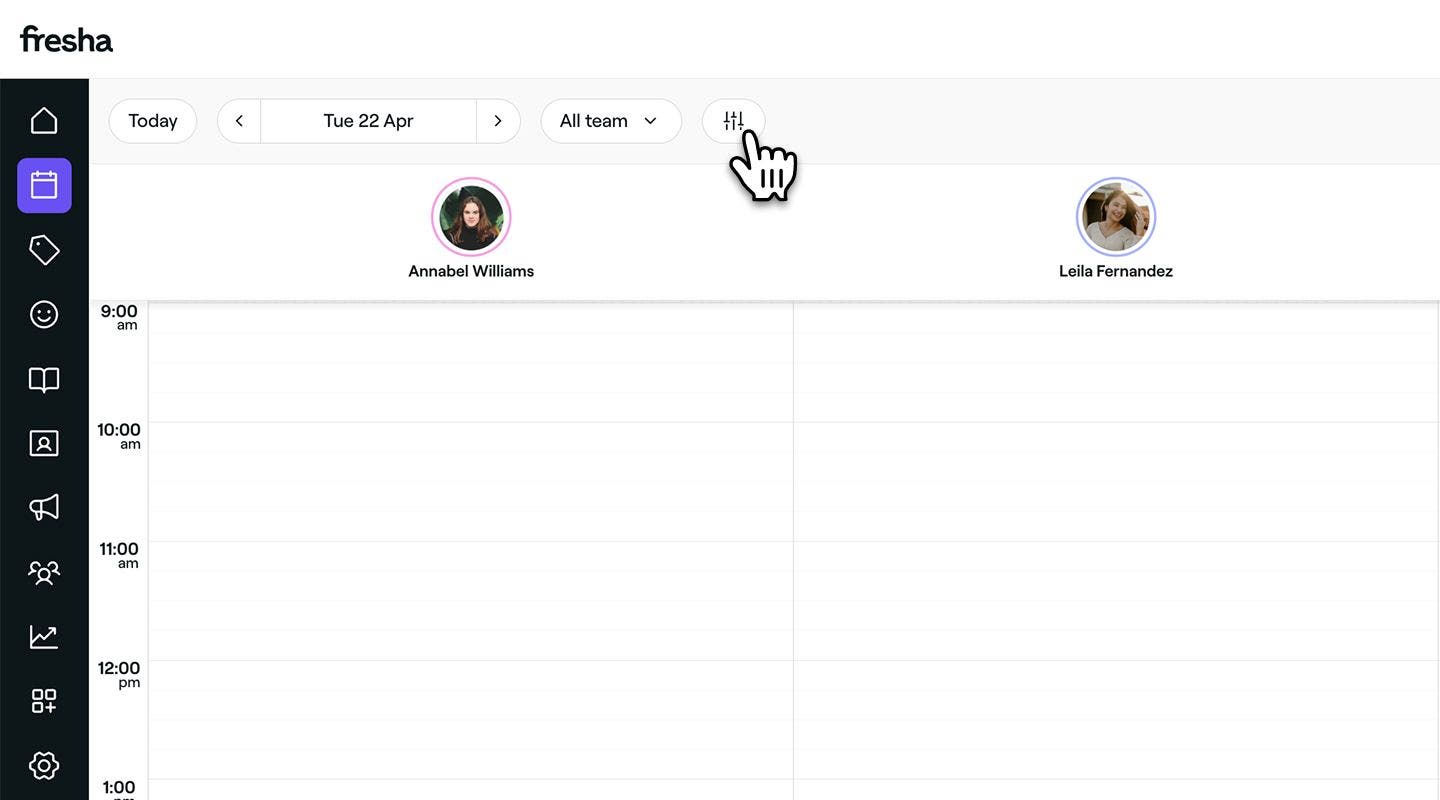
  2. Cliquez sur l'icône Filtres dans la barre d'outils du calendrier pour ouvrir la vue des filtres. Save_your_pre_set_filters_web_2.jpg
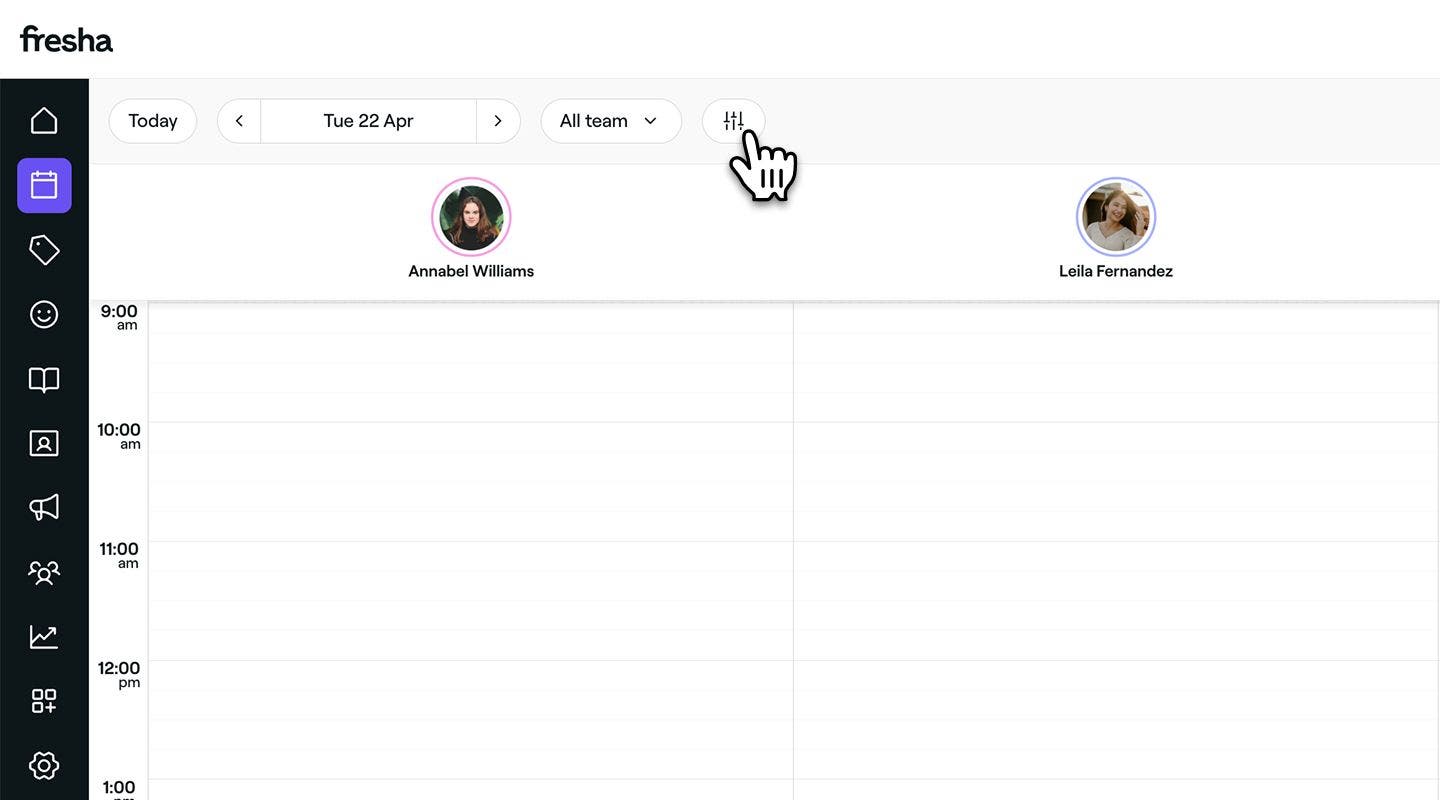
  3. Dans la vue des filtres, cochez les cases à côté de vos préférences.
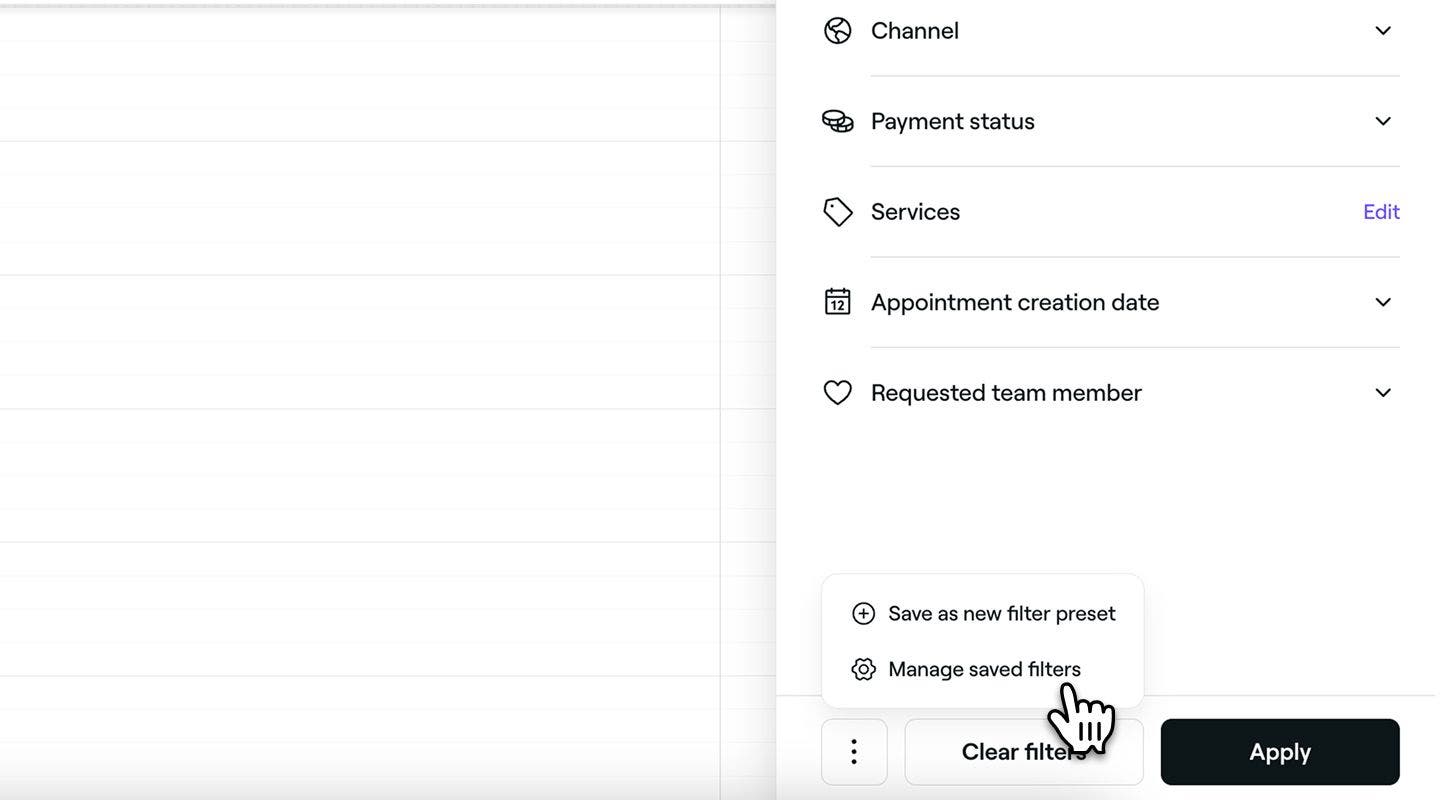
  4. Cliquez sur Actions (trois points) au bas de la vue des filtres et sélectionnez Enregistrer comme nouveau filtre prédéfini dans le panneau. Save_your_pre_set_filters_web_4.jpg
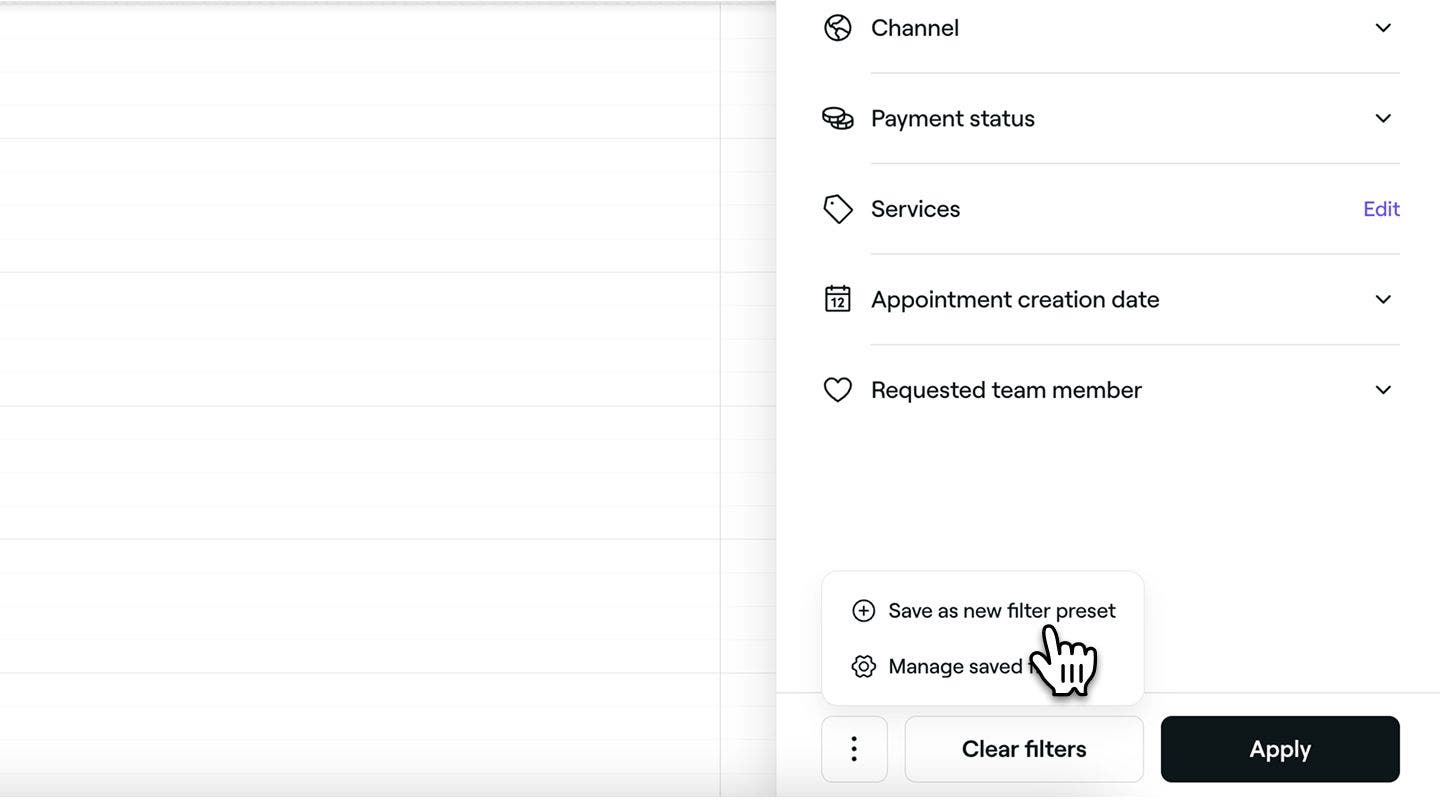
  5. Entrez un Nom du filtre prédéfini dans la fenêtre contextuelle. Save_your_pre_set_filters_web_5.jpg
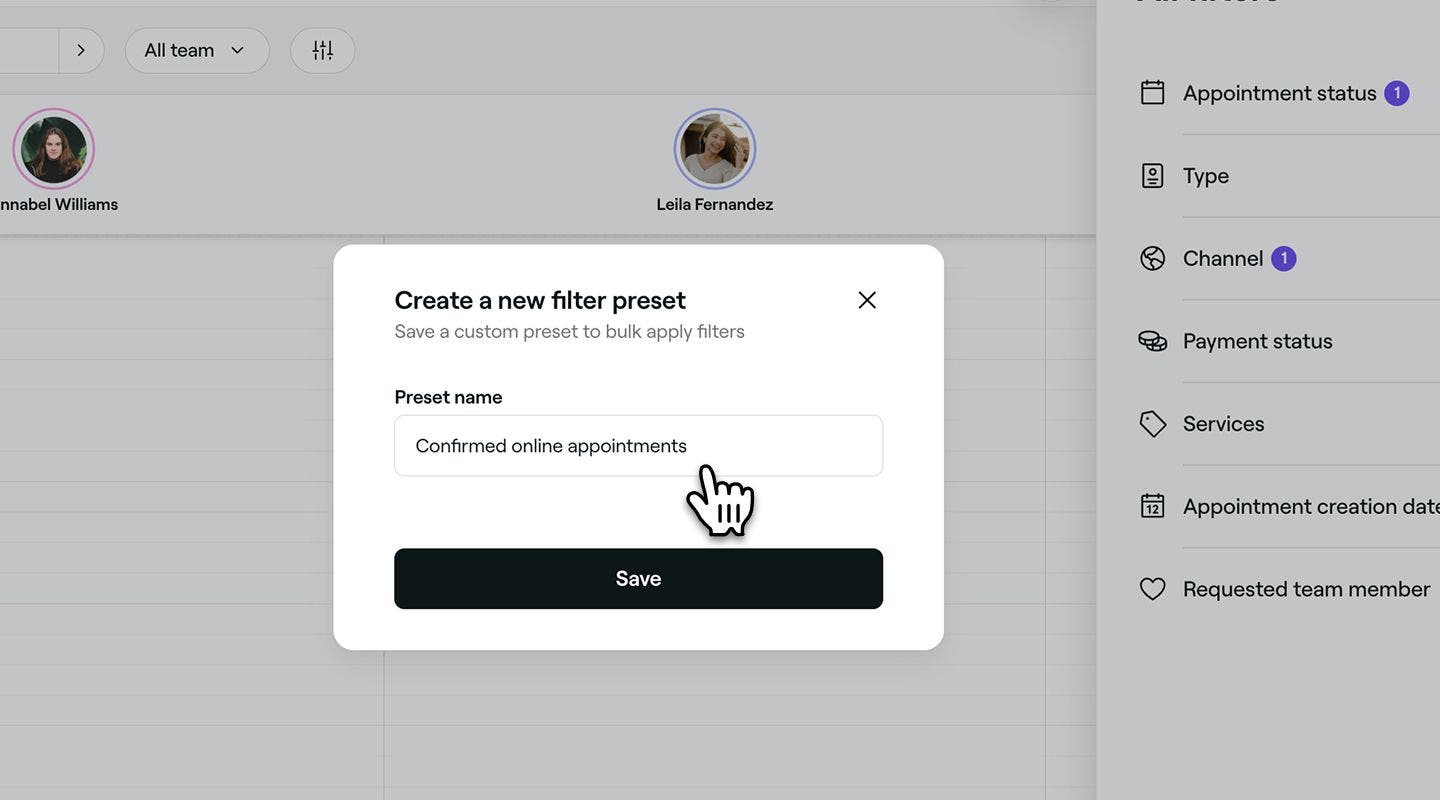
  6. Cliquez sur le bouton Enregistrer pour créer un nouveau préréglage de filtre.
  1. Dans le menu principal situé en bas de votre écran, appuyez sur l'icône Calendrier.
  2. Appuyez sur l'icône Filtres dans la barre d'outils du calendrier pour ouvrir la vue des filtres. Save_your_pre_set_filters_mob_2.jpg
  3. Dans la vue des filtres, cochez les cases à côté de vos préférences.
  4. Appuyez sur Actions (trois points) au bas de la vue des filtres et sélectionnez Enregistrer comme nouveau préréglage de filtre parmi les options. Save_your_pre_set_filters_mob_3.jpg
  5. Entrez un Nom du filtre prédéfini dans la fenêtre contextuelle. Save_your_pre_set_filters_mob_3 copy.jpg
  6. Appuyez sur le bouton Enregistrer pour créer un préréglage de filtres.

Le filtre prédéfini apparaîtra maintenant dans votre liste de Filtres enregistrés en haut à droite de la Vue Filtres, prêt à être appliqué pour un accès plus rapide à votre vue de calendrier préférée.

Renommer ou supprimer des filtres prédéfinis

  1. Dans le menu principal situé en bas de votre écran, appuyez sur l'icône Calendrier.
  2. Cliquez sur l'icône Filtres dans la barre d'outils du calendrier pour ouvrir la vue des filtres. Rename_or_delete_preset_filters_web_2.jpg
  3. Cliquez sur Actions (trois points) au bas de la vue des filtres et sélectionnez Gérer les filtres enregistrés dans le panneau. Rename_or_delete_preset_filters_web_3.jpg
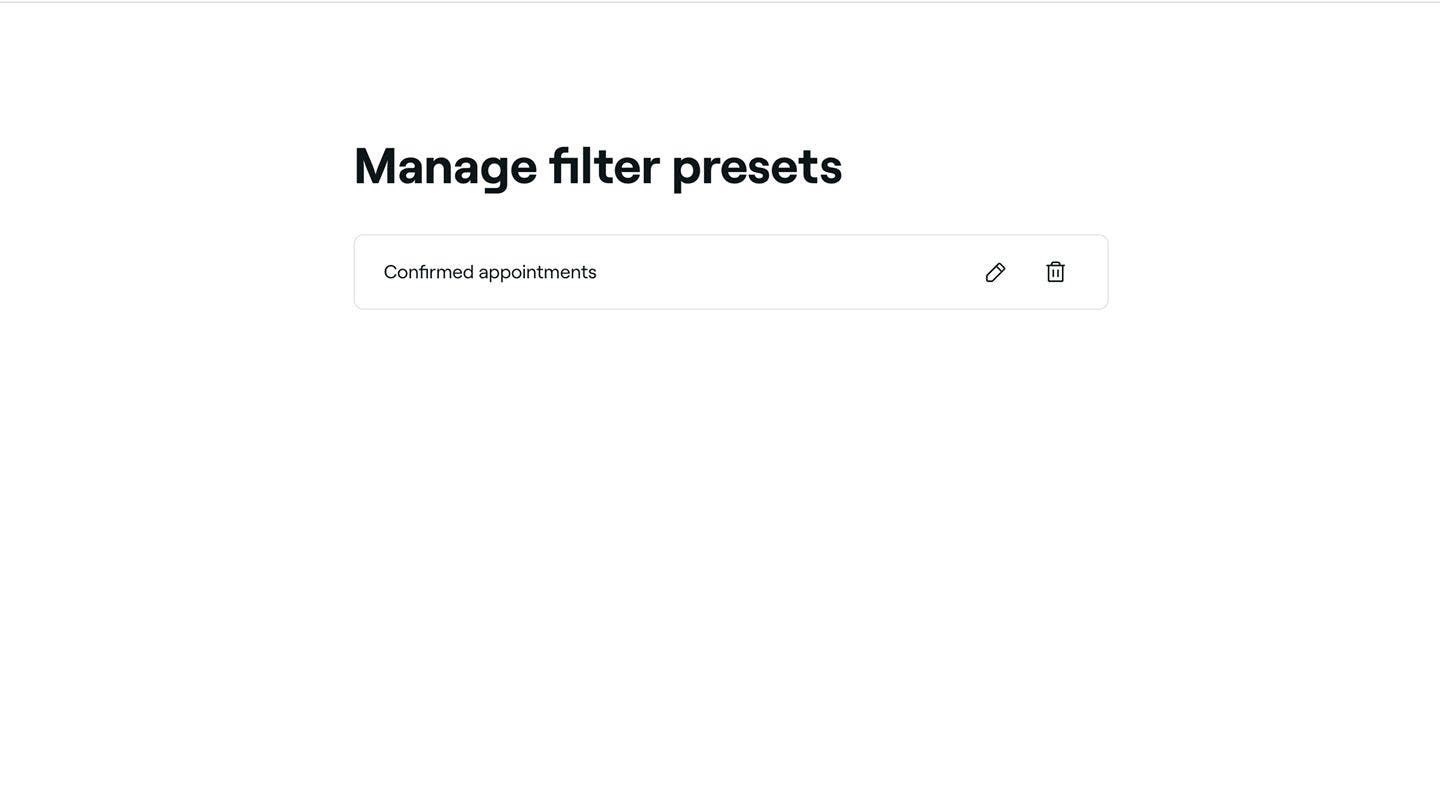
  4. À côté du filtre enregistré, choisissez l'une des options suivantes :
    1. Modifier : Cliquez sur l'icône en forme de crayon et modifiez le Nom actuel. Cliquez sur le bouton Enregistrer pour appliquer votre mise à jour.
    2. Supprimer : Cliquez sur l'icône de la corbeille pour supprimer définitivement le filtre prédéfini. Une fenêtre contextuelle de confirmation apparaîtra, vous demandant de confirmer la suppression. Rename_or_delete_preset_filters_web_4.jpg
  1. Dans le menu principal en bas de votre écran, appuyez sur l'icône du calendrier.
  2. Appuyez sur l'icône Filtres dans la barre d'outils du calendrier pour ouvrir la vue des filtres. Rename_or_delete_preset_filters_mob_2.jpg
  3. Appuyez sur Actions (trois points) au bas de la vue des filtres et sélectionnez Gérer les filtres enregistrés parmi les options. Rename_or_delete_preset_filters_mob_3.jpg
  4. À côté du filtre enregistré, choisissez l'une des options suivantes :
    1. Modifier : touchez l'icône en forme de crayon et mettez à jour le Nom actuel. Appuyez sur le bouton Enregistrer pour appliquer votre mise à jour.
    2. Supprimer : Cliquez sur l'icône de la corbeille pour supprimer définitivement le filtre prédéfini. Une fenêtre contextuelle de confirmation s'affichera pour vous demander de confirmer la suppression. Rename_or_delete_preset_filters_mob_4.jpg

Vos préréglages enregistrés seront mis à jour en fonction de l'action que vous effectuez. Les préréglages modifiés afficheront immédiatement le nouveau nom, tandis que les préréglages supprimés seront définitivement retirés de votre liste.

FAQ

    • Si le nombre de rendez-vous pris est supérieur à ce que l'espace visible du calendrier peut contenir, Fresha affichera les premiers par ordre chronologique. Toutes les réservations supplémentaires seront regroupées sous un lien « +X de plus ».

      En cliquant sur ce lien, vous accéderez à une vue filtrée du calendrier, affichant tous les rendez-vous du membre de l'équipe spécifique qui gère ces réservations.

      Tous les filtres que vous appliquez apparaîtront en haut de votre calendrier. Pour revenir à l'affichage standard, il suffit de cliquer sur le X à côté des filtres.


Vue Calendrier

Cours de l'Académie Fresha
Aperçu de la vidéo du cours

Maîtrisez votre calendrier

4 leçons•11  minutes

Voir tous les cours

Ce guide vous a-t-il été utile?

Vue Calendrier

Associez votre calendrier à Fresha

Gardez votre emploi du temps organisé en liant votre calendrier Fresha à votre calendrier personnel.

Gérer les paramètres d'affichage de votre calendrier

Personnalisez votre calendrier pour une planification intelligente. Personnalisez les affichages, les filtres et les jours de début.

Personnalisez l'affichage de votre calendrier

Simplifiez votre horaire et trouvez facilement les rendez-vous dont vous avez besoin grâce aux filtres de calendrier personnalisés.

Organisez les rendez-vous par couleur dans votre calendrier

Personnalisez votre calendrier en attribuant un code couleur aux rendez-vous.

Cours de l'Académie Fresha
Aperçu de la vidéo du cours

Maîtrisez votre calendrier

4 leçons•11  minutes

Voir tous les cours
Fresha
Télécharger l'application

À propos de Fresha

Carrières

Aide et soutien

Blog

Plan du site

Pour les entreprises

Pour les partenaires

Tarification

Caractéristiques

Planification

Point de vente

Paiements

Capital

Marketplace

Assistance

État

Juridique

Politique de confidentialité

Conditions générales

Conditions d'utilisation

Retrouvez-nous sur les réseaux sociaux

Facebook
Linkedin
Instagram

© 2026 Fresha.com SV Ltd