Päivitä yrityksesi aukioloajat
Tässä oppaassa opit hallitsemaan työtilasi kunkin toimipisteen aukioloaikoja, jotta ne vastaavat toimipisteiden aukioloaikoja.
Tässä artikkelissa
Miten aukioloajat toimivat
Kun luot työtilan Freshassa, voit lisätä aukioloajat alkuvaiheen määrityksen aikana. Voit muokata näitä aukioloaikoja milloin tahansa jokaisen yrityksesi toimipisteen osalta työtilan toimipisteasetuksissa tai julkaistessasi verkkoprofiilisi Freshan markkinapaikalla. Kun aukioloajat on julkaistu, ne näkyvät profiilissasi.
Yrityksesi aukioloajat eivät määritä sitä, milloin asiakkaat voivat varata verkossa. Sen sijaan tiimisi jäsenten ajoitetut työvuorot määrittävät todellisen saatavuutesi verkossa. Kun lisäät uuden tiimin jäsenen, hänen oletussaatavuutensa vastaa yrityksesi aukioloaikoja, ellet määritä tiettyjä työvuoroja hänen aikatauluunsa.
Päivitä aukioloajat
-
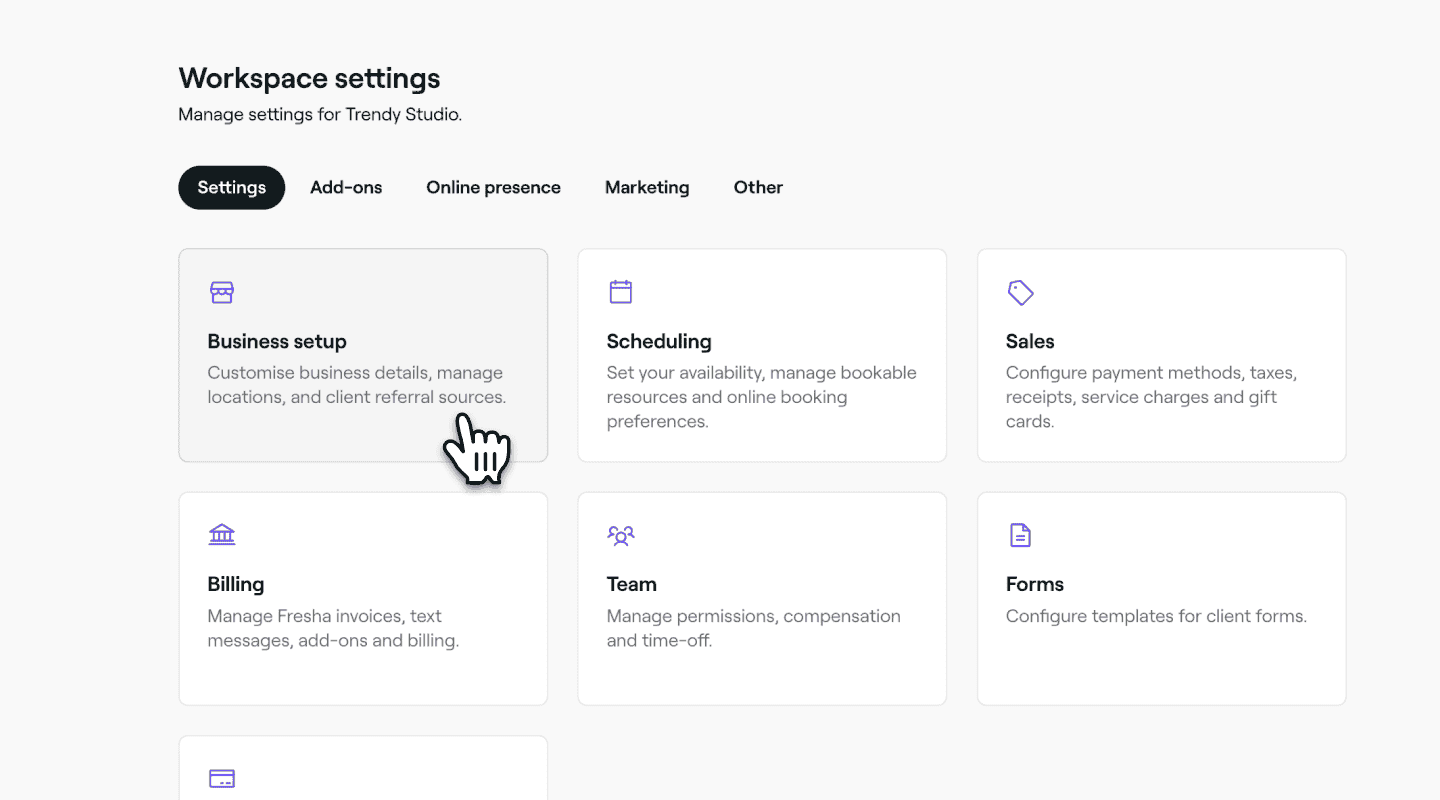
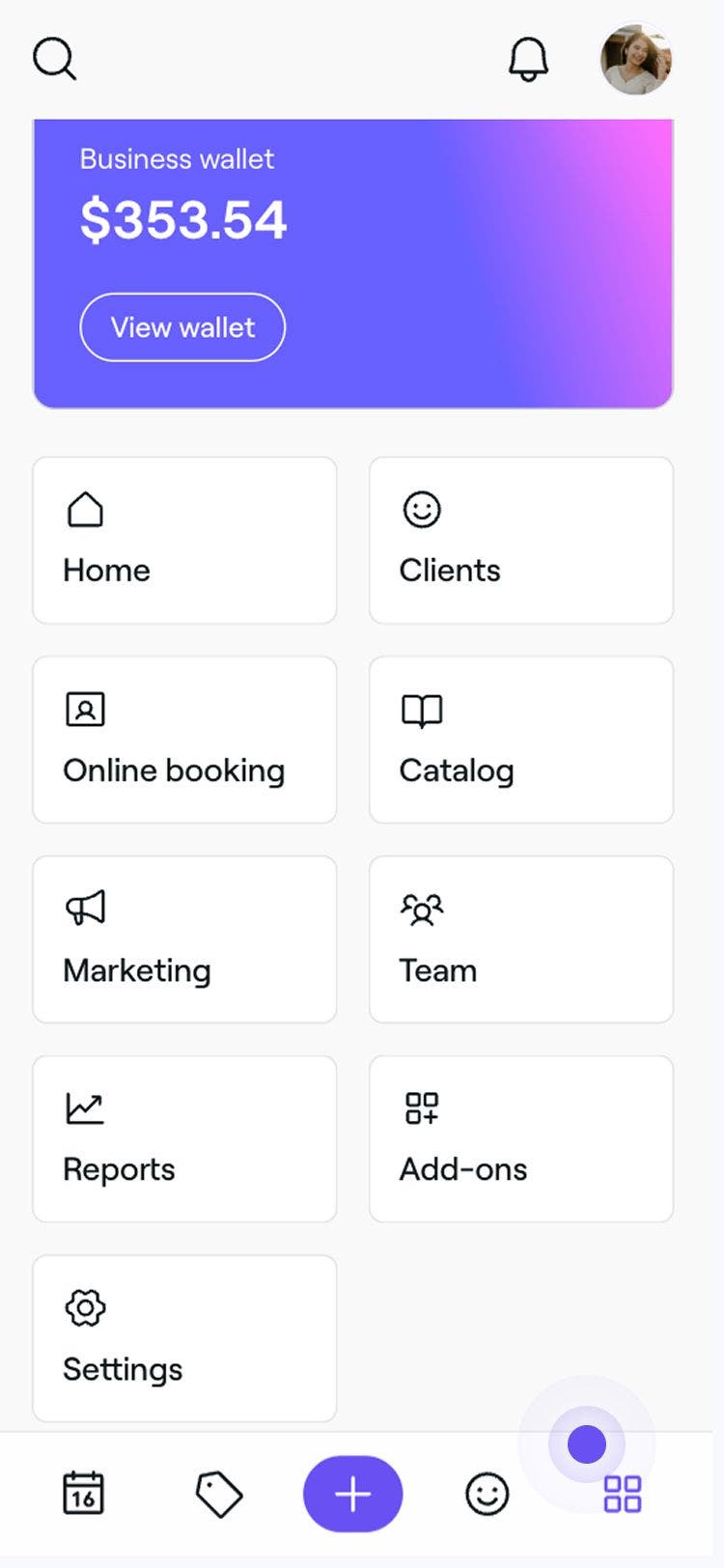
Siirry näytön vasemmassa reunassa olevasta päävalikosta kohtaan Asetukset.
-
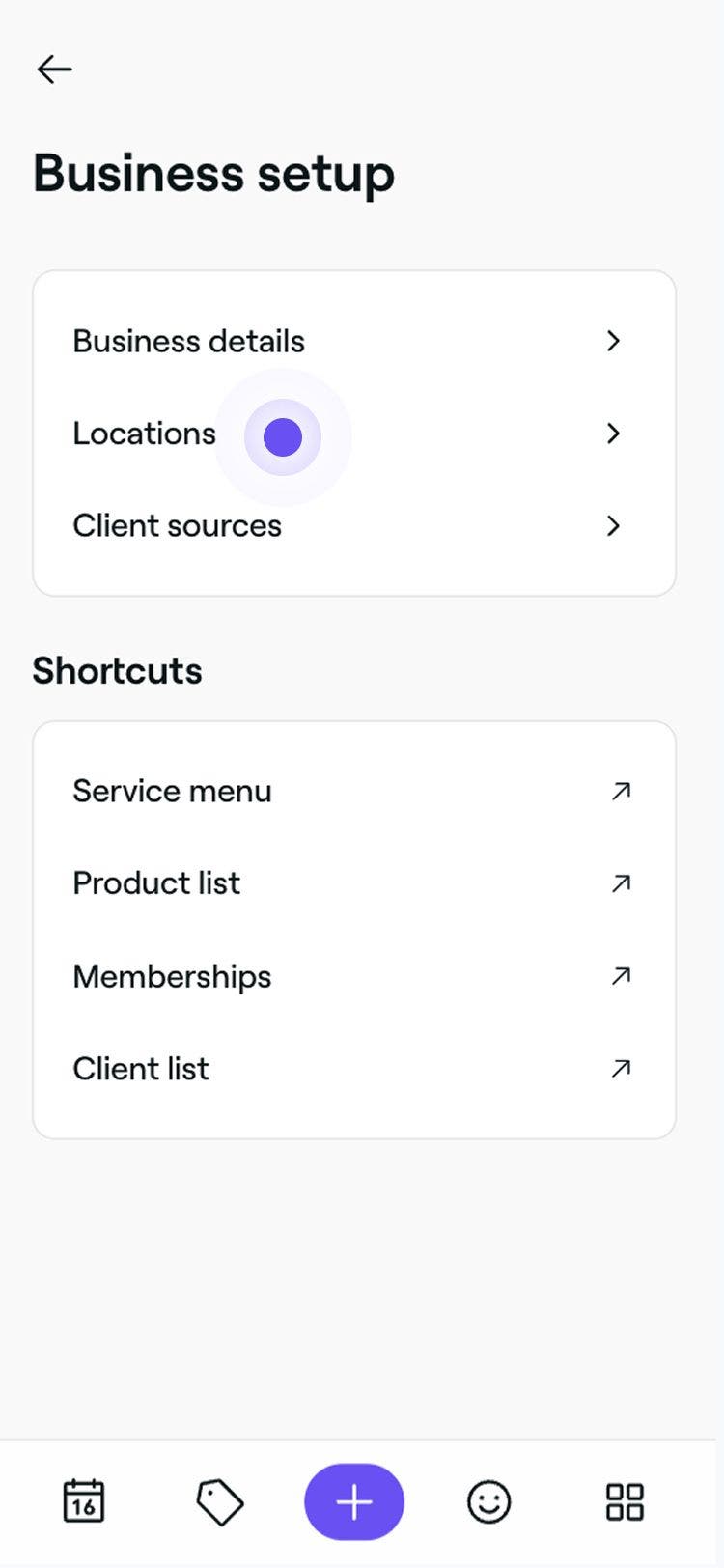
Napsauta Yrityksen määritys -kategoriaa ja valitse vasemmanpuoleisesta valikkopaneelista Sijainnit, niin pääset kunkin toimipaikan aukioloaikoihin.
-
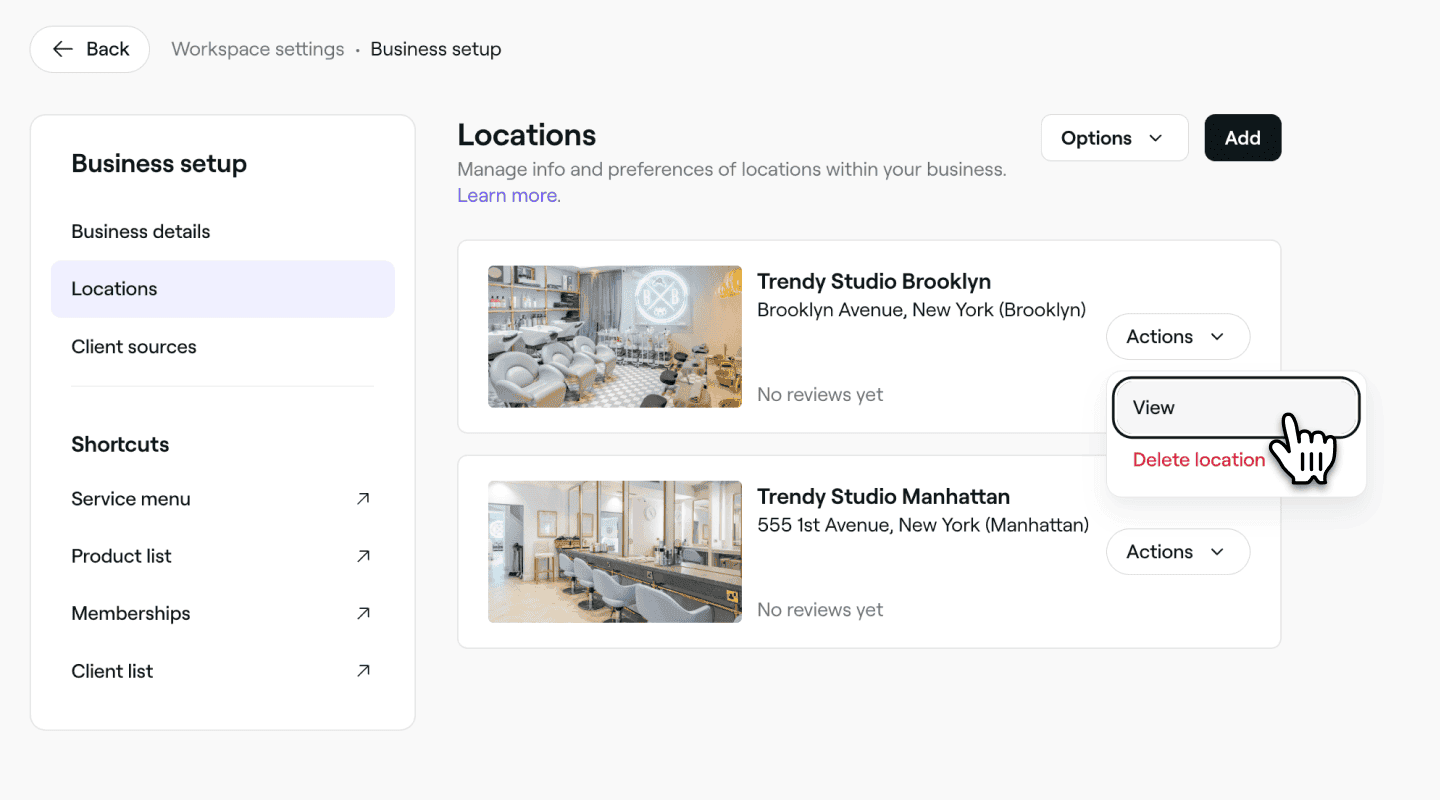
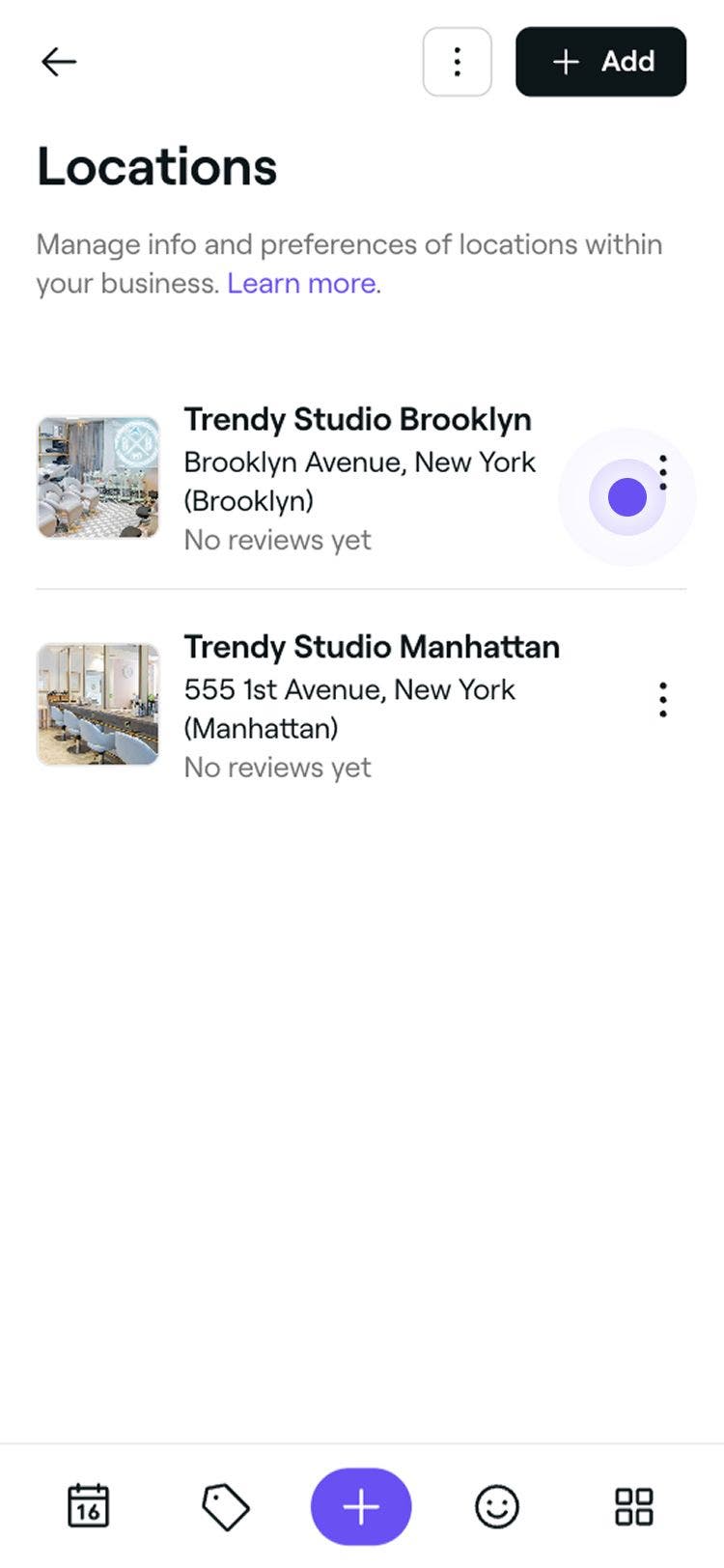
Napsauta toimipisteen vieressä olevaa Toiminnot-painiketta ja valitse paneelista Näytä.
-
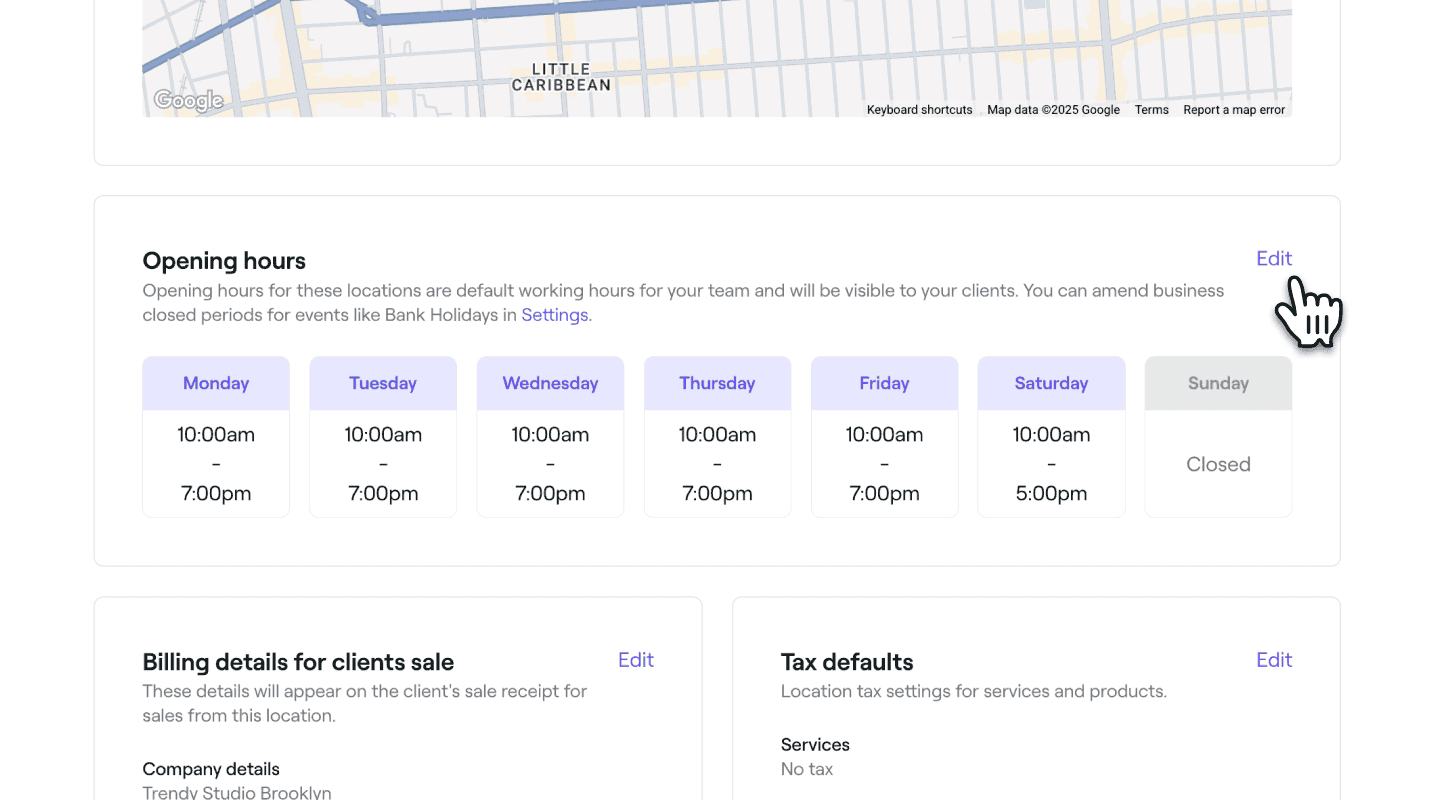
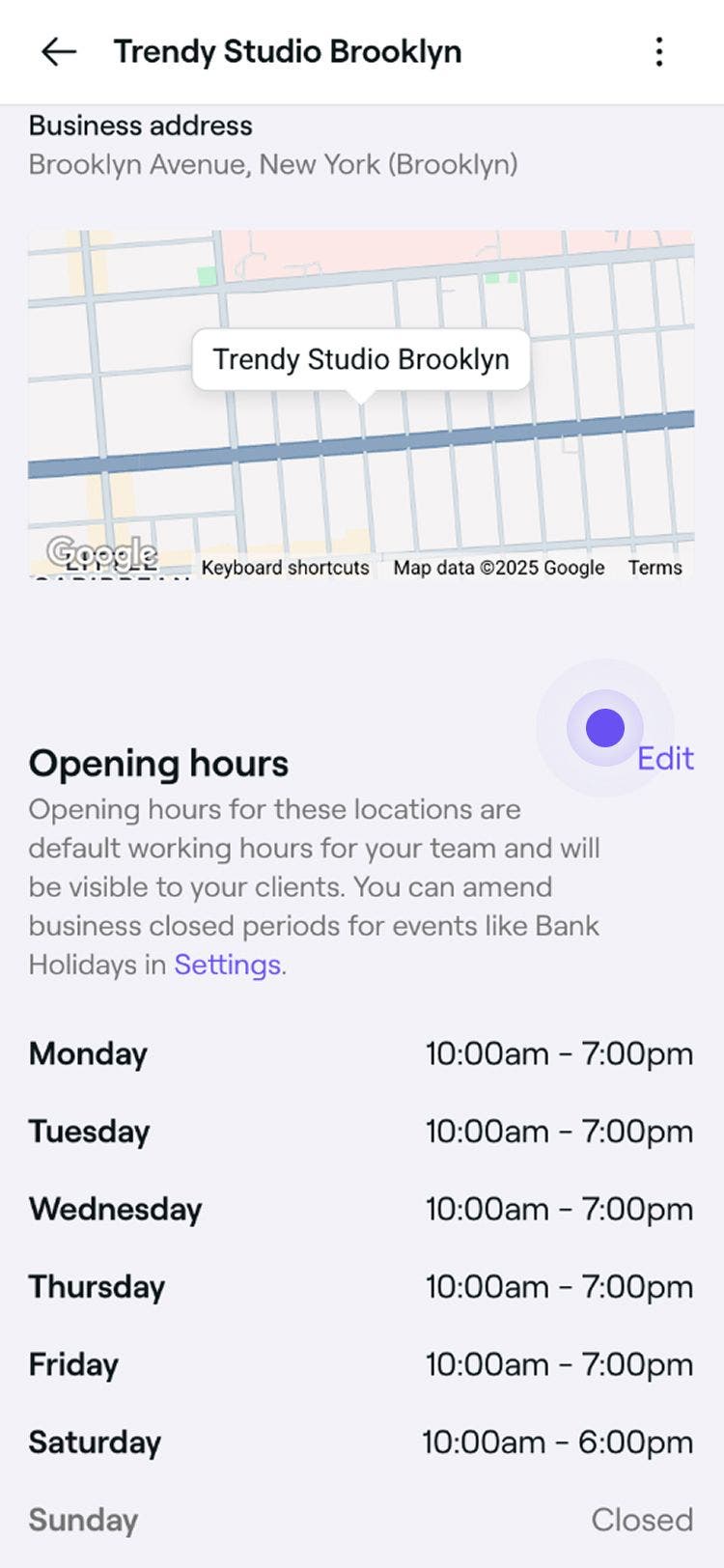
Vieritä alaspäin kohtaan Aukioloajat ja valitse Muokkaa päivittääksesi aukioloajat.
-
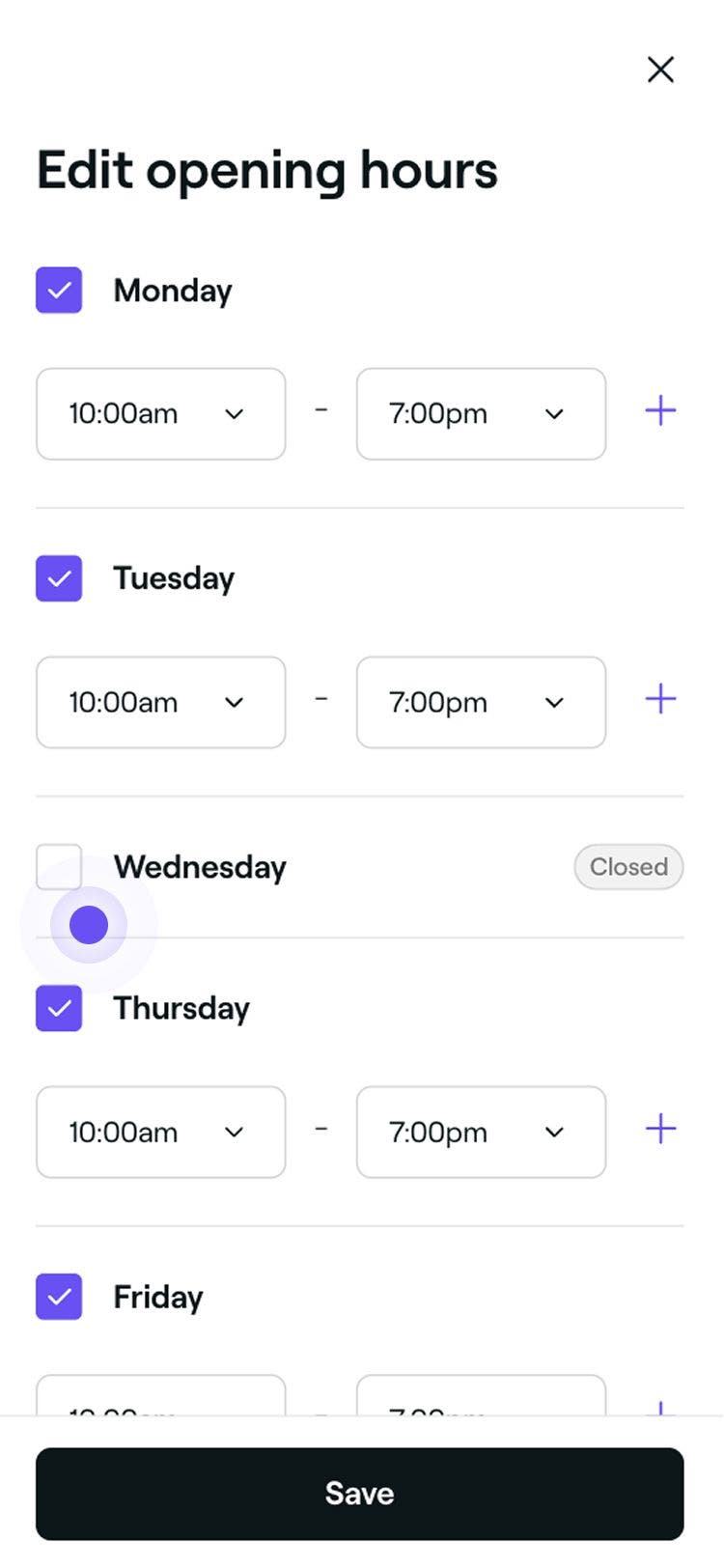
Laita Aukioloajat-näkymässä rasti kunkin viikonpäivän vieressä olevaan valintaruutuun ja aseta alkamis- ja päättymisaika. Napsauta oikeassa yläkulmassa olevaa Tallenna-painiketta, jotta päivitykset otetaan käyttöön.

-
Napsauta ponnahdusikkunassa Vahvista-painiketta viimeistelläksesi muutokset.
- Voit myös valita valintaruudun päivittääksesi kaikki tiimisi jäsenten ajoitetut työvuorot vastaamaan aukioloaikojasi.
UKK
Ei, saatavuutesi verkossa määräytyy tiimisi jäsenille ajoittamiesi vuorojen perusteella aukioloaikojesi sijaan.
Tiimin jäsenten työaika voi alkaa aikaisemmin tai päättyä myöhemmin kuin aukioloaikasi, jotta heillä on aikaa valmisteluun, siivoukseen tai sulkemiseen liittyviin tehtäviin. Jos haluat, että varauksia tehdään vain aukioloaikojesi puitteissa, estä kaikki lisäaika kalenterissa käyttämällä estettyä aikaa. Se on helppo tapa pitää saatavuutesi hallinnassa ja antaa samalla tiimillesi tarvitsemaansa aikaa.
Jos valitset tämän toiminnon, kaikkien nykyisten tiimin jäsenten työvuorot päivitetään vastaamaan uusia aukioloaikojasi. Tämä tarkoittaa, että heidän aikataulun mukainen saatavuutensa muuttuu siten, että se alkaa ja päättyy yrityksesi päivitettyjen aukioloaikojen mukaisesti seuraavasta päivästä alkaen.