Raporttiesi järjestäminen
Tässä oppaassa opit tehostamaan raportointiprosessiasi järjestämällä raportit kansioihin ja suosikkeihin, jolloin niiden etsiminen, hallinta ja jakaminen on nopeampaa.
Tässä artikkelissa
Luo ja hallitse raportteja ja kansioita
Järjestä mukautetut raporttisi ryhmittämällä ne kansioihin. Voit nimetä kansioita, lisätä niihin kuvauksia ja jakaa ne tiettyjen tiimin jäsenten kanssa.
Jos haluat luoda raporttikansioita ja hallita niitä, sinun on vaihdettava Insightsiin.
Hallitse raportteja
Hallitse vakio- ja mukautettuja raporttejasi lisäämällä ne suosikkeihin, kopioimalla raportteja uusien versioiden luomiseksi ja poistamalla raportit, joita et enää tarvitse.
Merkitse raportti suosikiksi
Kun raportti on lisätty Suosikit-välilehdelle, voit käyttää sitä nopeasti, mikä helpottaa eniten käyttämiesi raporttien löytämistä.
- Siirry näytön vasemmalla puolella olevasta päävalikosta kohtaan Raportit.
- Kirjoita raportin nimi tai kuvaus yläreunassa olevaan hakupalkkiin.
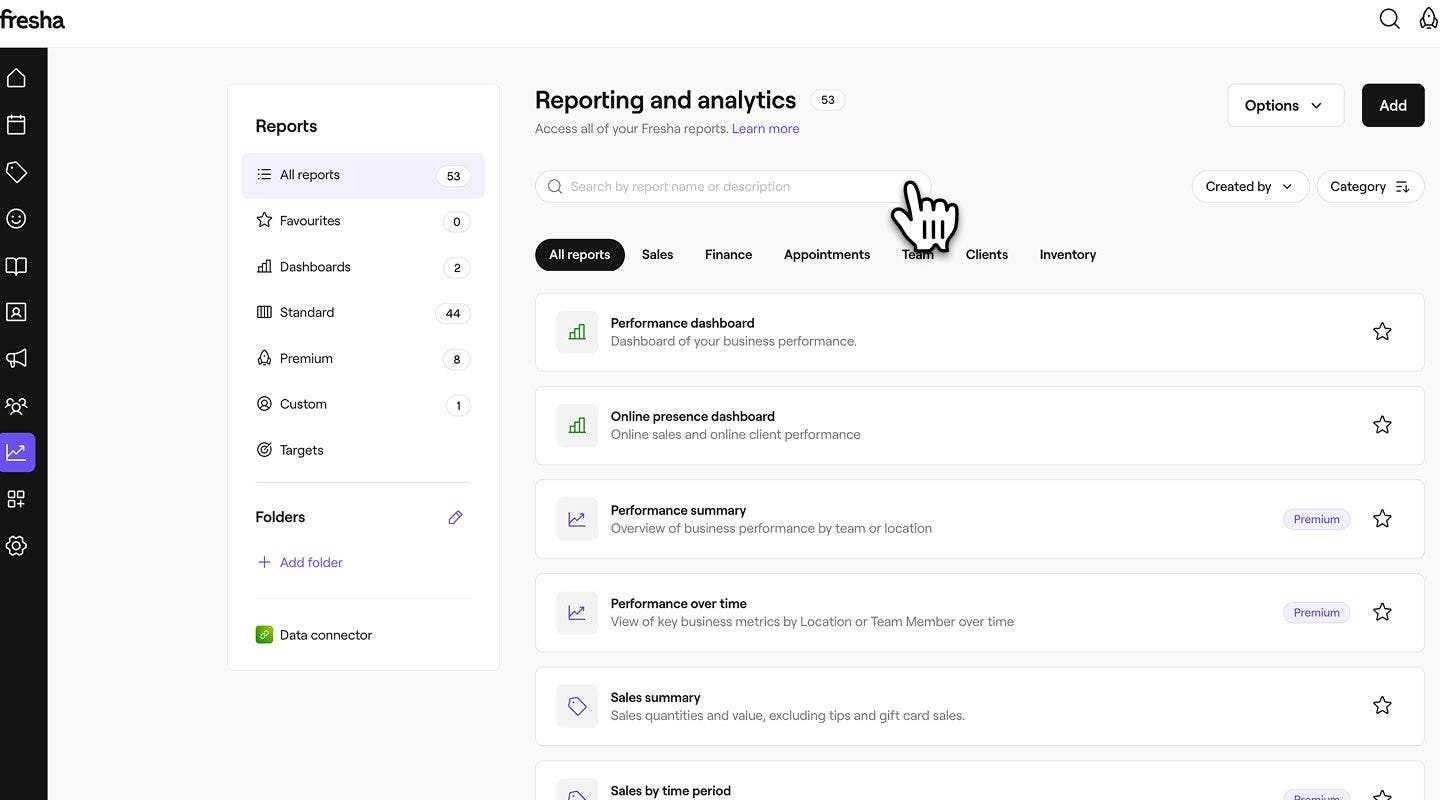
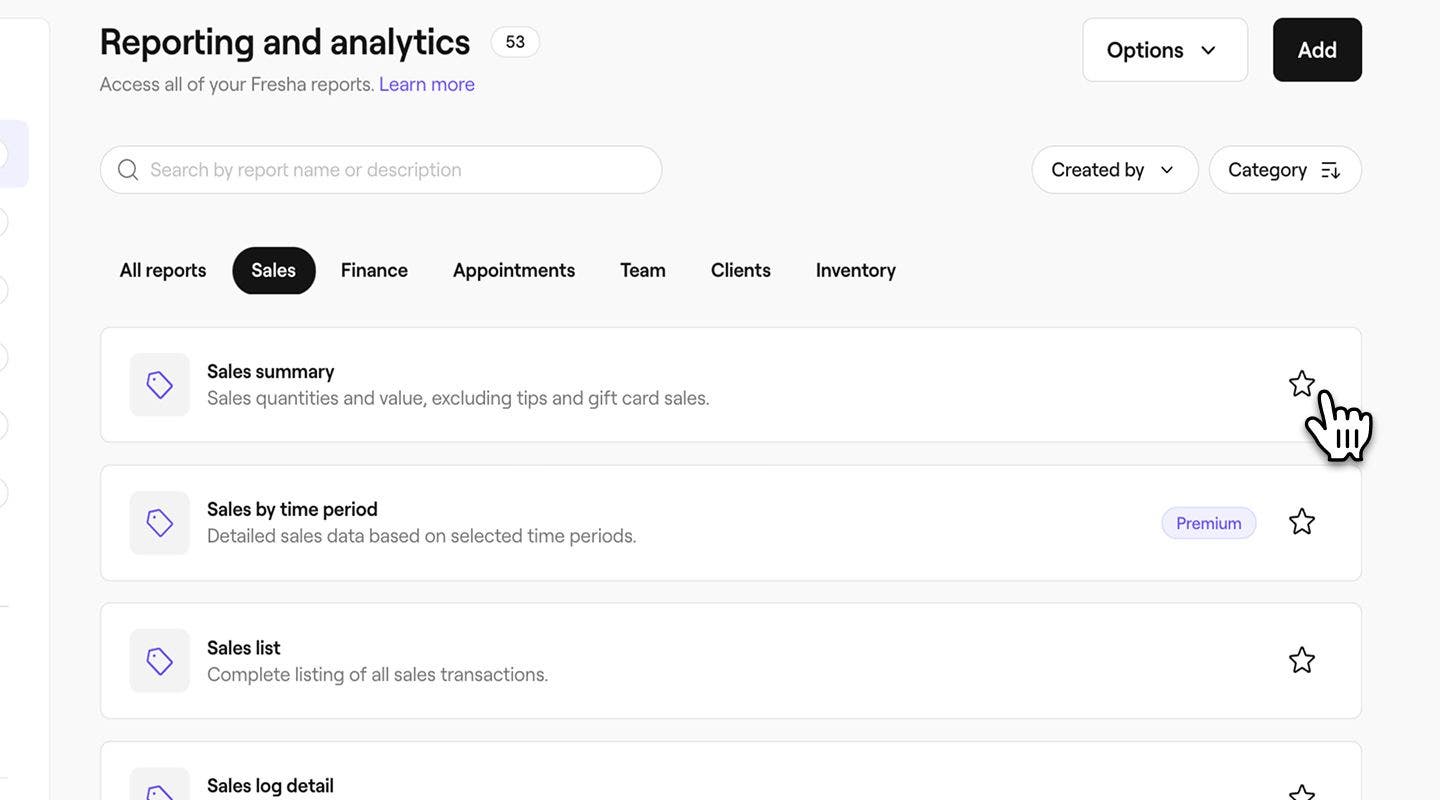
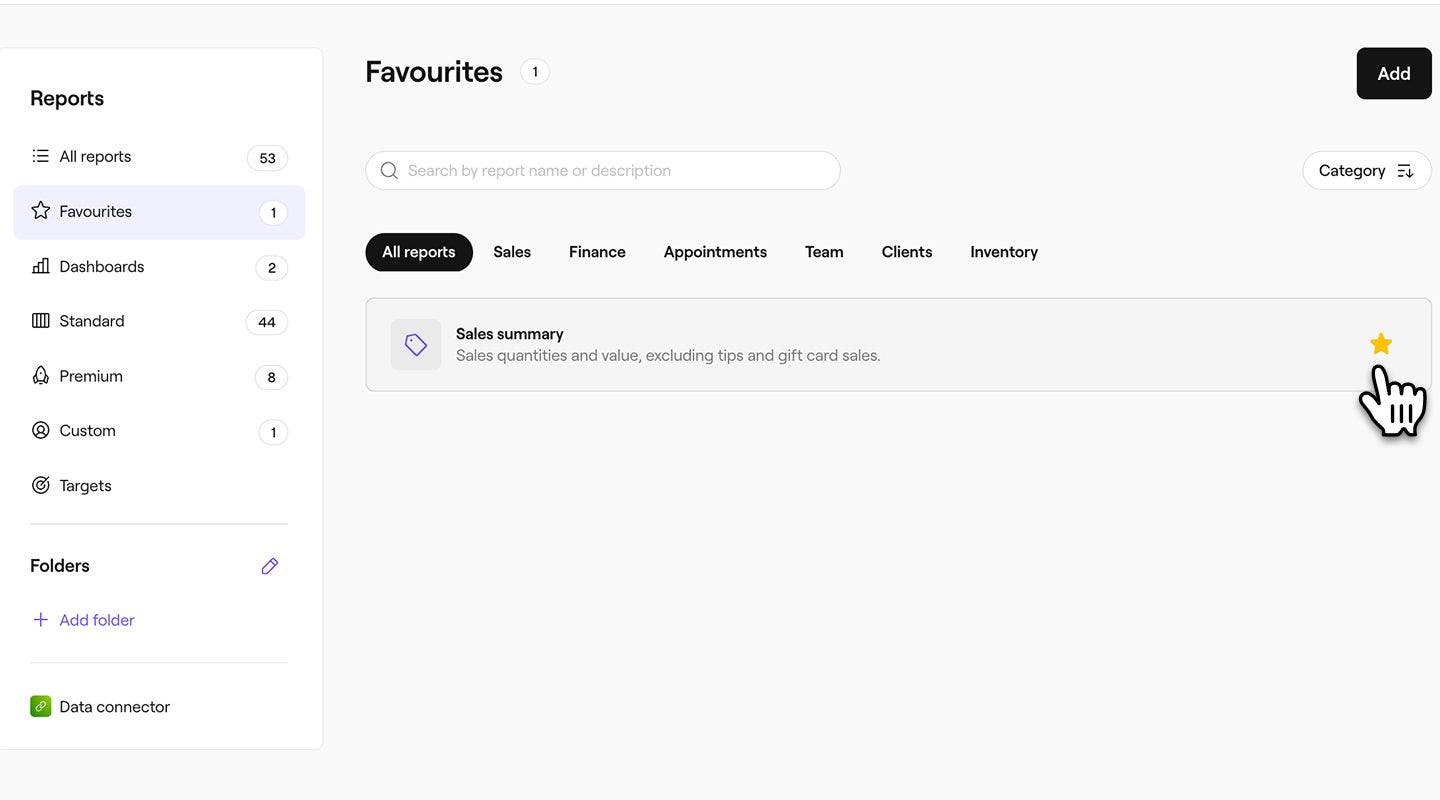
- Napsauta raportin vieressä olevaa tähti-kuvaketta lisätäksesi sen Suosikit-välilehdellesi. Tähti muuttuu kultaiseksi, kun raportti on lisätty.
- Jos haluat poistaa sen Suosikeistasi, napsauta tähteä uudelleen, jolloin siitä tulee jälleen ääriviivakuva.
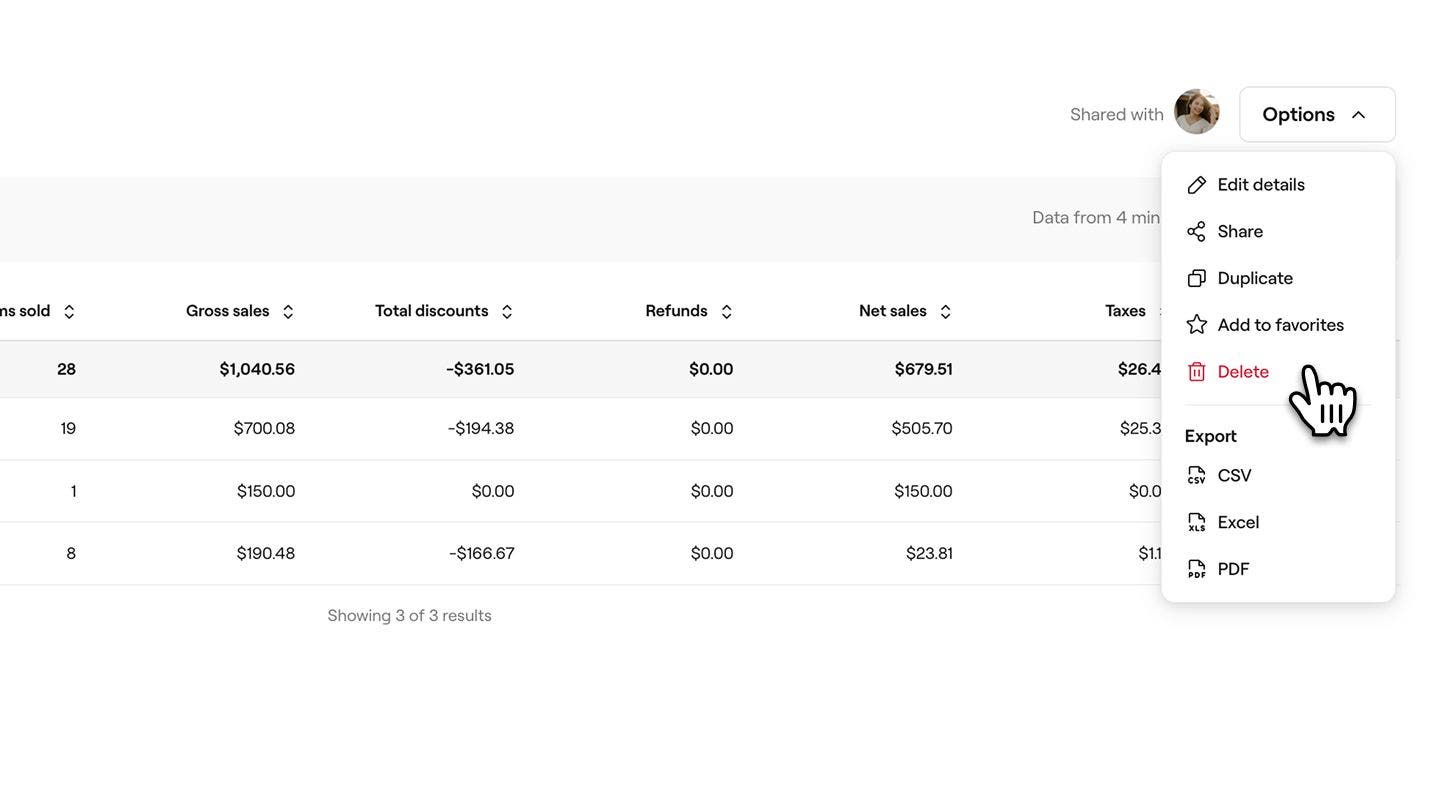
Voit myös merkitä raportin suosikiksi suoraan raportista.
Poista raportti
Voit poistaa vain itse luomasi mukautetut raportit. Kaikki ennalta määritetyt raportit pysyvät ohjauspaneleissasi ja kategorioissasi.
- Avaa mukautettu raportti kohdasta Raportit.
- Napsauta näytön oikeassa yläkulmassa olevaa Toiminnot-painiketta ja valitse sitten Poista poistaaksesi raportin pysyvästi.
- Napsauta ponnahdusikkunassa Poista-painiketta tallentaaksesi muutoksesi.
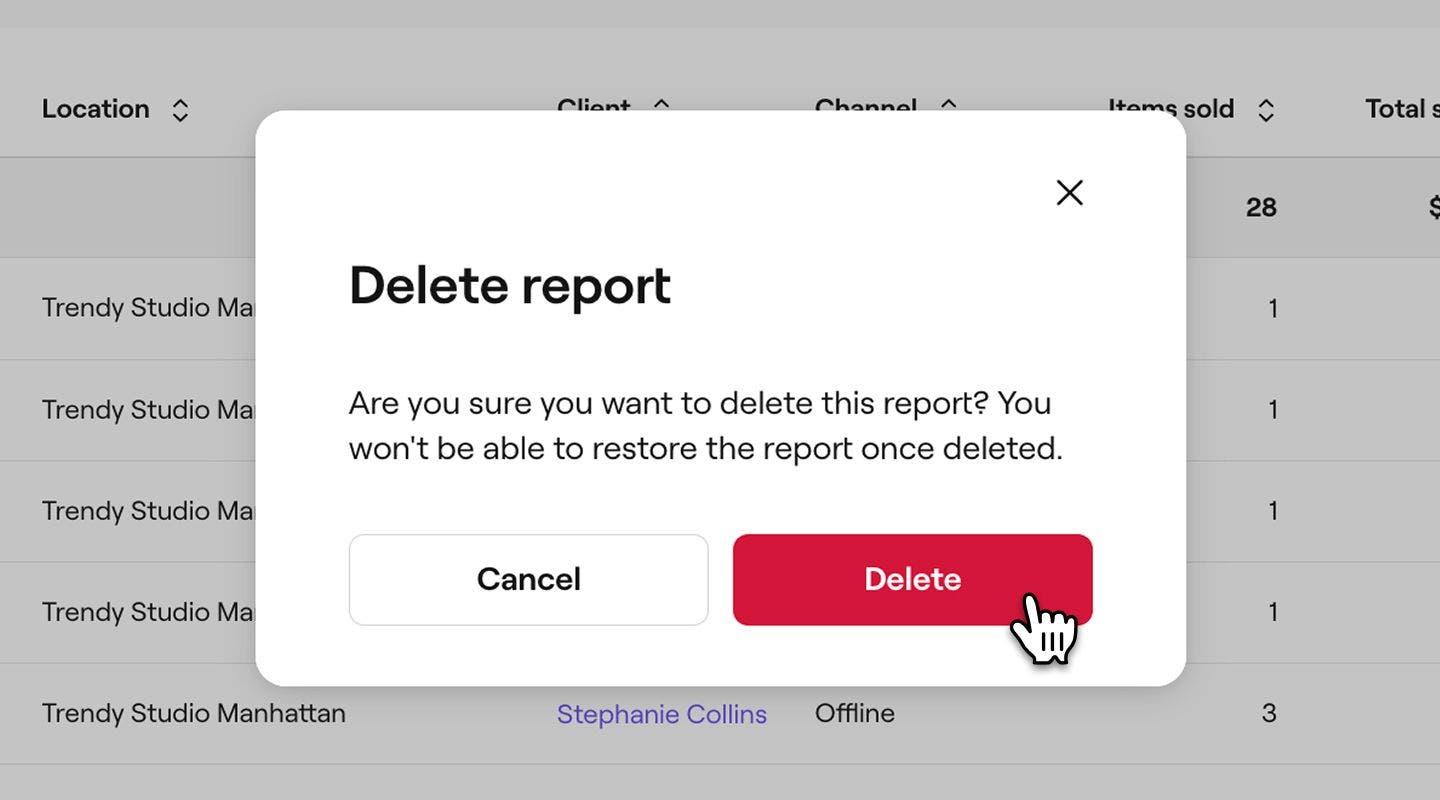
Kun mukautettu raportti tai sen kaksoiskappale on poistettu, sitä ei voi palauttaa. Sinun on luotava uusi kopio tai tarvittaessa luotava uusi mukautettu raportti.
Luo kansio
- Siirry näytön vasemmalla puolella olevasta päävalikosta kohtaan Raportit.
- Napsauta vasemmassa valikkopaneelissa kohdassa Kansiot kohtaa Lisää kansio luodaksesi kansion.
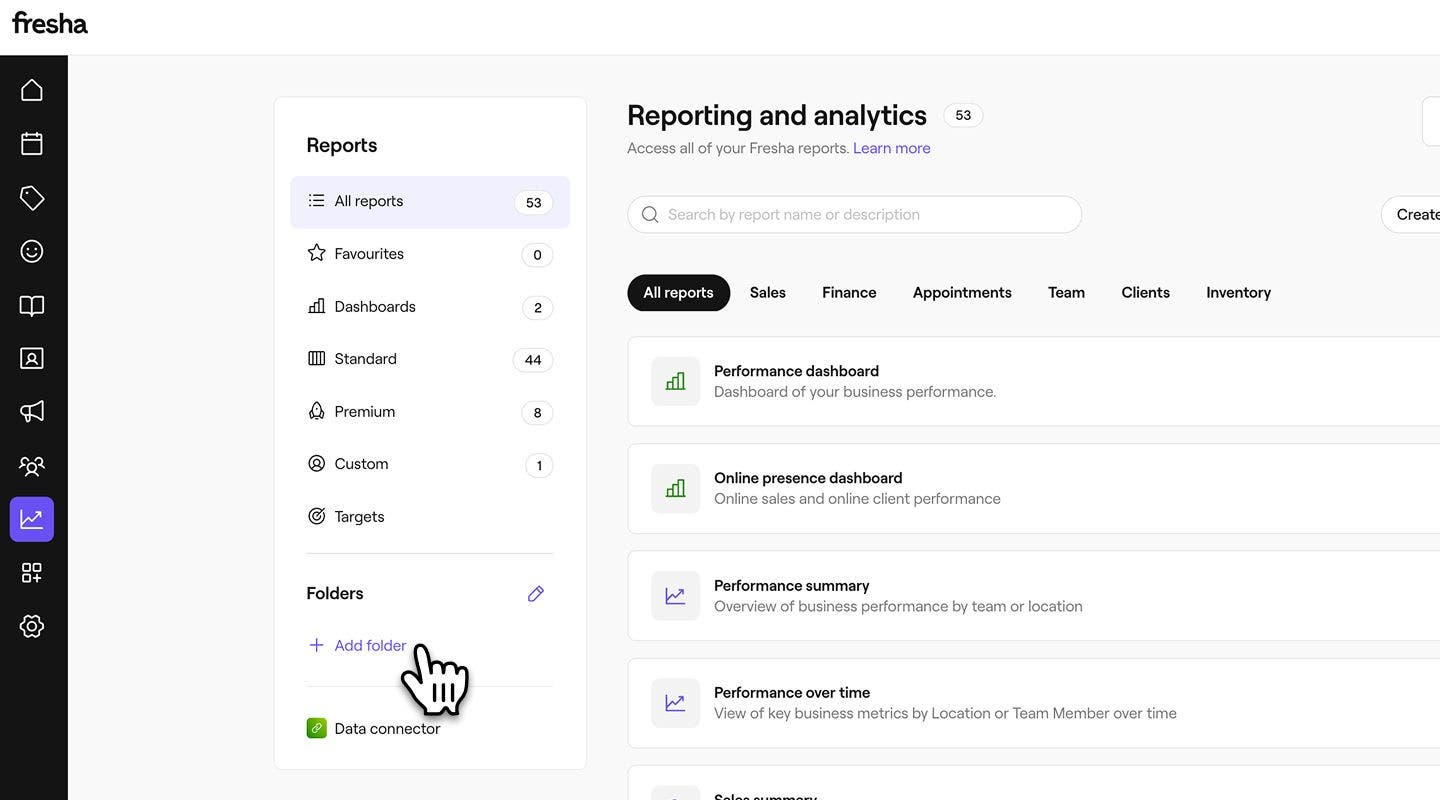
- Lisää ponnahdusikkunaan kansion nimi ja valinnainen kuvaus.
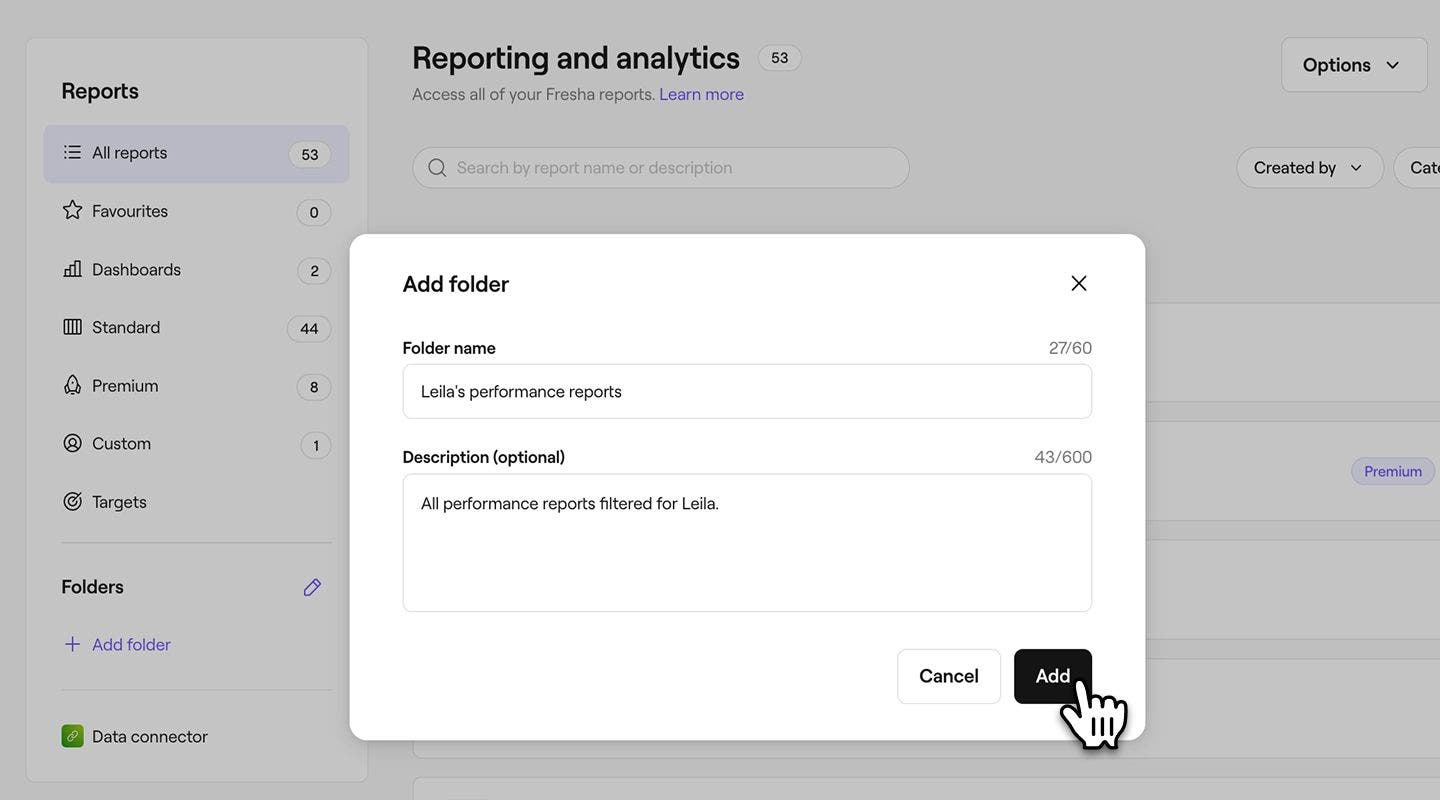
- Luo kansio napsauttamalla ponnahdusikkunan alareunassa olevaa Lisää-painiketta.
Oletuksena kaikki, joilla on raporttien käyttöoikeus, voivat tarkastella raporttikansioita, mutta voit milloin tahansa jakaa yksittäisiä raportteja tiimin jäsenille.
Lisää raportti kansioon
Jos haluat lisätä olemassa olevan raportin kansioon, sinun on kopioitava alkuperäinen raportti. Kopio siirretään sitten kansioon.
- Siirry näytön vasemmassa reunassa olevasta päävalikosta kohtaan Raportit.
- Napsauta vasemmanpuoleisessa valikkopaneelissa kohdassa Kansiot kansiota, jonka haluat avata.
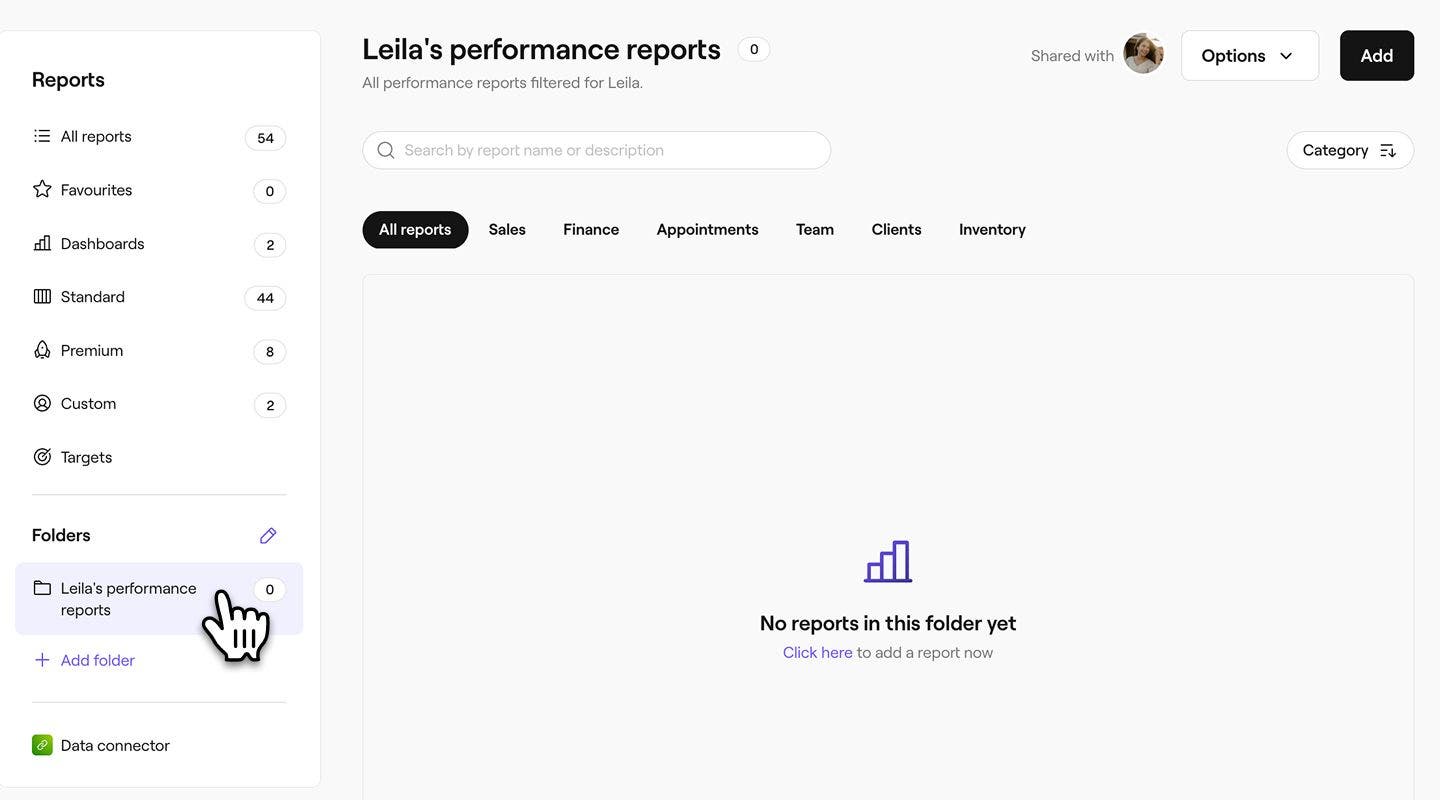
- Napsauta näytön oikeassa yläkulmassa olevaa Lisää-painiketta lisätäksesi raportin kansioon.
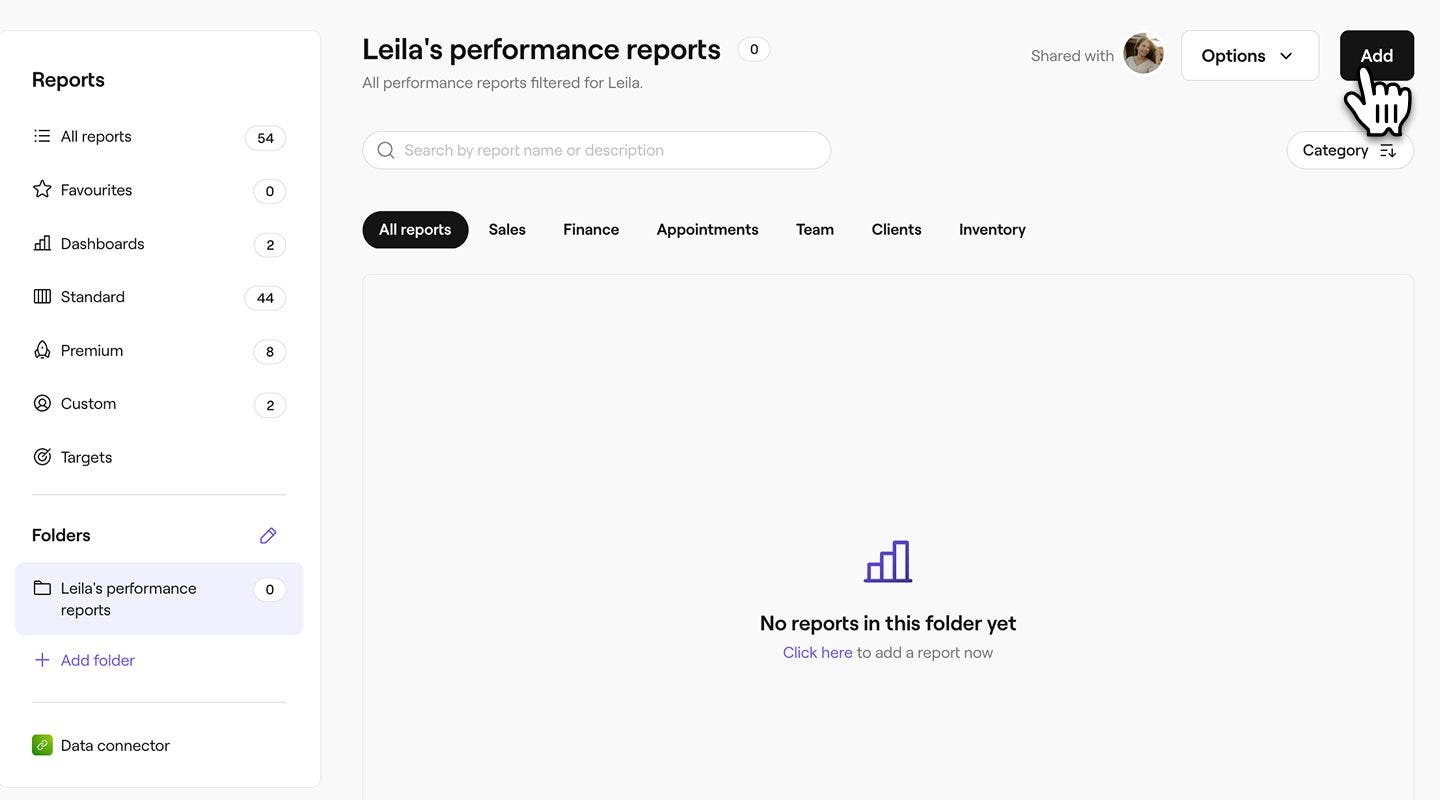
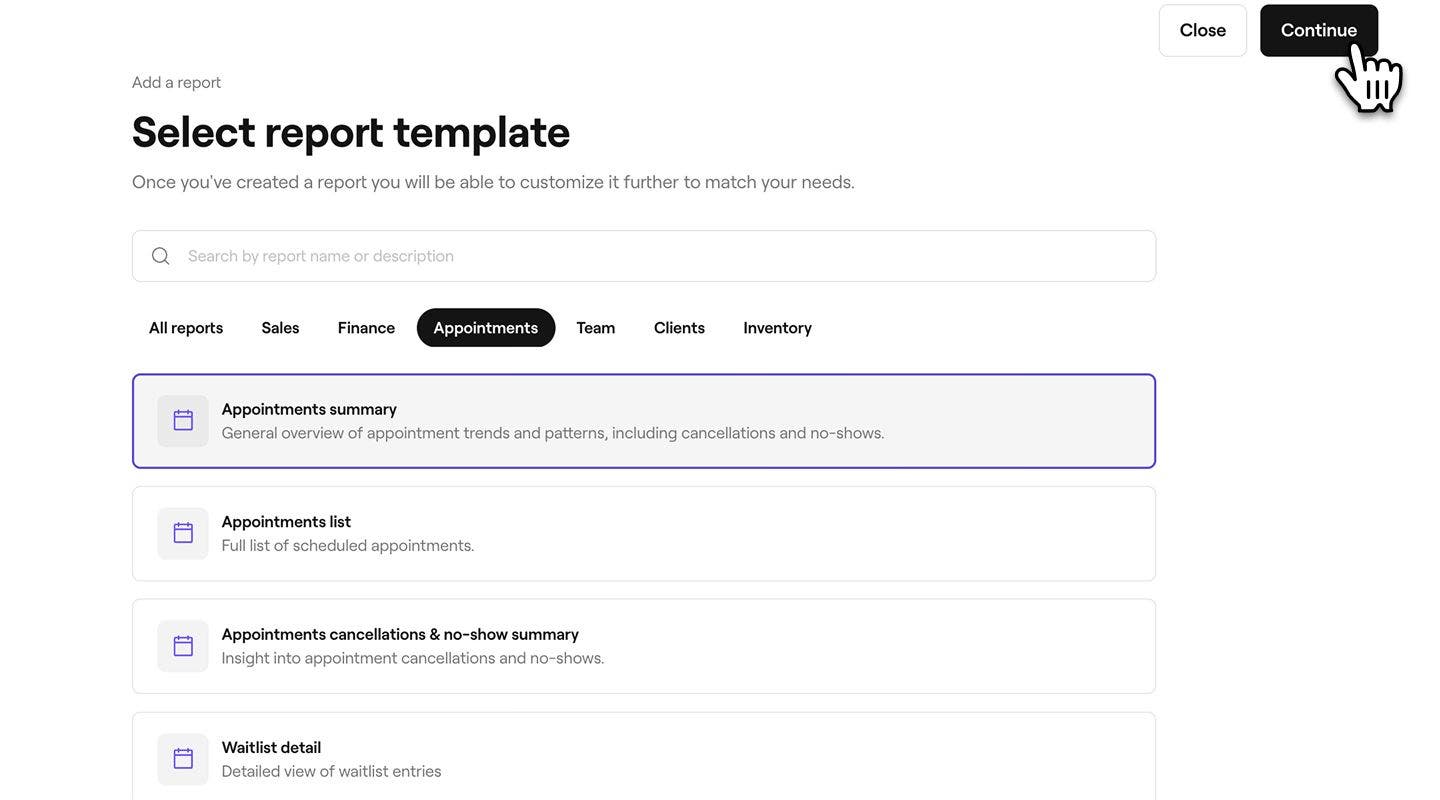
- Käytä yläreunassa olevaa hakupalkkia ja syötä lisättävän raportin nimi tai kuvaus ja valitse raportti. Napsauta Jatka-painiketta näytön oikeassa yläkulmassa jatkaaksesi.
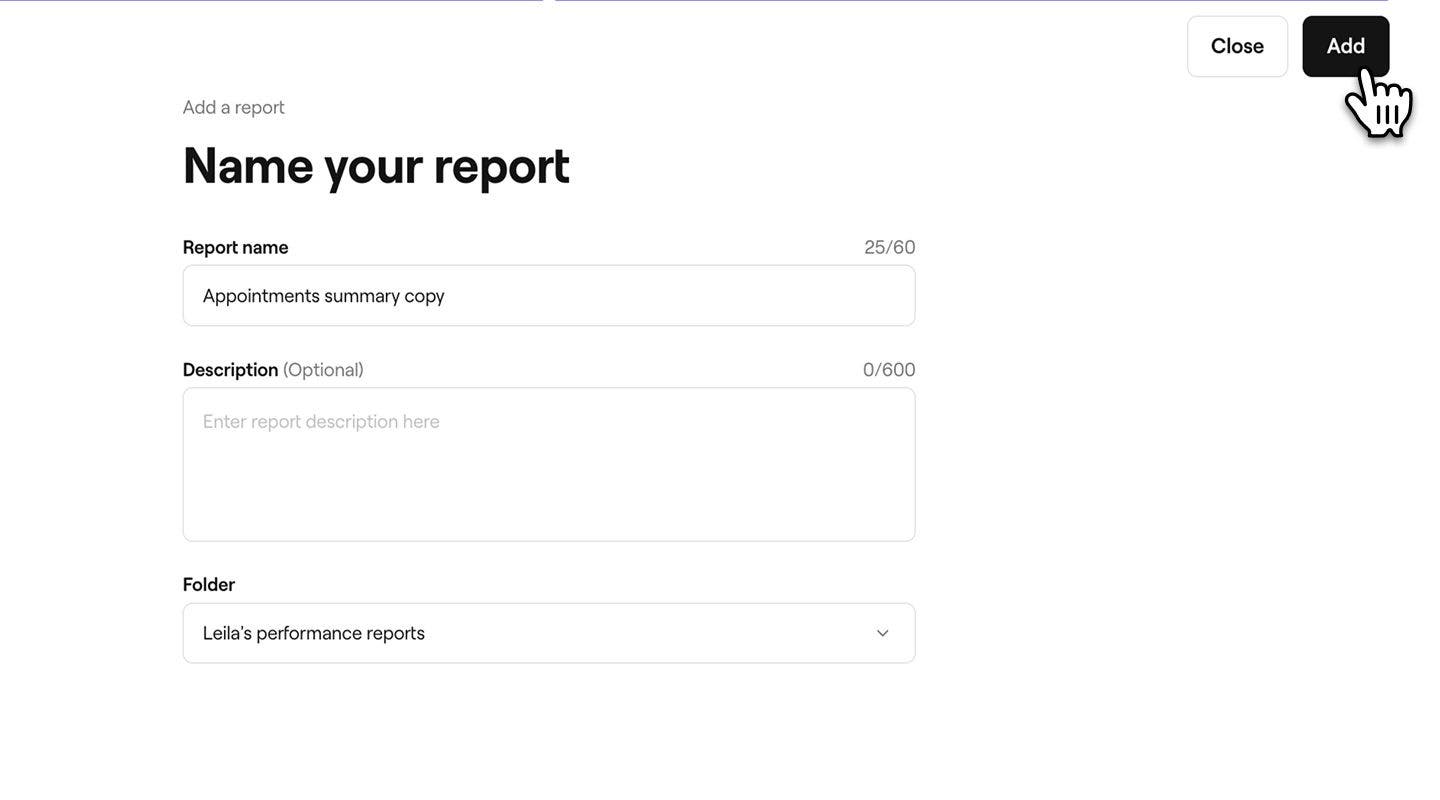
- Voit syöttää raportille uuden Nimen ja kuvauksen. Oletuksena kaikkien kopioiden raportin nimeen lisätään sana "kopio", jotta voit erottaa ne alkuperäisestä.
- Napsauta oikeassa yläkulmassa olevaa Lisää-painiketta tallentaaksesi muutoksesi.
Siirrä raportti toiseen kansioon tai kopioi raportti toiseen kansioon
Jos haluat jakaa saman raportin useisiin kansioihin tai siirtää sen kansiosta toiseen, sinun on kopioitava raportti uudelleen.
- Avaa raportti kohdasta Raportit.
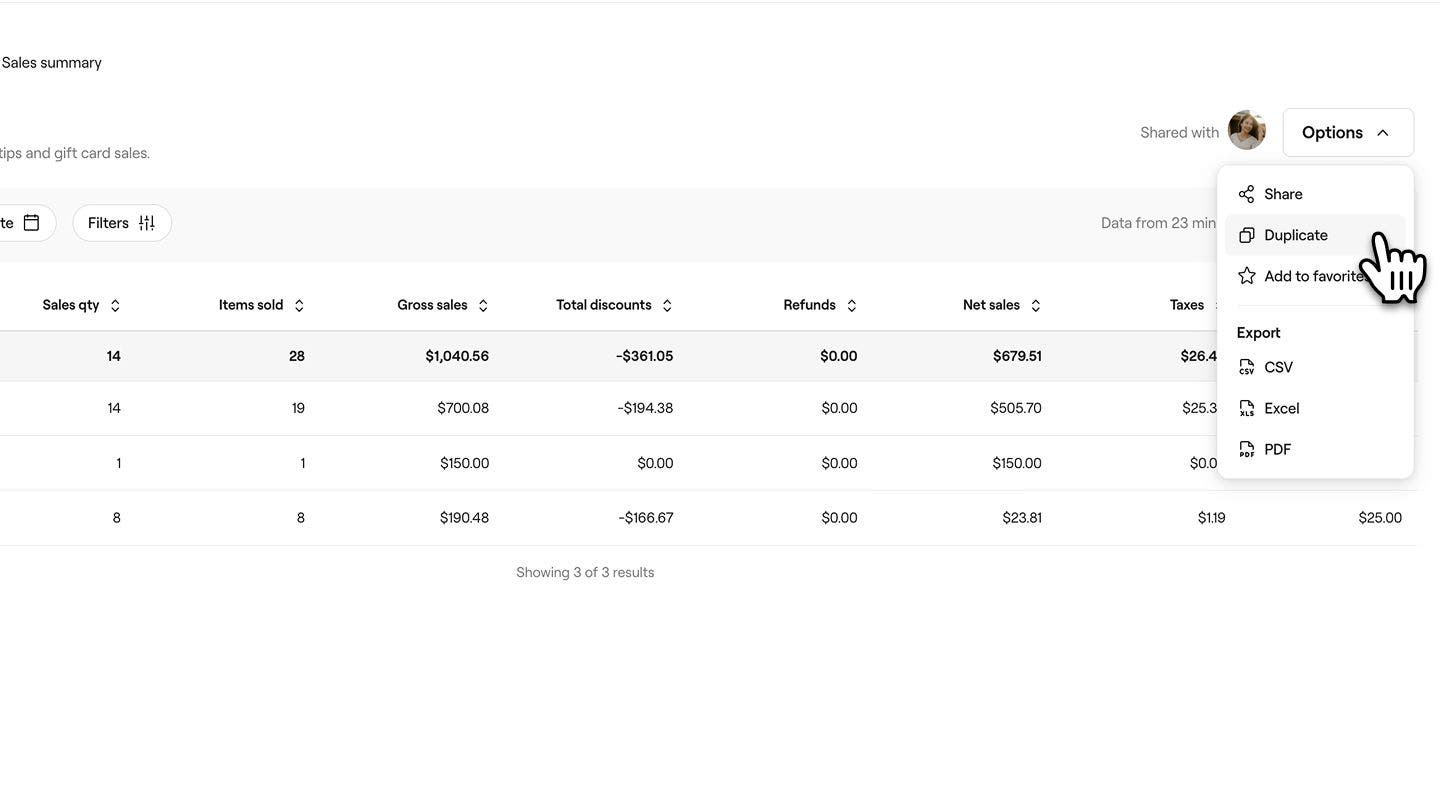
- Napsauta näytön oikeassa yläkulmassa olevaa Toiminnot-painiketta ja valitse sitten Kopioi.
- Syötä ponnahdusikkunaan raportin uusi nimi ja kuvaus. Oletusarvoisesti kaikkiin kopioihin lisätään sana "kopio" raportin nimeen, joten kuvauksen lisääminen voi auttaa sinua erottamaan ne toisistaan.
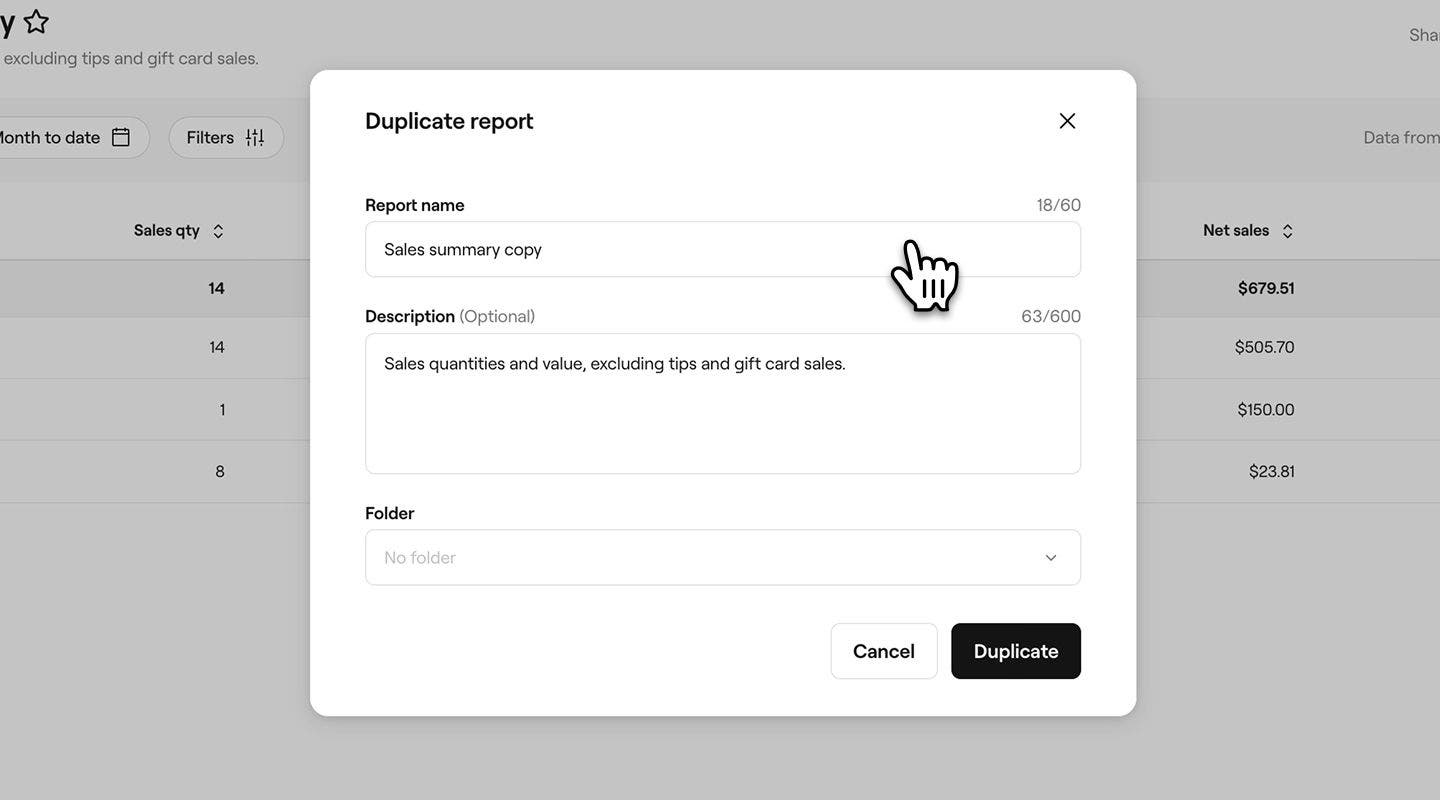
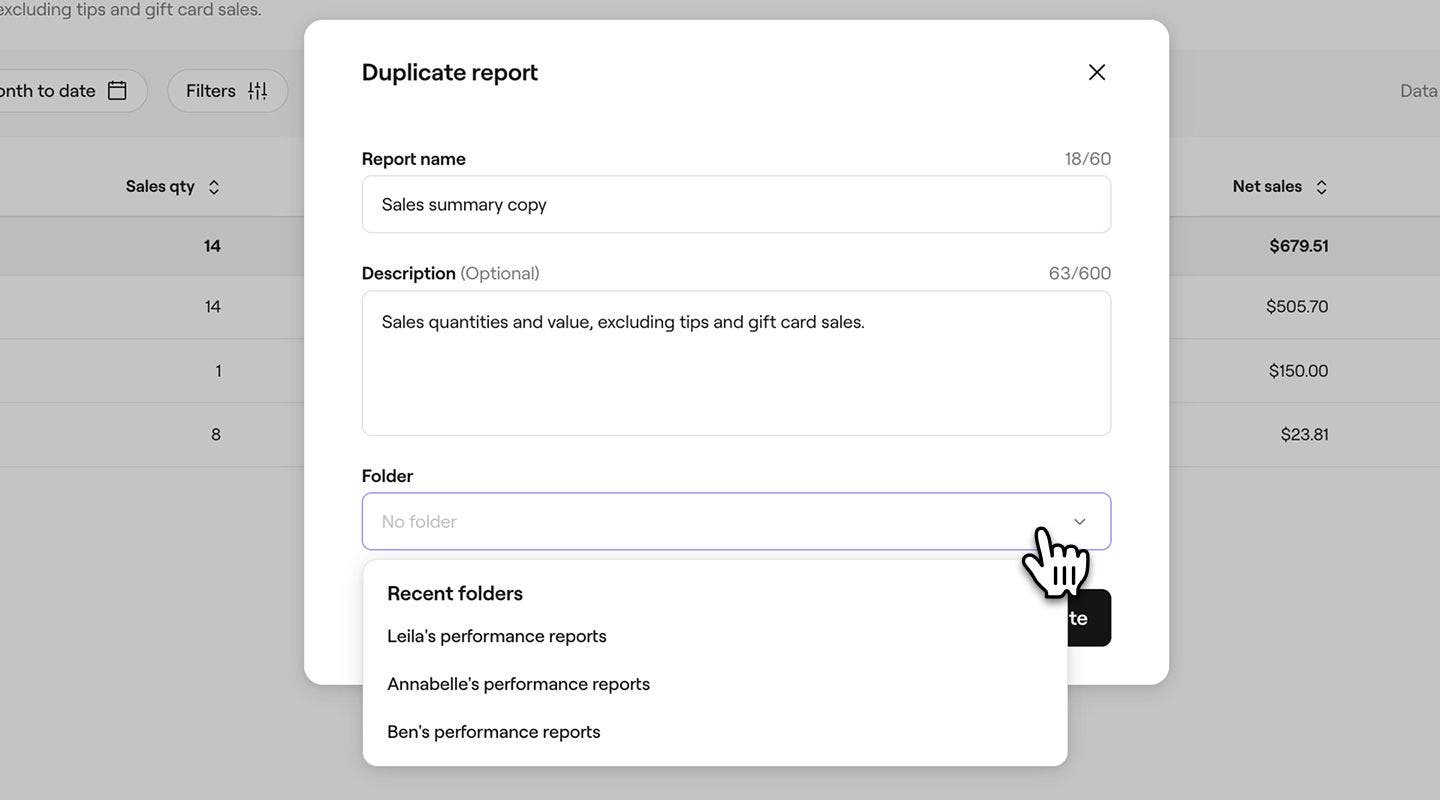
- Käytä Kansio-kohdan pudotusvalikkoa valitaksesi kansion, johon raportti tallennetaan, tai luo uusi kansio syöttämällä sille nimi. Jos mitään kansiota ei ole valittu, raportti näkyy raporteissasi Mukautettu-osiossa.
- Napsauta alareunassa olevaa Kopioi-painiketta tallentaaksesi muutoksesi.
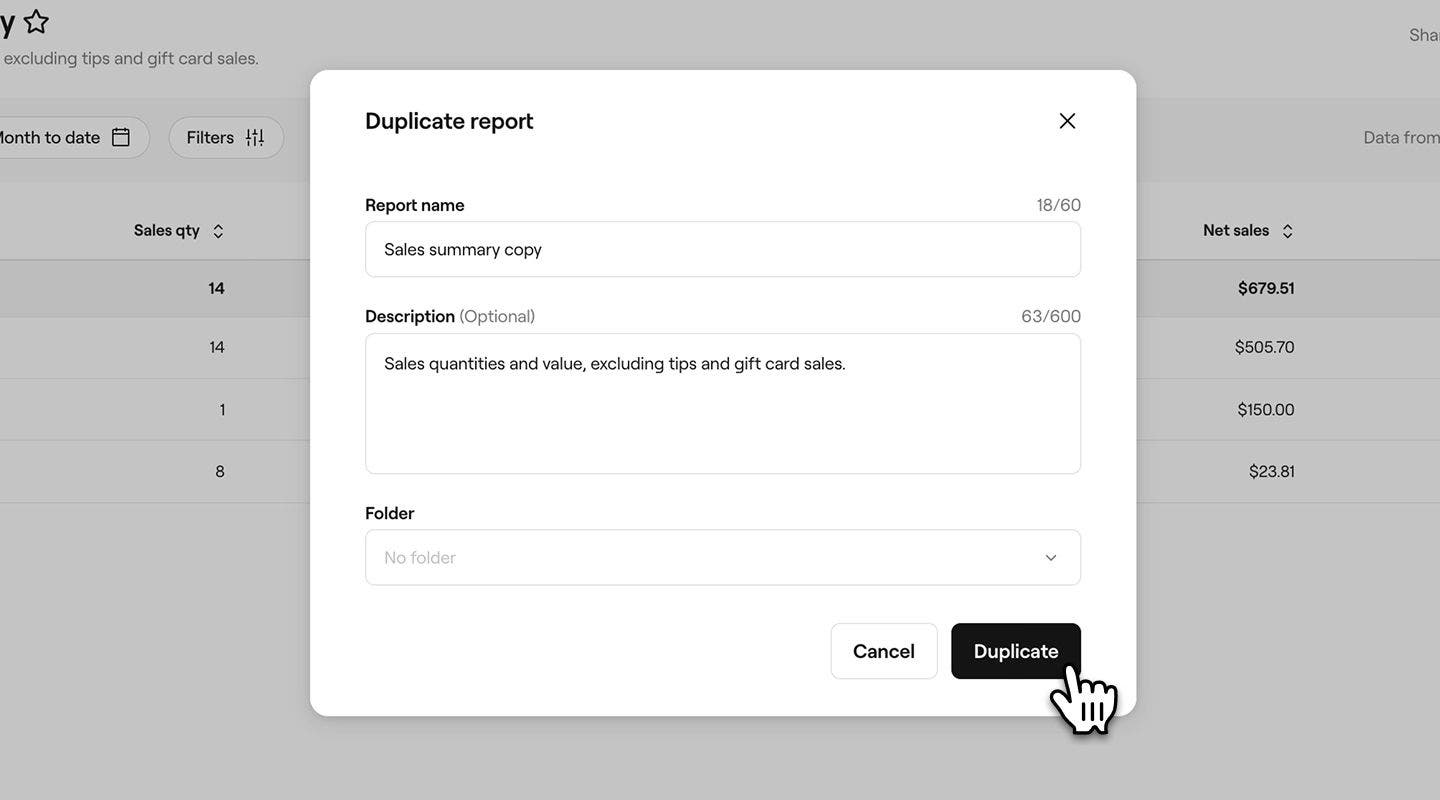
Kun olet siirtänyt raportin toiseen kansioon, voit tarvittaessa poistaa raportin kopion manuaalisesti alkuperäisestä kansiosta.
Raportin poistaminen kansiosta
- Siirry näytön vasemmalla puolella olevasta päävalikosta kohtaan Raportit.
- Napsauta vasemmassa valikkopaneelissa kohdassa Kansiot kansiota, jonka haluat avata, ja valitse raportti, jonka haluat poistaa.
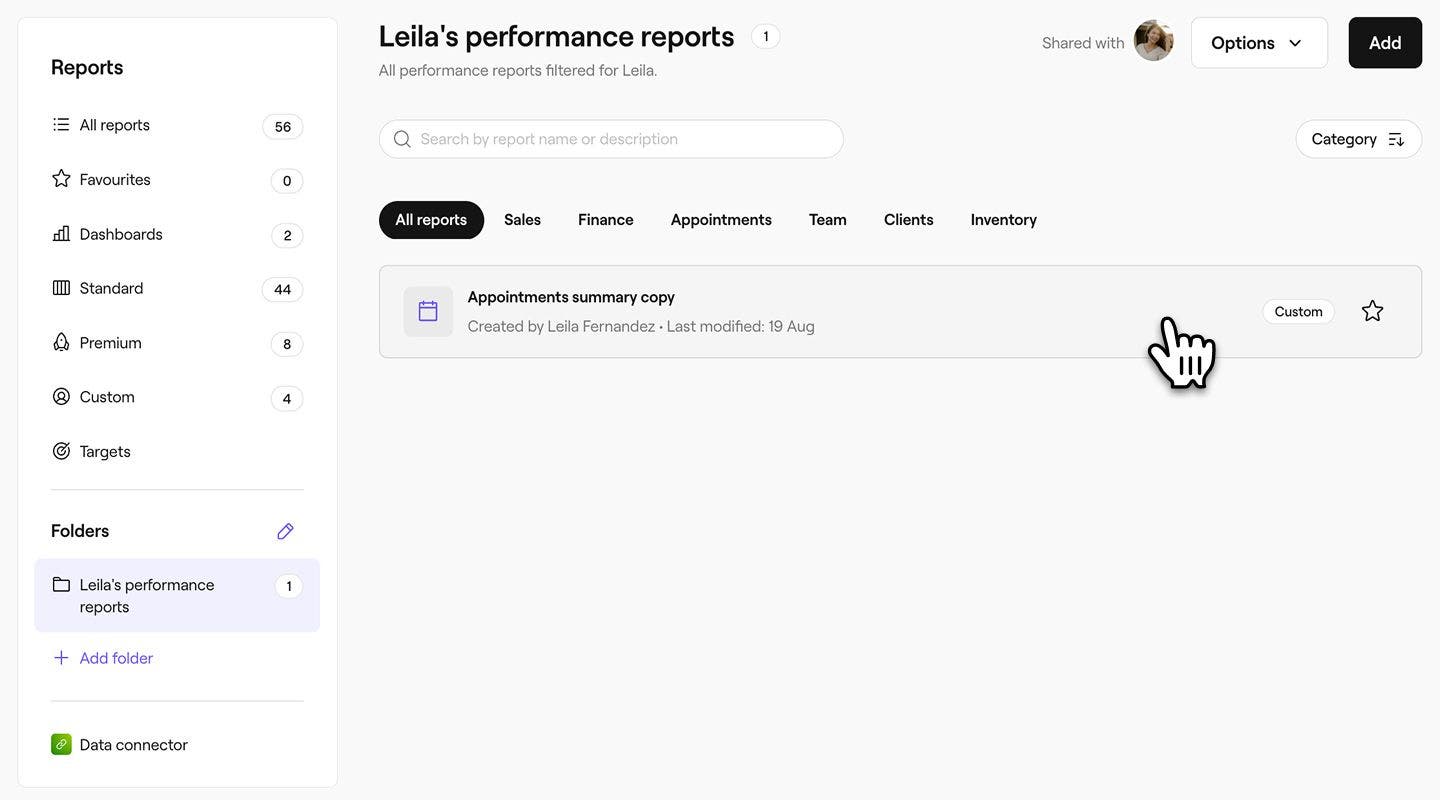
- Napsauta näytön oikeassa reunassa olevaa Toiminnot-painiketta ja valitse sitten Poista poistaaksesi raportin pysyvästi.
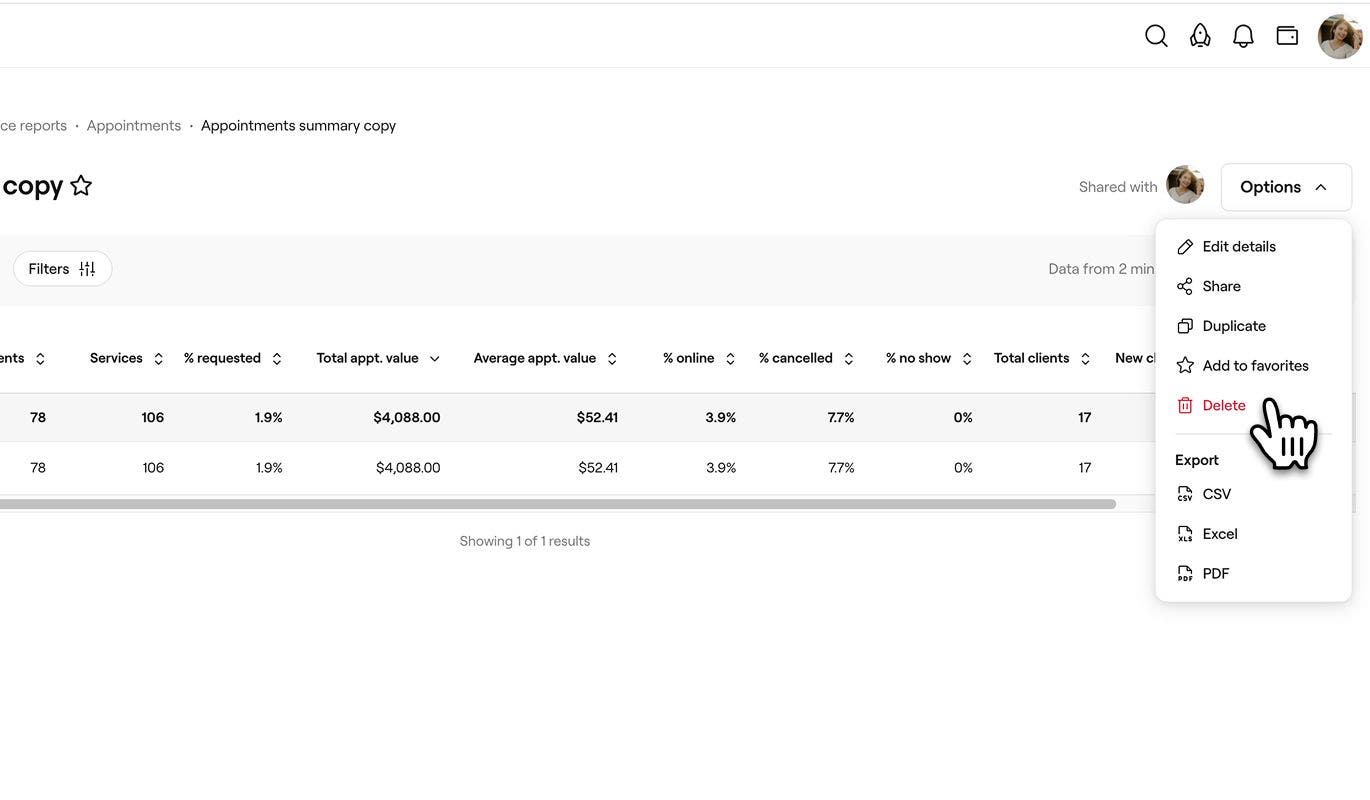
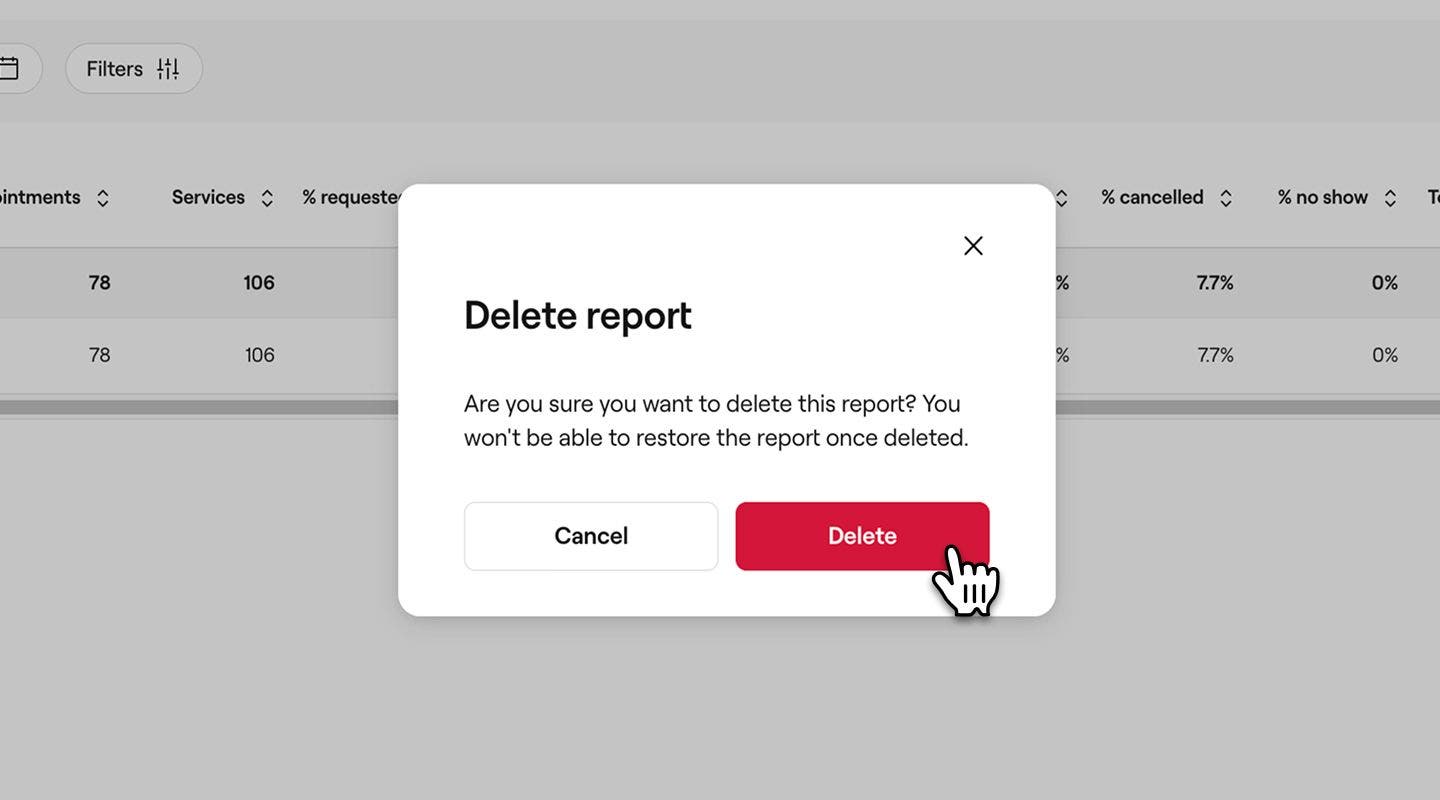
- Napsauta ponnahdusikkunassa Poista-painiketta tallentaaksesi muutoksesi.
Nimeä kansio uudelleen
- Siirry näytön vasemmalla puolella olevasta päävalikosta kohtaan Raportit.
- Napsauta vasemmassa valikkopaneelissa kohdassa Kansiot olevaa kansiota avataksesi sen.
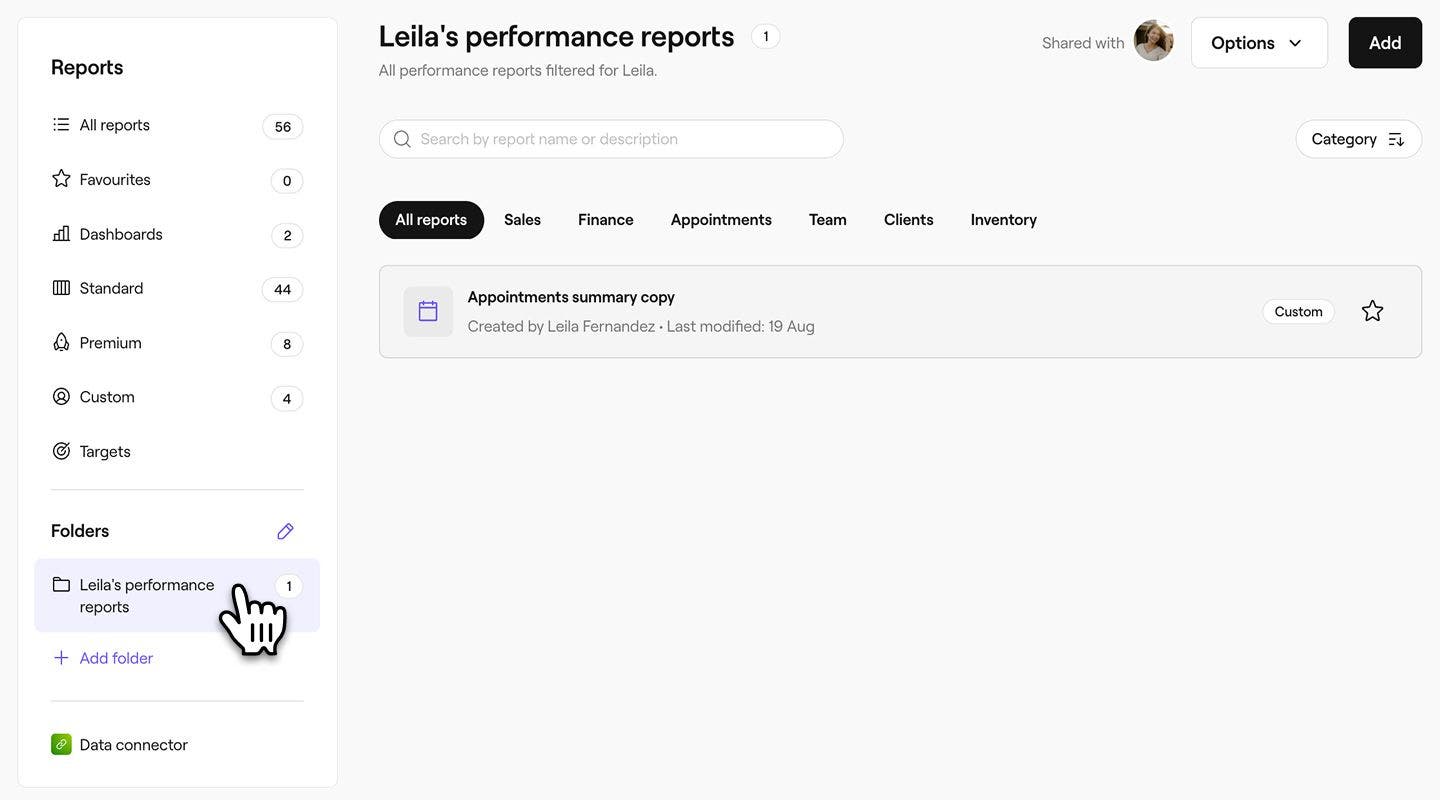
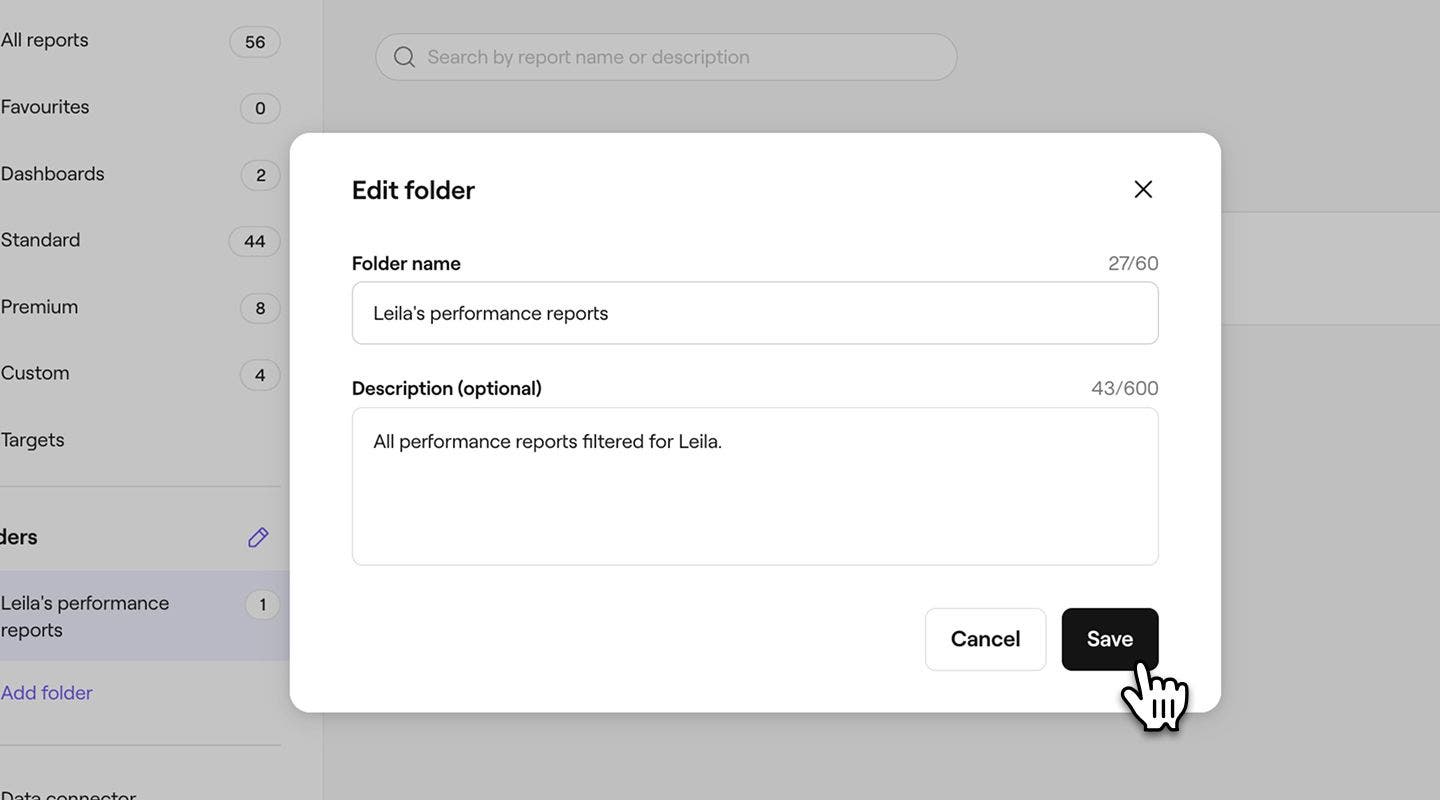
- Napsauta näytön oikeassa reunassa olevaa Toiminnot-painiketta ja valitse sitten Muokkaa.
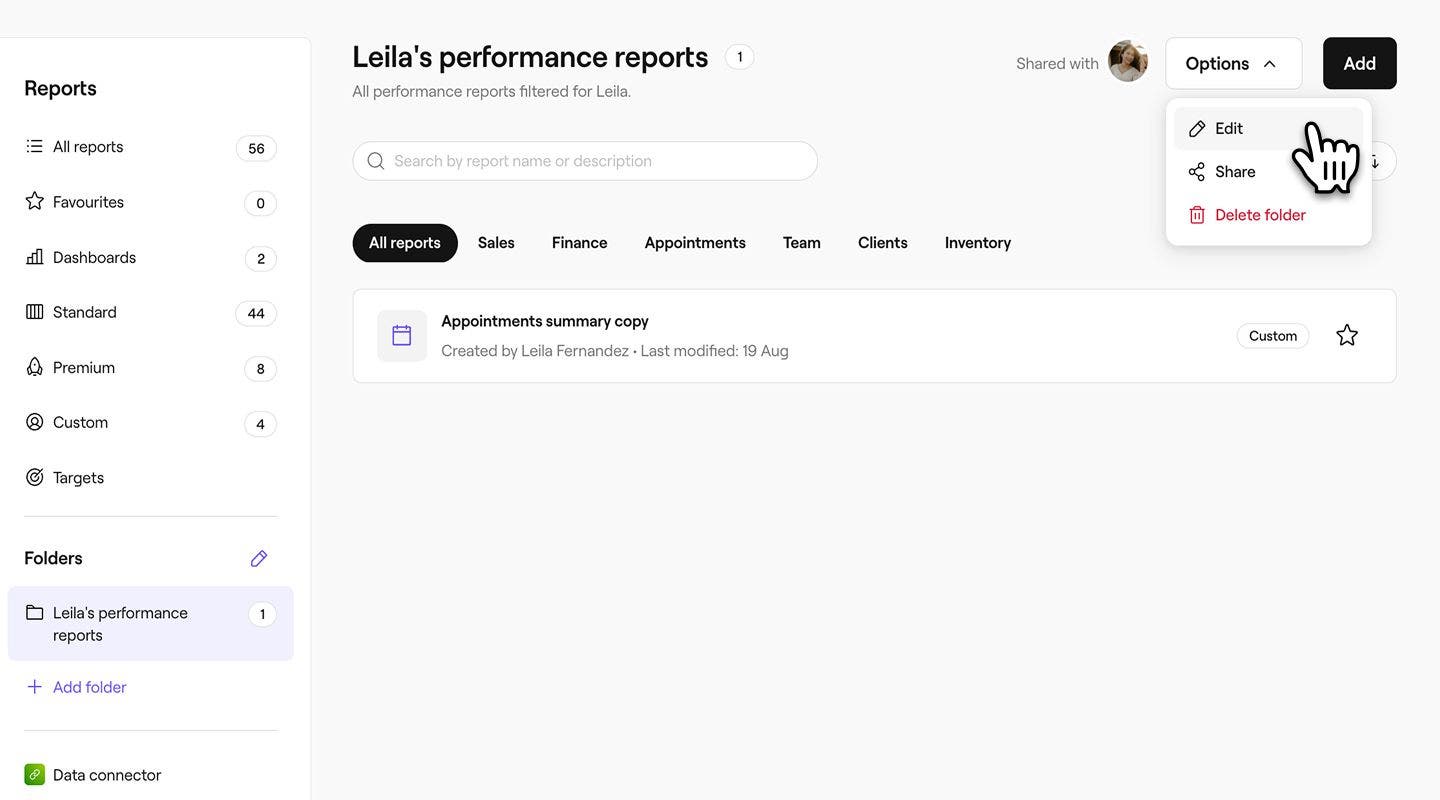
- Päivitä ponnahdusikkunassa kansion nimi tai kuvaus.
- Napsauta ponnahdusikkunan alareunassa olevaa Tallenna-painiketta ottaaksesi muutokset käyttöön kansiossa.
Muuta kansioiden järjestystä
Voit muuttaa tapaa, jolla kansiosi näkyvät Raportit-valikossa.
- Siirry näytön vasemmassa reunassa olevasta päävalikosta kohtaan Raportit.
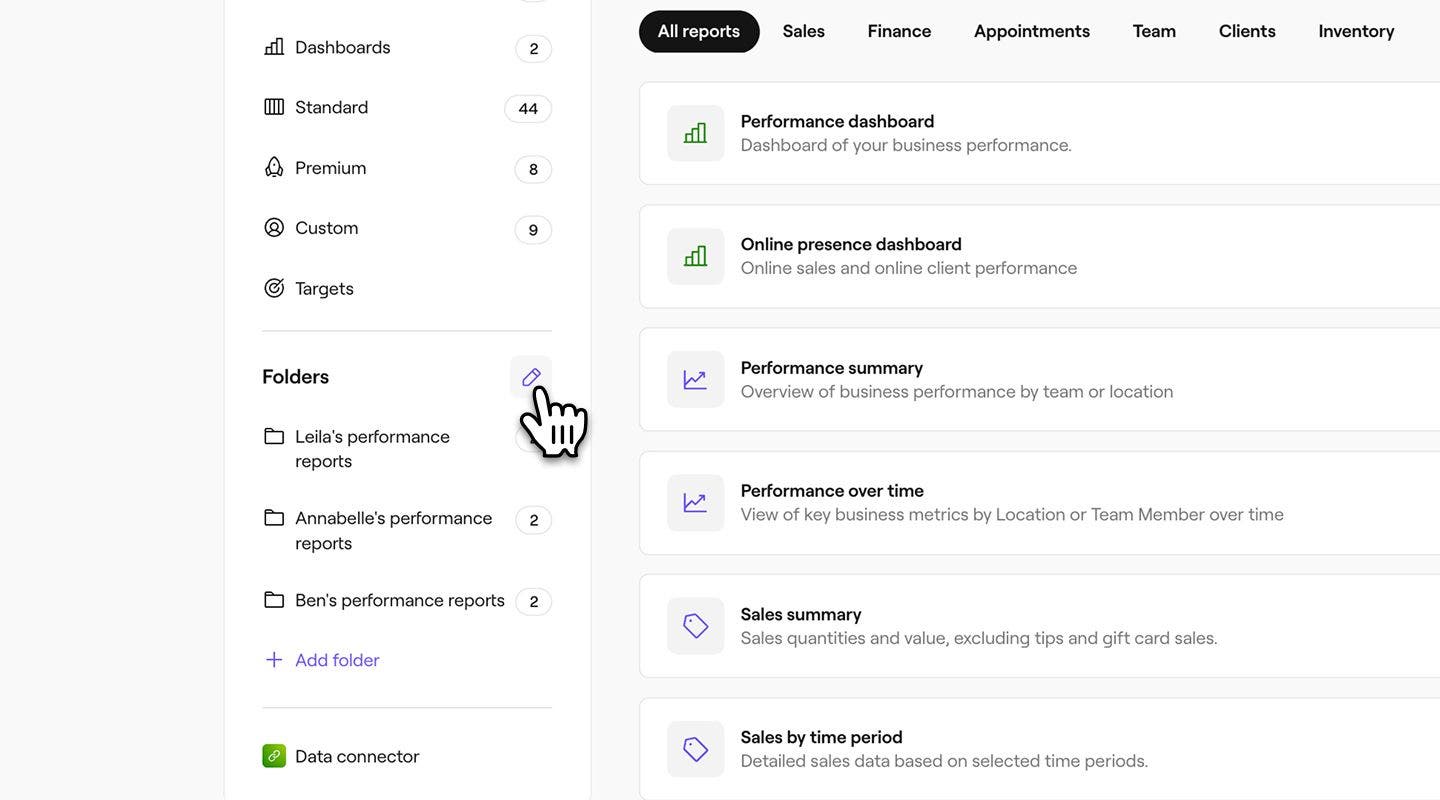
- Napsauta vasemmassa valikkopaneelissa kohdassa Kansiot kynä -kuvaketta muokataksesi kansioiden asetuksia.
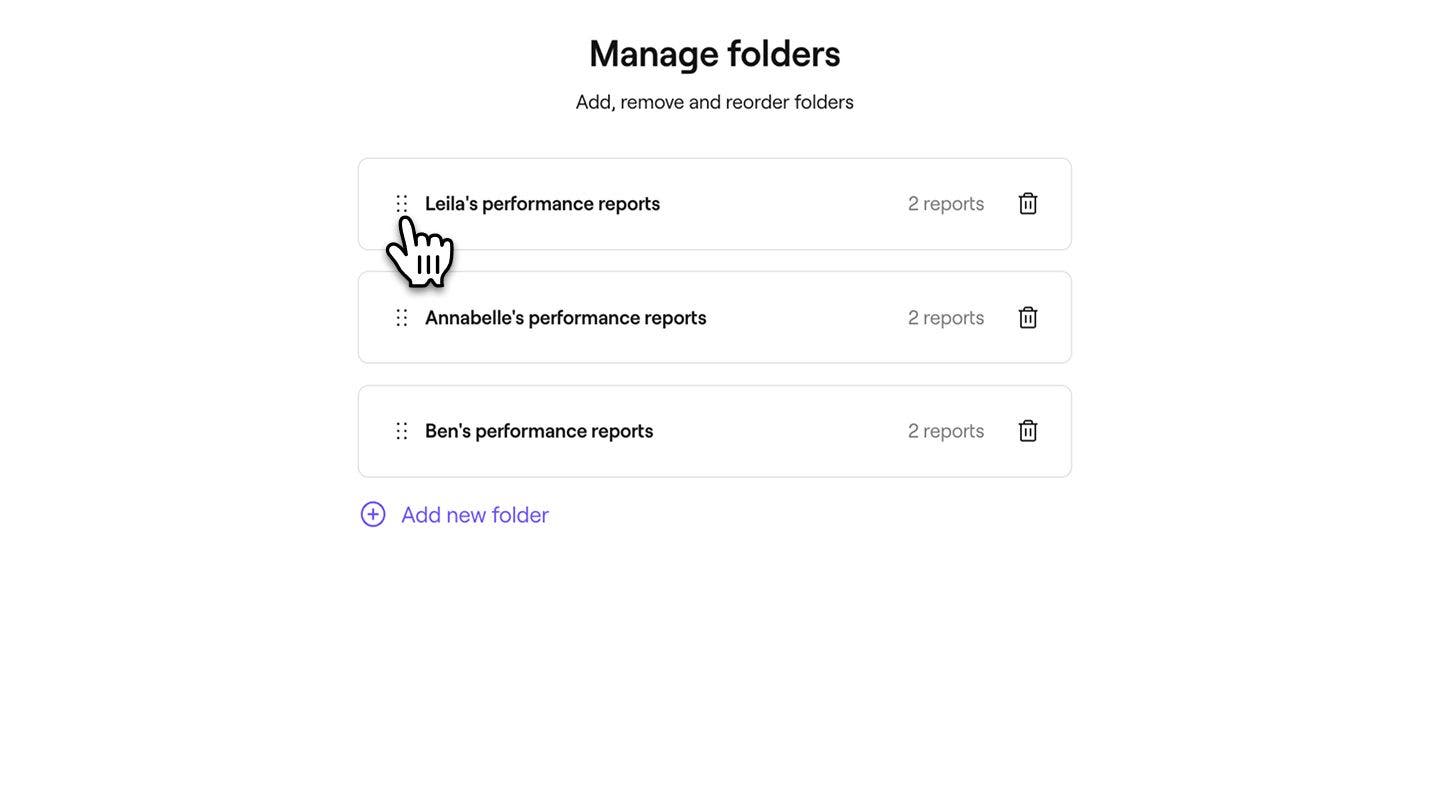
- Hallitse kansioita -näkymässä vedä ja pudota ne oikeaan järjestykseen.
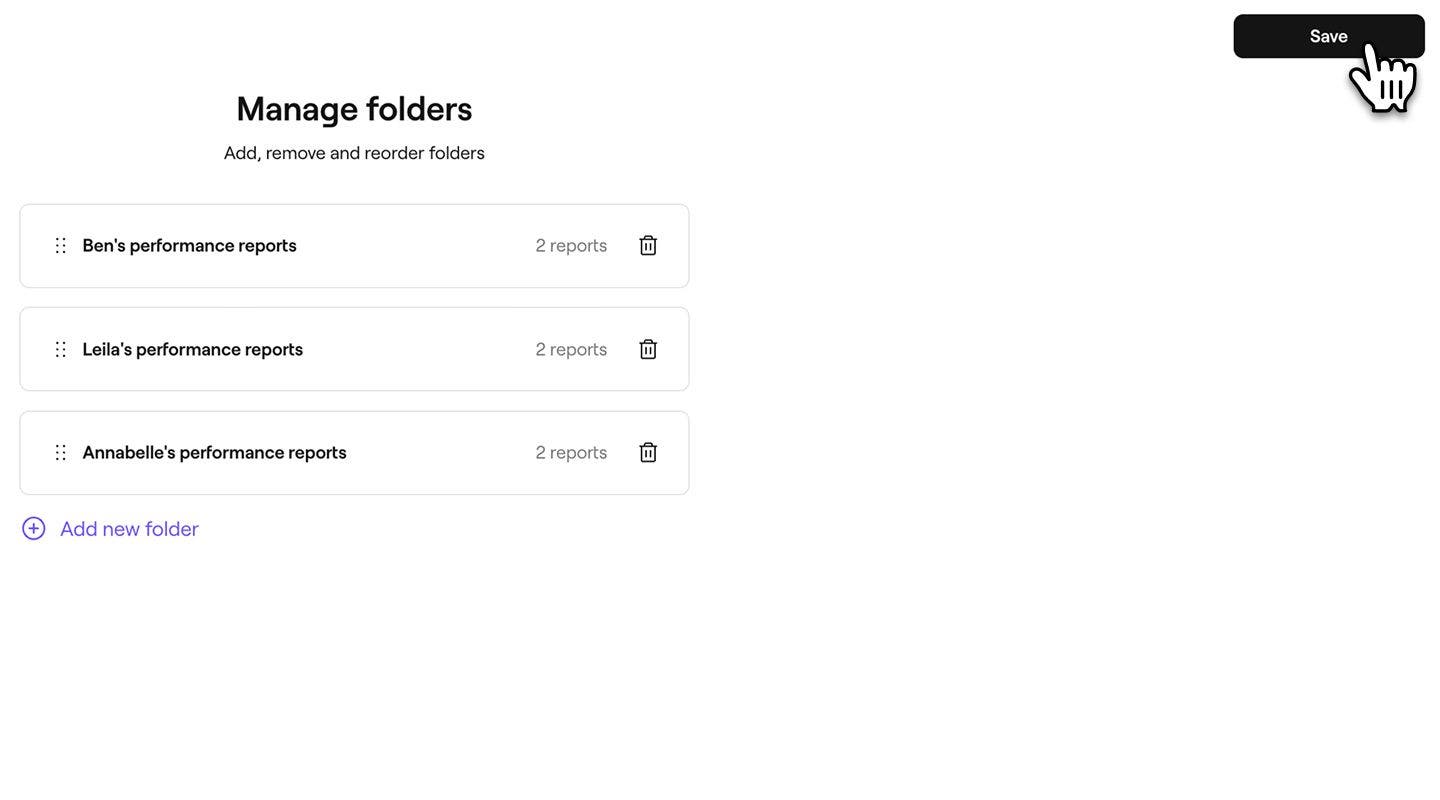
- Napsauta oikeassa yläkulmassa olevaa Tallenna-painiketta päivittääksesi kansioiden järjestyksen.
Poista kansio
- Siirry näytön vasemmassa reunassa olevasta päävalikosta kohtaan Raportit.
- Napsauta vasemmassa valikkopaneelissa kohdassa Kansiot kansiota, jonka haluat poistaa pysyvästi.
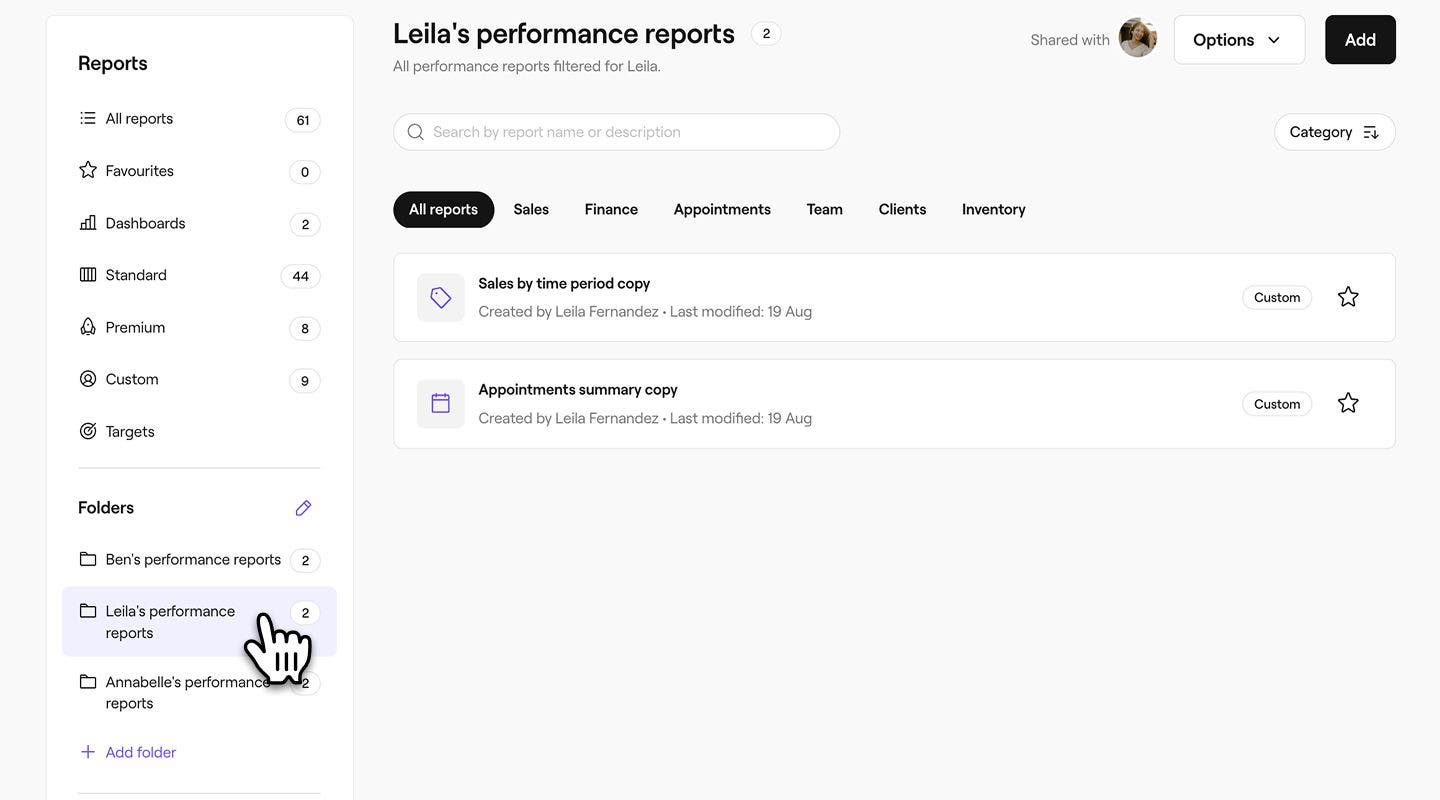
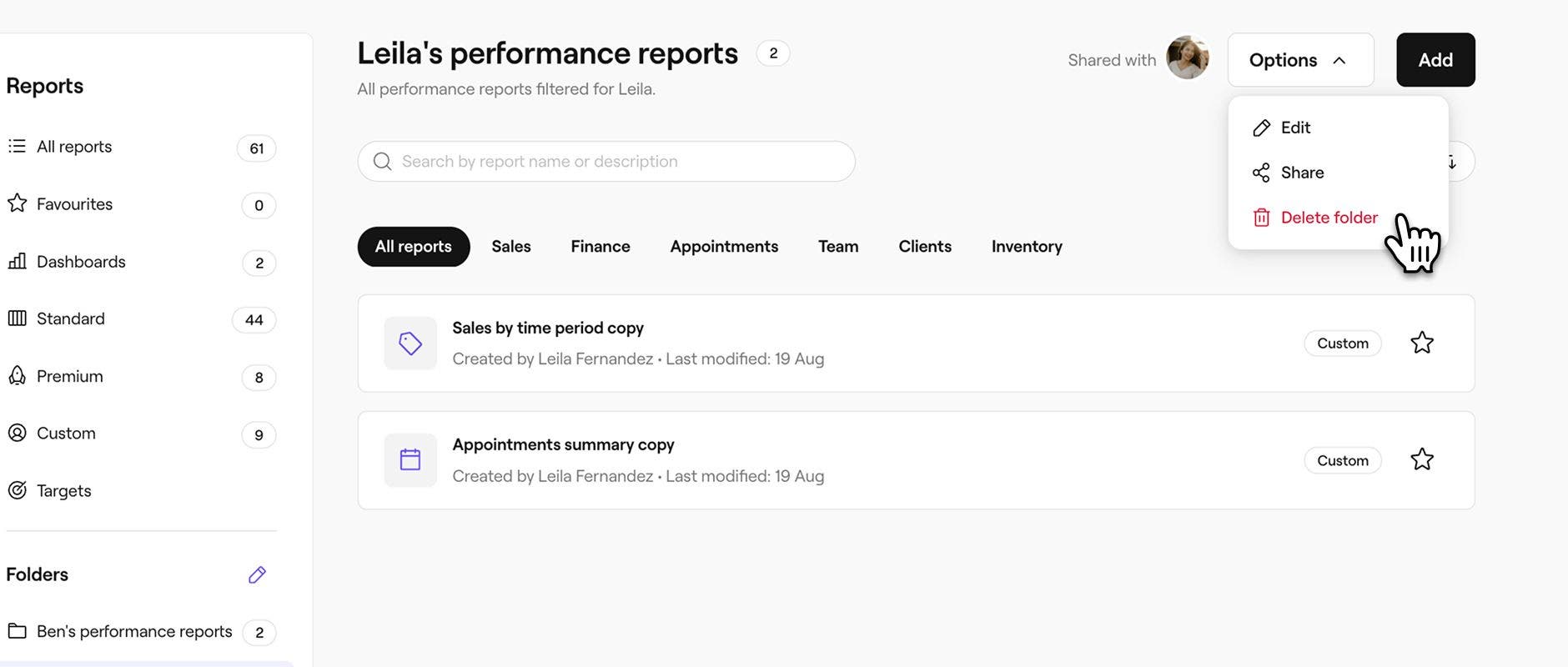
- Napsauta Toiminnot-painiketta näytön oikeassa yläkulmassa ja valitse sitten Poista kansio.
- Napsauta ponnahdusikkunassa Poista muutosten vahvistamiseksi.
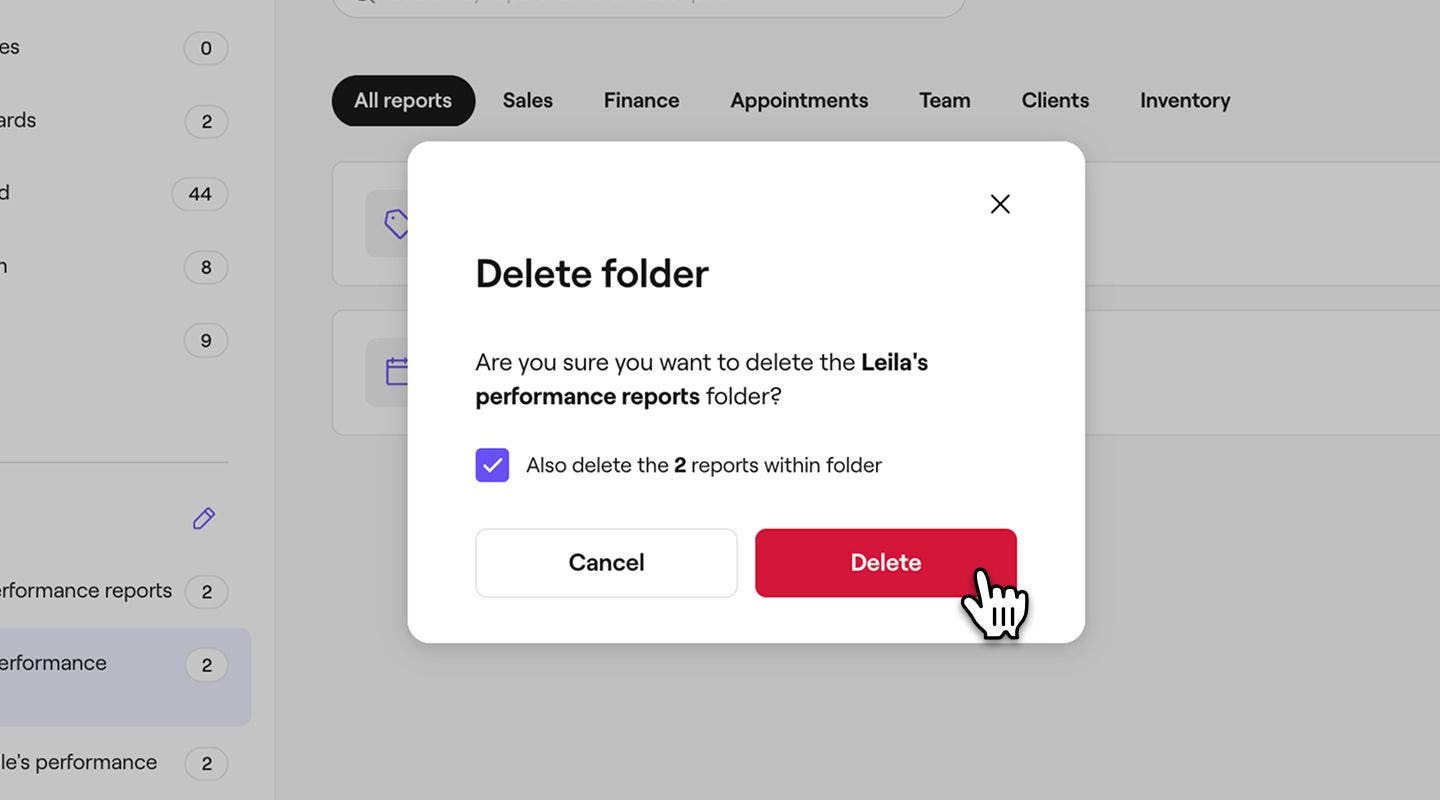
Jos poistat kansion, mutta jätät raportit valitsematta poistettaviksi, kyseiset raportit siirretään automaattisesti Mukautettu-kansioosi.
UKK
Kaikkien Freshan lisäosien, mukaan lukien Insightsin, hinnoittelu on saatavilla hinnoittelusivultamme.
Voit antaa tiimin jäsenille luvan käyttää raporttejasi, mukaan lukien raporttikansioita, ottamalla käyttöön Käytä raportteja ja Käytä raportteja ja havaintoja Käyttöoikeusasetuksissa.
Tiimin jäsenet, joille on annettu Pääsy raportteihin ja havaintoihin Käyttöoikeusasetuksissasi, voivat luoda mukautettuja kansioita raportteihin. Voit myös hallita tiimisi jäsenten raporttien käyttöoikeuksia yksilöllisesti.
Tiimin jäsenillä, joille on otettu käyttöön "Raporttien käyttöoikeus" käyttöoikeusasetuksissasi, on pääsy vakioraportteihisi. Voit myös hallinnoida tiimisi jäsenten raporttien käyttöoikeuksia erikseen.
Tiimin jäsenillä, joilla on käytössä Raporttien ja havaintojen käyttöoikeus käyttöoikeus-asetuksissasi, on pääsy sekä mukautettuihin että vakioraportteihin. Jos tämä lupa on poistettu käytöstä, he eivät pääse äskettäin luotuihin mukautettuihin raportteihin, mutta voivat silti tarkastella olemassa olevia raportteja.
Voit myös hallita tiimisi jäsenten raporttien käyttöoikeuksia yksilöllisesti.
Jos haluat poistaa tiimin jäsenen pääsyn raportteihin, päivitä hänen käyttöoikeusasetuksensa poistamalla valinnat Pääsy raportteihin ja Pääsy raportteihin ja havaintoihin hänen käyttöoikeustasoltaan. Voit myös hallinnoida tiimisi jäsenten raporttien käyttöoikeuksia erikseen.