Luo lisäpalveluja
Opi, miten annat asiakkaiden valita valinnaisia lisäpalveluita varauksen yhteydessä lisäämällä lisäosia palveluihisi.
Näin lisäpalvelut toimivat
Lisäpalvelut ovat valinnaisia lisäpalveluja, jotka liittyvät tiettyihin palveluihin ja joita asiakkaat voivat valita varauksen yhteydessä, kuten tietty hoitoaine tai kynsikoristelu. Tämä on yksinkertainen tapa parantaa asiakaskokemustasi ja korottaa ansioitasi ilman, että palveluvalikkosi muuttuu liian monimutkaiseksi.
Voit luoda useita lisäosia kullekin palvelulle ja päättää, aiheuttavatko ne lisäkustannuksia tai -aikaa. Lisäosat voidaan myös ryhmitellä, jotta niitä voidaan käyttää eri palveluissa.
Luo lisäpalveluryhmä
-
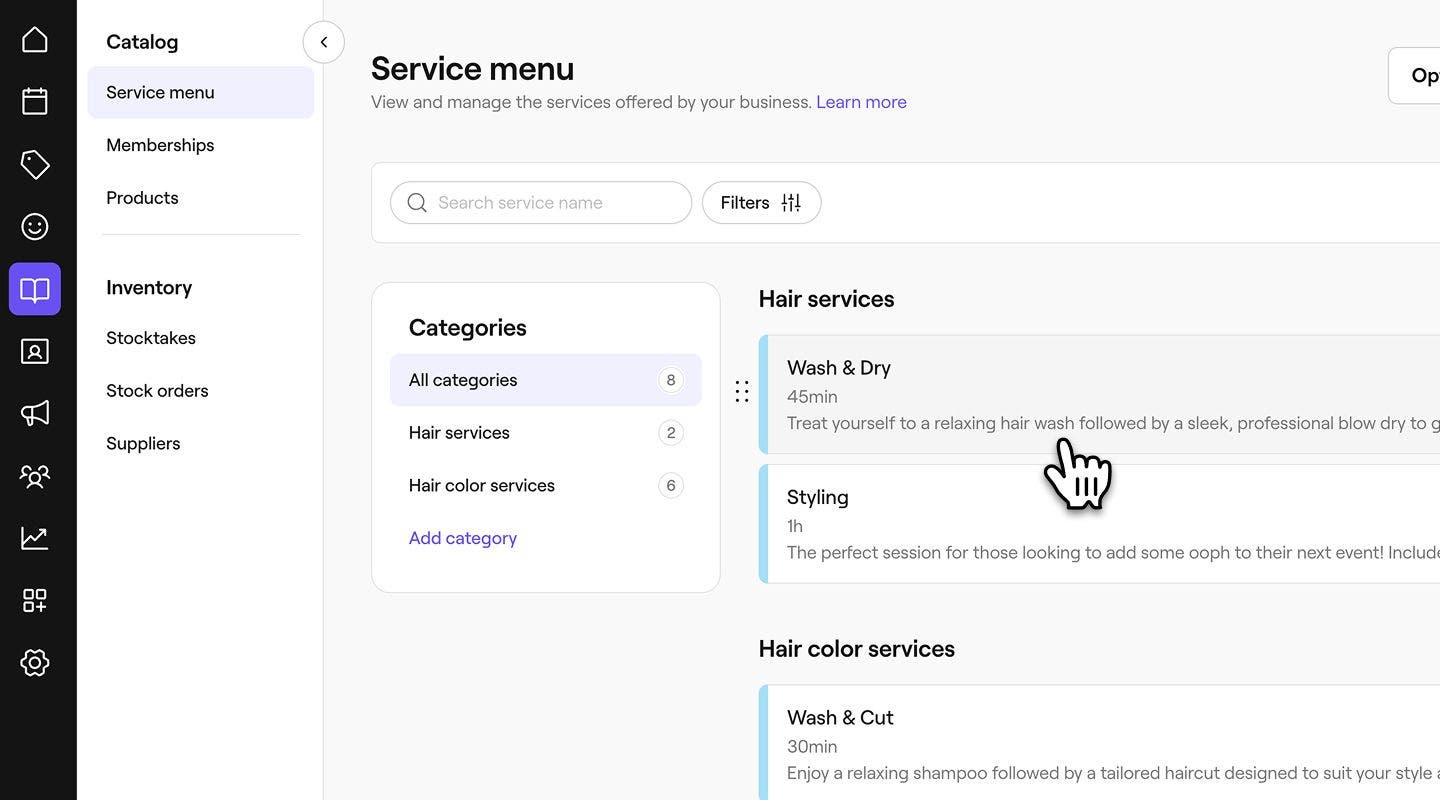
Siirry näytön vasemmassa reunassa olevasta päävalikosta kohtaan Myyntiluettelo.
-
Valitse Palveluvalikko vasemmanpuoleisesta valikkopaneelista.
-
Valitse olemassa oleva palvelu Palveluvalikostasi tai luo uusi palvelu.
-
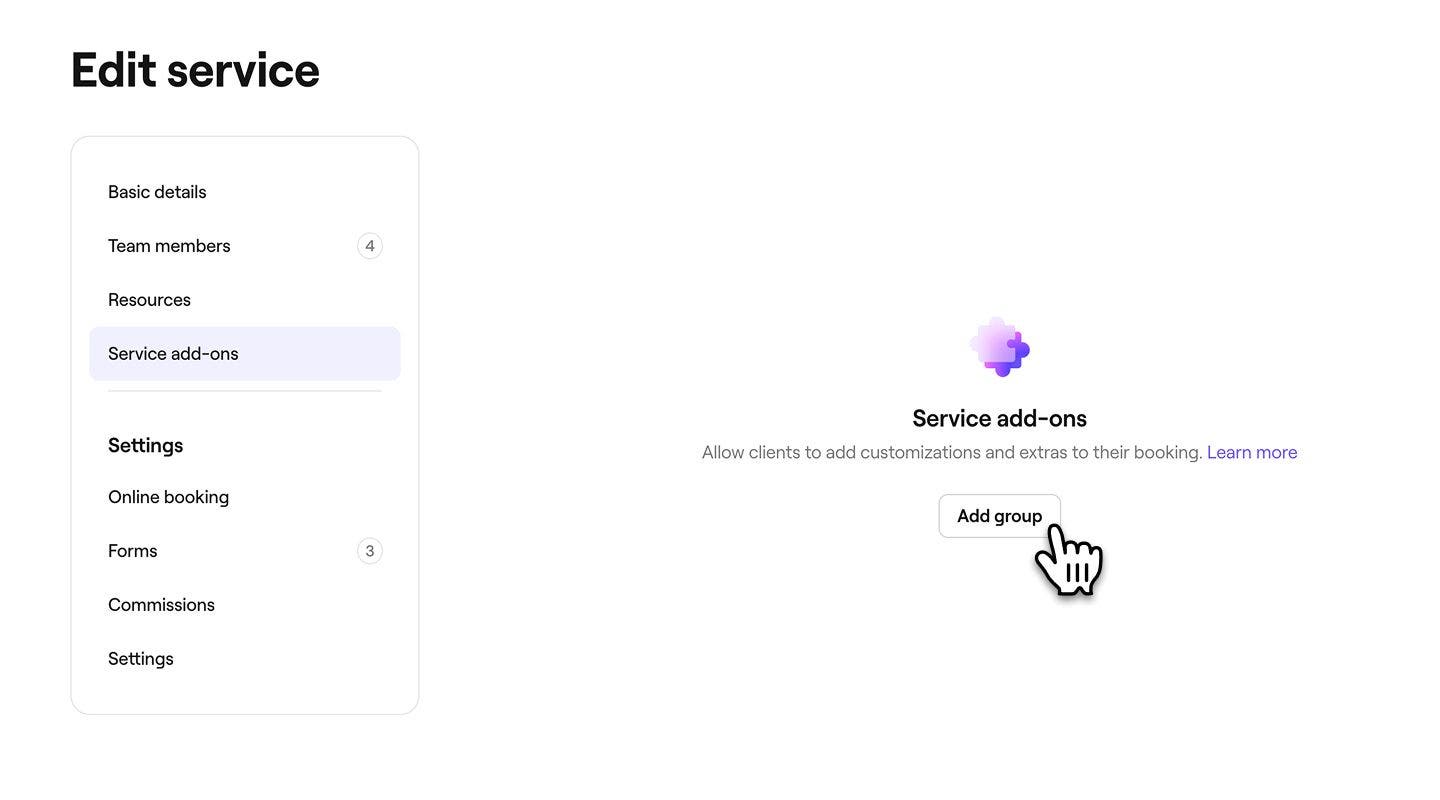
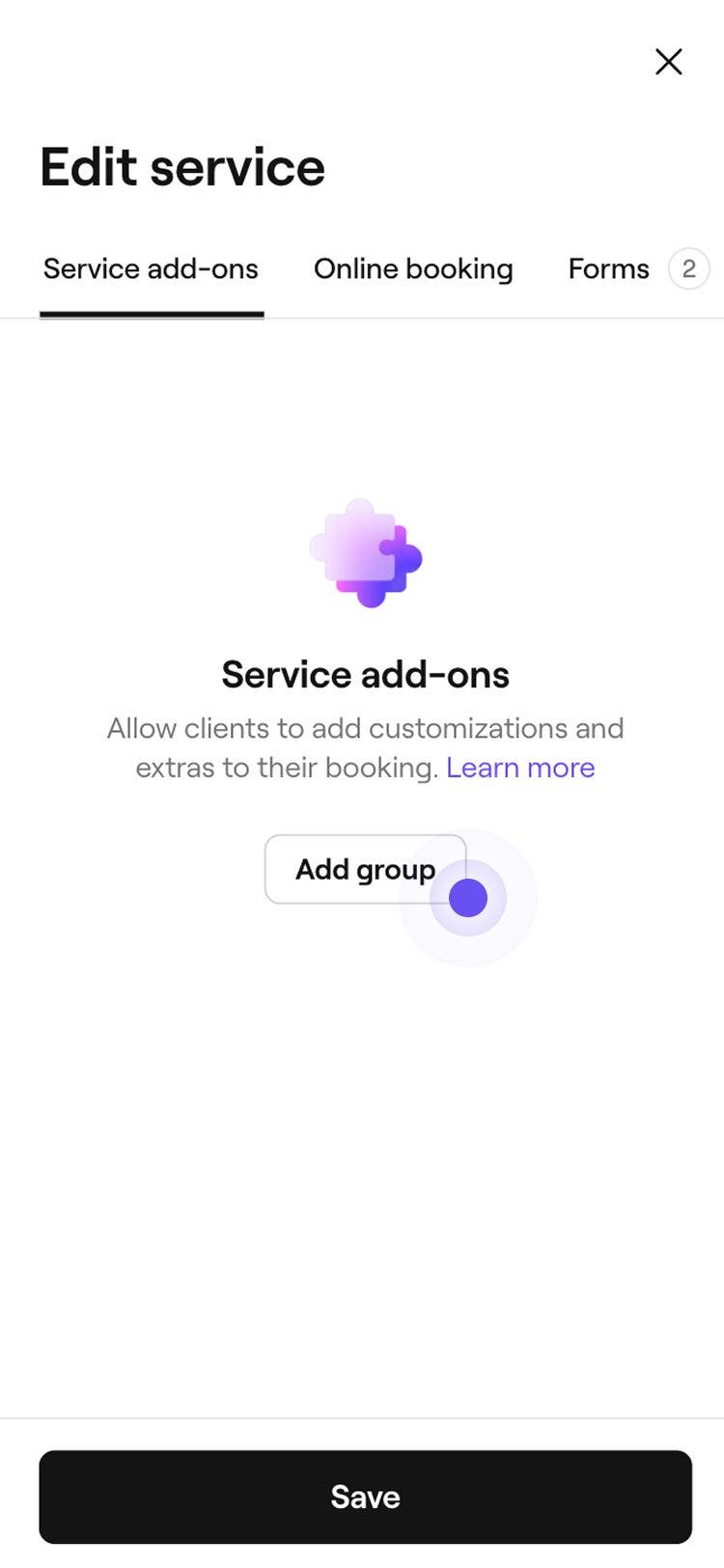
Valitse vasemmasta valikkopaneelista Lisäpalvelut ja napsauta Lisää ryhmä -painiketta.
-
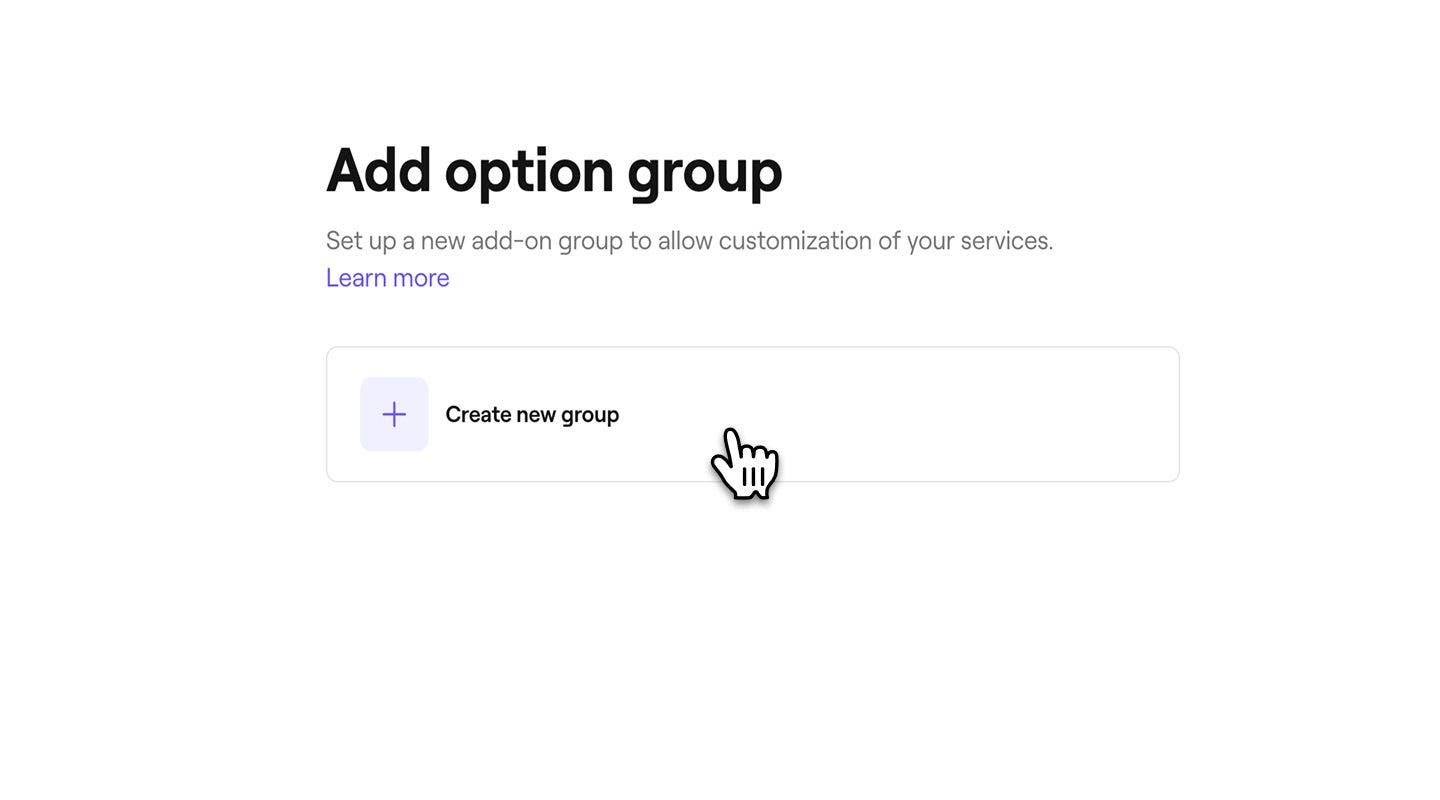
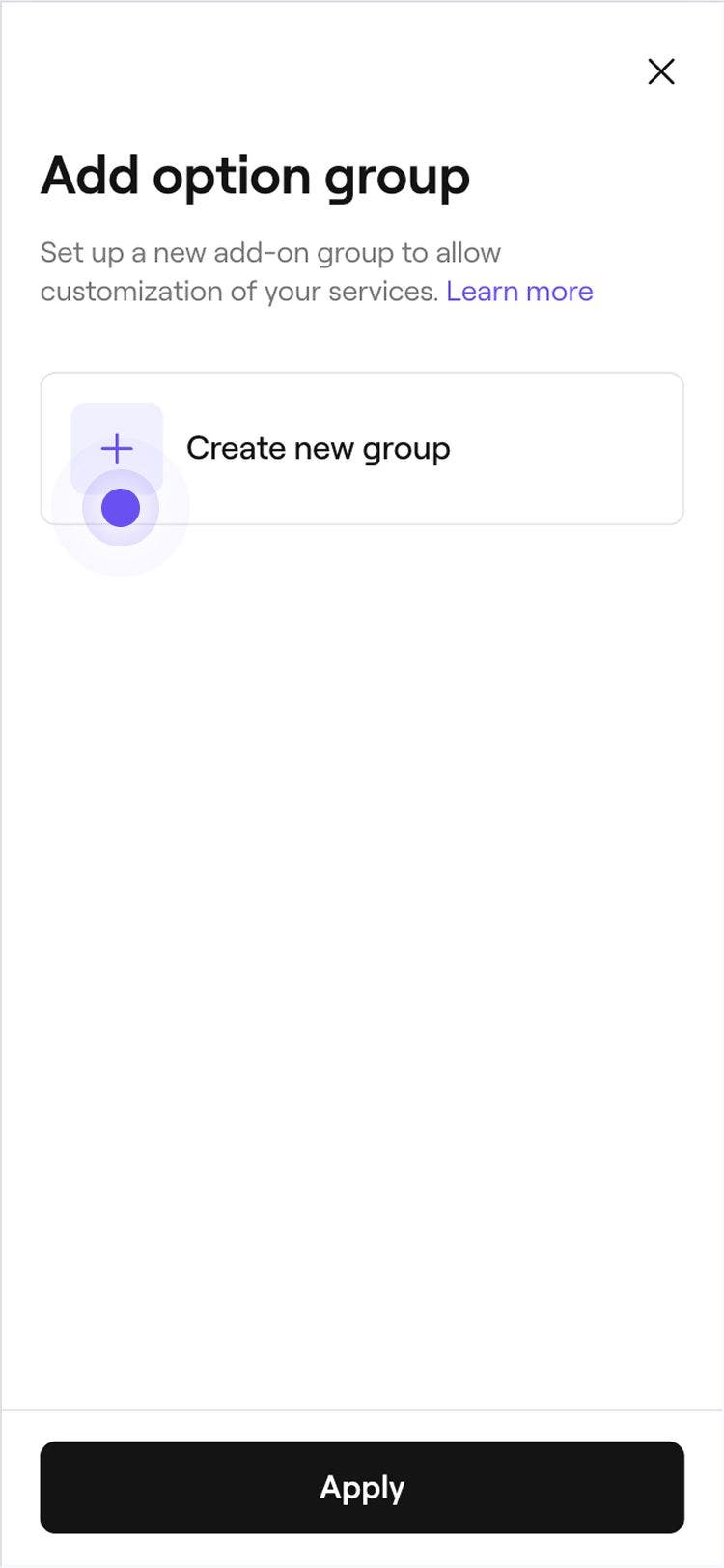
Napsauta Toiminnot-näkymässä Luo uusi ryhmä.
-
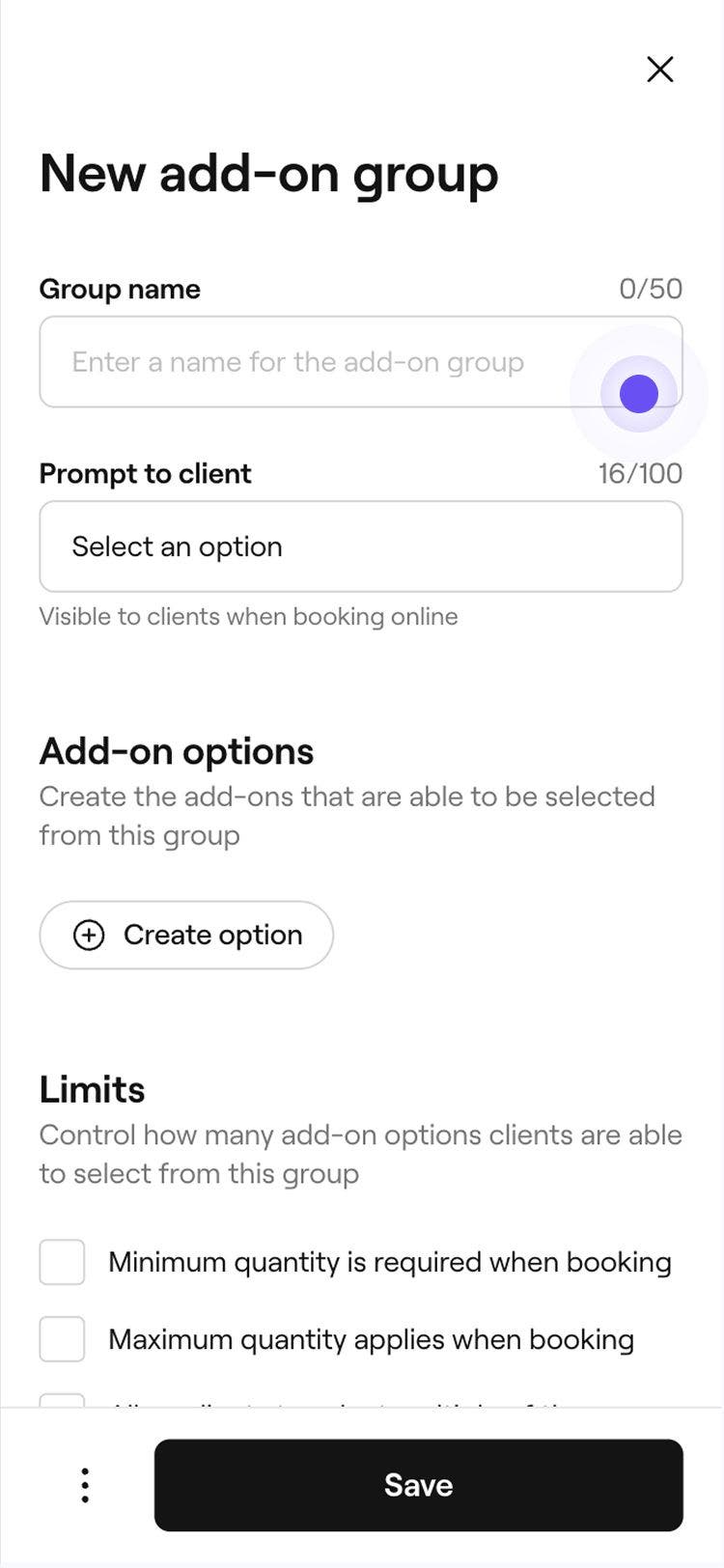
Kirjoita Uusi lisäosaryhmä -näkymässä Ryhmän nimi, joka on helposti tunnistettavissa tiimillesi, ja Kehote asiakkaille, joka näkyy online-varauksen aikana. Esimerkiksi: "Valitse hiustenhoitoaineesi".

-
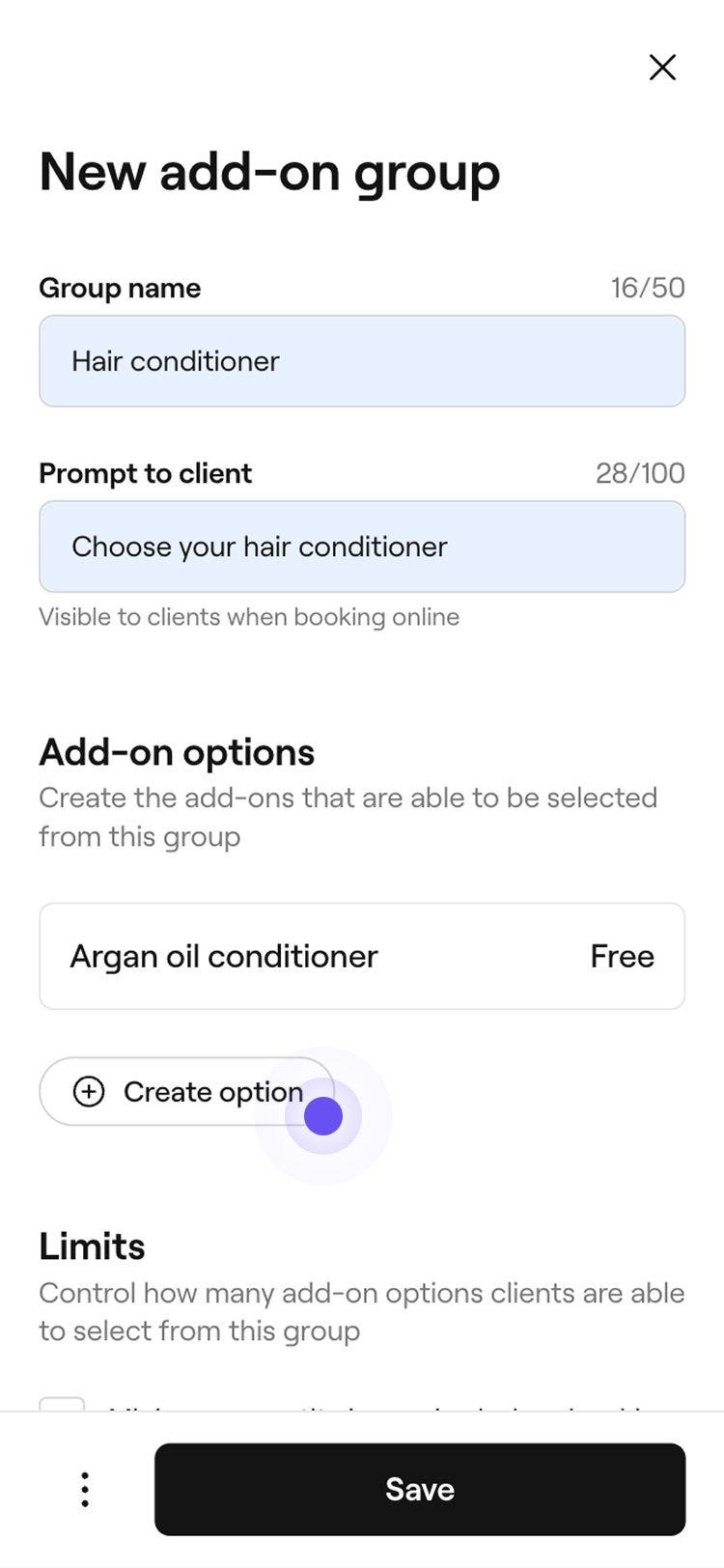
Napsauta Lisäosatoiminnot-kohdassa Luo toiminto -painiketta luodaksesi tiettyjä lisäosia ryhmälle.

-
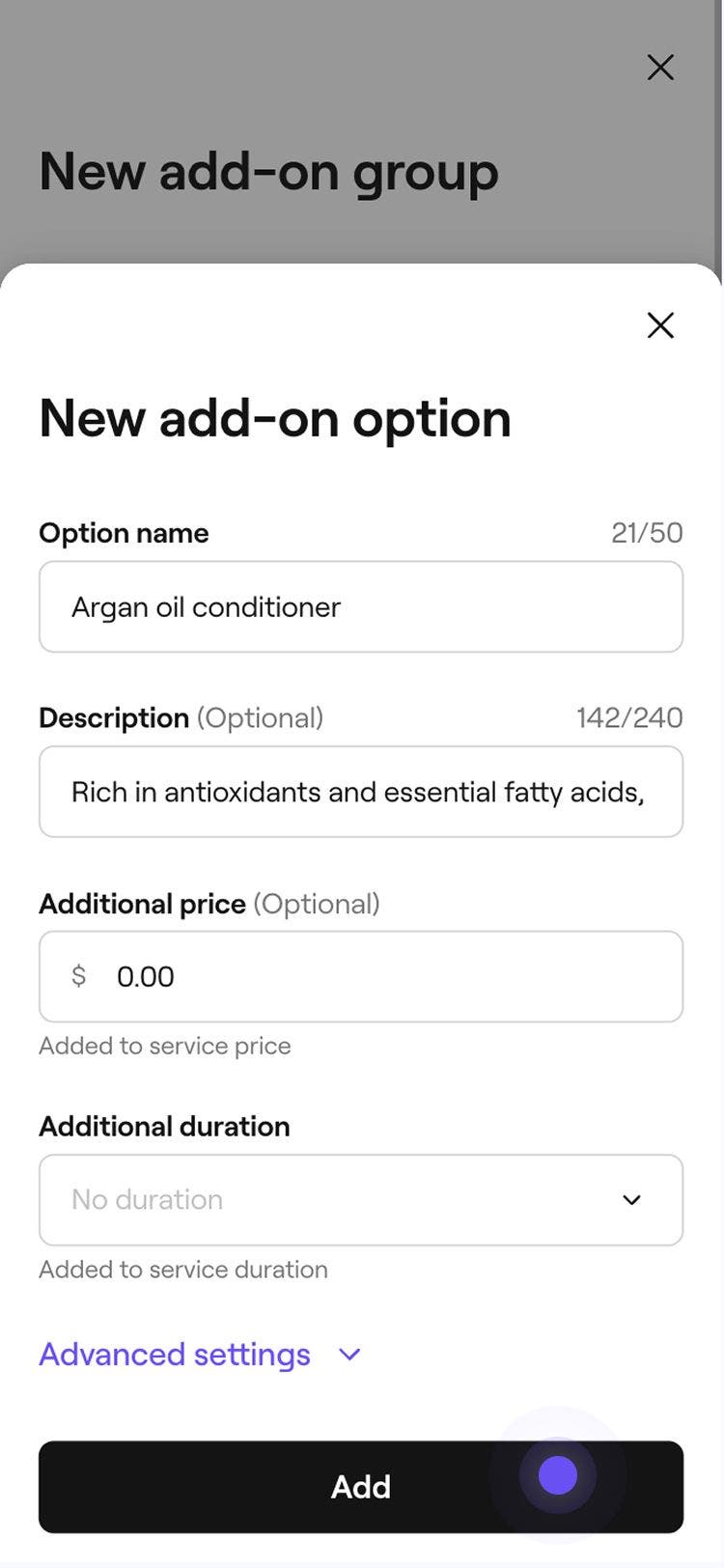
Anna ponnahdusikkunassa seuraavat tiedot ja napsauta sitten ponnahdusikkunan alareunassa olevaa Lisää-painiketta tallentaaksesi toiminnon ryhmään:
- Vaihtoehdon nimi: Asiakkaille näytettävä nimi, esimerkiksi arganöljyhoitoaine.
- Kuvaus: Lyhyt kuvaus lisäosasta.
- Lisähinnoittelu: Jos lisäosasta veloitetaan lisämaksu, anna hinta.
- Lisäkesto: Lisää palveluun lisäaikaa.
- Lisäasetukset: Päivitä lisäosan oletusarvoinen myyntiveroasetus ja lisää lisäosan kustannus yrityksellesi.

- Voit lisätä lisää lisäosavaihtoehtoja valitsemalla Luo vaihtoehto -painikkeen.
-
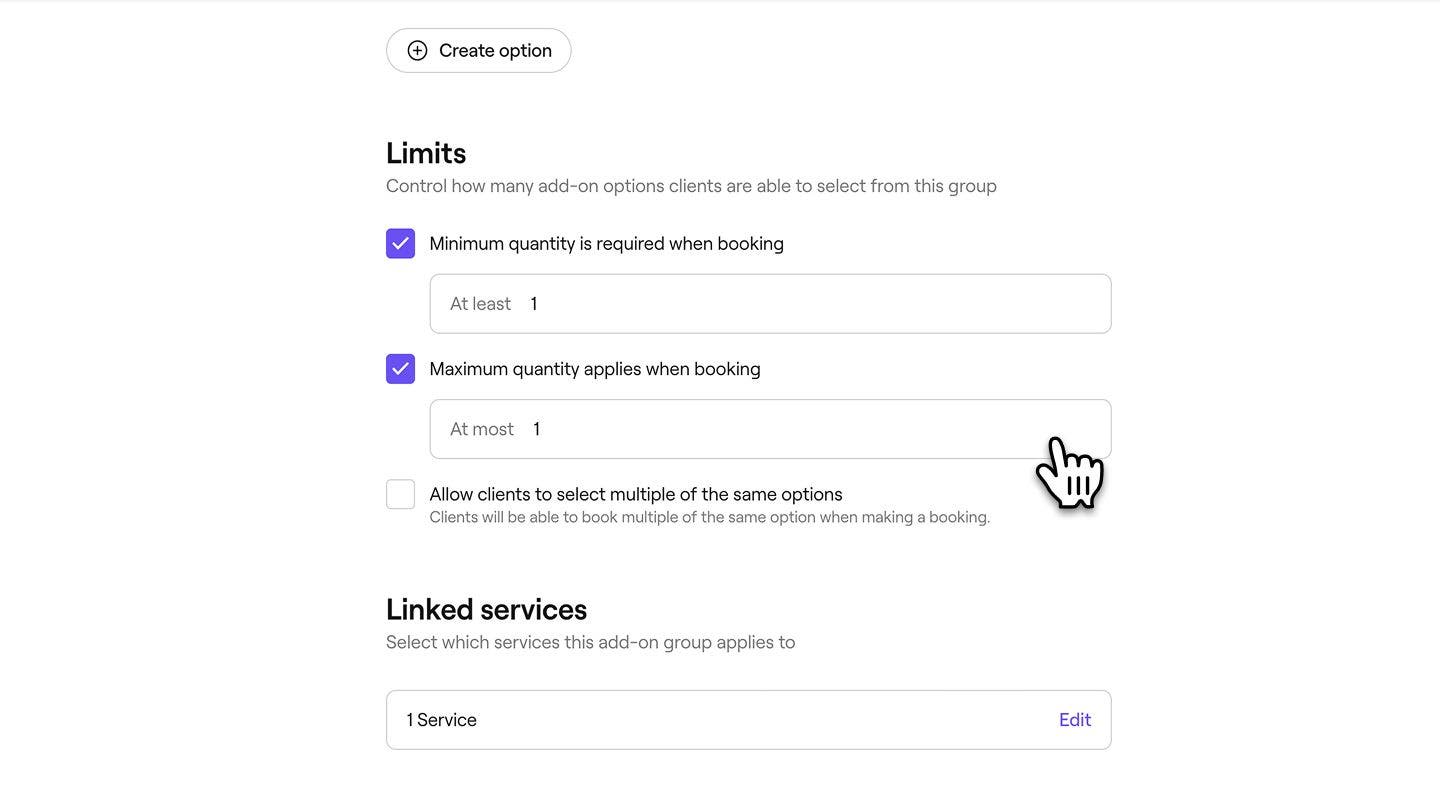
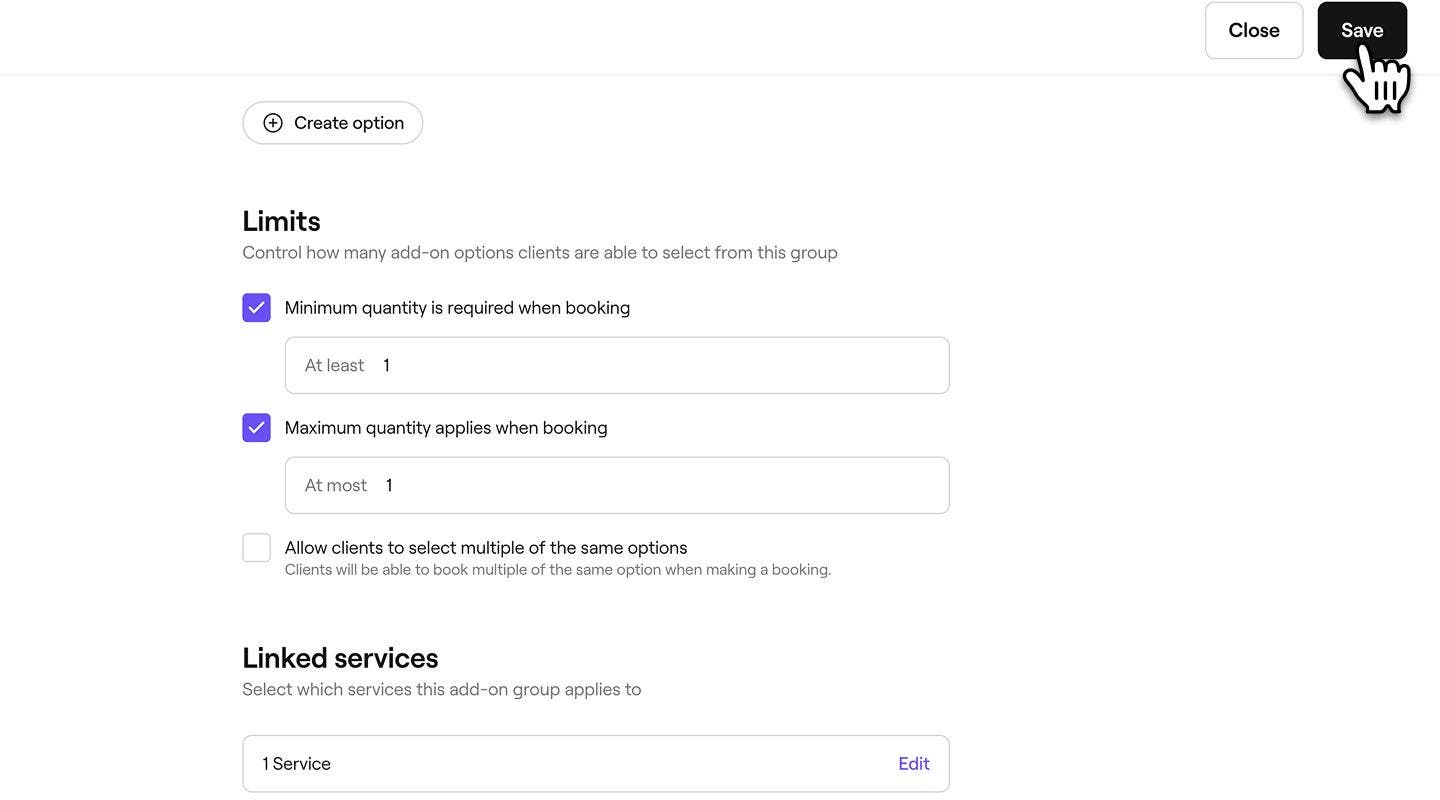
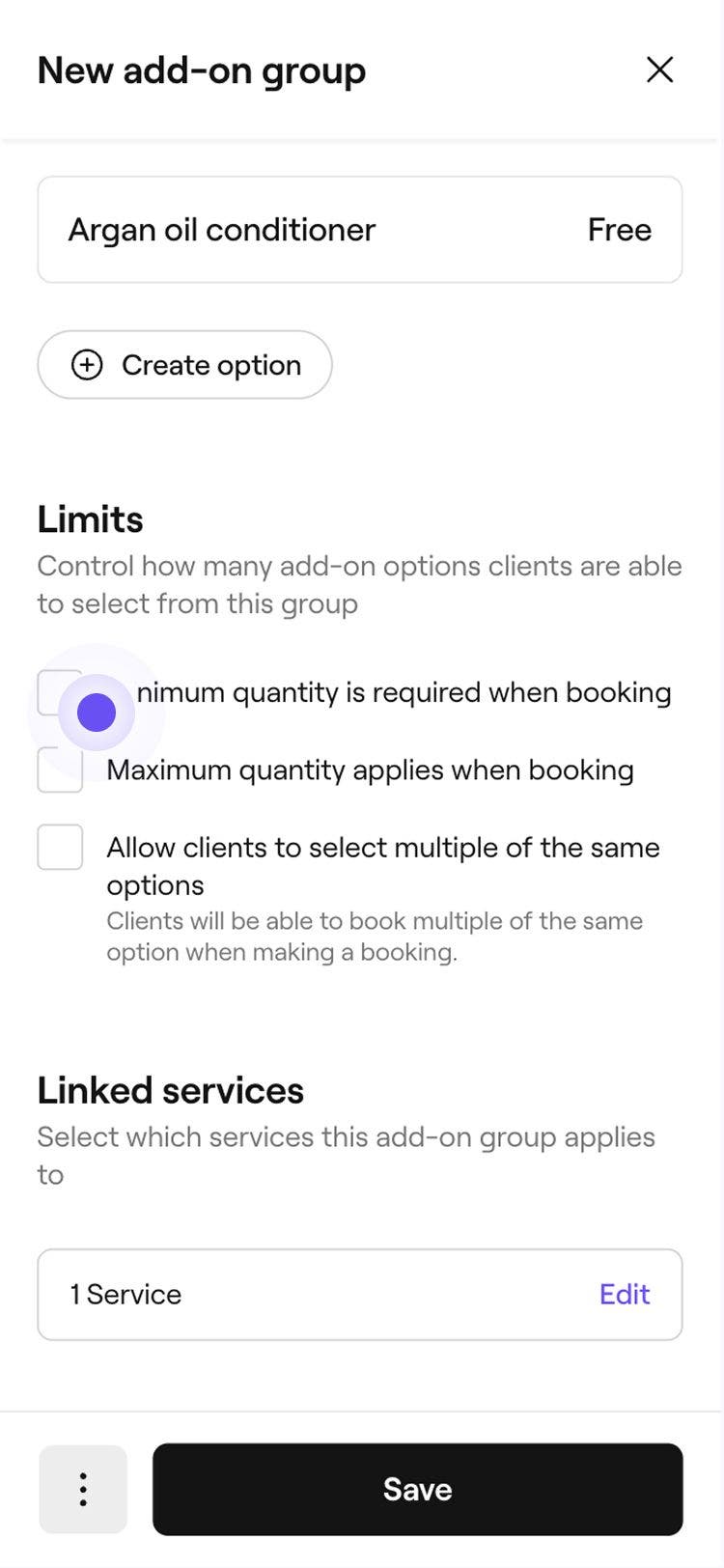
Valitse kohdasta Rajat, pitääkö lisäosaryhmässä olla vähimmäis-, enimmäis- tai määrärajoituksia sille, kuinka monta lisäosaa asiakas voi valita ryhmästä.
-
Napsauta Linkitetyt palvelut -kohdassa Muokkaa ja rastita valintaruutu muiden palveluiden vieressä, joihin lisäosatoimintoa sovelletaan.
-
Valitse Lisäasetukset valitaksesi, mitä lisätoimintoja haluat käyttää lisäpalveluun:
- Ota palkkio käyttöön tälle ryhmälle: Palkkiot lasketaan varatun palvelun hinnan perusteella.
- Sovella alennuksia tämän ryhmän lisäosiin: Kun alennusta sovelletaan varattuun palveluun, samaa alennusta sovelletaan automaattisesti myös kaikkiin tämän ryhmän lisäosiin.
- Piilota verkkovarauksesta: Asiakkaat eivät näe tätä ryhmää varauksen aikana, mutta se näkyy vahvistussähköposteissa ja kuitteissa.
-
Napsauta oikeassa yläkulmassa olevaa Tallenna-painiketta luodaksesi uuden lisäosaryhmän.
-
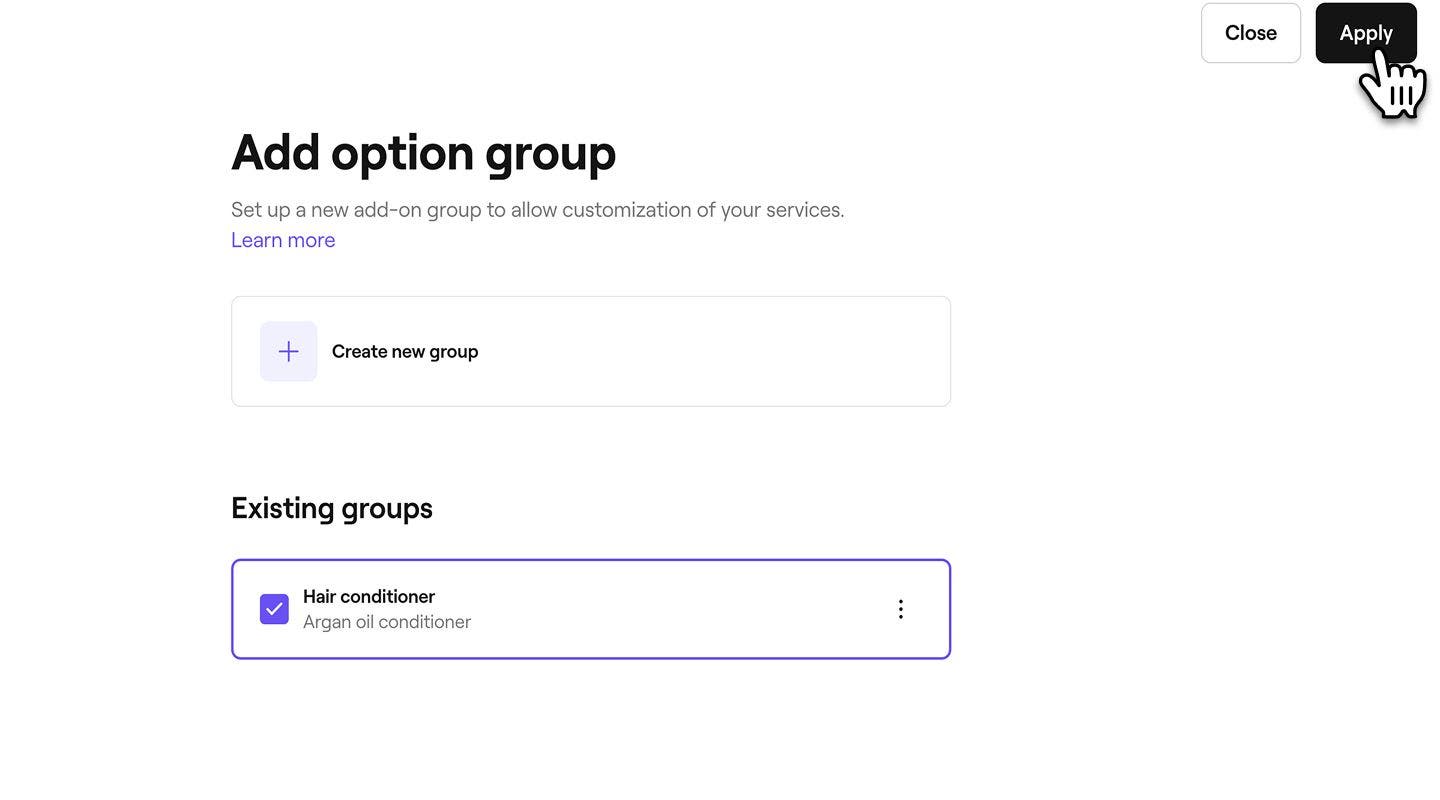
Napsauta Lisää toimintoryhmä -näkymässä oikeassa yläkulmassa olevaa Käytä-painiketta liittääksesi lisäosaryhmän palveluun.
-
Napsauta Tallenna palvelun oikeassa yläkulmassa tallentaaksesi muutoksesi.




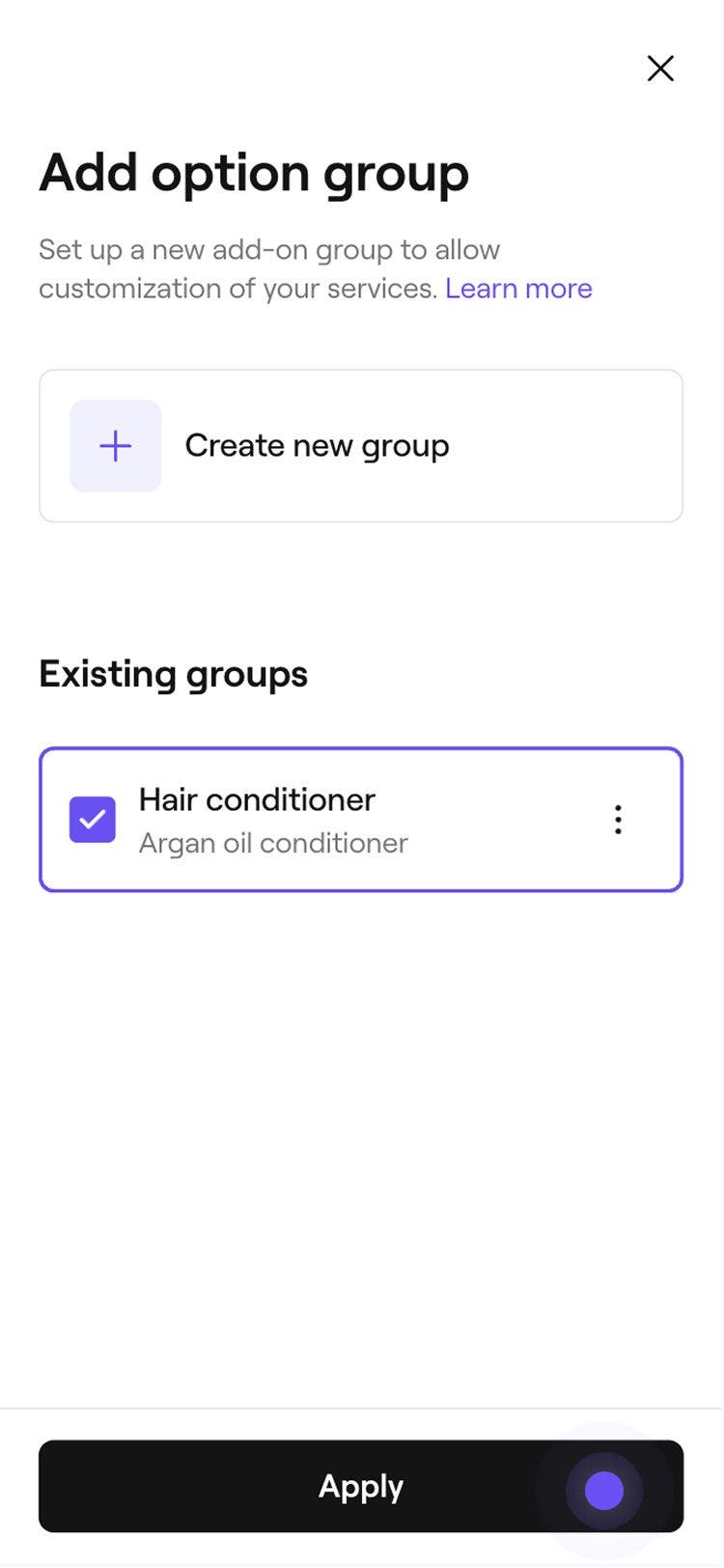
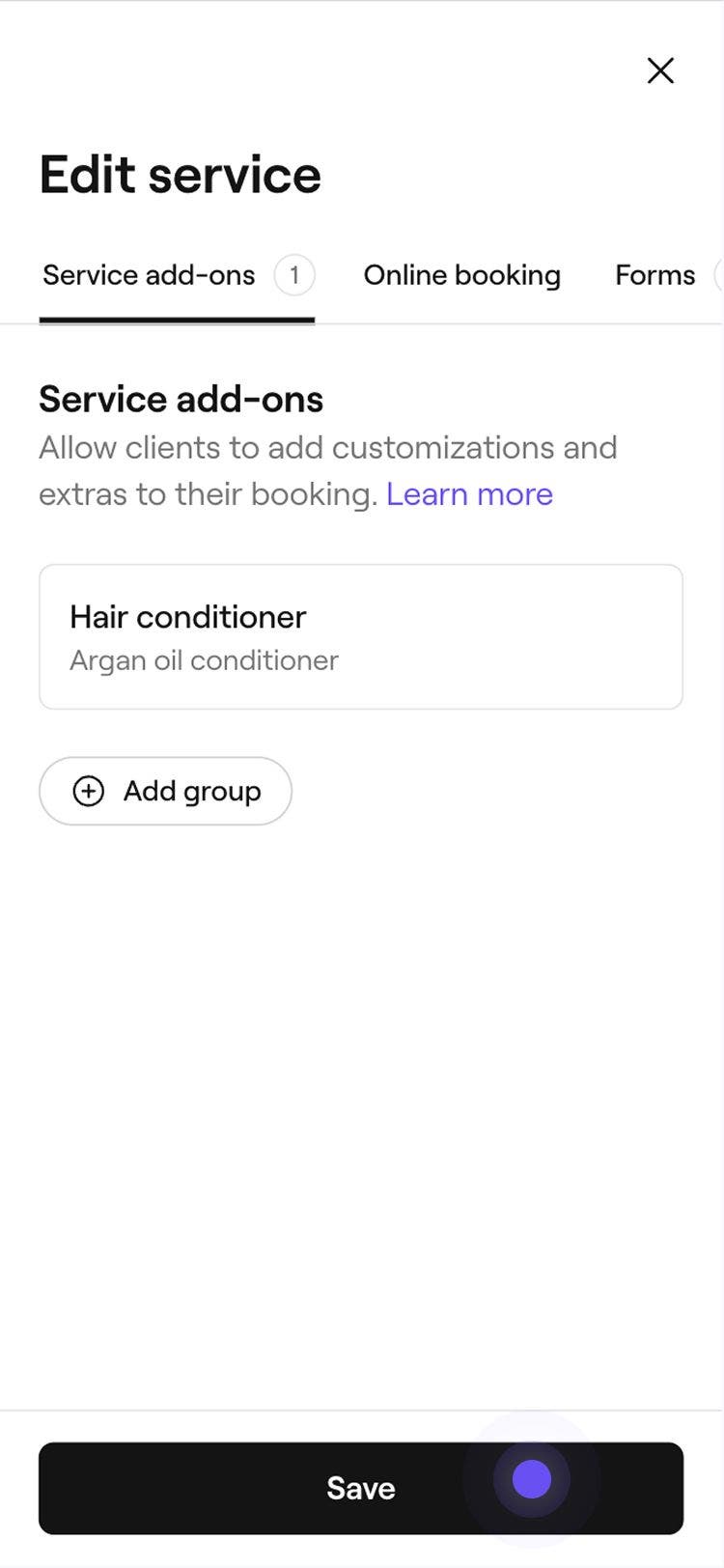
Kun lisäosaryhmä on luotu, sitä sovelletaan automaattisesti valitsemiisi palveluihin. Kun asiakas varaa tämän palvelun verkossa tai jos aika lisätään manuaalisesti kalenteriisi, lisäosaryhmä näkyy lisävaiheena varausprosessissa.
Jos aikaan sisältyy useita palveluita, joissa on lisäosia, kaikki lisäosat näkyvät varausvirrassa. Kun kyseessä ovat palvelupaketteja sisältävät ajat, asiakkaille näytetään lisäosat jokaiselle palvelupaketin palvelulle.
Muokkaa lisäpalveluja tai poista ne
- Siirry näytön vasemmalla puolella olevasta päävalikosta kohtaan Myyntiluettelo.
- Valitse Palveluvalikko vasemmanpuoleisesta valikkopaneelista.
- Napsauta palvelua, jonka lisäosaa haluat muokata tai poistaa.
- Valitse vasemmanpuoleisesta valikkopaneelista Lisäpalvelut.
- Tee seuraavat muutokset luetellun lisäosaryhmän vieressä.
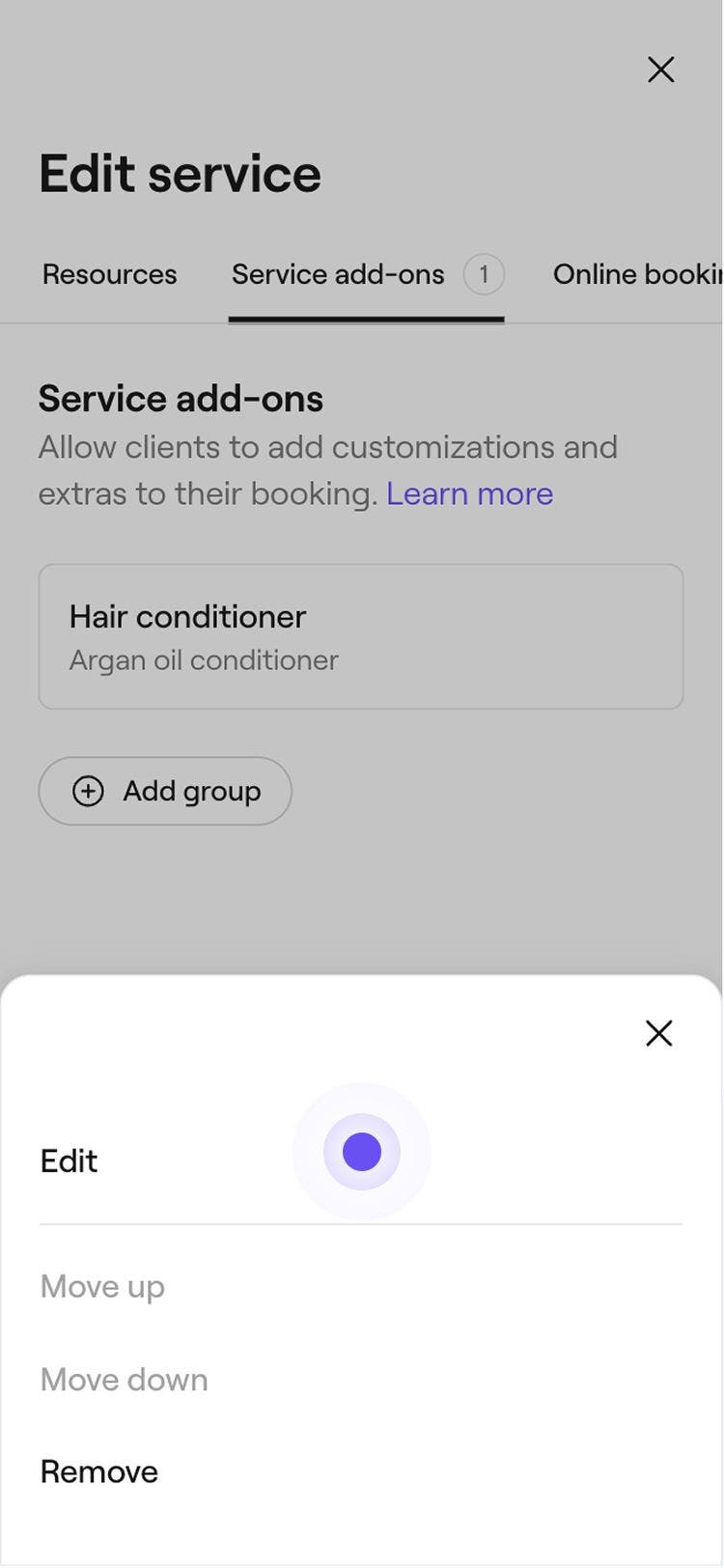
- Poista: Jos haluat poistaa lisäosaryhmän linkityksen tästä palvelusta, napsauta lisäosaryhmän vieressä olevaa Toiminnot-kohtaa (kolme pistettä) ja valitse Poista.

- Muokkaa: Valitse lisäosaryhmä, jos haluat tehdä siihen muutoksia, kuten päivittää ryhmän tiedot tai lisätä lisäosatoimintoja.

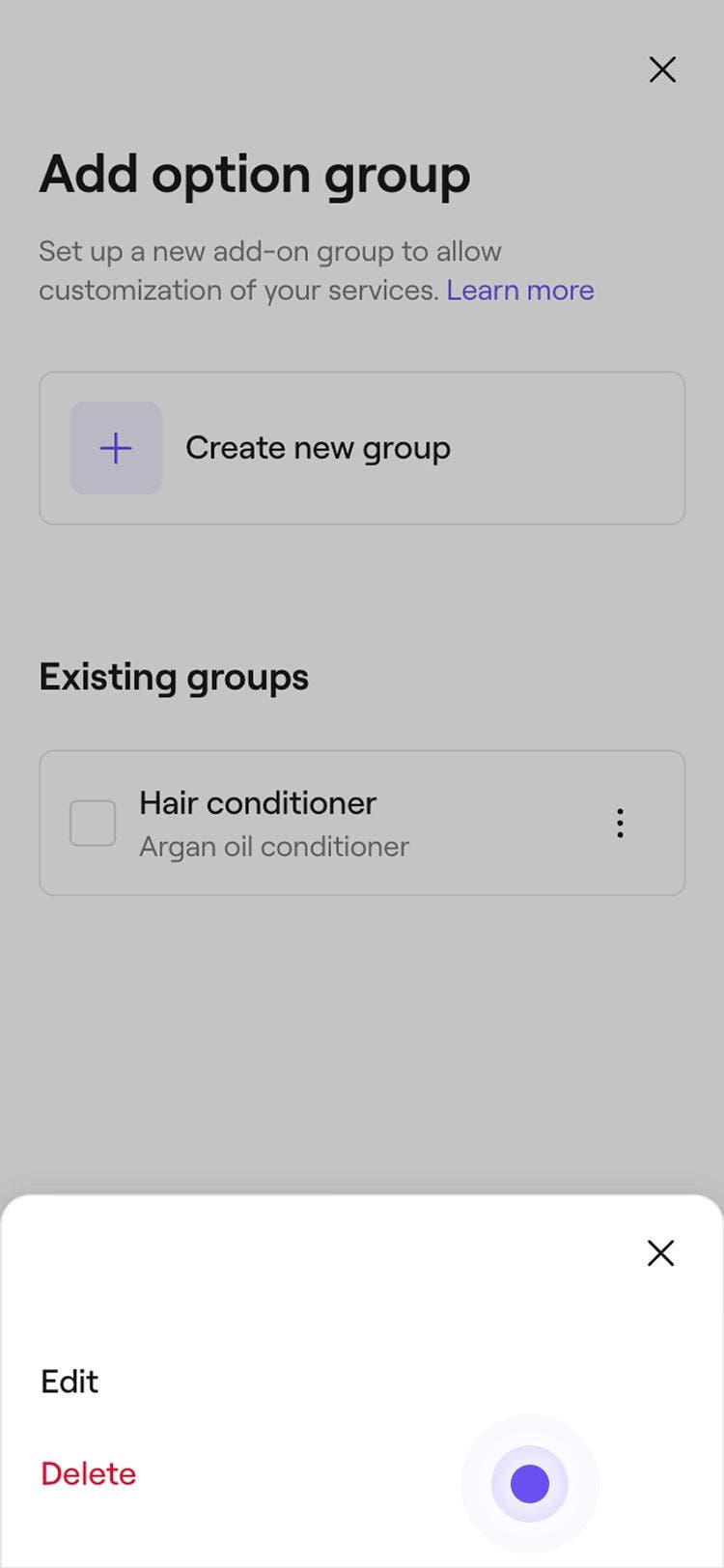
- Poista lisäosaryhmä pysyvästi: Jos haluat poistaa lisäosaryhmän kaikista linkitetyistä palveluista, valitse Muokkaa-näkymässä oikeassa yläkulmassa oleva Toiminnot-painike ja valitse sitten Poista pysyvästi.

- Poista: Jos haluat poistaa lisäosaryhmän linkityksen tästä palvelusta, napsauta lisäosaryhmän vieressä olevaa Toiminnot-kohtaa (kolme pistettä) ja valitse Poista.
UKK
Voit hallita lisäosiesi järjestystä palvelun lisäpalvelu-asetuksissa. Napsauta lisäosaryhmää, valitse vaihtoehdon vieressä olevat Toiminnot (kolme pistettä) ja valitse Siirrä ylös tai Siirrä alas. Päivitetty järjestys näkyy automaattisesti asiakkaiden varausvirrassa.
Lisäosia voi päivittää olemassa olevaan ajanvaraukseen suoraan Kalenteristasi. Avaa ajanvaraus ja valitse palvelu oikeanpuoleisesta paneelista. Napsauta Toiminnot (kolme pistettä) lisäosan vieressä ja valitse Muokkaa tai Poista päivittääksesi sen. Jos haluat lisätä uuden lisäosan, valitse Lisää-painike, valitse vaihtoehto lisäosaryhmästäsi ja napsauta Käytä tallentaaksesi muutokset.
Lisäpalveluista saadut tulot näkyvät Myyntiyhteenvetoraportissasi ja Myyntilokin tietoraportissasi. Suodata raportit Tyypin mukaan nähdäksesi lisäpalveluista ansaitut kokonaistulot valitsemallasi ajanjaksolla.
Kun palkkio otetaan käyttöön lisäpalvelulle, palkkiot lasketaan lisäpalvelun myynnistä kyseisestä hetkestä lähtien. Ennen palkkioasetuksen ottamista käyttöön tehdyt lisäosamyynnit pysyvät muuttumattomina.
Oletuksena lisäpalveluja ei sisällytetä, kun palvelu sisältyy pakettiin.
