KotisivuTietopankkiFresha-akatemia
Muokkaa palvelujoukkoa
Takaisin
  1. Tietopankki•
  2. Palvelut•
  3. Muokkaa palvelujoukkoa

Muokkaa palvelujoukkoa

Opi päivittämään useiden palveluiden hinta, kesto ja muut asetukset kerralla joukkomuokkauksen avulla.

Tässä artikkelissa

  • Näin palvelujoukon muokkaus toimii
  • Valitse ja muokkaa useita palveluita
  • Suodata tai hae tiettyjä palveluita
  • Mukauta näkyviä sarakkeita

Näin palvelujoukon muokkaus toimii

Muokkaa palvelujoukkoa -toiminnon avulla voit päivittää useiden palvelujen hinnan, keston ja muut asetukset yhdeltä näytöltä sen sijaan, että avaisit jokaisen palvelun erikseen. Joka palvelu valikoimassasi näkyy rivinä muokattavassa taulukossa, joten voit tarkastella ja muuttaa useita tietoja vierekkäin.

Valitse ja muokkaa useita palveluita

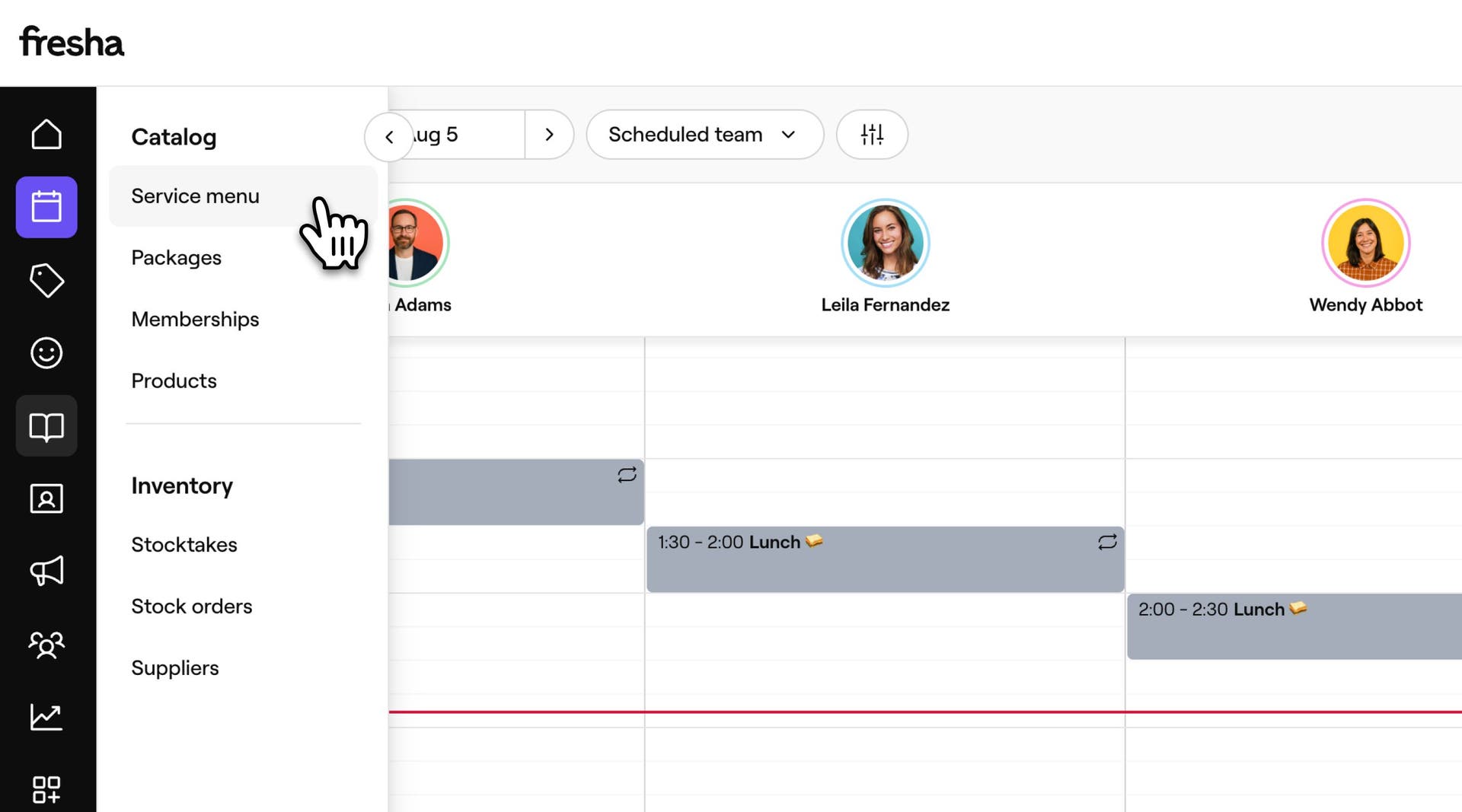
  1. Siirry näytön vasemmassa reunassa olevasta päävalikosta kohtaan Myyntiluettelo.

  2. Valitse Palveluvalikko vasemmasta valikkopaneelista.
    Muokkaa palvelujoukkoa_1_Vaihe 2_Desktop.jpg

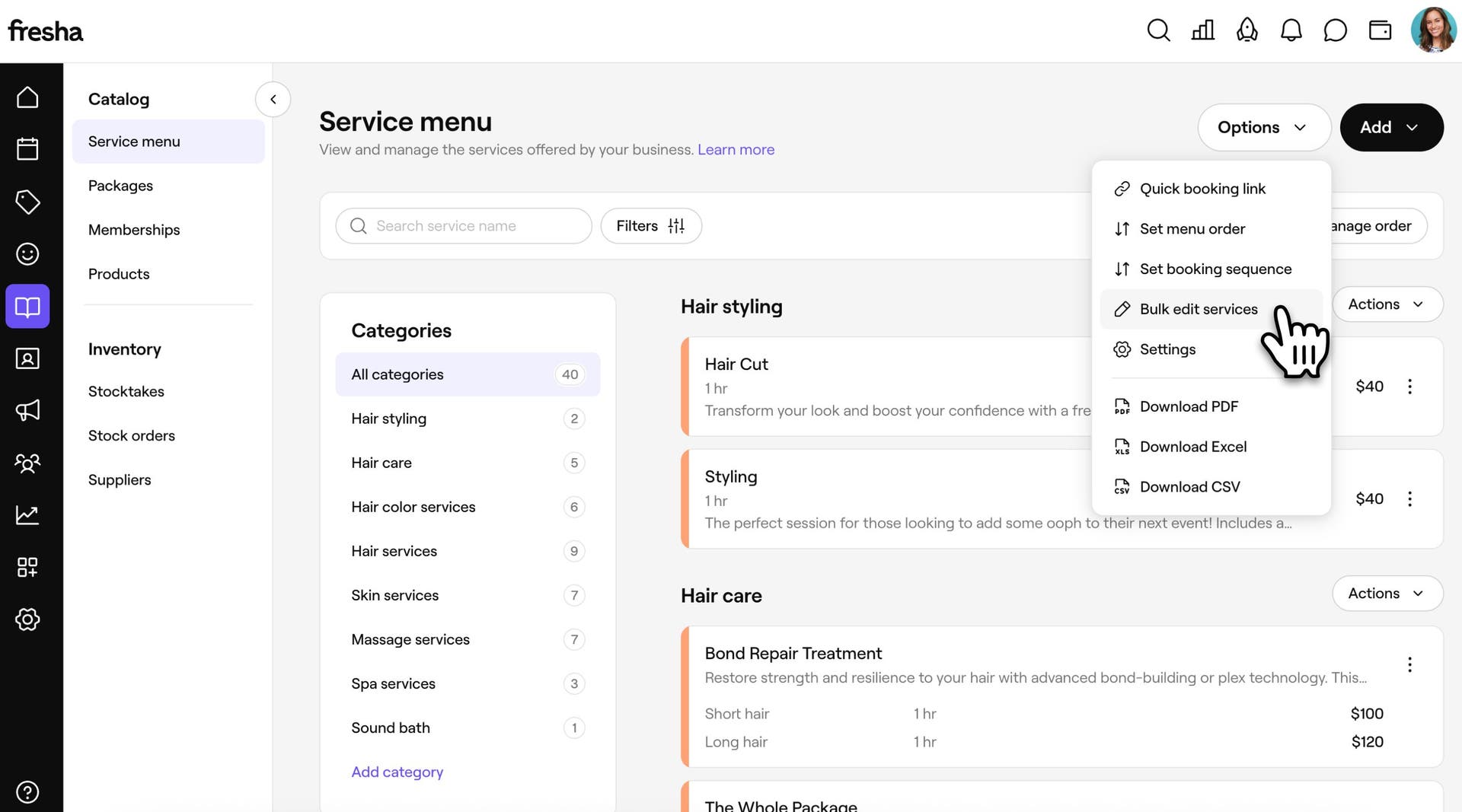
  3. Napsauta oikeassa yläkulmassa olevaa Toiminnot-painiketta ja valitse sitten Muokkaa palvelujoukkoa.
    Muokkaa palvelujoukkoa_1_Vaihe 3_Tietokone.jpg

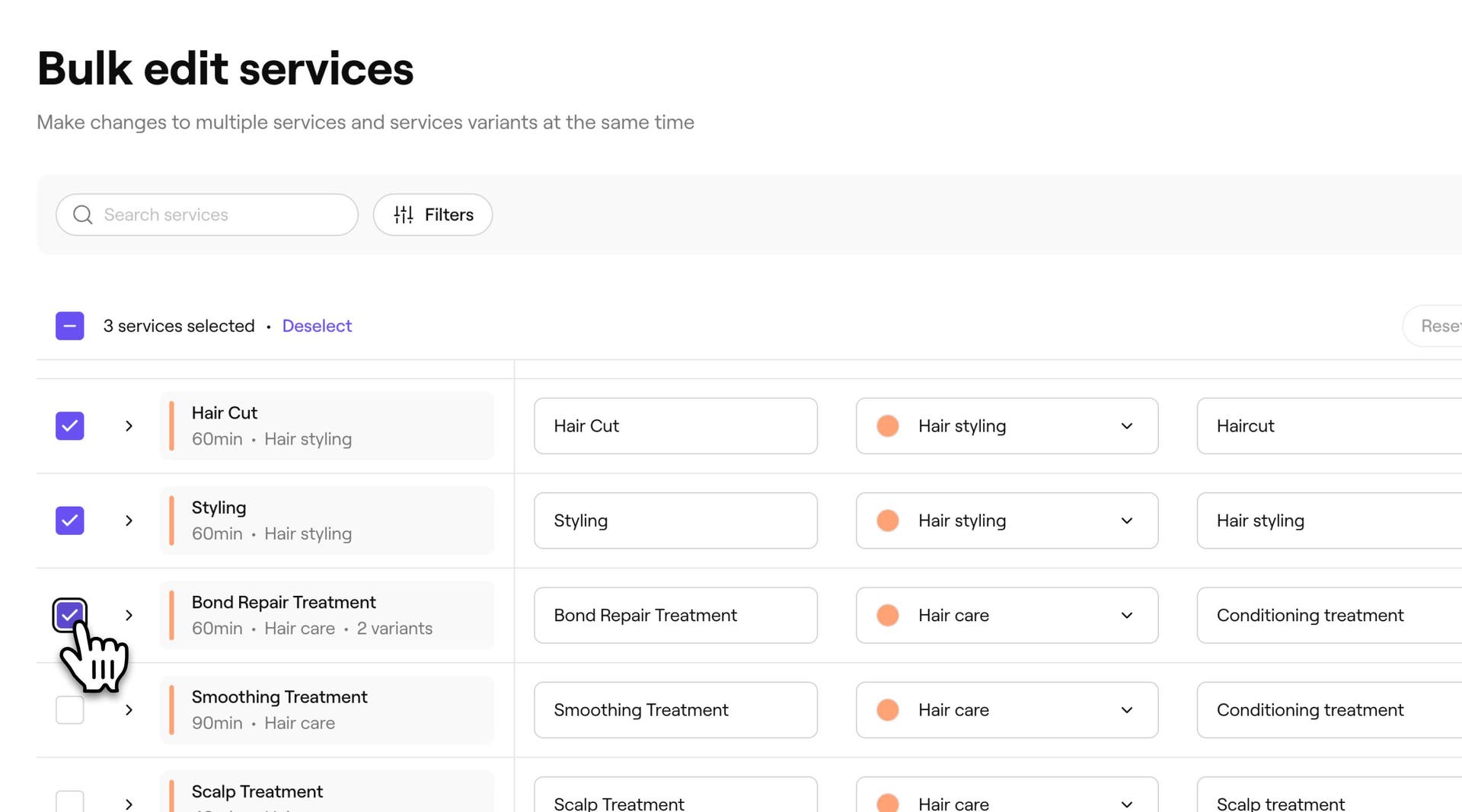
  4. Valitse Muokkaa palvelujoukkoa -näkymässä kunkin päivitettävän palvelun vieressä oleva valintaruutu. 
    Muokkaa palvelujoukkoa_1_Step 4_Desktop.jpg

  5. Napsauta Joukkomuokkaus ja valitse pudotusvalikosta kenttä, jota haluat muokata. 

    Muokkaa palvelujoukkoa_1_Step 5_Desktop.jpg

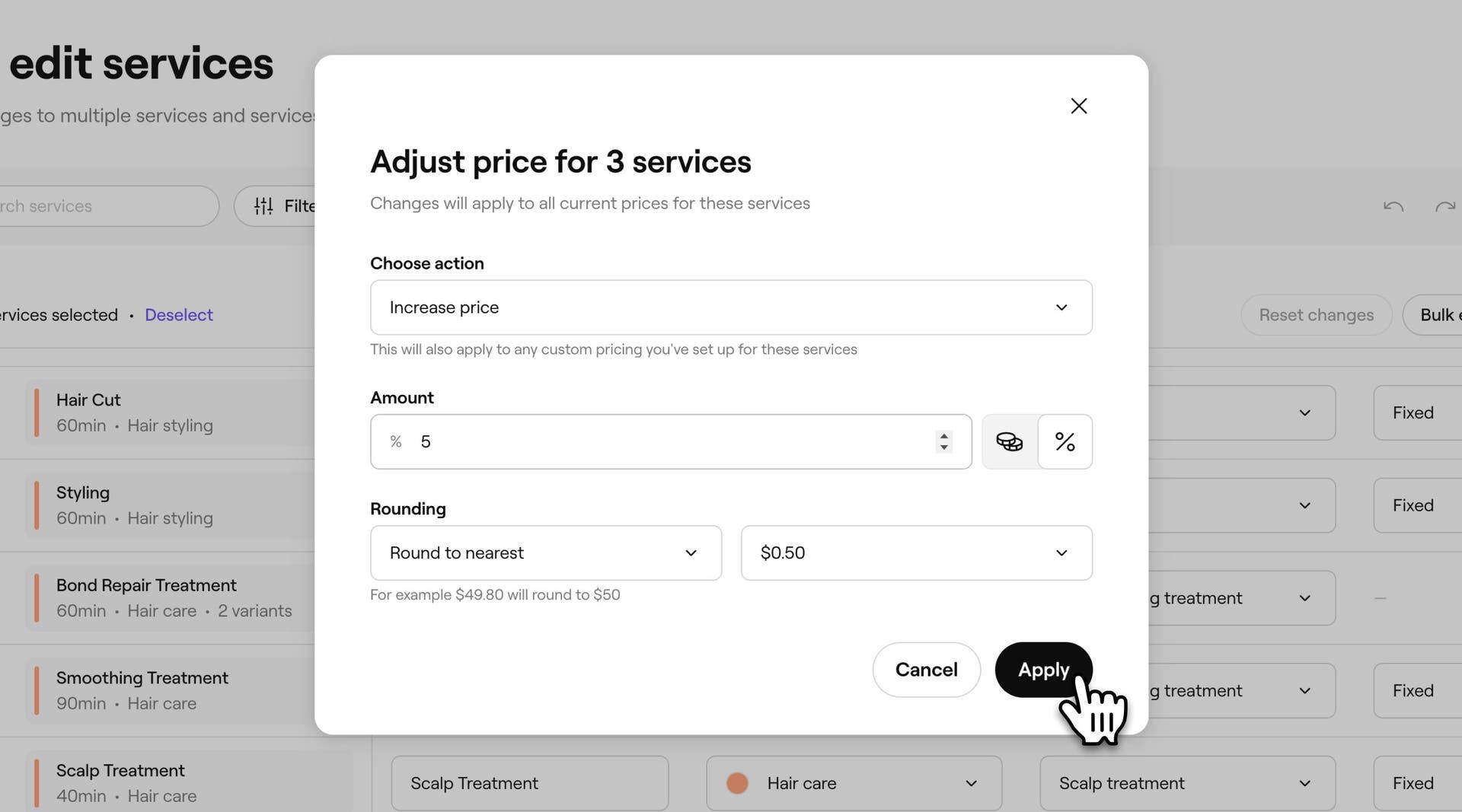
  6. Päivitä kenttä ponnahdusikkunassa. 

    Bulk edit services_1_Step 6_Desktop.jpg

  7. Napsauta Käytä-painiketta päivittääksesi kaikki valitut palvelut kerralla tai Peruuta-painiketta hylätäksesi muutoksen.

  1. Napauta näytön alareunassa olevassa päävalikossa Lisää (ruudukkokuvake) ja avaa Myyntiluettelo.
  2. Valitse Palveluvalikko nähdäksesi hoitoluettelosi.
  3. Napauta Toiminnot (kolme pistettä) oikeassa yläkulmassa ja valitse sitten Muokkaa palvelujoukkoa.
  4. Merkitse Muokkaa palvelujoukkoa -näkymässä valintaruutu jokaisen palvelun kohdalle, jonka haluat päivittää.
  5. Napauta Toiminnot ja sitten Joukkomuokkaus nähdäksesi luettelon kentistä, joita voit päivittää, ja valitse kenttä, jota haluat muokata.
  6. Päivitä kenttä ponnahdusikkunassa.
  7. Napauta Käytä-painiketta päivittääksesi kaikki valitut palvelut kerralla.

Kun olet tehnyt muutoksen, kaikki valitsemasi palvelut päivittyvät uusilla tiedoilla, joten sinun ei tarvitse tehdä samaa muutosta yhteen palveluun kerrallaan.

Suodata tai hae tiettyjä palveluita

  1. Siirry näytön vasemmassa reunassa olevasta päävalikosta kohtaan Myyntiluettelo.
  2. Valitse Palveluvalikko vasemmasta valikkopaneelista.
  3. Napsauta oikeassa yläkulmassa olevaa Toiminnot-painiketta ja valitse sitten Muokkaa palvelujoukkoa.
  4. Napsauta taulukon yläpuolella Suodattimet avataksesi Kaikki suodattimet -paneelin.
  5. Valitse yksi tai useampi suodatin, kuten Palvelukategoria, Toimipiste, tiimin jäsentä, hintatyyppi, hinta, hoitotyyppi ja muita suodattimia palvelujesi suodattamiseksi. 
  6. Napsauta Käytä-painiketta päivittääksesi taulukon tai Tyhjennä suodattimet -painiketta poistaaksesi suodattimet.
  1. Napauta näytön alareunassa olevassa päävalikossa Lisää (ruudukkokuvake) ja avaa Myyntiluettelo.
  2. Valitse Palveluvalikko nähdäksesi hoitoluettelosi.
  3. Napauta oikeassa yläkulmassa olevaa Toiminnot-kohtaa (kolme pistettä) ja valitse sitten Muokkaa palvelujoukkoa.
  4. Napauta taulukon yläpuolella olevaa suodatinkuvaketta avataksesi Kaikki suodattimet -paneelin.
  5. Valitse yksi tai useampi suodatin, kuten Palvelukategoria, Toimipiste, Tiimin jäsenet, Hintatyyppi, Hinta, Hoidon tyyppi ja muita suodattimia palvelujesi suodattamiseksi.
  6. Napauta Käytä-painiketta päivittääksesi taulukon tai Tyhjennä suodattimet -painiketta poistaaksesi suodattimet.

Nyt näet vain ne palvelut, jotka vastaavat hakuasi tai suodattimiasi, joten voit nopeammin etsiä ja valita ne, jotka haluat päivittää.

Mukauta näkyviä sarakkeita

  1. Siirry näytön vasemmassa reunassa olevasta päävalikosta kohtaan Myyntiluettelo.
  2. Valitse Palveluvalikko vasemmanpuoleisesta valikkopaneelista.
  3. Napsauta oikeassa yläkulmassa olevaa Toiminnot-painiketta ja valitse sitten Muokkaa palvelujoukkoa.
  4. Napsauta taulukon yläpuolella olevaa Asetukset-kuvaketta avataksesi Mukauta sarakkeita.
  5. Valitse kunkin sarakkeen vieressä oleva valintaruutu tai poista sen valinta, jos haluat näyttää tai piilottaa sarakkeen, ja järjestä uudelleen vetämällä. Napsauta Käytä-painiketta tallentaaksesi näkymäsi.
  1. Napauta näytön alareunassa olevasta päävalikosta Lisää (ruudukkokuvake) ja avaa Myyntiluettelo.
  2. Valitse Palveluvalikko nähdäksesi hoitoluettelosi.
  3. Napauta oikeassa yläkulmassa olevaa Toiminnot-kohtaa (kolme pistettä) ja valitse sitten Muokkaa palvelujoukkoa.
  4. Avaa Muokkaa sarakkeita napauttamalla Asetukset-kuvaketta (ratas) taulukon yläpuolella.
  5. Merkitse kunkin sarakkeen vieressä oleva valintaruutu tai poista sen valinta näyttääksesi sarakkeen tai piilottaaksesi sen, ja vedä sarakkeita järjestääksesi ne uudelleen. Tallenna näkymä napauttamalla Käytä-painiketta.

Taulukossa näkyvät nyt vain haluamasi sarakkeet haluamassasi järjestyksessä aina, kun avaat Muokkaa palvelujoukkoa -toiminnon.

UKK

    • Voit joukkomuokata mitä tahansa palveluvalikkosi palvelua. Kunkin palvelun variantit ja sijaintikohtainen hinnoittelu voidaan myös päivittää, mutta se tehdään laajentamalla kyseisen palvelun rivi ja muokkaamalla niitä yksitellen sen sijaan, että valittaisiin useita palveluita valintaruutujen avulla.

      Ei. Muokkaa palvelujoukkoa -toiminnolla voi muuttaa vain jo olemassa olevien palvelujen tietoja, kuten hintaa, kestoa ja asetuksia. Voit arkistoida tai poistaa palvelun käyttämällä Toiminnot-kohtaa, joka on palvelun vieressä Palveluvalikossa.


Palvelut

Oliko opas hyödyllinen?

Palvelut

Lisää kuvia palveluun

Kannusta varaamaan lisäämällä palveluusi palvelukuvia, jotta asiakkaat voivat varata suoraan palveluportfoliostasi.

Luo palvelut

Luo ja hallitse hoitovalikoimaasi määrittämällä yksittäisiä palveluita.

Lisää lisäaikaa palveluihin ja ajanvarauksiin

Säädä aikojen kestoja lisäämällä lisäaikaa palveluihin, palvelupaketteihin tai yksittäisiin aikoihin.

Luo palveluvariantteja

Tarjoa joustavia hinnoitteluvaihtoehtoja palveluillesi luomalla ja hallinnoimalla palveluvaihtoehtoja.

Hallitse palveluiden saatavuutta

Hallitse, missä palveluitasi tarjotaan, kuka voi suorittaa niitä ja mitä resursseja ne vaativat.

Aseta edistynyt hinnoittelu ja kestot

Eri hintojen ja kestojen asettaminen tiimin jäsenille tai toimipisteille.

Muokkaa palvelujoukkoa

Muokkaa useiden palvelujen hintaa, kestoa ja muita asetuksia samanaikaisesti Freshassa.

Luo lisäpalveluja

Luo valinnaisia lisäpalveluja, jotka liittyvät tiettyihin palveluihin ja jotka asiakkaat voivat valita varauksen yhteydessä.

Rajoita verkkopalvelun saatavuutta

Hallinnoi sitä, milloin asiakkaat voivat varata palvelusi, määrittämällä tietyt ajat, päivät tai päivämäärät, jolloin palvelusi ovat saatavilla.

Fresha
Hanki sovellus

Tietoja Freshasta

Työpaikat

Ohjeet ja tuki

Blogi

Sivustokartta

Yrityksille

Kumppaneille

Hinnoittelu

Ominaisuudet

Ajanhallinta

Myyntipiste

Maksut

Pääoma

Markkinapaikka

Tuki

Tila

Lakiasiat

Tietosuojakäytäntö

Palveluehdot

Käyttöehdot

Löydä meidät sosiaalisesta mediasta

Facebook
Linkedin
Instagram

© 2026 Fresha.com SV Ltd