Hallitse odotuslista-asetuksia
Tässä oppaassa opit hallitsemaan odotuslista-asetuksiasi, mukauttamaan tapaa, jolla asiakkaat liittyvät, ja ottamaan käyttöön verkossa tehtävät odotuslistapyynnöt.
Tässä artikkelissa
Näin odotuslista-asetukset toimivat
Odotuslista-asetuksilla määritetään, miten asiakkaat lisätään, priorisoidaan ja miten heille ilmoitetaan, kun aikoja vapautuu. Voit hallita pyyntöjä manuaalisesti tai antaa FRESHAn ilmoittaa asiakkaille automaattisesti. Asiakkaat voivat myös liittyä odotuslistalle verkossa ja pyytää aikoja yrityksesi aukioloaikojen perusteella.
Voit myös hallinnoida odotuslistamerkintöjä ja lähettää päivityksiä automaattisesti asiakkaille, kun varattavia aikoja vapautuu.
Päivitä odotuslista-asetuksesi
-
Siirry näytön vasemmalla puolella olevasta päävalikosta kohtaan Asetukset.
-
Valitse yläreunasta Asetukset-välilehti ja napsauta Aikataulutus.
-
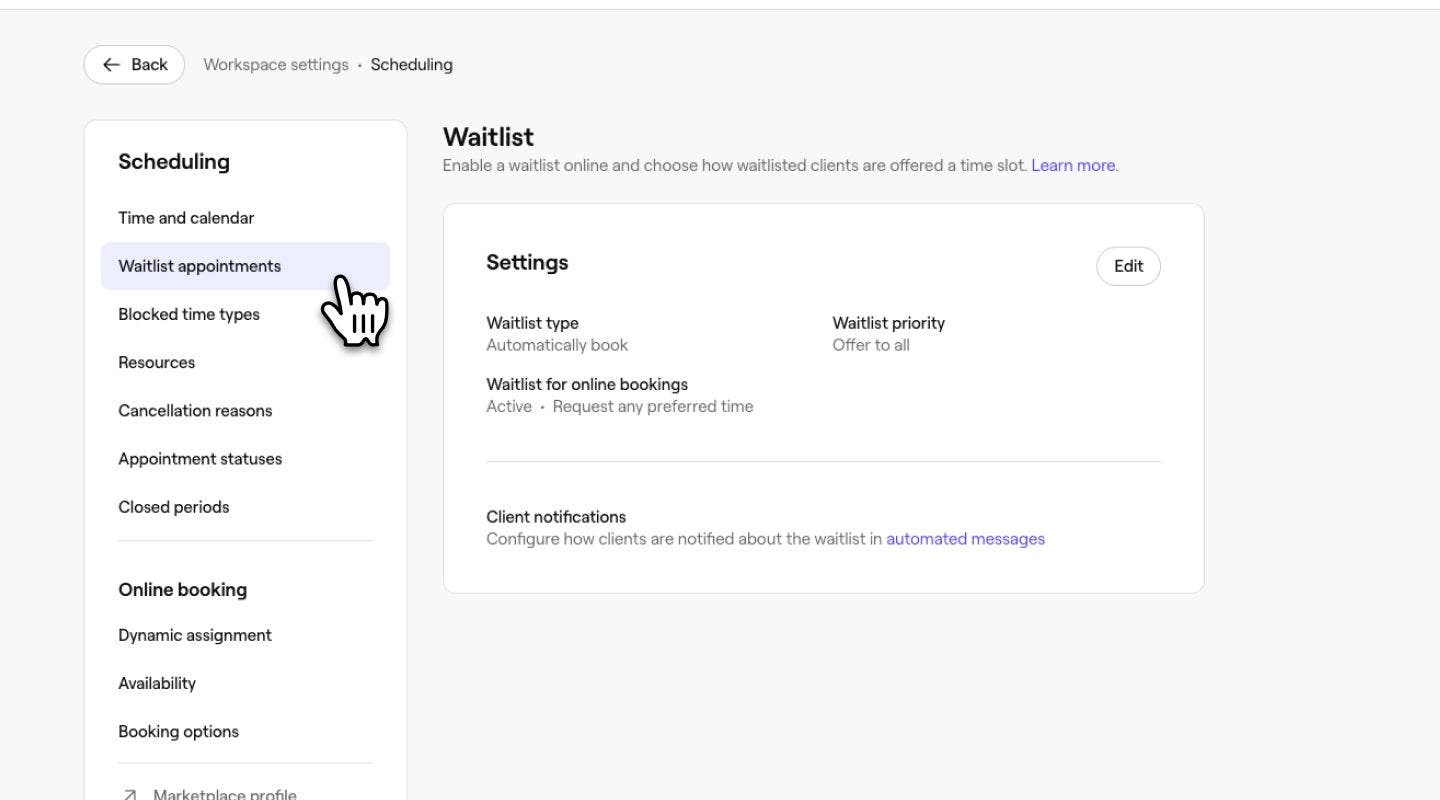
Valitse vasemmassa valikkopaneelissa Odotuslista-ajanvaraukset nähdäksesi odotuslista-asetukset.
-
Napsauta Asetukset-kohdan vieressä olevaa Muokkaa-painiketta päivittääksesi asetukset.
-
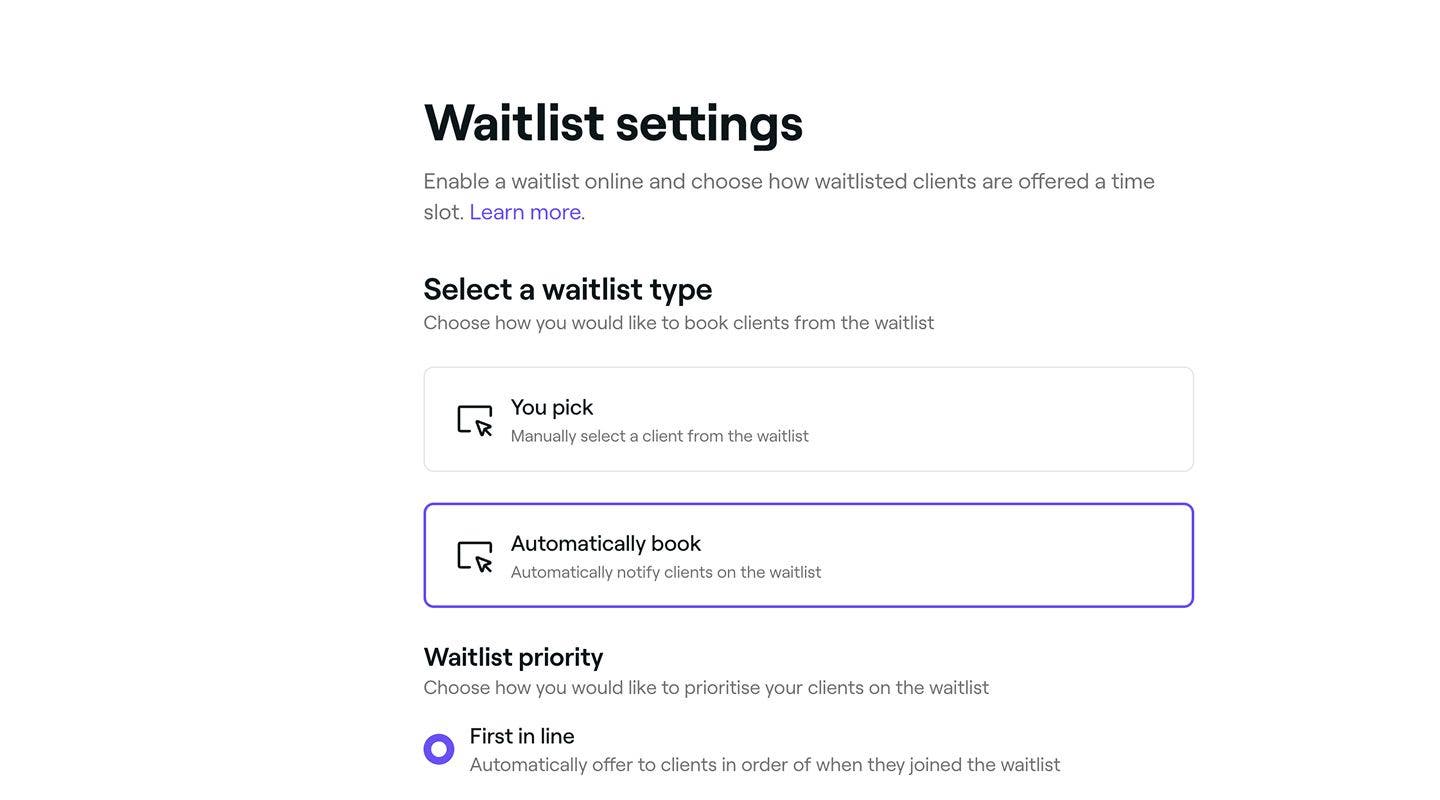
Päivitä seuraavat tiedot odotuslista-asetussivulla:
- Odotuslistan tyyppi: Valitse Sinä valitset, jos haluat tarkistaa ja varata asiakkaat manuaalisesti, tai valitse Varaa automaattisesti, jolloin asiakkaille ilmoitetaan automaattisesti, kun aikoja vapautuu.
- Odotuslistan prioriteetti: Valitse, miten asiakkaille ilmoitetaan. Jonossa ensimmäisenä ilmoittaa heille järjestyksessä, Korkein arvo priorisoi korkean arvon ajanvaraukset ja Tarjoa vapaita aikoja kaikille ilmoittaa kaikille, ja ensimmäinen varaaja varaa ajan.
- Asiakkaiden pyyntöihin liittyvät toiminnot: Valitse Asiakkaat voivat liittyä odotuslistalle verkossa -valintaruutu ja ota käyttöön odotuslistalle liittymistä koskevat verkkopyynnöt. Valitse sitten, voivatko asiakkaat pyytää mitä tahansa haluamaansa aikaa vai rajoitetaanko pyynnöt aikoihin, jolloin yrityksesi on avoinna.
-
Napsauta oikeassa yläkulmassa olevaa Tallenna-painiketta, jotta päivitykset otetaan käyttöön odotuslistallasi.


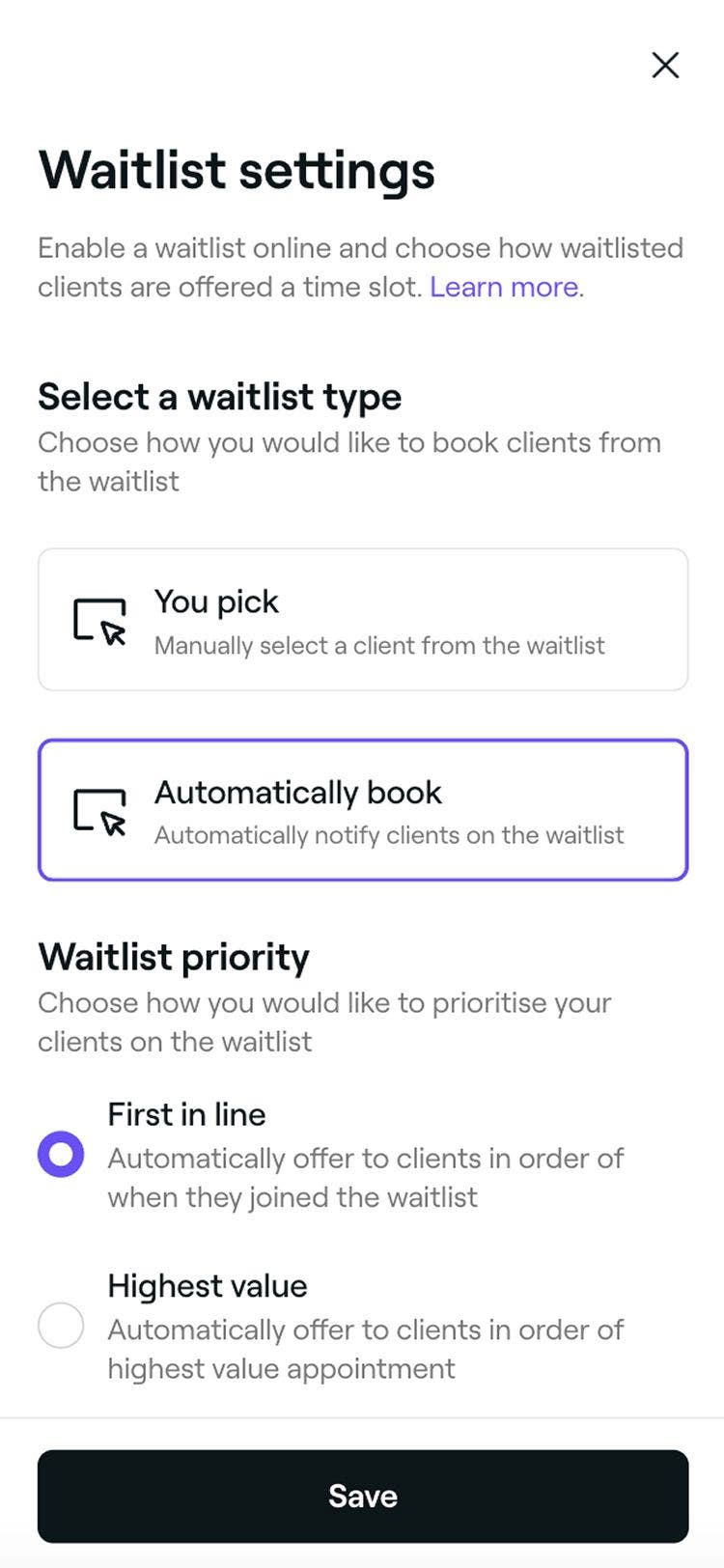
Kun olet päivittänyt odotuslistan asetukset, muutokset otetaan käyttöön välittömästi, mikä varmistaa, että asiakkaille ilmoitetaan ja heitä hallitaan valitsemiesi asetusten perusteella.
UKK
Ei, odotuslistaominaisuus toimii riippumatta siitä, ovatko verkkovaraukset käytössä vai eivät. Jos olet ottanut verkkovaraukset käyttöön. Asiakkaat voivat oletusarvoisesti liittyä odotuslistalle verkossa, ja heille tarjotaan automaattisesti aikaa, kun sopiva vapaa aika vapautuu. Jos haluat mieluummin hallita varauksia manuaalisesti, voit helposti säätää tätä odotuslista-asetuksissasi.
Kyllä, voit varata odotuslistalla oleville asiakkaille manuaalisesti ajan millä tahansa vapaana olevalle ajalle milloin tahansa kalenterisi kautta. Näin voit hallinnoida odotuslistaasi täysin ja asettaa tietyt asiakkaat etusijalle tai täyttää nopeasti viime hetken aukot.
Kyllä, asiakkaat voivat liittyä odotuslistalle, ja heille ilmoitetaan, jos aika vapautuu, edellyttäen että olet ottanut käyttöön toiminnon, jonka avulla he voivat pyytää mitä tahansa haluamaansa aikaa Odotuslistan asetuksissa.