InicioBase de conocimientosAcademia Fresha
Gestionar transferencias de la Billetera del negocio
Atrás
  1. Base de conocimientos•
  2. Billeteras•
  3. Gestionar transferencias de la Billetera del negocio

Gestionar transferencias de la Billetera del negocio

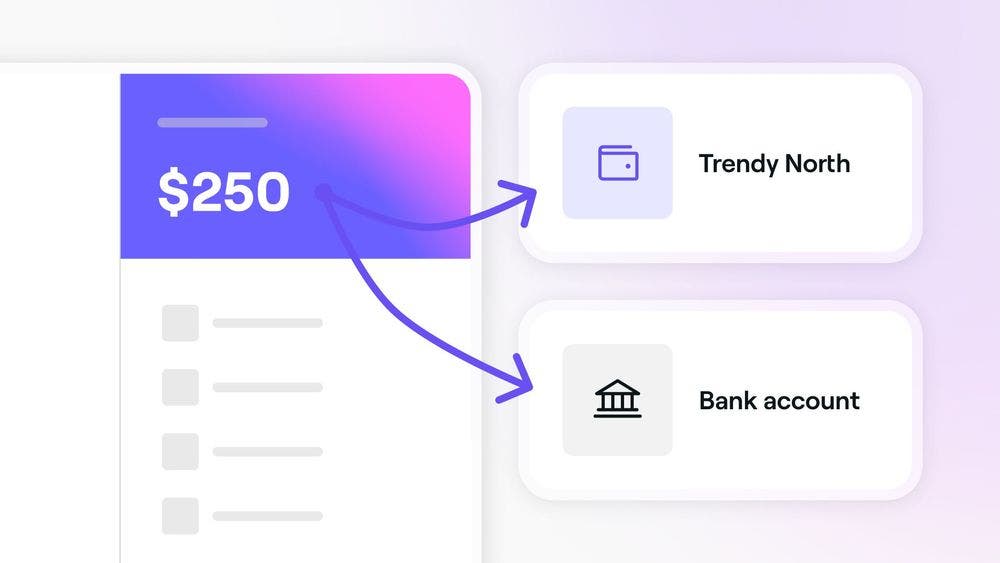
Aprende a gestionar las transferencias de tu billetera y a mover dinero desde tu Billetera del negocio siempre que lo necesites.
En este artículo

  • Cómo funcionan las transferencias de la billetera
  • Enviar dinero a los miembros del equipo
  • Enviar dinero a un profesional autónomo o a un centro
  • Pago a una cuenta bancaria

Cómo funcionan las transferencias de la billetera

Puedes enviar fondos a los miembros del equipo, realizar Transferencias de dinero entre centros o enviar dinero a profesionales autónomos. También puedes enviar fondos directamente a tu cuenta bancaria, sin esperar a tu pago programado. 

Las Transferencias se finalizan dentro de tu Workspace, lo que facilita la gestión de los Pagos y los Saldos en un único lugar.

Enviar dinero a los miembros del equipo

  1. En la barra de herramientas de la parte superior de la pantalla, haz clic en el icono de la Billetera para acceder a la Billetera del negocio.
    send_money_to_team_members_web_1.jpg
  2. Haz clic en el botón Enviar dinero en el panel derecho.
    send_money_to_team_members_web_2.jpg
  3. Selecciona un centro con saldo disponible desde el que enviar el dinero. 
  4. En la vista Enviar dinero, haz clic en Enviar a los miembros del equipo y, a continuación, selecciona al Miembro del equipo al que quieres enviar el dinero. 
    send_money_to_team_members_web_4.jpg
  5. En Cantidad, introduce la cantidad que quieres transferir. Para enviar el saldo total de la billetera, haz clic en Máx.
    send_money_to_team_members_web_5.jpg
  6. Para añadir un comentario de referencia, haz clic en el botón Añadir comentario.
  7. Selecciona Revisar en la parte superior derecha para comprobar los detalles de la transacción.
  8. En la vista Revisar transferencias, haz clic en el botón Enviar dinero en la parte superior derecha.
    send_money_to_team_members_web_8.jpg
  9. Se enviará un código de verificación por SMS. Para completar la Transferencia, introduce el Código de 4 dígitos en los cuadros correspondientes.
    send_money_to_team_members_web_9.jpg
  10. Una vez verificado, verás una captura de pantalla de confirmación que te mostrará que la Transferencia de Billetera se ha completado.
  1. En el menú principal de la parte inferior de la pantalla, pulsa en Más (icono de cuadrícula) y, a continuación, selecciona el botón Ver billetera.
  2. Toca el botón Enviar dinero debajo del saldo de tu billetera.
  3. Selecciona un centro con saldo disponible desde el que enviar el dinero. 
  4. En la vista Enviar dinero, pulsa en Enviar a los miembros del equipo y, a continuación, selecciona el Miembro del equipo al que quieres enviar el dinero. 
  5. En Cantidad, introduce la cantidad que deseas transferir. Para enviar el saldo total de la billetera, pulsa en Máx.
  6. Para añadir un comentario de referencia, pulsa el botón Añadir comentario.
  7. Selecciona el botón Revisar en la parte inferior para comprobar los detalles de la transacción.
  8. En la vista Revisar transferencias, toca el botón Enviar dinero en la parte inferior.
  9. Se te enviará un código de verificación por SMS. Para completar la Transferencia, introduce el Código de 4 dígitos en los cuadros correspondientes.
  10. Una vez verificado, verás una captura de pantalla de confirmación que te mostrará que la Transferencia de billetera se ha completado.

Los fondos estarán disponibles al instante en la billetera del miembro del equipo y la transacción se mostrará como Liberación de pago en la actividad de la cuenta en tu Billetera del negocio

Enviar dinero a un profesional autónomo o a un centro

  1. En la barra de herramientas de la parte superior de la pantalla, haz clic en el icono de la Billetera para acceder a la Billetera del negocio.
    send_money_merchant_web_1.jpg
  2. Haz clic en el botón Enviar dinero en el panel derecho.
    send_money_merchant_web_2.jpg
  3. Selecciona un centro con saldo disponible desde el que enviar el dinero. 
  4. En la vista Enviar dinero, haz clic en Transferencia a una cuenta de negocio de Fresha y, a continuación, selecciona el Centro o el Profesional autónomo al que quieres enviar el dinero. 
    send_money_merchant_web_4.jpg
  5. En Cantidad, introduce la cantidad que quieres transferir. Para enviar el saldo total de la billetera, haz clic en Máx.
    send_money_merchant_web_5.jpg
  6. Para añadir un comentario de referencia, haz clic en el botón Añadir comentario.
  7. Selecciona Revisar en la parte superior derecha para comprobar los detalles de la transacción.
  8. En la vista Revisar transferencias, haz clic en el botón Enviar dinero en la parte superior derecha.
    send_money_merchant_web_8.jpg
  9. Se te enviará un Código de verificación por SMS. Para completar la Transferencia, introduce el Código de 4 dígitos en los cuadros correspondientes.
    send_money_merchant_web_9.jpg
  10. Una vez verificado, verás una captura de pantalla de confirmación que te mostrará que la Transferencia de Billetera se ha completado.
  1. En el menú principal de la parte inferior de la pantalla, pulsa en Más (icono de cuadrícula) y, a continuación, selecciona el botón Ver billetera.
  2. Toca el botón Enviar dinero debajo del saldo de tu billetera.
  3. Selecciona un centro con saldo disponible desde el que enviar el dinero. 
  4. En la vista Enviar dinero, pulsa en Transferir dinero a una cuenta de negocio de Fresha y, a continuación, selecciona el Centro o el Profesional autónomo al que quieras enviar el dinero. 
  5. En Cantidad, introduce la cantidad que deseas transferir. Para enviar el saldo total de la billetera, pulsa en Máx.
  6. Para añadir un comentario de referencia, pulsa el botón Añadir comentario.
  7. Selecciona el botón Revisar en la parte inferior para comprobar los detalles de la transacción.
  8. En la vista Revisar transferencias, pulsa el botón Enviar dinero en la parte inferior.
  9. Se te enviará un código de verificación por SMS. Para completar la Transferencia, introduce el Código de 4 dígitos en los cuadros correspondientes.
  10. Una vez verificada, verás una captura de pantalla de confirmación que te mostrará que la Transferencia de billetera se ha completado.

Los fondos estarán disponibles al instante en la Billetera del profesional autónomo o del centro, y la transacción aparecerá como Emisión del pago en la actividad de la cuenta de tu Billetera del negocio

Pago a una cuenta bancaria

Elige enviar una cantidad específica de dinero de tu Billetera del negocio a tu cuenta bancaria, fuera de tu calendario de pagos.

  1. En la barra de herramientas de la parte superior de la pantalla, haz clic en el icono de la Billetera para acceder a la Billetera del negocio.
  2. Haz clic en el botón Enviar dinero en el panel derecho.
  3. Selecciona un centro con saldo disponible desde el que enviar el dinero. 
  4. En la vista Enviar dinero, haz clic en Transferencia a una cuenta de negocio de Fresha y, a continuación, selecciona la Cuenta bancaria a la que quieres enviar el dinero. 
  5. En Cantidad, introduce la cantidad que quieres transferir. Para enviar el saldo total de la billetera, haz clic en Máx.
  6. Para añadir un comentario de referencia, haz clic en el botón Añadir comentario.
  7. Selecciona Revisar en la parte superior derecha para comprobar los detalles de la transacción.
  8. En la vista Revisar transferencias, haz clic en el botón Enviar dinero en la parte superior derecha.
  9. Se te enviará un Código de verificación por SMS. Para completar la Transferencia, introduce el Código de 4 dígitos en los cuadros correspondientes.
  10. Una vez verificada, verás una captura de pantalla de confirmación que te mostrará que la Transferencia de billetera se ha completado.
  1. En el menú principal de la parte inferior de la pantalla, pulsa en Más (icono de cuadrícula) y, a continuación, selecciona el botón Ver billetera.
  2. Toca el botón Enviar dinero debajo del saldo de tu billetera.
  3. Selecciona un centro con saldo disponible desde el que enviar el dinero. 
  4. En la vista Enviar dinero, pulsa en Transferencia a tu cuenta bancaria y, a continuación, selecciona la cuenta a la que quieres enviar el dinero. 
  5. En Cantidad, introduce la cantidad que deseas transferir. Para enviar el saldo total de la Billetera, pulsa en Máx.
  6. Para añadir un comentario de referencia, pulsa el botón Añadir comentario.
  7. Selecciona el botón Revisar en la parte inferior para comprobar los detalles de la transacción.
  8. En la vista Revisar transferencias, toca el botón Enviar dinero en la parte inferior.
  9. Se te enviará un código de verificación por SMS. Para completar la Transferencia, introduce el Código de 4 dígitos en los cuadros correspondientes.
  10. Una vez verificada, verás una captura de pantalla de confirmación que te mostrará que la Transferencia de la Billetera se ha completado.

La transacción aparecerá como Emisión del pago en la actividad de la cuenta de tu Billetera del negocio. Los fondos del pago pueden tardar hasta dos días en llegar a tu cuenta.

Se aplica un pequeño recargo de procesamiento por cada Transferencia de billetera a una cuenta bancaria. La cantidad se detalla en tus Transacciones y varía según la región o provincia.

Preguntas frecuentes

    • Los fondos solo se pueden transferir desde tu billetera personal a miembros del equipo o centros verificados.

      Los recargos por Transferencia varían según tu Región o provincia y otros factores. Puedes revisar el recargo exacto antes de confirmar tu Transferencia en el paso Revisar transferencia.


Actividad de la Billetera del negocio


Artículos relacionados

¿Te ha resultado útil esta guía?

Actividad de la Billetera del negocio

Resumen de la Billetera del negocio

Obtén una visión clara de tus finanzas con la Billetera del negocio de Fresha.

Acceder a los extractos de la Billetera del negocio

Controla y gestiona tus finanzas con Fresha descargando los extractos de tu Billetera del negocio.

Recarga tu Billetera del negocio

Añade fondos fácilmente a tu Billetera de Fresha cuando tu saldo sea bajo o durante los pagos.

Configurar pagos automáticos

Simplifica el flujo de efectivo con pagos automáticos de tu Billetera de Fresha a tu banco.

Gestionar transferencias de la Billetera del negocio

Gestiona tus finanzas realizando transferencias de fondos dentro de tu Billetera de Fresha.

Configurar cuentas bancarias independientes para múltiples centros

Configura cuentas bancarias separadas en Fresha para mejorar la gestión y el seguimiento financieros.

Gestionar devoluciones de pagos

Gestiona las devoluciones de pagos para resolver sin problemas las reclamaciones de los Clientes sobre las Transacciones.

Pagar tu Suscripción y tus Complementos

Realiza tus pagos de suscripción y complementos de Fresha sin complicaciones utilizando el saldo de tu Billetera de Fresha.

Artículos relacionados

Resumen de la Billetera del negocio

Obtén una visión clara de tus finanzas con la Billetera del negocio de Fresha.

Configurar pagos automáticos

Simplifica el flujo de efectivo con pagos automáticos de tu Billetera de Fresha a tu banco.

Fresha
Obtener la app

Acerca de Fresha

Empleo

Ayuda y servicio al cliente

Blog

Mapa del sitio

Para negocios

Para Partners

Precios

Herramientas

Gestión de citas

Sistema de TPV

Varios métodos de pago

Capital

Marketplace

Ayuda

Estado

Información legal

Política de privacidad

Condiciones del servicio

Condiciones de uso

Síguenos en nuestras redes sociales

Facebook
Linkedin
Instagram

© 2026 Fresha.com SV Ltd