InicioBase de conocimientosAcademia Fresha
Configurar y gestionar las propinas
Atrás
  1. Base de conocimientos•
  2. Ventas y finalizar compra•
  3. Configurar y gestionar las propinas

Configurar y gestionar las propinas

Descubre cómo configurar las opciones de propinas, ajustar los valores predeterminados y elegir cómo se calculan las propinas.

En este artículo

  • Acerca de las propinas
  • Establecer opciones de propinas para los clientes
  • Editar valores de propina predeterminados
  • Editar el método predeterminado de cálculo de las propinas
  • Editar las opciones de propinas para un centro

Acerca de las propinas 

Las propinas son cantidades opcionales que los clientes pueden añadir a una venta como agradecimiento a los miembros del equipo por un servicio muy bien prestado. Los clientes pueden añadir una propina durante el pago en persona, así como al finalizar compra, activando el Mensaje automático de agradecimiento por la visita. Una vez que se completa una cita, los clientes reciben una notificación para dejar una reseña y añadir una propina.

Cuando se usa un Datáfono de Fresha, las Opciones de propina se muestran directamente en la pantalla del datáfono, lo que facilita a los clientes añadir una propina durante el pago. Puedes controlar cómo funcionan las propinas personalizando las opciones de propina predeterminadas que se muestran al finalizar compra.

Establecer opciones de propinas para los clientes

  1. En el menú de la izquierda de la pantalla, ve a Ajustes. add_tax_group_web_1.jpg

  2. Haz clic en la categoría Ventas para gestionar los Ajustes de las propinas.  edit_tip_options_web_2.jpg

  3. En el panel del menú de la izquierda, selecciona Propinas para gestionar tus opciones de propina, valores y cálculos. 

  4. En Opciones de propinas, usa las opciones de activar/desactivar para activar cuándo quieres pedir a los clientes una propina entre las siguientes:

    1. Mostrar una pantalla con la opción de propina en el punto de venta: Durante el proceso de pago, aparece una pantalla de propina con Porcentajes preestablecidos y una opción de cantidad personalizada, para que puedas mostrársela al Cliente y dejar que elija antes de continuar con el pago.
    2. Mostrar las opciones de propina en los datáfonos y en el autopago: **Las opciones de propina aparecen en tu datáfono durante el pago o en la página de pago de autopago que se abre cuando los clientes tocan el enlace enviado a su teléfono, y pueden elegir una cita antes de pagar.
    3. Permitir que los clientes dejen una propina online: Aparece la opción Dejar una propina dentro de la cita completada en la Cuenta de Fresha del cliente, donde puede elegir una cantidad o establecer una propina personalizada. edit_tip_options_web_4.jpg
  1. En el menú principal de la parte inferior de tu dispositivo, toca Más (icono de cuadrícula) y abre Ajustes.

  2. Pulsa en Ventas y, a continuación, selecciona Propinas para gestionar tus Opciones de propina, Valores y Cálculos. 

  3. En Opciones de propinas, usa las opciones de activar/desactivar para activar cuándo quieres pedir a los Clientes una propina entre las siguientes:

    1. Mostrar una pantalla con la opción de propina en el punto de venta: Durante el proceso de pago, aparece una pantalla de propina con Porcentajes preestablecidos y una opción de cantidad personalizada, para que puedas mostrársela al Cliente y dejar que elija antes de continuar con el pago.
    2. Mostrar las opciones de propina en los datáfonos y en el autopago: **Las opciones de propina aparecen en tu datáfono durante el pago o en la página de pago de autopago que se abre cuando los clientes tocan el enlace enviado a su teléfono, y pueden elegir una cita antes de pagar.
    3. Permitir que los clientes dejen una propina online: Aparece la opción Dejar una propina dentro de la cita completada en la Cuenta de Fresha del cliente, donde puede elegir una cantidad o establecer una propina personalizada.

Una vez configuradas las Opciones de propina seleccionadas, ahora se aplicarán al finalizar el proceso de pago.

Editar valores de propina predeterminados

  1. Abre Propinas desde los Ajustes del workspace de Ventas.
  2. Junto a Valores predeterminados, haz clic en el botón Editar para actualizar tus Ajustes de propinas.  deafult_tip_values_web_2.jpg
  3. En la vista Valor de la propina, introduce los Porcentajes predeterminados que deseas ofrecer en el Proceso de pago. Estos aparecen como Opciones predeterminadas para los Clientes, que también pueden añadir una Cantidad personalizada. Para fomentar que se dejen más propinas, te recomendamos que no ofrezcas más de tres Valores. edit_default_web_3.jpg
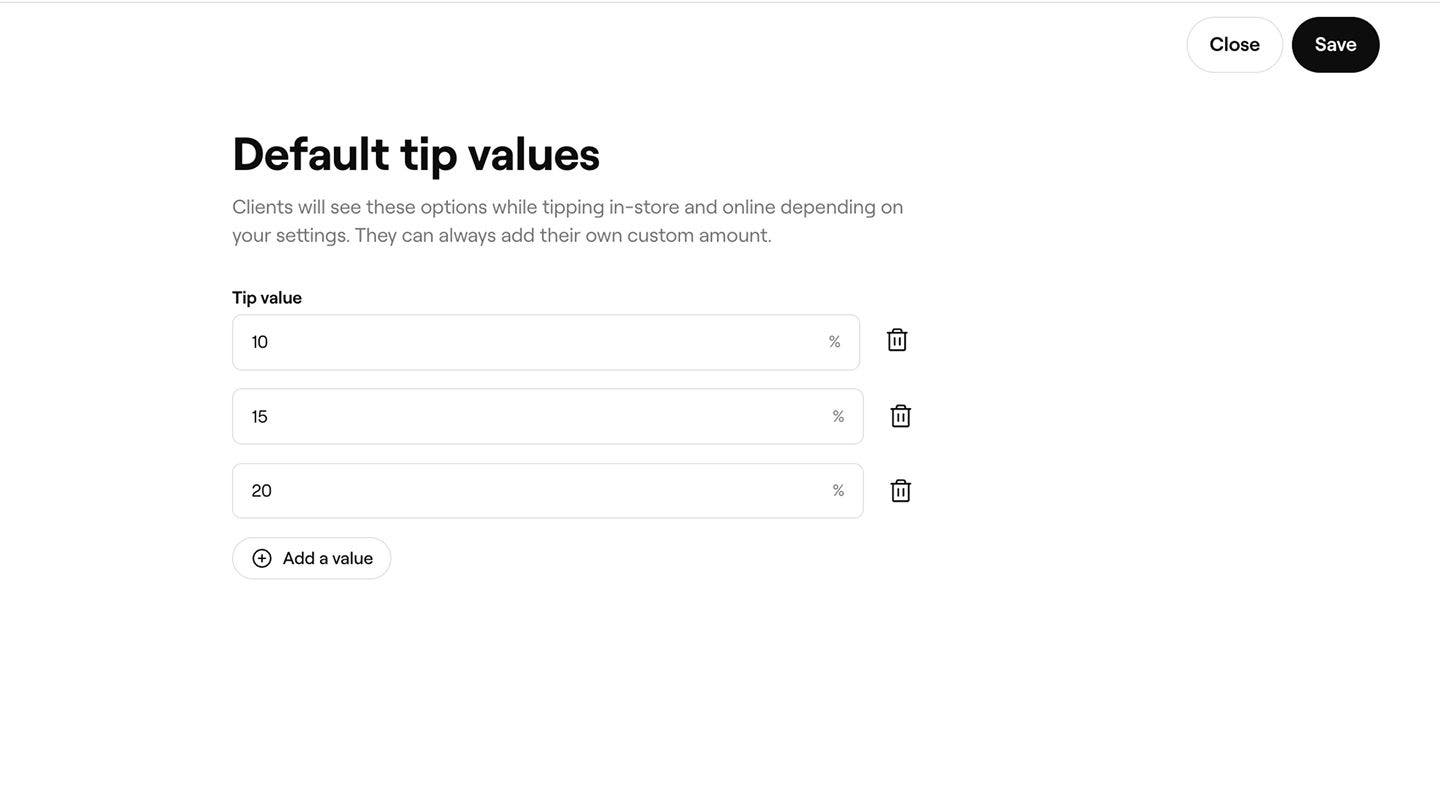
  4. Haz clic en el botón Guardar en la parte superior derecha para confirmar los cambios.
  1. Abre Propinas desde los Ajustes del workspace de Ventas.
  2. Junto a Valores predeterminados, toca el botón Editar para actualizar tus Ajustes de propina. 
  3. En la vista Valor de la propina, introduce los Porcentajes predeterminados que deseas ofrecer al finalizar el Proceso de pago. Estos aparecen como Opciones predeterminadas para los Clientes, que también pueden añadir una Cantidad personalizada. Para fomentar que se dejen más propinas, te recomendamos que no ofrezcas más de tres valores.
  4. Toca el botón Guardar en la parte superior derecha para confirmar los cambios.

Una vez actualizados, los valores de propina aparecerán automáticamente en función de tus opciones de propina para los clientes.

Editar el método predeterminado de cálculo de las propinas

  1. Abre Propinas desde los Ajustes del workspace de ventas.
  2. Junto a Cálculo de las propinas, haz clic en Editar para adaptar cómo se calculan las propinas al finalizar la compra.
    tip_calculation_method_web_2.jpg
  3. En la vista Cálculo de propinas, en Artículos del carro, selecciona los tipos de artículos que quieras incluir al calcular las propinas. 
  4. Elige si los Cargos por servicio, los Descuentos y los Impuestos están Incluidos o Excluidos al calcular las propinas. tip_calculation_method_web_4.jpg
  5. Haz clic en el botón Guardar en la parte superior derecha para aplicar tus Ajustes de cálculo de propina actualizados.
  1. Abre Propinas desde los Ajustes del workspace de Ventas.
  2. Junto a Cálculo de las propinas, pulsa Editar para ajustar cómo se calculan las propinas al finalizar el proceso de pago.
  3. En Artículos del carrito, selecciona los tipos de artículos que quieras incluir al calcular las propinas. 
    • Desmarca cualquier tipo de artículo que no quieras que contribuya al cálculo de la propina.
  4. Elige si los siguientes elementos están Incluidos o Excluidos al calcular las propinas:
    • Cargos por servicio
    • Descuentos
    • Impuestos
  5. Pulsa el botón Guardar en la parte superior derecha para aplicar los ajustes actualizados del cálculo de propinas.

Una vez actualizadas, tus Preferencias de cálculo de propinas se aplicarán en el Proceso de pago en función de los Tipos de artículos y los Cargos que hayas elegido.

Editar las opciones de propinas para un centro

  1. Abre Propinas desde los Ajustes del workspace de Ventas.
  2. En Cálculo de propinas, haz clic en Opciones avanzadas para editar las opciones, los valores y los cálculos de las propinas para tus centros. propinas_opciones_centro_web_2.jpg
  3. En la Vista de opciones avanzadas de propina, ajusta los Ajustes por centro 
  4. Haz clic en el botón Guardar en la parte superior derecha para ajustar los Ajustes de propinas de un centro.
  1. Abre Propinas desde los Ajustes del workspace de Ventas.
  2. En Cálculo de propinas, pulsa en Opciones avanzadas para editar las opciones, los valores y los cálculos de las propinas para tus centros.
  3. En la Vista de opciones avanzadas de propina, ajusta los ajustes por centro 
  4. Pulsa el botón Guardar en la parte superior derecha para ajustar los ajustes de Propinas de un centro.

Una vez actualizados, los valores de las propinas y el método de cálculo para los centros se aplicarán al finalizar el proceso de pago.

Para editar en masa las opciones de Propinas para múltiples centros, selecciona la casilla de verificación junto a cada centro y selecciona el botón Edición masiva en la barra de herramientas.

Preguntas frecuentes

    • Las Propinas se dividen proporcionalmente en función del Valor de los Servicios que cada miembro del equipo haya prestado durante la Venta. Por ejemplo, si un servicio representa un tercio de la Venta y otro, dos tercios, la Propina se distribuye en la misma proporción. Puedes actualizar la proporción de un reparto durante el proceso de pago o editando la Venta después del Proceso de pago.

      Las Propinas se pueden consultar en el Informe de resumen financiero, que muestra un desglose de todos los cargos aplicados en tus Ventas.


Propinas, impuestos y cargos


Artículos relacionados

Cursos de la Academia Fresha
Vista previa del vídeo del curso

Registrar una venta

6 sesiones•9 minutos

Ver todos los cursos

¿Te ha resultado útil esta guía?

Propinas, impuestos y cargos

Configurar y gestionar los Impuestos

Calcula y gestiona automáticamente las contribuciones fiscales de tu negocio con Fresha.

Configurar y gestionar los cargos por servicio

Simplifica el Proceso de pago configurando los Cargos por servicio para cubrir automáticamente los precios adicionales.

Configurar y gestionar las propinas

Configura las opciones de propina para gestionar cómo se cobran las propinas en tu negocio.

Cómo pueden dejar propinas los clientes

Descubre cómo pueden dejar propinas a tu negocio los clientes.

Ajustar los Impuestos para Servicios y Productos Particulares

Aplicar Tasas impositivas a Servicios y Productos particulares.

Artículos relacionados

Configurar y gestionar los Impuestos

Calcula y gestiona automáticamente las contribuciones fiscales de tu negocio con Fresha.

Configurar y gestionar los cargos por servicio

Simplifica el Proceso de pago configurando los Cargos por servicio para cubrir automáticamente los precios adicionales.

Gestionar tipos de pago manuales

Simplifica el Proceso de pago ofreciendo a los Clientes múltiples Opciones de pago.

Cursos de la Academia Fresha
Vista previa del vídeo del curso

Registrar una venta

6 sesiones•9 minutos

Ver todos los cursos
Fresha
Obtener la app

Acerca de Fresha

Empleo

Ayuda y servicio al cliente

Blog

Mapa del sitio

Para negocios

Para Partners

Precios

Herramientas

Gestión de citas

Sistema de TPV

Varios métodos de pago

Capital

Marketplace

Ayuda

Estado

Información legal

Política de privacidad

Condiciones del servicio

Condiciones de uso

Síguenos en nuestras redes sociales

Facebook
Linkedin
Instagram

© 2026 Fresha.com SV Ltd