InicioBase de conocimientosAcademia Fresha
Cobra los pagos mediante el autopago
Atrás
  1. Base de conocimientos•
  2. Pagos•
  3. Cobra los pagos mediante el autopago

Cobra los pagos mediante el autopago

Aprende a cobrar enviando a los clientes un enlace de pago seguro, usando el autopago.

En este artículo

  • Cómo funciona el autopago
  • Cobrar  un pago usando el autopago

Cómo funciona el autopago

Con el autopago, los clientes pueden pagar desde su teléfono a través de un enlace seguro que les envías después de su cita. El enlace tiene un periodo de validez de 12 horas, admite propinas y guarda los detalles de su tarjeta para su uso futuro.

Cobrar  un pago usando el autopago

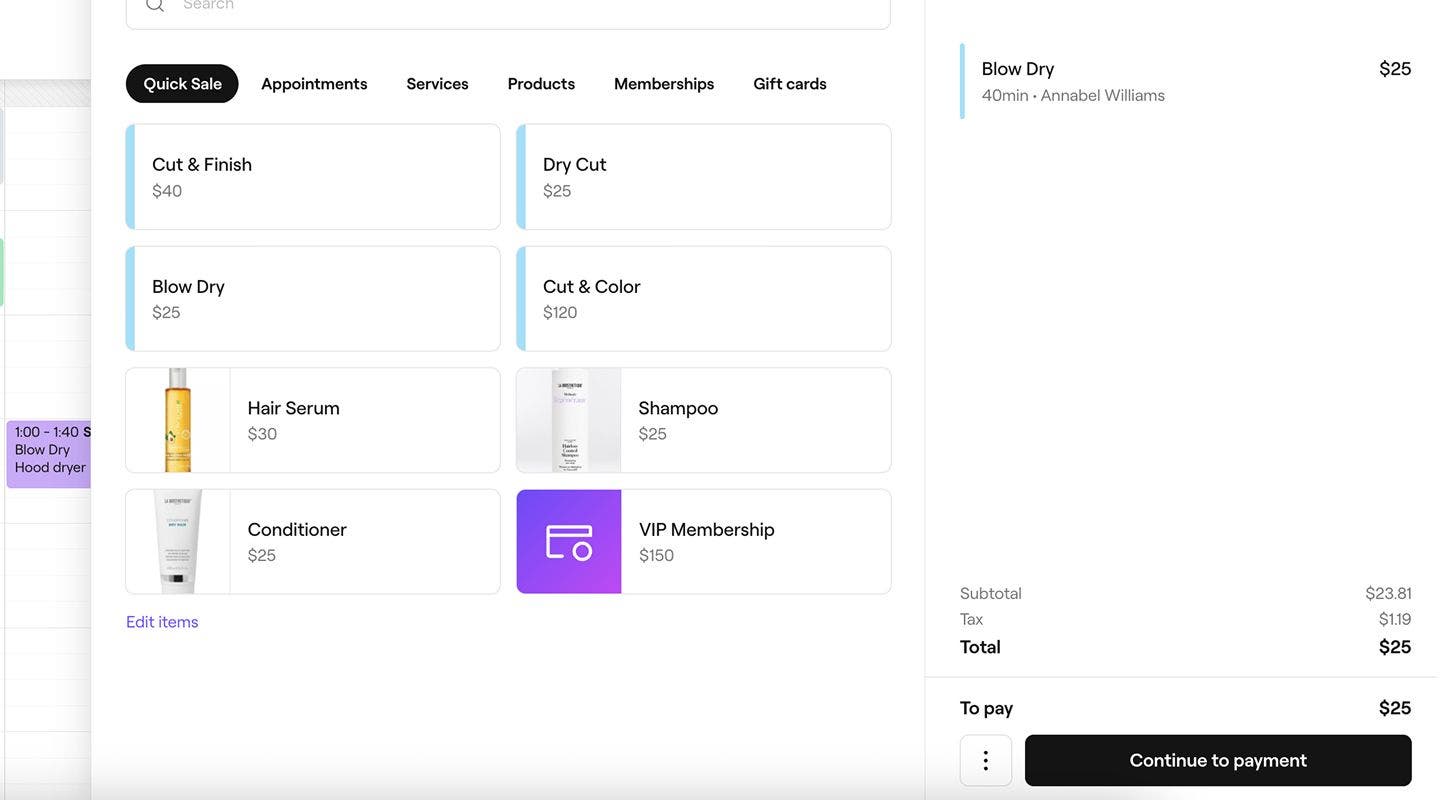
  1. Para crear una nueva venta, puedes crear una nueva venta o seleccionar Finalizar compra en una cita y realizar los ajustes necesarios en el carro. 
  2. En el panel derecho de la vista del carro, haz clic en el botón Continuar con el pago en la parte inferior.
    self_checkout_web_1.jpg
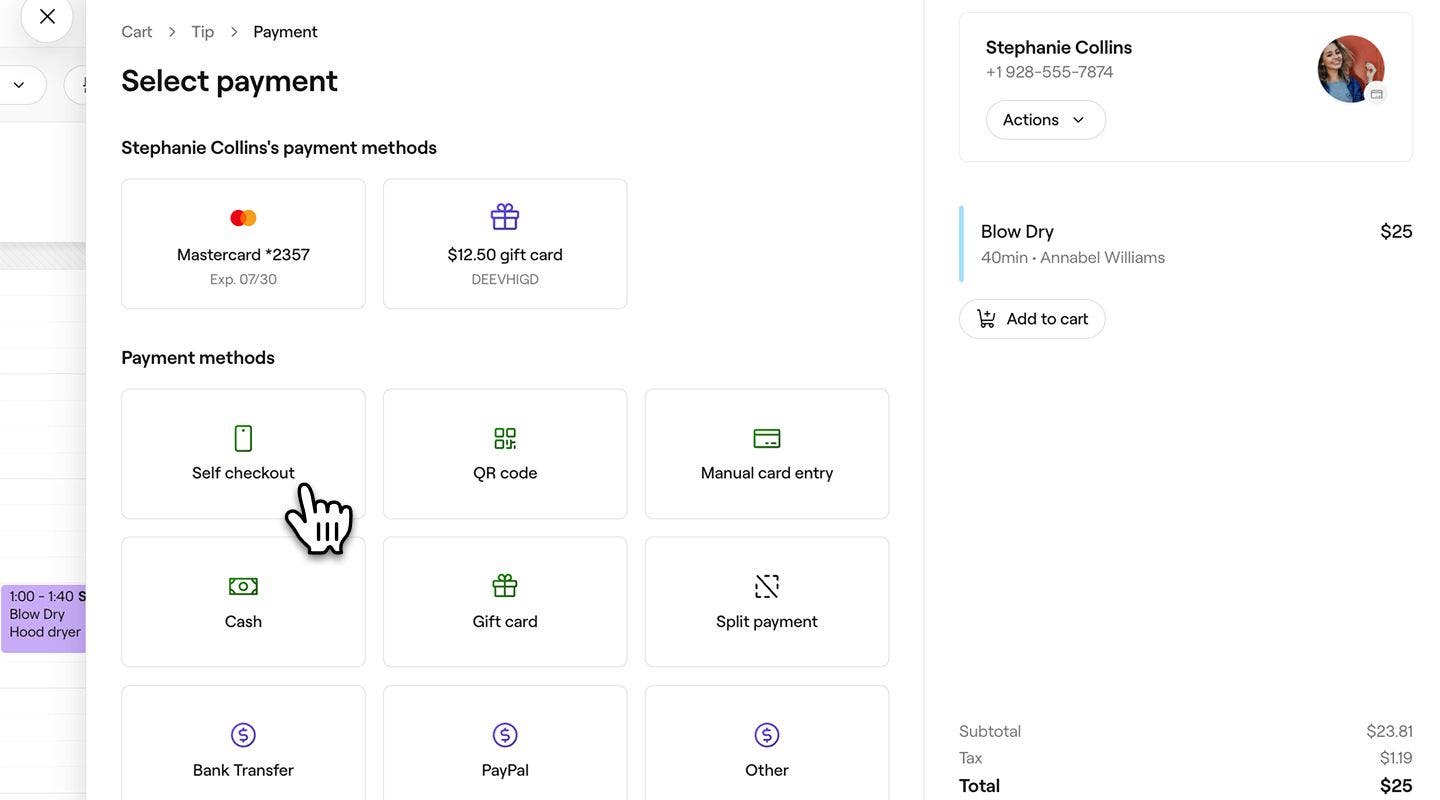
  3. En el panel izquierdo, en Métodos de pago, selecciona Autopago entre las Opciones.
    self_checkout_web_3.jpg
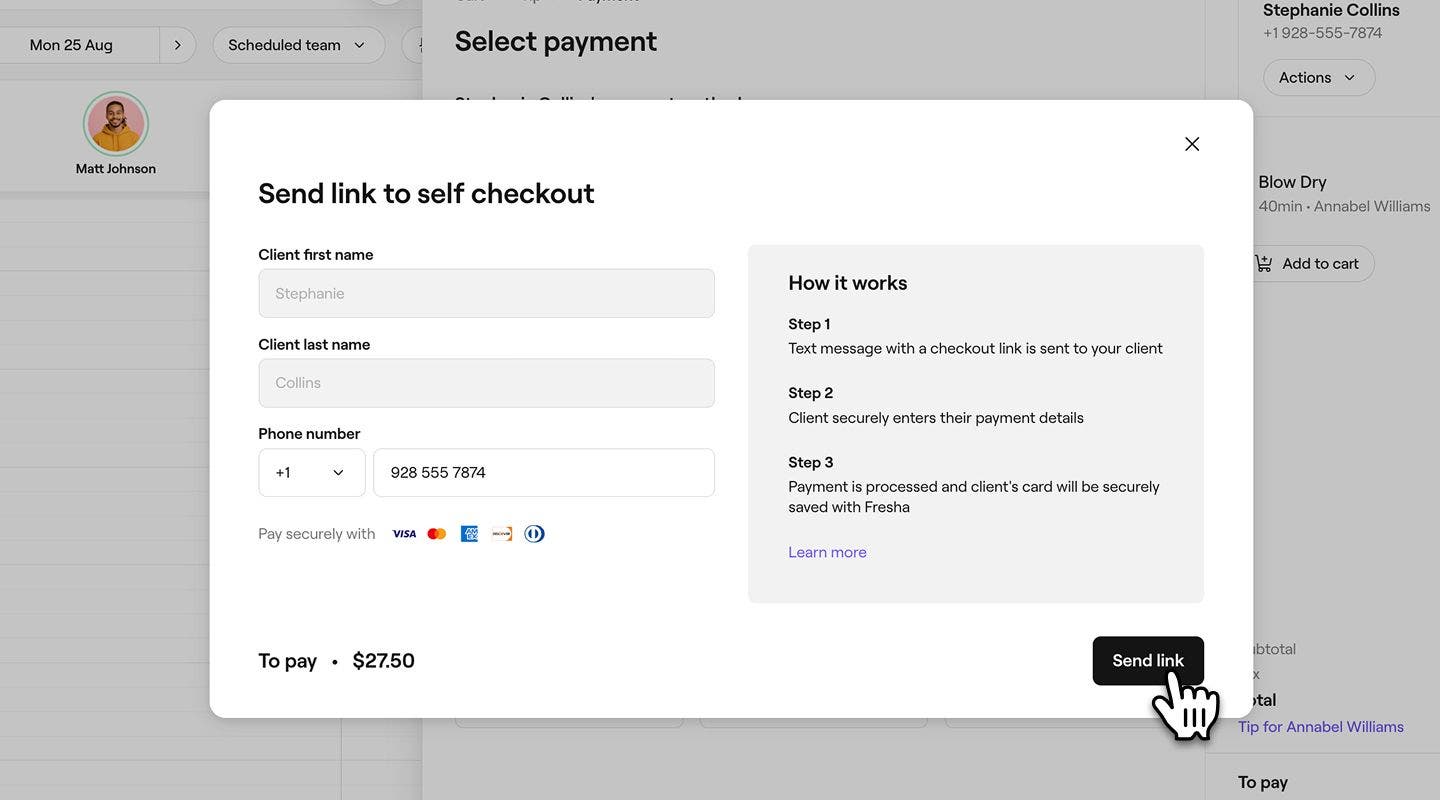
  4. En la ventana emergente, revisa el número de teléfono del cliente o añade uno si está vacío. Haga clic en el botón Enviar enlace para enviar al cliente un SMS con un enlace de pago.
    self_checkout_web_4.jpg
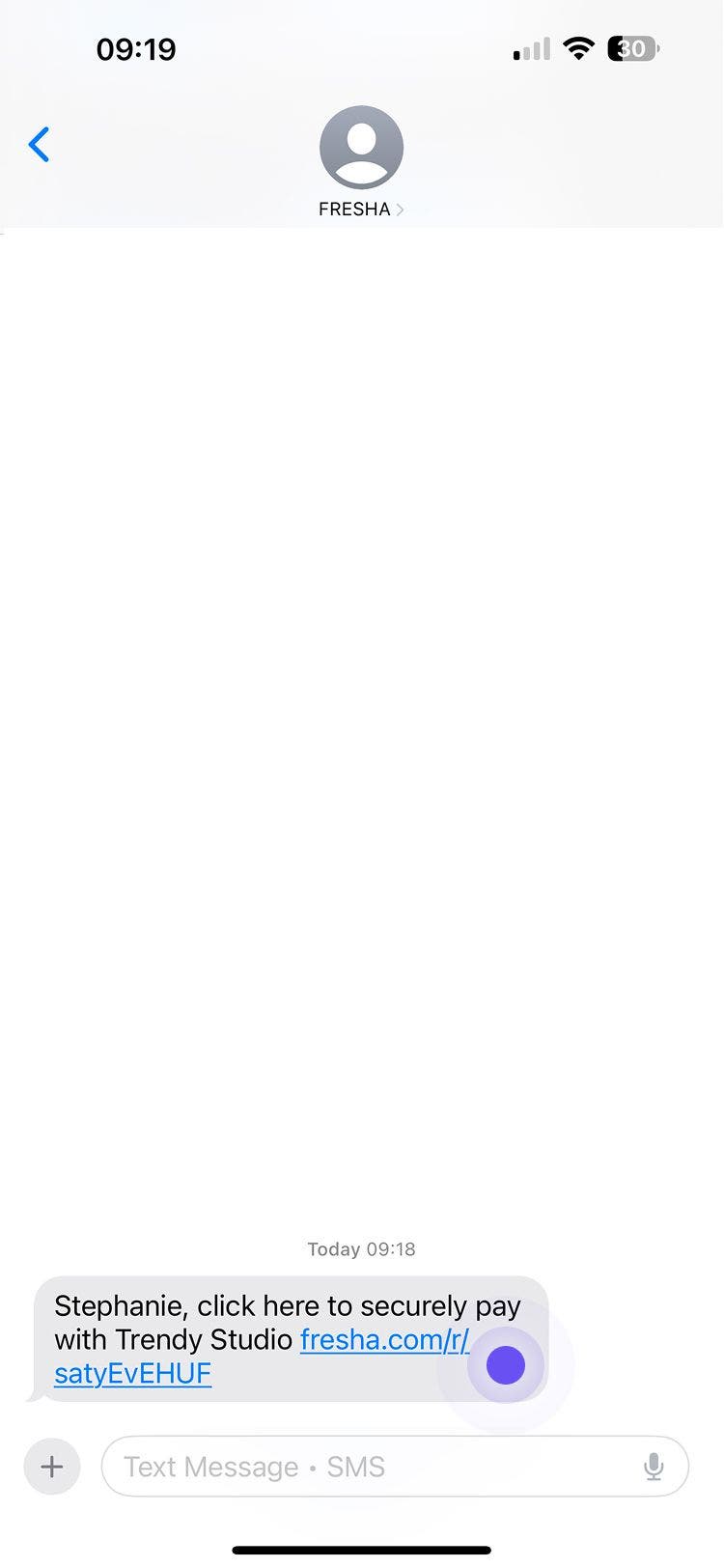
  5. El cliente recibe un SMS con el enlace para que añada su tarjeta y pague. 
    self_checkout_web_5.jpg
  6. Cuando el cliente haya realizado un pago, tu página se actualizará con la venta completada.
    self_checkout_web_6.jpg
  1. Para crear una nueva venta, puedes crear una nueva venta o seleccionar Finalizar compra en una cita y realizar los ajustes necesarios en el Carro. 
  2. En la vista del Carro, pulsa el botón Continuar con el pago en la parte inferior.
    self_checkout_mob_1.jpg  
  3. En Métodos de pago, selecciona Autopago entre las Opciones.
    self_checkout_mob_3.jpg
  4. En la ventana emergente, revisa el número de teléfono del cliente o añade uno si está vacío. Pulsa el botón Enviar enlace para enviar al cliente un SMS con un enlace de pago.
    self_checkout_mob_4.jpg
  5. El cliente recibe un SMS con el enlace para añadir su tarjeta y pagar. 
    self_checkout_mob_5 (1).jpg
  6. Puede revisar su método de pago y tocar el botón Pagar para completar el pago. 
    self_checkout_mob_6.jpg
  7. Cuando el cliente haya realizado un pago, tu página se actualizará con la venta completada.
    self_checkout_mob_7.jpg

La venta completada generará un recibo que puedes compartir con el cliente por email o imprimir.

Preguntas frecuentes

    • Se aplican tarifas estándar de procesamiento de pagos online a cada pago realizado a través del autopago. Puedes ver todos los recargos en nuestra página de precios.

      Puedes ayudar a un Cliente que no puede acceder al Enlace de pago seleccionando Opciones en la pantalla de carga y, a continuación, Cancelar pago. Una vez cancelado el pago, selecciona otro método de pago.

      Si un Cliente paga mediante autopago y tiene una cuenta en el Marketplace de Fresha, o crea una durante el proceso, su tarjeta se guarda en la cuenta para su uso futuro, como cobrar pagos con la tarjeta guardada.


Varios métodos de pago de los clientes


Artículos relacionados

Cursos de la Academia Fresha
Vista previa del vídeo del curso

Configurar y explorar los pagos

8 sesiones•14 minutos

Ver todos los cursos

¿Te ha resultado útil esta guía?

Varios métodos de pago de los clientes

Cobra los pagos con las tarjetas guardadas de los clientes

Acelera el Proceso de pago de las citas utilizando las tarjetas guardadas de los clientes para los pagos.

Activar Tap to Pay

Activa los pagos contactless en tu teléfono con Fresha.

Cobra los pagos mediante el autopago

Ofrece a los clientes una forma cómoda de pagar sus citas de forma remota usando enlaces de autopago.

Cobra los pagos con un Código QR

Simplifica los pagos con códigos QR y activa que los Clientes paguen de forma rápida y segura a través de sus dispositivos móviles.

Cobra pagos mediante la introducción manual de los datos de la tarjeta

Procesa pagos únicos introduciendo manualmente los detalles de la tarjeta del cliente en el punto de venta.

Cobrar pagos con una tarjeta regalo de empresa

Acepta pagos de Clientes con tarjetas regalo emitidas por tu negocio.

Cobra los pagos usando Pagar ahora

Cobra al instante el pago de una cita con el método de pago que prefieras.

Cobrar pagos con Tap to Pay

Acepta pagos contactless en tu Teléfono con Fresha, sin necesidad de hardware adicional.

Cobra pagos a través de tarjetas regalo de Fresha

Recibe pagos con tarjetas regalo de Fresha al finalizar el proceso de pago.

Cobra los pagos con múltiples tarjetas

Cobra una sola Venta con múltiples Tarjetas.

Permite a los clientes fraccionar los pagos con Afterpay

Impulsa las ventas con opciones de pago flexibles como Afterpay, para que los clientes puedan fraccionar el precio mientras tú recibes el pago completo.

Artículos relacionados

Cobra los pagos con las tarjetas guardadas de los clientes

Acelera el Proceso de pago de las citas utilizando las tarjetas guardadas de los clientes para los pagos.

Cobra pagos mediante la introducción manual de los datos de la tarjeta

Procesa pagos únicos introduciendo manualmente los detalles de la tarjeta del cliente en el punto de venta.

Activar Tap to Pay

Activa los pagos contactless en tu teléfono con Fresha.

Cursos de la Academia Fresha
Vista previa del vídeo del curso

Configurar y explorar los pagos

8 sesiones•14 minutos

Ver todos los cursos
Fresha
Obtener la app

Acerca de Fresha

Empleo

Ayuda y servicio al cliente

Blog

Mapa del sitio

Para negocios

Para Partners

Precios

Herramientas

Gestión de citas

Sistema de TPV

Varios métodos de pago

Capital

Marketplace

Ayuda

Estado

Información legal

Política de privacidad

Condiciones del servicio

Condiciones de uso

Síguenos en nuestras redes sociales

Facebook
Linkedin
Instagram

© 2026 Fresha.com SV Ltd